
DNS-fel när du öppnar webbplatser: så löser du det
Ett DNS-fel kan göra att enskilda eller alla webbplatser slutar fungera trots att internet verkar vara anslutet. Här får du svenska råd för att testa nätet, starta om rätt utrustning, byta DNS och avgöra när operatören behöver hjälpa till.
Innehållsförteckning
- Vad är DNS och varför uppstår felet?
- Vanliga orsaker i hemmet
- Avgränsa felet innan du ändrar inställningar
- Starta om i rätt ordning
- Kontrollera driftstörningar och din anslutning
- Rensa DNS-cache på dator och mobil
- Windows
- macOS
- iPhone, iPad och Android
- Byt DNS-server tillfälligt och säkert
- När du inte ska ändra DNS själv
- VPN, säkerhetsprogram och offentlig wifi
- En praktisk kontrollista för 15 minuter
- När är det dags att kontakta support?
- Vanliga frågor om DNS-fel
- Kan jag ha internet trots att jag får DNS-fel?
- Är det farligt att använda en offentlig DNS-server?
- Varför fungerar vissa webbplatser men inte andra?
- Hjälper en fabriksåterställning av routern?
- Kan min router vara för gammal?
- Slutsats
- Referenser
När du får ett DNS-fel när du försöker öppna webbplatser kan det se ut som att hela internet har slutat fungera. Ofta är anslutningen dock aktiv: datorn eller mobilen når routern, och routern når internet, men enheten kan inte översätta en webbadress som exempel.se till rätt IP-adress. Utan den översättningen vet webbläsaren inte vart den ska ansluta.
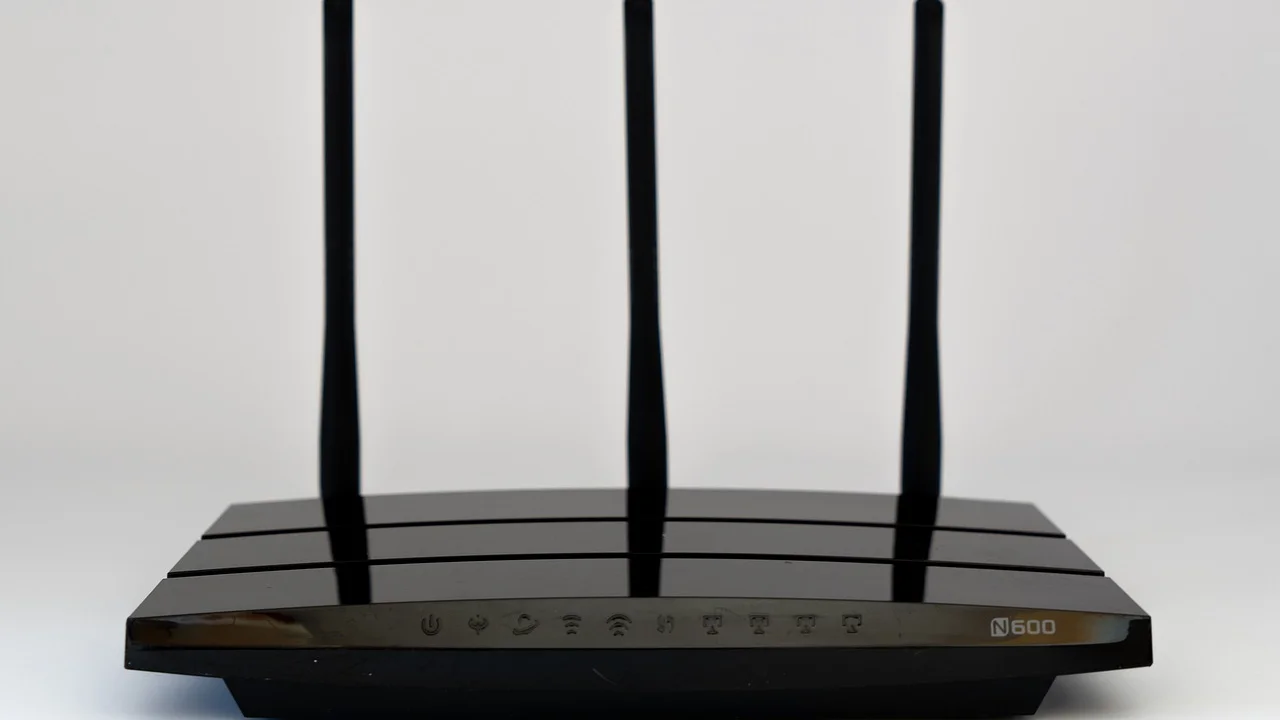
Felet kan bero på allt från ett tillfälligt avbrott hos internetoperatören till felaktiga inställningar i routern, en gammal DNS-cache eller en VPN-tjänst som stör uppslagningen. Börja systematiskt. Då slipper du ändra flera saker på måfå och får samtidigt bättre underlag om du behöver kontakta din operatör.
Guiden utgår från vanliga hemnät i Sverige, med fiber, kabel-tv-nät eller mobilt bredband. Stegen fungerar i huvudsak på Windows, macOS, iPhone, iPad och Android, även om menyerna kan heta lite olika mellan modeller och versioner.
Vad är DNS och varför uppstår felet?
DNS står för Domain Name System. Systemet fungerar ungefär som internetets telefonkatalog. När du skriver en adress i webbläsaren frågar din enhet en DNS-server efter vilken IP-adress som hör till domänen. Därefter kan enheten skapa kontakt med webbplatsens server.
Om DNS-frågan inte får ett svar, får ett felaktigt svar eller skickas till en otillgänglig server kan du se meddelanden som ”DNS_PROBE_FINISHED_NXDOMAIN”, ”DNS-servern svarar inte” eller ”Det gick inte att hitta serverns IP-adress”. Formuleringen varierar, men problemet är ofta detsamma: namnuppslagningen fungerar inte som den ska.
Vanliga orsaker i hemmet
- En tillfällig störning hos internetoperatören eller dess DNS-tjänst.
- Routern har hängt sig eller tappat kontakt med nätet efter ett strömavbrott.
- Datorn, mobilen eller routern använder en felaktig manuellt inställd DNS-server.
- En gammal eller skadad DNS-cache ligger kvar på enheten.
- VPN, säkerhetsprogram, annonsblockerare eller föräldrakontroll filtrerar DNS-frågor.
- Problemet gäller bara en webbplats vars egen DNS-konfiguration är fel.
- En offentlig wifi-inloggning, exempelvis på hotell eller tåg, har inte slutförts.
Avgränsa felet innan du ändrar inställningar
Det viktigaste första testet är att ta reda på om felet finns på en enda enhet, i hela hemnätet eller bara för en viss webbplats. Öppna samma adress på en annan mobil eller dator ansluten till samma wifi. Stäng sedan av wifi på mobilen och prova via mobilnätet.
Fungerar sidan via mobilnät men inte via wifi pekar det mot routern, bredbandsanslutningen eller den DNS-server som wifi-nätet delar ut. Fungerar den inte från något nät kan webbplatsen ligga nere eller ha ett eget domänproblem. Om andra sidor fungerar men en enda adress misslyckas ska du inte börja med att återställa routern; sannolikheten är större att felet ligger hos den aktuella webbplatsen.
| Symptom | Trolig orsak | Första åtgärd |
|---|---|---|
| Inga webbplatser fungerar på wifi | Router, operatör eller DNS i hemnätet | Testa flera enheter och starta om router |
| En dator fungerar inte, övriga gör det | Lokalt fel, cache, VPN eller manuell DNS | Starta om enheten och granska nätinställningar |
| Endast en webbplats fungerar inte | Fel hos webbplatsens DNS eller server | Testa från mobilnät och vänta eller kontakta sajten |
| Wifi fungerar men inte vissa appar | Appinställning, filtrering eller VPN | Stäng av VPN och uppdatera appen |
| Felet kommer och går | Instabil anslutning eller överbelastad router | Kontrollera kablar, placering och driftinformation |
Starta om i rätt ordning
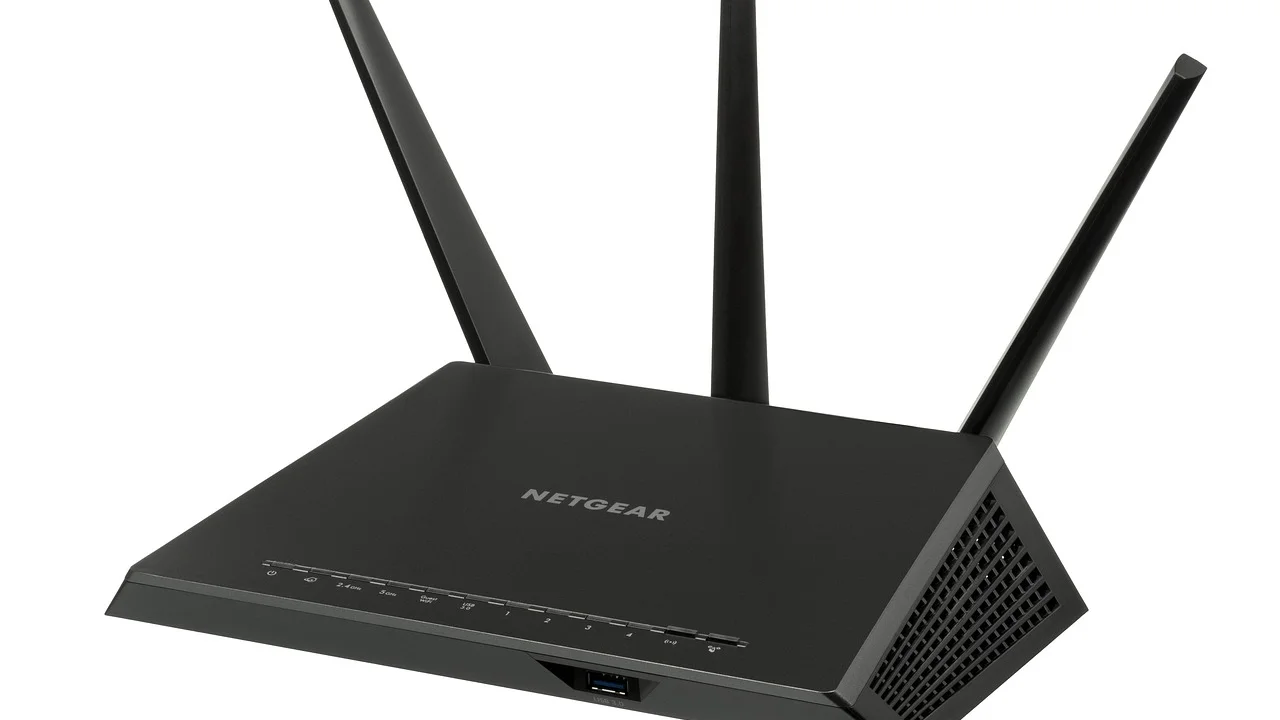
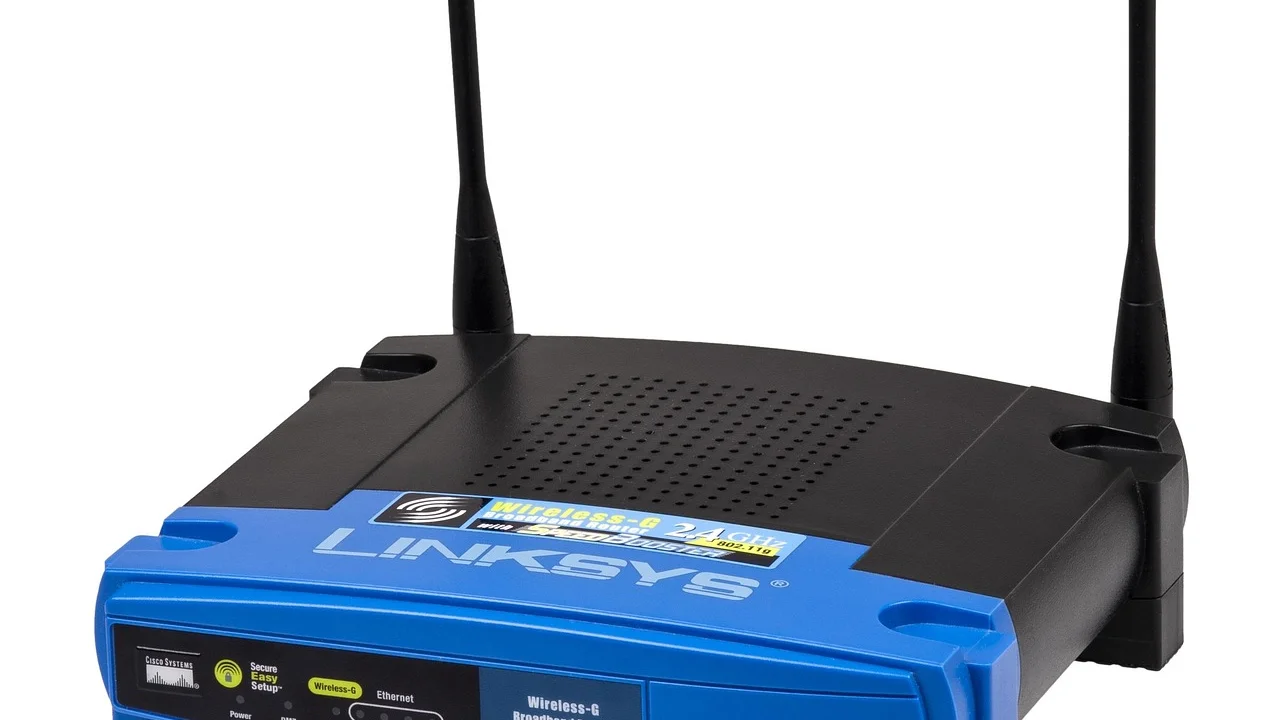
En omstart löser fler nätverksproblem än man kan tro, men den bör göras metodiskt. Att bara starta om datorn hjälper inte alltid om routern har fått felaktig information från nätet. Har du separat mediakonverter, fiberbox eller modem bör även den ingå.
- Stäng av wifi på enheten och sätt på det igen. Prova därefter en valfri webbplats.
- Starta om datorn, surfplattan eller mobilen om bara den enheten har problem.
- Dra ur strömmen till router och eventuell fiberbox eller modem.
- Vänta minst 30 sekunder så att tillfälliga anslutningar hinner försvinna.
- Starta först fiberboxen eller modemet om du har ett sådant, och vänta tills lamporna visar normal anslutning.
- Starta routern och vänta några minuter innan du testar igen.
- Kontrollera att nätverkskabeln mellan uttag, fiberbox och router sitter ordentligt.
Undvik att trycka på routerns lilla reset-knapp om du inte vet hur den ska konfigureras efteråt. En fabriksåterställning kan radera namn på wifi-nät, lösenord, portinställningar och annan konfiguration. Den är en sista utväg, inte ett första felsökningssteg.
Kontrollera driftstörningar och din anslutning
Om flera enheter i hemmet påverkas ska du kontrollera om operatören har en bekräftad störning. De flesta svenska bredbandsoperatörer visar driftinformation på sin webbplats eller i sin kundapp. Använd mobilnätet om wifi inte fungerar. Titta även efter information från din kommunikationsoperatör om du bor i ett öppet fibernät där tjänsteleverantören och nätägaren är olika företag.
Om problemet uppstår i ett flerbostadshus kan det vara värt att fråga en granne med samma leverantör. Det ger en snabb indikation på om felet är lokalt. Vid misstanke om incidenter som påverkar viktiga tjänster ger Myndigheten för samhällsskydd och beredskap information om hur du kan följa läget och stärka din beredskap.
”DNS är en av internets grundläggande funktioner och översätter domännamn till IP-adresser så att användare kan nå tjänster.”
Parafras av Internetstiftelsens beskrivning av DNS
Även när en operatör inte rapporterar driftstörning kan felet ligga i den lokala anslutningen. Kontrollera routerns statuslampor enligt manualen. En röd, släckt eller blinkande internetlampa kan betyda att problemet finns före routern, medan normal internetstatus men återkommande DNS-fel ofta talar för en DNS- eller inställningsfråga.
Rensa DNS-cache på dator och mobil
Operativsystem sparar tidigare DNS-svar i en cache för att göra uppslagningar snabbare. Vanligen är det bra, men om en adress nyligen har bytt IP-adress eller om ett felaktigt svar sparats kan cachen ställa till problem.
Windows
Öppna Kommandotolken som administratör, skriv ipconfig /flushdns och tryck på Enter. Du ska få en bekräftelse på att DNS-cachen har tömts. Stäng sedan webbläsaren helt och öppna den igen.
macOS
Öppna Terminal och kör kommandot sudo dscacheutil -flushcache; sudo killall -HUP mDNSResponder. Du kan behöva ange datorns administratörslösenord. Kommandot ger ofta ingen tydlig bekräftelse, vilket är normalt.
iPhone, iPad och Android
På mobil är det enklast att slå på flygplansläge i ungefär 15 sekunder och sedan stänga av det. Glöm wifi-nätet och anslut på nytt om problemet kvarstår. Starta om telefonen om bara enheten påverkas. Rensa inte data för webbläsaren förrän du har provat enklare åtgärder, eftersom det kan logga ut dig från tjänster.
Byt DNS-server tillfälligt och säkert
Normalt får du DNS-servrar automatiskt från routern eller operatören. Om de svarar långsamt eller inte alls kan du prova en offentlig DNS-tjänst. Detta kan vara ett effektivt test, men det löser inte ett kabelbrott, ett kontoärende eller ett fel hos själva webbplatsen.
Två vanliga alternativ är Cloudflare med adresserna 1.1.1.1 och 1.0.0.1 samt Google Public DNS med 8.8.8.8 och 8.8.4.4. På de flesta enheter ändrar du detta under wifi- eller nätverksinställningar, via alternativ som DNS, IPv4 eller manuella IP-inställningar. Spara alltid den ursprungliga inställningen eller välj automatisk DNS igen när testet är klart.
Tänk på integriteten: DNS-leverantören kan i praktiken se vilka domännamn din enhet frågar efter, även om innehållet i en HTTPS-skyddad sida normalt är krypterat. Läs därför tjänstens integritetspolicy och välj en lösning du har förtroende för. För en saklig introduktion till hur DNS fungerar och varför säker DNS är viktig kan du läsa hos Internetstiftelsen.
När du inte ska ändra DNS själv
På arbetsplatsen, i skolan eller på ett hanterat nät kan manuella DNS-inställningar bryta åtkomst till interna system och säkerhetslösningar. Återställ då automatiska inställningar och kontakta IT-supporten. Detsamma gäller om din router har särskilda inställningar för IP-telefoni, tv eller föräldrakontroll.
VPN, säkerhetsprogram och offentlig wifi
VPN-tjänster och säkerhetsprogram kan använda egna DNS-servrar för att skydda integriteten eller filtrera skadliga domäner. Ibland blir kopplingen fel efter en uppdatering eller när datorn växlar mellan hemma-wifi och mobil hotspot. Stäng tillfälligt av VPN och prova igen. Om det löser problemet uppdaterar du VPN-appen, granskar dess DNS-inställning eller kontaktar tjänstens support.
På hotell, bibliotek, flygplats och vissa tåg behöver du ofta godkänna villkor i en inloggningssida innan internet fungerar. Öppna en vanlig okrypterad testsida, exempelvis en enkel informationssida, för att få fram inloggningsportalen. Om sidan inte visas kan du glömma nätverket, ansluta igen och öppna webbläsaren på nytt.
En praktisk kontrollista för 15 minuter
Använd denna plan när felet dyker upp. Skriv gärna ned resultatet; det gör kontakten med supporten snabbare.
- Testa två olika webbplatser på den enhet som visar fel.
- Testa samma webbplatser på en annan enhet i samma wifi.
- Testa sedan via mobilnätet utan wifi.
- Notera exakt felmeddelande och klockslag.
- Starta om router och eventuell fiberbox enligt ordningen ovan.
- Stäng av VPN, privat DNS, annonsblockerare eller säkerhetsfilter tillfälligt.
- Rensa DNS-cache eller glöm och återanslut till wifi-nätet.
- Prova en offentlig DNS-server tillfälligt om problemet är begränsat till hemnätet.
- Kontrollera operatörens driftinformation.
- Kontakta supporten om flera enheter fortfarande saknar åtkomst.
När du kontaktar operatören är det bra att kunna säga om anslutningen fungerar via mobilnät, om alla enheter påverkas, vilka lampor som lyser på utrustningen och vilka steg du redan har testat. Be också om att få veta om de ser felaktig signal, avbrott eller DNS-problem från sin sida.
När är det dags att kontakta support?
Kontakta din internetoperatör om alla enheter i hemmet har problem efter omstart, om routerns internetlampa visar fel, eller om anslutningen återkommande försvinner. Har du egen router kan supporten först vilja att du provar med operatörens utrustning eller direktanslutning, men ändra aldrig fiberanslutningens inställningar om du inte fått tydliga instruktioner.
Kontakta den berörda webbplatsen eller vänta om bara en domän inte fungerar och den inte heller går att öppna via mobilnät. Är det en myndighetstjänst, bank eller annan viktig funktion kan deras officiella driftkanaler ofta bekräfta incidenten. Lämna aldrig ut lösenord, BankID-koder eller återställningskoder till någon som ringer och påstår sig felsöka din uppkoppling.
Vanliga frågor om DNS-fel
Kan jag ha internet trots att jag får DNS-fel?
Ja. Du kan vara ansluten till wifi och ha kontakt med operatörens nät, men ändå sakna fungerande namnuppslagning. Då kan vissa appar eller tjänster ibland fungera medan webbläsaren inte hittar webbplatser.
Är det farligt att använda en offentlig DNS-server?
Det är normalt inte farligt, men välj en etablerad aktör och förstå integritetskonsekvenserna. DNS-leverantören kan behandla information om dina domänuppslagningar. På arbets- och skolnät bör du i stället följa organisationens regler.
Varför fungerar vissa webbplatser men inte andra?
Det kan bero på att en specifik domän har fel DNS-inställningar, att dess server ligger nere eller att en gammal DNS-post finns kvar i din cache. Testa från ett annat nät innan du ändrar dina egna inställningar.
Hjälper en fabriksåterställning av routern?
Ibland, men den bör användas sist. Återställningen raderar ofta viktiga inställningar och kan kräva ny installation. En vanlig omstart och kontroll av operatörens driftstatus är mycket säkrare första steg.
Kan min router vara för gammal?
Ja, särskilt om den tappar anslutningen ofta, inte får säkerhetsuppdateringar eller har svårt med många samtidiga enheter. Men kontrollera alltid kablar, operatörens driftinformation och DNS-inställningar innan du köper ny utrustning.
Slutsats
Ett DNS-fel behöver inte betyda att ditt bredband är trasigt. Genom att jämföra olika enheter och nät, starta om utrustningen i rätt ordning, rensa cache och vid behov prova en annan DNS-server kan du oftast ringa in orsaken snabbt. Om problemet omfattar hela hemmet och kvarstår efter grundläggande felsökning är nästa steg att kontakta din internetoperatör med dina testresultat.
Referenser
Om författaren
Stefano Barcellos
Editor jefe de SaberTec
Editor jefe de SaberTec. Coordina la línea editorial, revisa la precisión de los contenidos y supervisa su publicación en 20 idiomas.
Visa hela profilen