
Počítač sa pomaly zapína: príčiny a riešenia
Pomalé zapínanie počítača často spôsobujú programy pri štarte, plný disk, zastaraný pevný disk, chyby systému alebo nežiaduci softvér. Naučte sa rozlíšiť príčinu, postupovať bezpečne a zrýchliť spúšťanie Windowsu bez zbytočných zásahov.
Obsah článku
- Najprv rozlíšte, v ktorej fáze sa štart spomaľuje
- Programy pri spustení bývajú najčastejšou brzdou
- Ako vyčistiť automatické spúšťanie
- Voľné miesto a stav disku rozhodujú viac, než sa zdá
- Bezpečné kroky na uvoľnenie miesta
- Skontrolujte aktualizácie, ovládače a systémové súbory
- Overenie integrity systému
- Vylúčte škodlivý softvér a agresívne „optimalizátory“
- Keď je príčinou hardvér alebo vek zariadenia
- Kedy sa obrátiť na servis
- Praktický plán na zrýchlenie štartu za jedno popoludnie
- Často kladené otázky
- Prečo sa počítač zapína dlho, ale po chvíli už funguje normálne?
- Pomôže vypnutie rýchleho spustenia Windowsu?
- Je bezpečné zakázať všetky programy pri spustení?
- Musím pri pomalom štarte preinštalovať Windows?
- Oplatí sa vymeniť HDD za SSD?
- Záver
- Referencie
Keď sa počítač pomaly zapína, problém nemusí byť v samotnom tlačidle napájania ani v jednej jedinej chybe. Po zapnutí zariadenie najprv vykoná kontrolu hardvéru, následne načíta Windows, ovládače, služby a aplikácie nastavené na automatické spúšťanie. Stačí, aby jeden z týchto krokov trval neprimerane dlho, a z krátkeho štartu sa stanú minúty čakania.
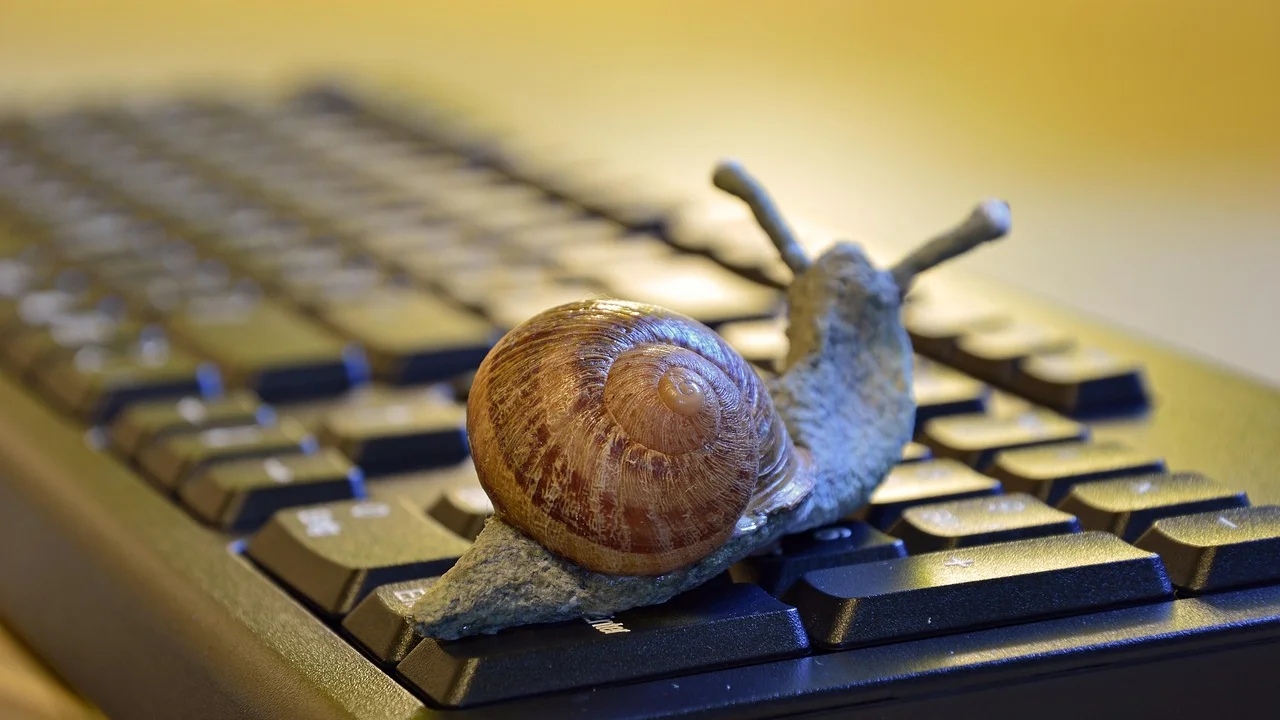
Na Slovensku je častou príčinou stále používanie starších notebookov a stolových počítačov s klasickým pevným diskom HDD. Rovnako často však štart spomaľujú zbytočné programy, málo voľného miesta, aktualizácie či bezpečnostný softvér. Dobrou správou je, že väčšinu príčin viete preveriť bez plateného „čističa“ a bez preinštalovania systému.
Tento návod je určený najmä pre Windows 10 a Windows 11. Začnite jednoduchými kontrolami, výsledok si porovnajte po každej zmene a až potom riešte náročnejšie opatrenia, napríklad výmenu disku alebo diagnostiku servisu.
Najprv rozlíšte, v ktorej fáze sa štart spomaľuje
Presný okamih spomalenia významne zužuje okruh možných príčin. Všímajte si, či dlho vidíte logo výrobcu, prihlasovaciu obrazovku Windowsu alebo už pracovnú plochu, ktorá nereaguje.
| Fáza spúšťania | Typický prejav | Pravdepodobné príčiny | Čo preveriť |
|---|---|---|---|
| Pred logom Windowsu | Dlhé čierne okno alebo logo výrobcu | Disk, pamäť RAM, USB zariadenie, nastavenie UEFI/BIOS | Odpojiť externé zariadenia, skontrolovať disk v servise |
| Logo Windowsu a načítavací kruh | Točiace sa bodky niekoľko minút | HDD, ovládače, poškodené súbory systému, aktualizácie | Voľné miesto, aktualizácie, kontrola systémových súborov |
| Po prihlásení | Plocha sa zobrazí, ale počítač je pomalý | Príliš veľa aplikácií pri štarte, antivírus, synchronizácia | Správca úloh a položky pri spustení |
| Len po úplnom vypnutí | Reštart je rýchlejší než zapnutie | Rýchle spustenie, aktualizácia alebo problém s ovládačom | Nastavenie napájania a históriu aktualizácií |
Orientačne platí, že moderný počítač so SSD by mal byť po zadaní hesla pripravený na bežnú prácu približne do pol minúty až minúty. Starší HDD môže potrebovať dlhšie, ale opakované čakanie tri, päť alebo viac minút je dôvod na kontrolu.
Programy pri spustení bývajú najčastejšou brzdou
Mnohé aplikácie si pri inštalácii automaticky pridajú spúšťanie s Windowsom. Ide napríklad o komunikačné nástroje, cloudové úložiská, herné klienty, aktualizátory tlačiarní, ovládače doplnkov či pomocné aplikácie výrobcov. Každá položka zaberá procesor, operačnú pamäť a pri HDD najmä prístup k disku.

Ako vyčistiť automatické spúšťanie
- Stlačte klávesy Ctrl, Shift a Esc a otvorte Správcu úloh.
- Vo Windows 11 vyberte položku Aplikácie pri spustení; vo Windows 10 otvorte kartu Po spustení.
- Zoraďte položky podľa vplyvu na spustenie, ak je tento údaj dostupný.
- Vyberte program, ktorý nepotrebujete hneď po prihlásení, a kliknite na možnosť zakázania.
- Reštartujte počítač a sledujte rozdiel v čase štartu.
Zakázanie automatického spustenia program neodinštaluje. Stále ho otvoríte ručne z ponuky Štart. Neodpájajte však bezpečnostný softvér, ovládače zvuku, touchpadu, grafiky alebo položky, pri ktorých si nie ste istí funkciou. Ak názov nepoznáte, najskôr ho vyhľadajte alebo ho nechajte zapnutý.
Microsoft odporúča kontrolovať aplikácie pri spustení v nastaveniach alebo v Správcovi úloh; ich obmedzenie môže zlepšiť čas potrebný na spustenie počítača.
Microsoft Support, informácie o aplikáciách pri spustení vo Windowse
Užitočné vysvetlenie možností správy nájdete aj v oficiálnej podpore spoločnosti Microsoft pre Windows. Po každej úprave meňte len niekoľko položiek, aby ste vedeli, čo naozaj pomohlo.
Voľné miesto a stav disku rozhodujú viac, než sa zdá
Windows potrebuje voľný priestor na dočasné súbory, aktualizácie, virtuálnu pamäť a údržbu súborového systému. Ak je systémový disk C: takmer plný, výkon môže klesnúť aj pri bežnej práci. Praktický cieľ je ponechať aspoň 15 až 20 % kapacity voľných, pri malom 128 GB disku aspoň približne 20 až 30 GB, ak to vaše dáta umožňujú.
Bezpečné kroky na uvoľnenie miesta
- V Nastaveniach otvorte Systém, potom Úložisko a skontrolujte dočasné súbory.
- Vyprázdnite Kôš a odstráňte staré inštalátory alebo veľké súbory zo priečinka Stiahnuté súbory.
- Odinštalujte programy a hry, ktoré dlhodobo nepoužívate.
- Fotografie a videá skopírujte na externý disk alebo dôveryhodné cloudové úložisko, až po overení zálohy.
- Pri HDD použite vstavanú optimalizáciu jednotiek; pri SSD nepúšťajte externé „defragmentačné“ nástroje.
Najväčší rozdiel prináša prechod z HDD na SSD. Klasický HDD obsahuje pohyblivé časti a pri štarte musí načítať množstvo malých súborov z rôznych miest platne. SSD pracuje bez mechaniky a má výrazne kratšie prístupové časy. Pri notebooku s 2,5-palcovým SATA HDD býva výmena za SATA SSD často cenovo rozumnou modernizáciou, no pred zásahom si overte kompatibilitu a urobte zálohu.
Skontrolujte aktualizácie, ovládače a systémové súbory
Pomalý štart sa môže objaviť po väčšej aktualizácii Windowsu, neúspešnom vypnutí alebo po nainštalovaní problematického ovládača. Neznamená to automaticky, že treba systém preinštalovať. Najprv nainštalujte všetky čakajúce aktualizácie v Nastaveniach, v časti Windows Update, a potom počítač raz normálne reštartujte.
Ovládače grafickej karty, čipovej súpravy a úložiska sťahujte prednostne zo stránky výrobcu notebooku alebo základnej dosky. Pri notebookoch je to dôležité: univerzálny ovládač môže fungovať, ale nemusí byť optimálne vyladený pre konkrétny model. Vyhnite sa pochybným programom s názvami typu „driver updater“, ktoré sľubujú automatickú opravu všetkého.
Overenie integrity systému
Ak máte účet správcu, otvorte Terminál alebo Príkazový riadok ako správca a postupne spustite príkaz sfc /scannow. Kontrola môže trvať dlhšie, najmä na HDD. Ak nájde poškodené systémové súbory, pokúsi sa ich opraviť. Pred významnými zásahmi do ovládačov alebo systémových nastavení je rozumné vytvoriť bod obnovenia.
Vylúčte škodlivý softvér a agresívne „optimalizátory“
Nežiaduce rozšírenia, reklamný softvér a niektoré neoverené utility dokážu štart citeľne predĺžiť. Typickým signálom sú neznáme okná po prihlásení, presmerovaná domovská stránka prehliadača, vysoké využitie procesora alebo disku bez zjavnej príčiny a aplikácie, ktoré si nepamätáte, že by ste inštalovali.

Spustite úplnú kontrolu vo Windows Security a aktualizujte definície ochrany. Ak zdieľate počítač s inými ľuďmi, skontrolujte aj novo nainštalované programy v Nastaveniach. Prehľad odporúčaní k ochrane zariadenia poskytuje CSIRT.SK, národná jednotka pre riešenie kybernetických incidentov.
Buďte opatrní pri aplikáciách sľubujúcich „zrýchlenie jedným kliknutím“. Niektoré odstraňujú dôležité súčasti, menia register bez vysvetlenia alebo vás nútia k predplatnému. Ručná kontrola štartovacích programov, miesta na disku a aktualizácií je bezpečnejšia a zvyčajne účinnejšia.
Keď je príčinou hardvér alebo vek zariadenia
Ak počítač zamŕza ešte pred načítaním Windowsu, vydáva nezvyčajné zvuky, náhodne sa reštartuje alebo sa disk občas vôbec nezobrazí, problém môže byť hardvérový. Pri HDD sú varovným príznakom opakované cvakanie, škrabanie a extrémne pomalé otváranie súborov. Dôležité dáta okamžite zálohujte; nečakajte, či sa stav „sám opraví“.
Nedostatok RAM tiež zhoršuje používanie počítača po prihlásení. Pre bežné surfovanie, kancelársku prácu a videohovory je 8 GB RAM dnes praktické minimum, hoci náročnosť konkrétnych programov sa líši. Ak má zariadenie 4 GB RAM a súčasne HDD, zlepšenie prinesie najmä SSD; rozšírenie pamäte môže byť ďalší vhodný krok, ak to konštrukcia notebooku umožňuje.
Kedy sa obrátiť na servis
Servis je na mieste pri hláseniach o chybe disku, modrej obrazovke, opakovanom zamŕzaní, problémoch po poliati zariadenia alebo pri neistote pri výmene komponentov. Požiadajte o diagnostiku, cenový odhad a zálohu dát ešte pred opravou. Pri veľmi starom zariadení porovnajte cenu opravy s hodnotou nového alebo repasovaného počítača so SSD a primeranou zárukou.
Praktický plán na zrýchlenie štartu za jedno popoludnie
Najlepšie výsledky prináša systematický postup. Pred začiatkom si odmerajte čas od stlačenia tlačidla po okamih, keď môžete otvoriť prehliadač bez čakania. Rovnaké meranie zopakujte po dokončení krokov.

- Zálohujte dokumenty, fotografie a ďalšie dôležité súbory na externý disk alebo cloud.
- Odpojte zbytočné USB disky, tlačiarne, čítačky kariet a príslušenstvo; nechajte len klávesnicu, myš a monitor.
- Skontrolujte využitie systémového disku a uvoľnite miesto podľa vstavaného nástroja Úložisko.
- V Správcovi úloh zakážte nepotrebné aplikácie pri spustení, začnite tými s vysokým vplyvom.
- Nainštalujte aktualizácie Windowsu a reštartujte počítač.
- Spustite úplnú antivírusovú kontrolu a odstráňte podozrivé alebo nepoužívané programy.
- Spustite kontrolu systémových súborov príkazom sfc /scannow.
- Ak sa situácia nezlepší a máte HDD, zistite možnosti výmeny za SSD a diagnostiky disku.
Nerobte všetky zmeny naraz bez poznámok. Ak sa po konkrétnej zmene objaví problém, ľahšie ju vrátite späť. Pri firemnom počítači navyše rešpektujte pravidlá zamestnávateľa a zásahy do systému konzultujte s IT správcom.
Často kladené otázky
Prečo sa počítač zapína dlho, ale po chvíli už funguje normálne?
Najpravdepodobnejšie sa po prihlásení spúšťa veľa aplikácií a služieb. Skontrolujte Správcu úloh, sekciu aplikácií pri spustení, a obmedzte najmä nepodstatné položky s vysokým vplyvom.
Pomôže vypnutie rýchleho spustenia Windowsu?
Niekedy áno, najmä ak rýchle spustenie koliduje s ovládačom alebo hardvérom. Vo väčšine prípadov však nie je prvou voľbou, pretože má štart skôr urýchľovať. Najprv riešte štartovacie aplikácie, voľné miesto a aktualizácie.
Je bezpečné zakázať všetky programy pri spustení?
Nie. Nechajte zapnutý antivírus a položky súvisiace s kľúčovými ovládačmi či funkciami notebooku. Pri neznámych položkách si najprv overte ich pôvod. Bežne možno zakázať komunikačné aplikácie, herné klienty a synchronizáciu, ak ich nepotrebujete ihneď.
Musím pri pomalom štarte preinštalovať Windows?
Nie, preinštalovanie je až neskorší krok. Najprv zálohujte dáta, vyčistite automatické spúšťanie, aktualizujte systém, skontrolujte škodlivý softvér a stav disku. Ak problémy pretrvávajú aj po týchto krokoch, čistá inštalácia môže byť opodstatnená.
Oplatí sa vymeniť HDD za SSD?
Vo väčšine starších počítačov áno. SSD výrazne skráti štart Windowsu, načítavanie programov aj prácu so súbormi. Pred kúpou si overte formát a rozhranie disku a nezabudnite na zálohu alebo klonovanie systému.
Záver
Ak sa počítač pomaly zapína, začnite pozorovaním fázy, v ktorej vzniká zdržanie. Potom odstráňte nepotrebné položky pri spustení, uvoľnite miesto, nainštalujte aktualizácie a overte zabezpečenie systému. Pri zariadení s HDD je SSD najvýraznejšia modernizácia, zatiaľ čo nestabilita, zvuky disku a chyby pri štarte si vyžadujú rýchlu zálohu a odbornú diagnostiku.

Referencie
O autorovi
Stefano Barcellos
Editor jefe de SaberTec
Editor jefe de SaberTec. Coordina la línea editorial, revisa la precisión de los contenidos y supervisa su publicación en 20 idiomas.
Zobraziť celý profil