
Chyba pri inštalácii aktualizácie Windows: riešenia
Chyba pri inštalácii aktualizácie Windows môže súvisieť s miestom na disku, poškodenými systémovými súbormi, ovládačmi či pripojením. Tento návod ponúka bezpečný postup diagnostiky, riešenia a prevencie problémov v počítači.
Obsah článku
- Prečo aktualizácia Windows zlyhá
- Najbežnejšie príčiny
- Rýchla diagnostika pred opravou
- Základné kroky, ktoré vyriešia veľa problémov
- Reštart, napájanie a pripojenie
- Uvoľnite miesto na systémovom disku
- Spustite vstavaného poradcu
- Oprava systémových súborov pomocou DISM a SFC
- Vyrovnávacia pamäť Windows Update a bezpečné alternatívy
- Ovládače, antivírus a pripojené zariadenia
- Keď zlyhá jedna konkrétna aktualizácia
- Praktický plán na 30 minút
- Časté otázky
- Môžem počítač vypnúť, keď aktualizácia dlho stojí na rovnakom percente?
- Vymaže oprava Windows Update moje fotografie a dokumenty?
- Prečo sa tá istá aktualizácia stále ponúka?
- Je bezpečné vypnúť automatické aktualizácie natrvalo?
- Kedy mám radšej vyhľadať servis?
- Záver
- Referencie
Chyba pri inštalácii aktualizácie Windows patrí medzi najčastejšie problémy, s ktorými sa používatelia počítačov stretávajú. Aktualizácia sa môže zaseknúť na určitom percente, opakovane sa sťahovať, po reštarte vrátiť späť alebo zobraziť kód chyby. Nejde pritom vždy o vážnu poruchu: často stačí uvoľniť miesto, obnoviť súčasti služby Windows Update alebo odstrániť konflikt s ovládačom.
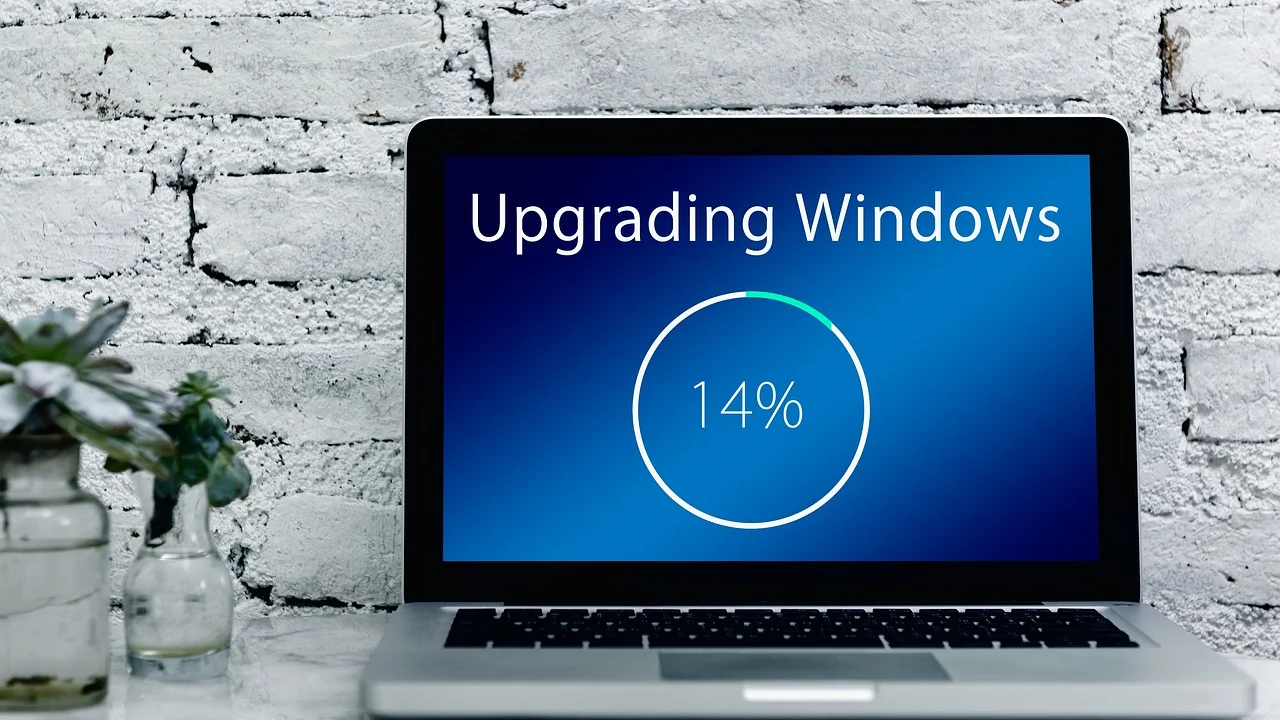
Aktualizácie však neodkladajte bezdôvodne. Prinášajú opravy bezpečnostných slabín, zlepšenia stability aj podporu nového hardvéru. Najrozumnejší postup je pripraviť počítač, zistiť konkrétnu príčinu a vykonať kroky od najjednoduchších po pokročilejšie. V tomto návode nájdete postup použiteľný najmä pre Windows 10 a Windows 11.
Pred zásahom si zálohujte dôležité dokumenty, fotografie a pracovné súbory. Pri bežných opravách by o dáta nemalo dôjsť, no záloha na externý disk alebo dôveryhodné cloudové úložisko je základom bezpečnej údržby systému.
Prečo aktualizácia Windows zlyhá
Windows Update je viacstupňová služba. Najprv vyhľadá balík, potom ho stiahne, overí, pripraví na inštaláciu a často dokončí zmeny až počas reštartu. Chyba môže vzniknúť v ktorejkoľvek fáze. To, či sa problém objaví pri sťahovaní, počas inštalácie alebo po reštarte, je užitočná stopa.
Najbežnejšie príčiny
- Nedostatok voľného miesta: veľké kumulatívne alebo funkčné aktualizácie potrebujú priestor na stiahnutie aj dočasné súbory.
- Poškodená vyrovnávacia pamäť: súbory v úložisku Windows Update sa môžu stiahnuť neúplne alebo poškodiť.
- Narušené systémové súbory: poškodenie komponentov Windows bráni správnemu overeniu a nasadeniu balíka.
- Problémový ovládač alebo periféria: najmä staršie ovládače grafiky, úložiska, tlačiarní či bezpečnostné nástroje tretích strán môžu vytvoriť konflikt.
- Nestabilné pripojenie: prerušované Wi-Fi, firemný proxy server alebo obmedzené mobilné dáta môžu sťahovanie prekaziť.
- Nesprávny čas systému: výrazne nesprávny dátum a čas môžu komplikovať overovanie certifikátov a komunikáciu so službami.
Ak sa zobrazuje konkrétny kód, zapíšte si ho presne vrátane znakov 0x. Nehľadajte však náhodné skripty na fórach. Najskôr ho overte v oficiálnej dokumentácii a skúste štandardné nástroje systému.
Rýchla diagnostika pred opravou
Začnite overením, či ide o jednorazové zlyhanie alebo opakovaný problém. Otvorte Nastavenia, prejdite do časti Windows Update a pozrite si históriu aktualizácií. Pri Windows 11 sa k nej dostanete cez Windows Update a Históriu aktualizácií; vo Windows 10 je postup veľmi podobný.
Zaznamenajte si názov balíka, napríklad kumulatívnu aktualizáciu s označením KB, dátum zlyhania a chybový kód. Tieto údaje rozlišujú, či zlyháva jeden konkrétny balík alebo celá aktualizačná infraštruktúra.
| Príznak | Pravdepodobná príčina | Prvý vhodný krok |
|---|---|---|
| Sťahovanie stojí na 0 % alebo sa stále opakuje | Pripojenie alebo poškodená vyrovnávacia pamäť | Reštartovať počítač a spustiť poradcu pri riešení problémov |
| Inštalácia zlyhá po reštarte | Ovládač, periféria alebo nedostatok miesta | Odpojiť zbytočné zariadenia, uvoľniť miesto, aktualizovať ovládače |
| Zlyháva viac rôznych aktualizácií | Poškodené systémové komponenty | Spustiť DISM a SFC ako správca |
| Problém nastal po zásahu bezpečnostného programu | Konflikt ochranného softvéru | Aktualizovať program alebo dočasne použiť čisté spustenie |
| Počítač vracia zmeny a neustále sa reštartuje | Neúspešné dokončenie inštalácie | Vstúpiť do prostredia obnovy a použiť opravu systému |
Základné kroky, ktoré vyriešia veľa problémov
Reštart, napájanie a pripojenie
Najprv počítač normálne reštartujte, nie iba vypnite a znova zapnite. Reštart ukončí zaseknuté procesy aktualizácie a načíta služby nanovo. Pri notebooku pripojte nabíjačku. Ak používate VPN, skúste ju počas sťahovania vypnúť, pokiaľ to neodporuje pravidlám vášho zamestnávateľa.
Skontrolujte tiež, či máte stabilné internetové pripojenie. Pri verejnej alebo hotelovej Wi-Fi sa môže zobrazovať prihlasovacia stránka; otvorte prehliadač a overte, že prístup na internet skutočne funguje.
Uvoľnite miesto na systémovom disku
Na disku C: ponechajte pre aktualizácie radšej aspoň 20 GB voľného priestoru, pri veľkej aktualizácii aj viac. V Nastaveniach otvorte Systém, Úložisko a Dočasné súbory. Môžete odstrániť dočasné položky, predchádzajúce inštalačné súbory a obsah koša, ale pred potvrdením vždy skontrolujte, čo je označené.
Neodstraňujte ručne neznáme priečinky z adresára Windows. Takýto zásah vie problém skôr vytvoriť než vyriešiť. Veľké osobné súbory radšej presuňte na externý disk alebo do cloudového úložiska.
Spustite vstavaného poradcu
Vo Windows 11 nájdete nástroje na riešenie problémov v Nastaveniach, Systém, Riešenie problémov a Ďalší poradcovia pri riešení problémov. Vo Windows 10 hľadajte sekciu Aktualizácia a zabezpečenie, Riešenie problémov. Poradca pre Windows Update skontroluje bežné nastavenia služieb a môže automaticky opraviť niektoré chyby.
Microsoft uvádza, že ak sa aktualizácia systému Windows nepodarí nainštalovať, prvým odporúčaným postupom je použiť integrovaný nástroj na riešenie problémov služby Windows Update.
Microsoft Support
Po dokončení poradcu reštartujte počítač a skúste vyhľadať aktualizácie znova. Detailný postup a ďalšie overené možnosti uvádza podpora Microsoftu pre riešenie problémov so službou Windows Update.
Oprava systémových súborov pomocou DISM a SFC
Ak poradca nepomohol a zlyháva viac aktualizácií, opravte obraz systému a chránené systémové súbory. Ide o vstavané nástroje Windows, ktoré pri správnom použití nemenia vaše osobné dokumenty. Aj tak je rozumné mať zálohu.
- Do vyhľadávania na paneli úloh napíšte cmd.
- Pri položke Príkazový riadok zvoľte možnosť Spustiť ako správca.
- Zadajte príkaz DISM /Online /Cleanup-Image /RestoreHealth a stlačte Enter.
- Počkajte na dokončenie. Postup môže určitý čas stáť na rovnakom percente; okno nezatvárajte.
- Potom zadajte sfc /scannow a znova stlačte Enter.
- Reštartujte počítač a opakujte kontrolu aktualizácií.
Nástroj DISM kontroluje a opravuje obraz Windows, z ktorého sa čerpajú komponenty systému. SFC následne porovná chránené súbory s korektnými verziami a nahradí poškodené. Počas procesu nevypínajte počítač ani ho neodpájajte od napájania.
Vyrovnávacia pamäť Windows Update a bezpečné alternatívy
Pri opakovanom zlyhaní konkrétneho balíka môže byť poškodený jeho lokálny súbor. Pokročilejší používatelia môžu obnoviť vyrovnávaciu pamäť Windows Update. Tento postup neruší nainštalované aktualizácie, ale odstráni stiahnuté čakajúce balíky a systém ich bude musieť prevziať znova.
- Otvorte Príkazový riadok ako správca.
- Zadajte net stop wuauserv a potvrďte.
- Zadajte net stop bits a potvrďte.
- V Prieskumníkovi otvorte priečinok C:\Windows\SoftwareDistribution.
- Odstráňte obsah tohto priečinka, nie samotný priečinok.
- Vráťte sa do príkazového riadka a zadajte net start wuauserv, potom net start bits.
- Reštartujte počítač a znova vyhľadajte aktualizácie.
Ak vám tento postup nie je príjemný, neexperimentujte. Môžete požiadať technicky zdatného človeka alebo servis. Pri pracovnom zariadení sa najprv obráťte na firemnú IT podporu, pretože správa aktualizácií môže byť centrálne riadená.
Ovládače, antivírus a pripojené zariadenia
Pred ďalším pokusom odpojte zariadenia, ktoré nie sú nevyhnutné: externé disky, USB kľúče, tlačiarne, dokovacie stanice, čítačky kariet a druhé monitory. Nechajte pripojenú myš, klávesnicu, napájanie a prípadne káblové pripojenie k internetu. Niektoré funkčné aktualizácie zlyhajú práve pri detekcii problematického ovládača periférie.
Ovládače sťahujte prednostne cez Windows Update alebo priamo zo stránky výrobcu počítača či komponentu. Vyhnite sa programom, ktoré sľubujú automatické „opravy všetkých ovládačov“ za poplatok. Môžu ponúknuť nesprávnu verziu, zbytočné doplnky alebo zavádzajúce výsledky.
Bezpečnostný program tretej strany môže aktualizáciu zriedkavo blokovať. Najskôr overte, či je program aktuálny. Trvalé vypnutie ochrany nie je dobré riešenie. Ak výrobca alebo firemná podpora odporučí dočasné vypnutie konkrétnej funkcie, vykonajte ho iba počas inštalácie, zostaňte na dôveryhodnej sieti a ochranu ihneď znova zapnite.
Keď zlyhá jedna konkrétna aktualizácia
Ak poznáte číslo KB balíka a ostatné aktualizácie fungujú, možno ho budete môcť stiahnuť samostatne z oficiálneho katalógu Microsoft Update. Vyberajte iba balík, ktorý presne zodpovedá vašej verzii Windows a architektúre zariadenia, najčastejšie x64 alebo ARM64. Nesprávny balík sa zvyčajne nenainštaluje, ale zbytočne komplikuje diagnostiku.
Pred manuálnou inštaláciou skontrolujte verziu systému cez Nastavenia, Systém, Informácie. Nezamieňajte si bežnú kumulatívnu aktualizáciu s ovládačom alebo funkčnou aktualizáciou. Oficiálny katalóg nájdete na stránke Microsoft Update Catalog; vyhľadávajte podľa presného označenia KB z histórie aktualizácií.
Pri veľkej aktualizácii verzie môže byť praktickejšie počkať niekoľko dní. Ak ide o známy problém s konkrétnou konfiguráciou, výrobca môže vydanie dočasne pozastaviť a následne ponúknuť opravenú verziu automaticky.
Praktický plán na 30 minút
Keď neviete, kde začať, použite tento poriadok. Po každom kroku skúste Windows Update; ak sa aktualizácia nainštaluje, nepokračujte zbytočne ďalej.

- 0 až 5 minút: pripojte notebook k nabíjačke, uložte prácu, reštartujte počítač a skontrolujte internet.
- 5 až 10 minút: overte voľné miesto na C:, odstráňte bežné dočasné súbory a odpojte zbytočné USB zariadenia.
- 10 až 15 minút: spustite poradcu pri riešení problémov služby Windows Update.
- 15 až 30 minút: ak problém trvá, spustite DISM a potom SFC. Po dokončení počítač reštartujte.
- Ďalší krok: pri jednom balíku KB zvážte oficiálny katalóg; pri opakovaných zlyhaniach alebo modrej obrazovke kontaktujte podporu či servis.
Po úspešnej inštalácii skontrolujte históriu aktualizácií a vytvorte bod obnovenia systému, ak ho vaša konfigurácia umožňuje. Je to užitočná poistka pred väčšou zmenou ovládačov alebo aplikácií.
Časté otázky
Môžem počítač vypnúť, keď aktualizácia dlho stojí na rovnakom percente?
Nie hneď. Pri niektorých fázach môže indikátor dlho nepostupovať, hoci systém pracuje na pozadí. Počkajte aspoň primeraný čas, najmä pri staršom disku alebo veľkej aktualizácii. Ak sa počítač celé hodiny nereaguje a neprejavuje aktivitu, vyhľadajte postup pre prostredie obnovy alebo odbornú pomoc.
Vymaže oprava Windows Update moje fotografie a dokumenty?
Bežné kroky, ako spustenie poradcu, DISM, SFC alebo vymazanie obsahu priečinka SoftwareDistribution, osobné súbory nemažú. Záloha je napriek tomu nevyhnutná, pretože porucha disku alebo nečakané zlyhanie napájania môže nastať nezávisle od aktualizácie.
Prečo sa tá istá aktualizácia stále ponúka?
Windows ju môže ponúkať znova, ak sa predchádzajúca inštalácia nedokončila alebo sa po reštarte vrátila späť. Pozrite históriu aktualizácií, všimnite si číslo KB a chybový kód. Potom použite poradcu, kontrolu systémových súborov alebo oficiálny katalóg.
Je bezpečné vypnúť automatické aktualizácie natrvalo?
Nie je to vhodné. Týmto krokom prídete o dôležité bezpečnostné opravy. Ak potrebujete pokoj počas práce alebo hrania, nastavte aktívne hodiny, prípadne aktualizácie krátkodobo pozastavte a naplánujte si ich na vhodný čas.
Kedy mám radšej vyhľadať servis?
Servis alebo IT podporu kontaktujte pri opakovaných modrých obrazovkách, chybách disku, neúspešnom štarte Windows, šifrovaní BitLocker bez dostupného obnovovacieho kľúča alebo ak ide o pracovný počítač spravovaný organizáciou. Odborník môže preveriť hardvér a záznamy systému bez zbytočného rizika pre dáta.
Záver
Chyba pri inštalácii aktualizácie Windows sa často dá odstrániť systematickým postupom: reštartom, kontrolou miesta a pripojenia, vstavaným poradcom a opravou systémových súborov. Pri jednom konkrétnom balíku pomáha presne identifikovať číslo KB, pri opakovaných problémoch zas preveriť ovládače, periférie a stav systému. Vyhýbajte sa neovereným „čističom“ a nelegálnym zásahom do systému; oficiálne nástroje sú bezpečnejší základ.
Referencie
O autorovi
Stefano Barcellos
Editor jefe de SaberTec
Editor jefe de SaberTec. Coordina la línea editorial, revisa la precisión de los contenidos y supervisa su publicación en 20 idiomas.
Zobraziť celý profil