
Windows Update zaseknutý na percentách: postup opravy
Aktualizácia Windows môže dlho stáť na rovnakom percente pre pomalé pripojenie, poškodenú vyrovnávaciu pamäť či ovládač. Naučte sa rozlíšiť čakanie od chyby a problém odstrániť bez zbytočného rizika pre dáta.
Obsah článku
- Najprv zistite, v ktorej fáze sa aktualizácia zastavila
- Sťahovanie v nastaveniach
- Inštalácia pred reštartom
- Obrazovka po reštarte
- Kedy čakať a kedy začať riešiť problém
- Rýchle kontroly, ktoré často stačia
- Spustite poradcu pri riešení problémov služby Windows Update
- Skontrolujte miesto a systémové súbory
- Vymažte vyrovnávaciu pamäť aktualizácií bezpečným spôsobom
- Čo robiť, keď aktualizácia stojí po reštarte
- Bezpečný režim a konfliktné ovládače
- Praktický plán opravy v správnom poradí
- Čomu sa pri zaseknutej aktualizácii vyhnúť
- Časté otázky
- Môžem vypnúť počítač, keď Windows Update stojí na 100 %?
- Vymaže reset služby Windows Update moje osobné súbory?
- Prečo sa aktualizácia stále vracia s rovnakou chybou?
- Pomôže vypnutie antivírusu?
- Kedy je lepšie obrátiť sa na servis?
- Záver
- Zdroje
Keď je Windows Update zaseknutý na percentách, počítač môže vyzerať, akoby úplne prestal pracovať. Najčastejšie sa percento nehýbe počas sťahovania v nastaveniach, pri inštalácii aktualizácie alebo po reštarte na modrej či čiernej obrazovke s oznamom o aktualizáciách. Správny postup závisí od toho, v ktorej fáze problém nastal.
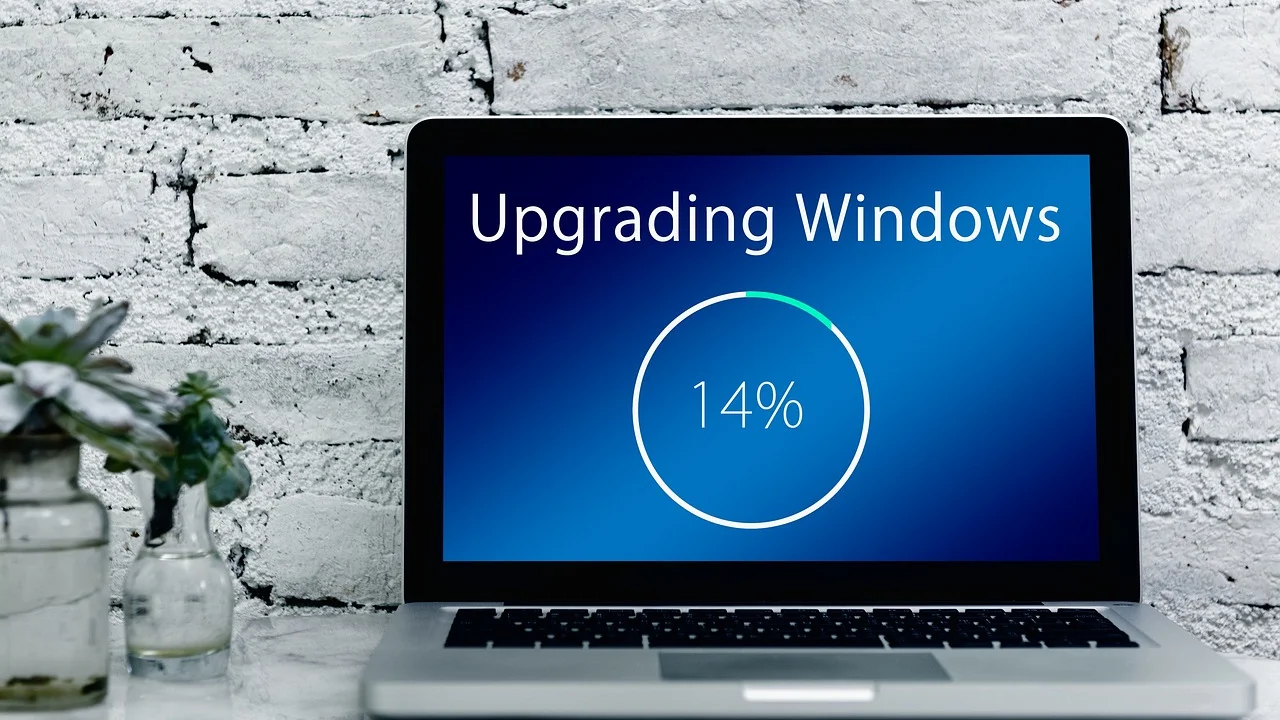
Neuvážené vypnutie zariadenia práve vo chvíli, keď systém zapisuje dôležité súbory, môže predĺžiť opravu. Na druhej strane, niekoľkohodinové čakanie bez akejkoľvek aktivity nemá zmysel. Tento návod pomôže bezpečne vyhodnotiť situáciu a postupne obnoviť funkčnosť aktualizácií vo Windows 10 aj Windows 11.
Pred zásahom, ktorý mení systémové nastavenia, si zálohujte dôležité dokumenty na externý disk alebo dôveryhodné cloudové úložisko. Ak ide o pracovný počítač spravovaný zamestnávateľom či školou, obráťte sa najprv na správcu IT.
Najprv zistite, v ktorej fáze sa aktualizácia zastavila
Rovnaké percento nemusí automaticky znamenať poruchu. Niektoré kumulatívne aktualizácie sa rozbaľujú, kontrolujú kompatibilitu a pripravujú súbory bez viditeľného posunu. Pri staršom notebooku s klasickým pevným diskom môže byť táto fáza podstatne dlhšia než pri SSD.
Sťahovanie v nastaveniach
Ak v položke Nastavenia vidíte napríklad „Sťahovanie – 27 %“, Windows ešte spravidla nezasahuje do štartovacích súborov. Príčinou býva nestabilné Wi-Fi, obsadené servery, obmedzené pripojenie, VPN alebo poškodené súbory v lokálnej vyrovnávacej pamäti aktualizácií. Tento stav sa rieši najjednoduchšie.
Inštalácia pred reštartom
Pri ozname „Inštaluje sa – 67 %“ už systém spracúva balík. Nechajte počítač pripojený k napájaniu a aspoň 30 až 60 minút ho bežne nepoužívajte. Ak pracuje disk, ventilátor mení otáčky alebo percento po dlhšej chvíli poskočí, aktualizácia pravdepodobne stále pokračuje.
Obrazovka po reštarte
Texty ako „Pracujeme na aktualizáciách“ alebo „Nevypínajte počítač“ vyžadujú najväčšiu opatrnosť. Pri väčšej aktualizácii funkcií môže príprava trvať aj dve hodiny, najmä na zariadení s málo voľným miestom. Ak sa však obrazovka nezmenila niekoľko hodín a nepozorujete žiadnu činnosť, je vhodné prejsť na riadené kroky obnovy.
Kedy čakať a kedy začať riešiť problém
Pred prerušením procesu vylúčte bežné dôvody pomalosti. Notebook zapojte do originálneho alebo kvalitného nabíjacieho adaptéra, na stolnom počítači overte stabilné napájanie. Odpojte nepotrebné USB disky, tlačiarne, čítačky kariet a dokovacie stanice; ponechajte len myš a klávesnicu, ak ich potrebujete.
| Situácia | Rozumný prvý krok | Kedy postupovať ďalej |
|---|---|---|
| Sťahovanie stojí na percente | Počkajte 20 až 30 minút, overte internet | Bez zmeny približne 1 hodinu |
| Inštalácia v spustenom Windowse | Nechajte zariadenie pripojené k napájaniu | Bez aktivity 1 až 2 hodiny |
| Aktualizácia po reštarte | Čakajte, najmä pri pomalom disku | Rovnaká obrazovka 2 až 3 hodiny |
| Počítač sa opakovane reštartuje | Odpojte periférie a spustite obnovu | Po druhom neúspešnom cykle |
Tieto intervaly nie sú pevnou diagnózou. Veľký balík, šifrovanie disku, antivírusová kontrola alebo pomalé úložisko môžu proces predĺžiť. Dôležitý je rozdiel medzi pomalým postupom a úplnou nečinnosťou.
Microsoft odporúča pred riešením problémov s aktualizáciami najprv použiť vstavaný nástroj na riešenie problémov služby Windows Update a následne znova vyhľadať aktualizácie.
Parafráza odporúčaní spoločnosti Microsoft, Microsoft Support
Rýchle kontroly, ktoré často stačia
Ak sa počítač normálne dostane na plochu, nezačínajte príkazovým riadkom. Najprv odstráňte jednoduché prekážky, ktoré môžu sťahovanie alebo inštaláciu blokovať.

- Reštartujte modem alebo smerovač, ak majú problém aj iné zariadenia v domácnosti.
- Pri notebooku skúste stabilnejšiu Wi-Fi sieť alebo dočasne ethernetový kábel.
- Vypnite na čas VPN, proxy pripojenie a merané pripojenie, ak ich nepoužívate z pracovných dôvodov.
- Odstráňte alebo vypnite externé úložiská a nepotrebné USB príslušenstvo.
- Skontrolujte voľné miesto na systémovom disku. Praktická rezerva je aspoň 20 GB, pri väčšej aktualizácii funkcií radšej viac.
- V Nastaveniach overte správnosť dátumu, času a časového pásma.
Vo Windows 11 otvorte Nastavenia > Windows Update a kliknite na možnosť na opätovné vyhľadanie aktualizácií. Vo Windows 10 nájdete rovnakú oblasť cez Nastavenia > Aktualizácia a zabezpečenie > Windows Update. Ak sa zobrazí konkrétny chybový kód, zapíšte si ho presne; môže výrazne spresniť ďalší postup.
Spustite poradcu pri riešení problémov služby Windows Update
Vstavaný poradca kontroluje vybrané služby, oprávnenia a bežné závady bez toho, aby vymazal vaše osobné súbory. Vo Windows 11 prejdite do Nastavenia > Systém > Riešenie problémov > Ďalší poradcovia pri riešení problémov a pri položke Windows Update zvoľte Spustiť. Vo Windows 10 hľadajte položku v časti Aktualizácia a zabezpečenie > Riešenie problémov.
Po dokončení poradcu počítač reštartujte, hoci nástroj neohlási nájdenú chybu. Potom sa vráťte do Windows Update a aktualizácie vyhľadajte znova. Aktuálne oficiálne pokyny a postupy nájdete aj na stránke Microsoft Support.
Skontrolujte miesto a systémové súbory
Ak má disk C: málo voľnej kapacity, vymažte nepotrebné dočasné súbory cez Nastavenia, presuňte veľké videá na externý disk a vyprázdnite Kôš. Neodstraňujte ručne neznáme priečinky v adresári Windows. Pri opakovanom zlyhávaní môže pomôcť aj kontrola systémových súborov, ktorú je rozumné vykonať iba s účtom správcu alebo podľa pokynov technickej podpory.
Vymažte vyrovnávaciu pamäť aktualizácií bezpečným spôsobom
Ak sa aktualizácia zasekáva stále na tom istom percente alebo sa znova sťahuje bez výsledku, býva poškodený obsah priečinka SoftwareDistribution. Jeho vyprázdnenie nemaže dokumenty ani fotografie, ale odstráni už stiahnuté balíky Windows Update. Pri ďalšej kontrole sa stiahnu znovu, preto počítajte so spotrebou dát.

- Uložte rozpracovanú prácu a otvorte ponuku Štart.
- Vyhľadajte „Príkazový riadok“, kliknite naň pravým tlačidlom a vyberte spustenie ako správca.
- Zadajte príkaz net stop wuauserv a potvrďte klávesom Enter.
- Zadajte net stop bits a potvrďte ho.
- V Prieskumníkovi otvorte priečinok C:\Windows\SoftwareDistribution a odstráňte jeho obsah, nie samotný priečinok.
- Vráťte sa do okna príkazového riadka a zadajte net start bits, potom net start wuauserv.
- Reštartujte počítač a opäť spustite kontrolu aktualizácií.
Ak niektorý príkaz oznámi, že služba nebola spustená, pokračujte ďalším krokom. Ak zasa narazíte na prístup odmietnutý, príkazový riadok nebol otvorený s oprávnením správcu. Na počítači organizácie tento zásah nerobte bez súhlasu IT podpory.
Čo robiť, keď aktualizácia stojí po reštarte
Ak obrazovka po reštarte dlhodobo nereaguje a je zjavné, že čakanie nepomáha, podržte tlačidlo napájania približne 10 sekúnd, až kým sa zariadenie vypne. Potom ho znovu zapnite. Windows často automaticky rozpozná neúspešné dokončenie a vráti predchádzajúci stav.
Ak sa systém nedostane na prihlasovaciu obrazovku, po niekoľkých neúspešných spusteniach by sa malo zobraziť prostredie automatickej opravy. Vyberte rozšírené možnosti a postupujte najprv cez Riešenie problémov > Rozšírené možnosti > Oprava pri spustení. Ak nepomôže, možno využiť odinštalovanie poslednej kvalitnej aktualizácie. Nevyberajte obnovenie výrobných nastavení ako prvú voľbu, pretože môže odstrániť programy a pri nesprávnom postupe ohroziť dáta.
Bezpečný režim a konfliktné ovládače
Pri opakovaných zlyhaniach pomáha spustenie v núdzovom režime. V tomto režime Windows načíta minimum ovládačov a služieb. Odtiaľ môžete odinštalovať nedávno pridaný problematický bezpečnostný program alebo ovládač zariadenia, najmä pri staršej grafickej karte, Wi-Fi adaptéri či tlačiarni. Ovládače sťahujte prednostne z webu výrobcu zariadenia, nie z náhodných katalógov na internete.
Praktický plán opravy v správnom poradí
Nasledujúca postupnosť minimalizuje riziko a šetrí čas. Po každom bode skúste Windows Update znova; ak aktualizácia prejde, nepokračujte zbytočne do invazívnejších krokov.
- Počkajte primerane dlho podľa fázy aktualizácie a zabezpečte napájanie.
- Odpojte periférie, vypnite VPN a overte pripojenie na internet.
- Uvoľnite miesto na disku C: a počítač reštartujte.
- Spustite poradcu pri riešení problémov služby Windows Update.
- Vyhľadajte aktualizácie znova a poznačte si prípadný chybový kód.
- Vyprázdnite vyrovnávaciu pamäť SoftwareDistribution podľa uvedeného postupu.
- Pri zlyhaní po reštarte použite automatickú opravu alebo odinštalovanie poslednej aktualizácie.
- Ak problém pretrváva, zálohujte dáta a oslovte odbornú podporu.
Pri domácom počítači môže byť užitočné pozrieť si aj stav podpory používanej verzie systému. Najmä pri zariadeniach so staršou verziou Windows 10 sú bezpečnostné aktualizácie a dostupné možnosti podpory dôležité. Základné informácie pre používateľov sú k dispozícii na oficiálnej stránke Microsoft Windows pre Slovensko.
Čomu sa pri zaseknutej aktualizácii vyhnúť
Na internete sa často objavujú radikálne návody, ktoré sľubujú opravu jedným kliknutím. Ich použitie môže vytvoriť ďalšie problémy alebo nainštalovať neželaný softvér. Neriešte aktualizácie nástrojmi z neznámych stránok a nemažte náhodne položky z registra Windows.
- Nevypínajte počítač opakovane hneď po pár minútach čakania.
- Neodpájajte napájanie stolného počítača vytiahnutím kábla zo zásuvky.
- Neinštalujte „čističe registrov“ a neoverené programy na opravu ovládačov.
- Neignorujte nedostatok voľného priestoru, ktorý sa po aktualizácii často ešte zhorší.
- Neobchádzajte pravidlá správcu na firemnom alebo školskom zariadení.
Časté otázky
Môžem vypnúť počítač, keď Windows Update stojí na 100 %?
Nie hneď. Hodnota 100 % môže znamenať dokončené sťahovanie, nie úplne ukončenú inštaláciu. Počkajte aspoň 30 až 60 minút; pri obrazovke po reštarte radšej dlhšie. Ak nie je žiadny náznak aktivity ani po niekoľkých hodinách, vykonajte jedno riadené vypnutie podržaním tlačidla napájania.
Vymaže reset služby Windows Update moje osobné súbory?
Vymazanie obsahu priečinka SoftwareDistribution neodstráni vaše osobné súbory. Odstránia sa len stiahnuté balíky aktualizácií a pomocné údaje, ktoré Windows vytvorí znovu.
Prečo sa aktualizácia stále vracia s rovnakou chybou?
Príčinou môže byť poškodený stiahnutý balík, málo voľného miesta, nekompatibilný ovládač, konflikt bezpečnostného softvéru alebo konkrétna chyba aktualizácie. Poznačte si chybový kód a skúste poradcu, vyrovnávaciu pamäť a reštart v uvedenom poradí.
Pomôže vypnutie antivírusu?
Vstavanú ochranu systému nevypínajte bez dôvodu. Ak používate bezpečnostný program tretej strany a chyba pretrváva, bezpečnejšou voľbou je jeho dočasné odinštalovanie podľa návodu výrobcu, reštart a následné opakovanie aktualizácie. Potom ho znova nainštalujte alebo aktivujte ochranu.
Kedy je lepšie obrátiť sa na servis?
Pomoc vyhľadajte, ak sa počítač nedá spustiť ani cez automatickú opravu, disk vydáva nezvyčajné zvuky, objavujú sa chyby disku alebo sa aktualizácie zlyhávajú opakovane napriek základným postupom. Pri firemnom zariadení kontaktujte interné IT oddelenie.
Záver
Windows Update zaseknutý na percentách je nepríjemný, no často riešiteľný problém. Začnite trpezlivým overením fázy, napájania, internetu a voľného miesta. Potom využite vstavaného poradcu a až následne vyčistite vyrovnávaciu pamäť aktualizácií. Pri zlyhaní po reštarte postupujte opatrne cez automatickú opravu, aby ste chránili systém aj vlastné dáta.
Zdroje
O autorovi
Stefano Barcellos
Editor jefe de SaberTec
Editor jefe de SaberTec. Coordina la línea editorial, revisa la precisión de los contenidos y supervisa su publicación en 20 idiomas.
Zobraziť celý profil