
Ошибка DNS при открытии сайтов: причины и решения
Ошибка DNS при открытии сайтов возникает, когда устройство не может преобразовать адрес сайта в IP-адрес. Разбираем признаки неполадки, проверку роутера и провайдера, очистку DNS-кэша, выбор публичных серверов и безопасный порядок действий.
Содержание статьи
- Что означает ошибка DNS и почему сайты не открываются
- Типичные источники проблемы
- Сначала отделите DNS от других проблем
- Проверка на разных устройствах и сетях
- Что покажут простые команды
- Быстрые действия, которые безопасно выполнить
- Как очистить DNS-кэш на устройстве
- Windows
- macOS, Android и iPhone
- Выбор DNS-серверов: варианты и критерии
- Где менять DNS: роутер или отдельное устройство
- Особенности Windows
- Особенности смартфонов
- Когда смена DNS не поможет
- Признаки, что пора писать в поддержку
- Практический чек-лист на 10 минут
- Частые вопросы
- Почему интернет есть, а сайты пишут об ошибке DNS?
- Безопасно ли менять DNS-сервер?
- Нужно ли менять DNS на роутере?
- Поможет ли сброс роутера до заводских настроек?
- Почему не открывается только один сайт?
- Заключение
- Источники
Когда браузер сообщает о проблеме с DNS, сайты могут не загружаться вовсе, открываться только частично или работать на одном устройстве, но быть недоступными на другом. Это не всегда означает поломку интернета: часто соединение с сетью есть, однако устройство не получает правильный IP-адрес нужного домена.
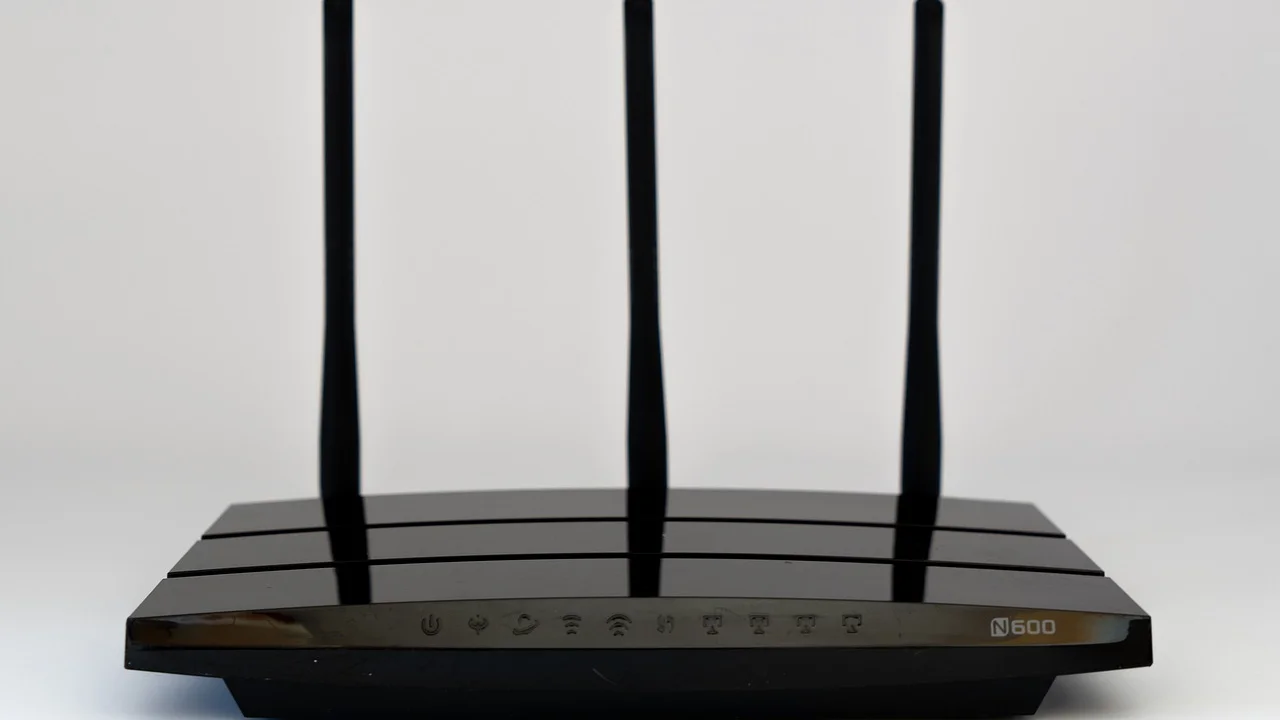
Ошибка DNS при открытии сайтов встречается дома, в офисе, в мобильной сети и при использовании публичного Wi‑Fi. Причиной бывают временный сбой у провайдера, неверные настройки роутера, устаревший кэш, конфликт VPN или некорректно заданный DNS-сервер. Ниже — понятный порядок диагностики, который помогает не менять настройки наугад.
Важно отличать DNS-неполадку от блокировки ресурса, проблем самого сайта или общего отсутствия доступа в интернет. Последовательная проверка сэкономит время и снизит риск случайно нарушить работающую конфигурацию сети.
Что означает ошибка DNS и почему сайты не открываются
DNS — это система доменных имён. Она сопоставляет привычное имя, например example.ru, с числовым IP-адресом сервера. Браузер сначала запрашивает это соответствие у DNS-резолвера, а затем подключается к сайту. Если ответ не получен или оказывается неверным, браузер не знает, куда отправлять запрос.
Сообщения различаются в зависимости от устройства и программы: «DNS_PROBE_FINISHED_NXDOMAIN», «DNS-сервер не отвечает», «Не удаётся найти DNS-адрес сервера», «Возможно, DNS-адрес не найден». Они указывают на этап разрешения имени, но не называют точную причину.
Типичные источники проблемы
- кратковременная неисправность DNS-серверов оператора связи;
- сбой роутера после скачка напряжения, обновления или долгой работы;
- ошибка в вручную введённых DNS-адресах;
- переполненный или повреждённый DNS-кэш устройства;
- VPN, антивирус, корпоративный агент или фильтр трафика, перехватывающий DNS-запросы;
- неисправность только одного домена: сайт мог сменить записи, прекратить работу или быть недоступным из конкретной сети;
- ограничения доступа, которые не решаются обычной сменой DNS.
Сначала отделите DNS от других проблем
Не начинайте со сброса роутера до заводских настроек: это крайняя мера, после которой могут потребоваться логин и пароль подключения, а также повторная настройка Wi‑Fi. Сначала соберите несколько простых признаков.
Проверка на разных устройствах и сетях
Откройте один проблемный сайт и два-три известных независимых сайта на телефоне и компьютере, подключённых к одному Wi‑Fi. Затем отключите Wi‑Fi на телефоне и повторите проверку через мобильную сеть. Если через мобильный интернет страница открывается, а через домашний — нет, источник вероятнее всего находится в роутере, настройках домашней сети или у фиксированного провайдера.
Если не открывается только один адрес, а остальные сайты доступны, не спешите менять DNS. Проверьте, нет ли опечатки в домене, и посмотрите официальные каналы владельца ресурса. Если не открывается ничего, но мессенджеры работают, это всё равно может быть DNS: часть приложений использует собственные способы разрешения имён или уже хранит адреса в кэше.
Что покажут простые команды
В Windows откройте «Командную строку» и введите nslookup ya.ru. В macOS и Linux можно использовать Терминал и команду nslookup ya.ru либо dig ya.ru, если утилита установлена. Ответ с IP-адресами означает, что выбранный DNS-сервер смог найти домен. Тайм-аут или сообщение об отсутствии ответа указывает на неполадку в цепочке DNS.
Команда ping 1.1.1.1 иногда помогает понять, есть ли маршрут в интернет, но не является абсолютным тестом: сервер может не отвечать на ICMP-запросы. Рассматривайте её только вместе с проверкой сайтов и DNS-резолвинга.
«DNS — это распределённая база данных, которая преобразует доменные имена в IP-адреса и обратно».
ICANN, материалы о системе DNS
Быстрые действия, которые безопасно выполнить
Большинство временных сбоев устраняется без сложной настройки. Выполняйте шаги по порядку и после каждого проверяйте проблемный сайт. Если доступ восстановился, дальнейшие изменения не нужны.

- Перезагрузите браузер, затем устройство. Закройте все окна браузера, а не только вкладку.
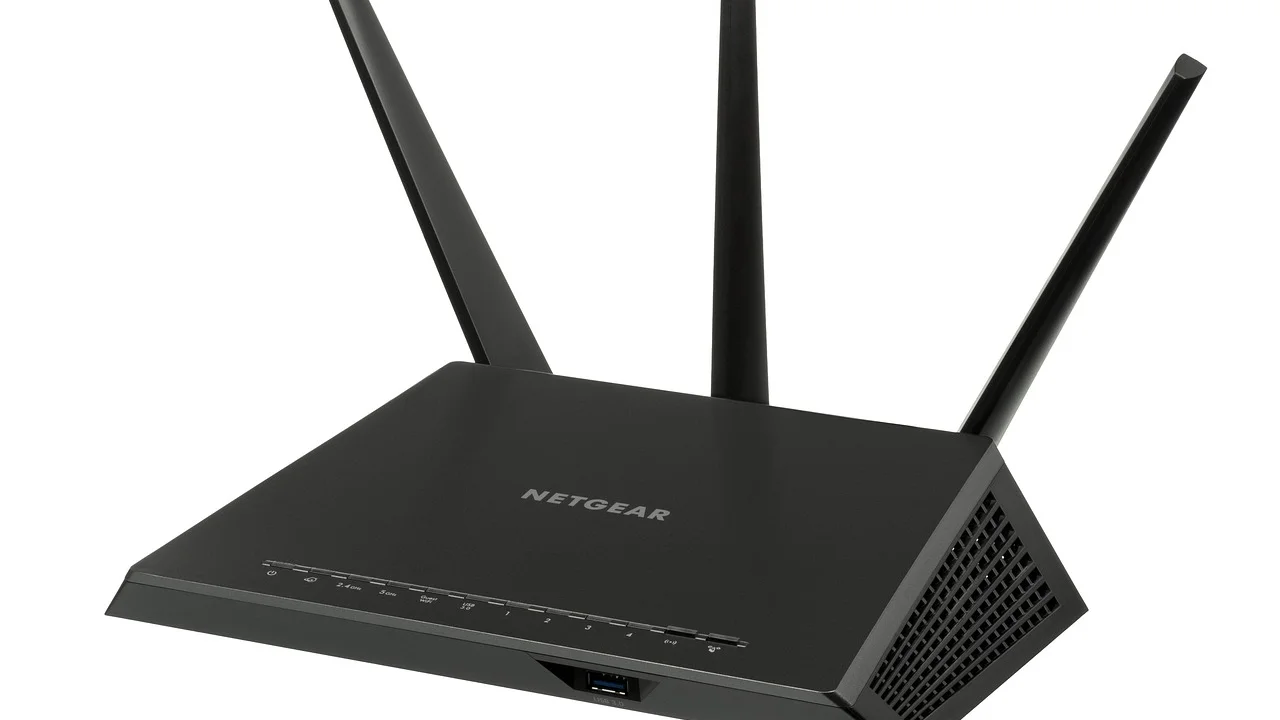
- Перезапустите роутер: выключите питание на 30–60 секунд, затем включите и дождитесь устойчивого подключения к интернету. Не нажимайте кнопку Reset.
- Проверьте кабель провайдера и индикатор WAN/Internet на роутере. Красный или не горящий индикатор чаще говорит о проблеме подключения, а не DNS.
- Временно отключите VPN, прокси, сетевой фильтр антивируса и корпоративный клиент. После проверки включите нужные средства защиты обратно.
- Сравните результат на другом устройстве и через мобильную сеть.
- Очистите DNS-кэш операционной системы.
- Если проблема сохраняется, задайте надёжные DNS-серверы вручную или обратитесь в поддержку провайдера.
Как очистить DNS-кэш на устройстве
Операционная система хранит ответы DNS некоторое время, чтобы быстрее открывать повторно посещаемые страницы. Если запись устарела или была получена с ошибкой, очистка кэша заставляет систему запросить актуальные данные. Это действие не удаляет файлы, пароли, историю браузера или настройки Wi‑Fi.
Windows
Запустите «Командную строку» от имени обычного пользователя и выполните команду ipconfig /flushdns. При успехе появится сообщение об очистке кэша сопоставителя DNS. Затем полностью перезапустите браузер. Если команда не срабатывает, откройте «Терминал Windows» или командную строку от имени администратора.
macOS, Android и iPhone
В macOS способ зависит от версии системы; наиболее безопасный универсальный вариант для обычного пользователя — перезапустить компьютер и заново подключиться к Wi‑Fi. На Android и iPhone отдельной кнопки очистки системного DNS-кэша обычно нет: включите авиарежим на 10–15 секунд, отключите его, затем перезапустите устройство при необходимости.
Если сбой возникает только в одном браузере, дополнительно очистите его кэш или проверьте сайт в другом браузере. Это позволит отличить проблему локальных данных программы от сетевой ошибки.
Выбор DNS-серверов: варианты и критерии
Обычно адреса DNS автоматически выдаёт провайдер или роутер. Ручная настройка полезна при нестабильной работе этих серверов, но не является универсальным решением. Публичный резолвер получает сведения о доменных запросах, поэтому выбирайте известного оператора, изучайте его политику конфиденциальности и не устанавливайте случайные адреса из форумов.
| Вариант | Основные адреса IPv4 | Когда уместен | Что учитывать |
|---|---|---|---|
| Автоматический DNS провайдера | Выдаются автоматически | При стабильной работе сети | Не требует ручной настройки |
| Яндекс DNS | 77.88.8.8 и 77.88.8.1 | Для базового резолвинга в русскоязычной среде | Есть разные режимы; проверяйте выбранный вариант |
| Cloudflare 1.1.1.1 | 1.1.1.1 и 1.0.0.1 | Для независимой проверки доступности DNS | Учитывайте политику обработки запросов |
| Google Public DNS | 8.8.8.8 и 8.8.4.4 | Для диагностики и резервного варианта | Не решает проблемы маршрута или блокировки сайта |
Официальные сведения о режимах и адресах доступны на странице Яндекс DNS. Для независимой проверки полезны также опубликованные параметры Google Public DNS. Не меняйте адреса на всех устройствах сразу: начните с одного компьютера или телефона, чтобы оценить результат.
Где менять DNS: роутер или отдельное устройство
Настройка на роутере действует для всех подключённых к нему устройств. Это удобно для домашней сети, но требует доступа к веб-интерфейсу роутера и понимания текущих параметров. Перед изменением сфотографируйте или запишите исходные значения. Чаще всего нужное поле находится в разделах «Интернет», WAN, DHCP или DNS.
Настройка на компьютере или смартфоне влияет только на это устройство. Такой способ лучше подходит для теста: если сайт начал открываться после смены DNS на ноутбуке, вы получили важный диагностический признак, не меняя всю сеть.
Особенности Windows
Откройте «Параметры» → «Сеть и Интернет» → свойства активного подключения → назначение DNS-сервера → «Изменить». Выберите ручной режим, включите IPv4 и укажите основной и альтернативный адреса. Сохраните настройки, отключите и включите сеть либо перезагрузите компьютер. Для возврата выберите автоматическое получение DNS.
Особенности смартфонов
На Android в параметрах конкретной Wi‑Fi-сети обычно есть раздел IP-настроек или DNS. На iPhone откройте сведения о сети Wi‑Fi, найдите «Настройка DNS» и выберите ручной режим. Названия пунктов могут отличаться по версии системы и оболочке производителя. В мобильной сети настройки DNS часто управляются оператором или функцией «Частный DNS» на Android.
Когда смена DNS не поможет
DNS отвечает только за поиск адреса сайта. Если домен успешно определяется, но страница всё равно не загружается, причина может быть в маршрутизации, сертификате, самом сервере, правилах корпоративной сети, ограничениях доступа или ошибке браузера. В такой ситуации постоянное переключение резолверов не даст результата.
Отдельная ситуация — доступ к ресурсам, ограниченный по требованиям законодательства или правилам организации. Смена DNS не отменяет правовые и сетевые ограничения. Для проверки статуса домена можно использовать официальные сообщения владельца сайта и обратиться к провайдеру с точным текстом ошибки, временем возникновения и названием ресурса.
Признаки, что пора писать в поддержку
- на всех устройствах в одной сети не работают многие домены;
- индикатор Internet/WAN на роутере показывает аварию;
- nslookup регулярно выдаёт тайм-аут независимо от выбранного резолвера;
- ошибка появилась после работ на линии, грозы или отключения электричества;
- в личном кабинете оператора есть уведомление о задолженности или технических работах.
Подготовьте для оператора номер договора или адрес подключения, модель роутера, время начала сбоя, перечень недоступных сайтов и результаты проверки через другую сеть. Так специалист быстрее исключит общую аварию и проверит линию.
Практический чек-лист на 10 минут
Этот план подходит для домашнего интернета и не требует специальных знаний. Останавливайтесь на шаге, который вернул доступ.
- Убедитесь, что проблема повторяется минимум на двух сайтах.
- Проверьте их на втором устройстве в том же Wi‑Fi.
- Сравните результат с мобильным интернетом.
- Перезапустите роутер отключением питания на минуту.
- Временно отключите VPN, прокси и сетевой фильтр.
- Очистите DNS-кэш на компьютере командой ipconfig /flushdns.
- Протестируйте один публичный DNS на одном устройстве.
- Если результата нет, верните прежние параметры и обратитесь к провайдеру с собранными данными.
Не сообщайте сотруднику поддержки пароли от Wi‑Fi, банковских приложений и учётных записей. Для диагностики обычно достаточно номера договора и параметров подключения, которые уже указаны в вашем личном кабинете или договоре.
Частые вопросы
Почему интернет есть, а сайты пишут об ошибке DNS?
Подключение к роутеру и даже к сети провайдера может работать, но DNS-сервер не отвечает или выдаёт некорректные данные. Поэтому значок Wi‑Fi не гарантирует, что доменные имена будут разрешаться правильно.
Безопасно ли менять DNS-сервер?
Да, если использовать известные сервисы и сохранять исходные настройки. Однако DNS-провайдер видит доменные запросы, поэтому не используйте случайные адреса и ознакомьтесь с политикой сервиса.
Нужно ли менять DNS на роутере?
Не обязательно. Сначала проверьте изменение на одном устройстве. Если оно помогло всем нужным сценариям, можно решить, оставлять ли настройку локально или перенести её на роутер для всей домашней сети.
Поможет ли сброс роутера до заводских настроек?
Иногда, но это крайняя мера. После сброса могут исчезнуть параметры подключения, VLAN, имя и пароль Wi‑Fi. Без данных от провайдера интернет может не заработать, поэтому сначала используйте обычную перезагрузку и проверку DNS.
Почему не открывается только один сайт?
Вероятны неполадки на стороне сайта, ошибка доменной записи, региональные ограничения или блокировка конкретного ресурса. Проверьте сайт через другую сеть и официальные каналы его владельца, а не меняйте сразу все сетевые параметры.
Заключение
Ошибка DNS при открытии сайтов обычно устраняется последовательной диагностикой: проверьте проблему на разных устройствах и сетях, перезапустите оборудование, очистите кэш и только затем протестируйте альтернативный резолвер. Такой подход помогает отличить сбой DNS от неисправности роутера, линии провайдера или недоступности самого сайта. Если признаки указывают на проблему сети, передайте поддержке точные результаты проверок — это самый быстрый путь к решению.
Источники
Об авторе
Stefano Barcellos
Editor jefe de SaberTec
Editor jefe de SaberTec. Coordina la línea editorial, revisa la precisión de los contenidos y supervisa su publicación en 20 idiomas.
Полный профиль