
Интернет отключается каждые несколько минут: что делать
Если интернет регулярно пропадает на несколько секунд или минут, причина может быть в Wi‑Fi, роутере, кабеле, настройках устройства или сети провайдера. Узнайте, как локализовать неисправность, выполнить безопасную диагностику и подготовить заявку в поддержку.
Содержание статьи
- Почему соединение обрывается через несколько минут
- Неполадки внутри квартиры или дома
- Проблемы на стороне оператора
- Сначала определите масштаб неполадки
- Проверьте роутер, терминал и питание
- Что означают индикаторы
- Исключите неполадки Wi‑Fi
- Выбор диапазона и канала
- Осмотрите кабели и проверьте проводное соединение
- Проверьте настройки устройства и DNS
- Практический план диагностики за один вечер
- Когда необходима помощь провайдера или мастера
- Частые вопросы
- Почему Wi‑Fi подключён, но интернета нет?
- Поможет ли сброс роутера до заводских настроек?
- Почему обрывы начинаются вечером?
- Нужно ли менять роутер, если ему несколько лет?
- Можно ли самостоятельно обновить прошивку?
- Вывод
- Источники
Короткие обрывы связи особенно раздражают: страница успевает начать загрузку, видеозвонок замирает, игра теряет соединение, а через полминуты всё снова работает. Когда интернет отключается каждые несколько минут, перезагрузка роутера иногда помогает лишь временно. Чтобы устранить проблему надолго, важно понять, на каком участке возникает сбой: в устройстве, домашней Wi‑Fi-сети, кабеле, оборудовании провайдера или внешней линии.
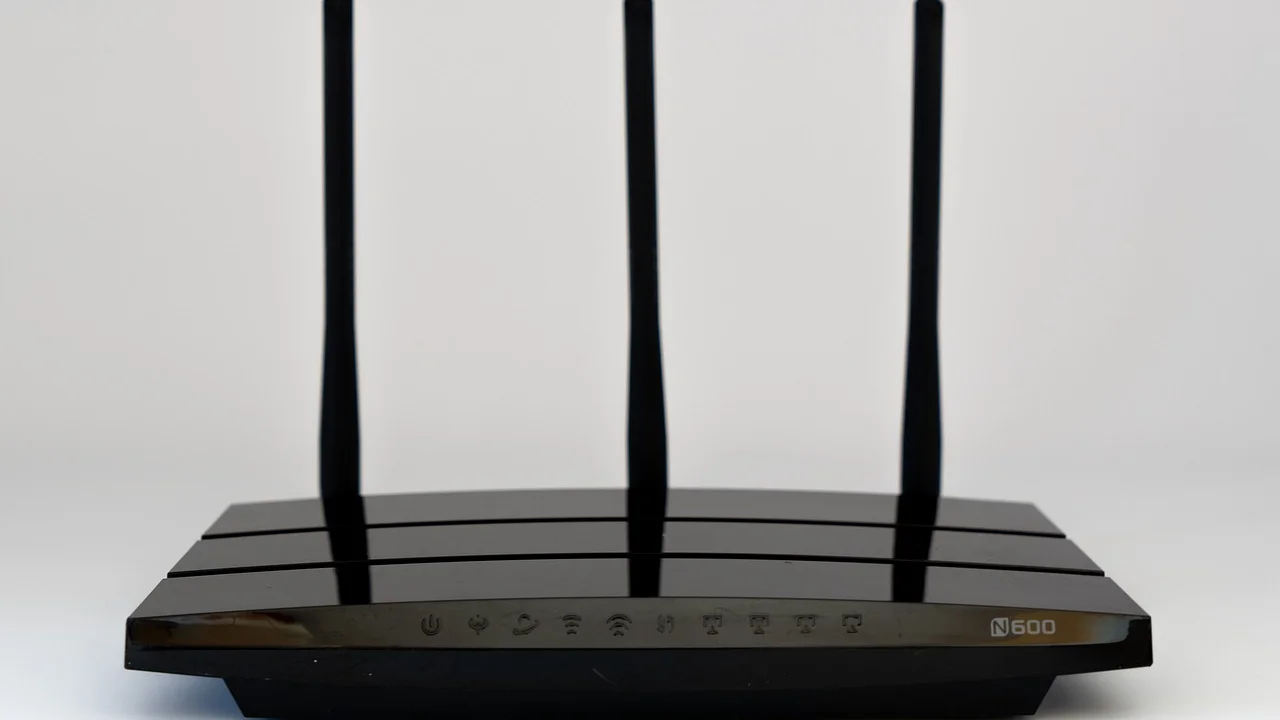
Начните не с покупки нового роутера и не с изменения случайных настроек. Самая полезная диагностика строится на сравнении: пропадает ли связь на всех устройствах, есть ли интернет по кабелю, что происходит с индикаторами роутера и меняется ли ситуация в определённое время. Эти наблюдения быстро отделяют домашнюю неполадку от аварии или перегрузки у оператора.
Ниже — последовательный план для квартир, частных домов и небольших офисов. Он подходит для типичных подключений по Ethernet, GPON и Wi‑Fi. Не вскрывайте оптический терминал и не трогайте кабель в подъезде: это зона ответственности провайдера.
Почему соединение обрывается через несколько минут
Интернет состоит из нескольких звеньев. Сначала устройство связывается с роутером по Wi‑Fi или Ethernet, затем роутер передаёт трафик в сеть оператора, а уже оттуда — к сайтам и сервисам. Сбой на любом звене может выглядеть одинаково: «интернет опять пропал».
Неполадки внутри квартиры или дома
Частая причина — нестабильный беспроводной сигнал. В диапазоне 2,4 ГГц работают соседские сети, Bluetooth-устройства, беспроводные камеры, некоторые радионяни и даже бытовая техника. В многоквартирных домах эфир бывает настолько перегружен, что телефон остаётся подключённым к Wi‑Fi, но данные передаются рывками.
Другой источник — сам роутер. Он может перегреваться, зависать под нагрузкой, иметь устаревшую прошивку или недостаточно мощный блок питания. Проблему также вызывают повреждённый патч-корд, расшатанный разъём, пережатый кабель и плохой контакт в Ethernet-порту.
Проблемы на стороне оператора
Если одновременно теряют сеть все домашние устройства, включая подключённые кабелем, вероятны работы на линии, неисправность оборудования в доме, авария или ошибки авторизации. При GPON на это часто указывает красный или мигающий индикатор LOS на оптическом терминале. При Ethernet-подключении может погаснуть или измениться индикатор WAN.
Иногда обрывы связаны не с доступом в интернет как таковым, а с DNS: сайты не открываются по именам, хотя часть приложений продолжает работать. Реже источник находится в конкретном сервисе, а домашнее соединение исправно.
Сначала определите масштаб неполадки
Не делайте вывод по одному телефону. Подключите к сети два-три разных устройства: например, ноутбук, смартфон и телевизор. Если возможно, соедините ноутбук с роутером Ethernet-кабелем. Затем наблюдайте за ними в момент очередного обрыва.
| Наблюдение | Вероятная причина | Первое действие |
|---|---|---|
| Пропадает только один смартфон или ноутбук | Настройки, драйвер, энергосбережение или модуль Wi‑Fi устройства | Перезапустить устройство, забыть сеть и подключиться заново |
| По Wi‑Fi обрыв есть, по кабелю всё стабильно | Помехи, слабый сигнал, перегруженный канал или роутер | Сменить расположение и диапазон Wi‑Fi |
| Не работают все устройства, WAN/LOS меняет состояние | Линия или оборудование провайдера | Зафиксировать время и обратиться в поддержку |
| Сайты не открываются, но мессенджер или IP-сервисы работают | Сбой DNS | Проверить DNS-настройки и статус сети оператора |
| Обрывы начинаются при загрузках, играх или видеозвонках | Перегрев, слабый роутер, перегрузка канала или очередь трафика | Проверить нагрев и отключить лишние загрузки |
Полезно вести короткую запись: дата, точное время, длительность обрыва, работа индикаторов и список затронутых устройств. Такая информация ценнее общего сообщения «интернет плохо работает» и ускоряет проверку заявки.
Проверьте роутер, терминал и питание
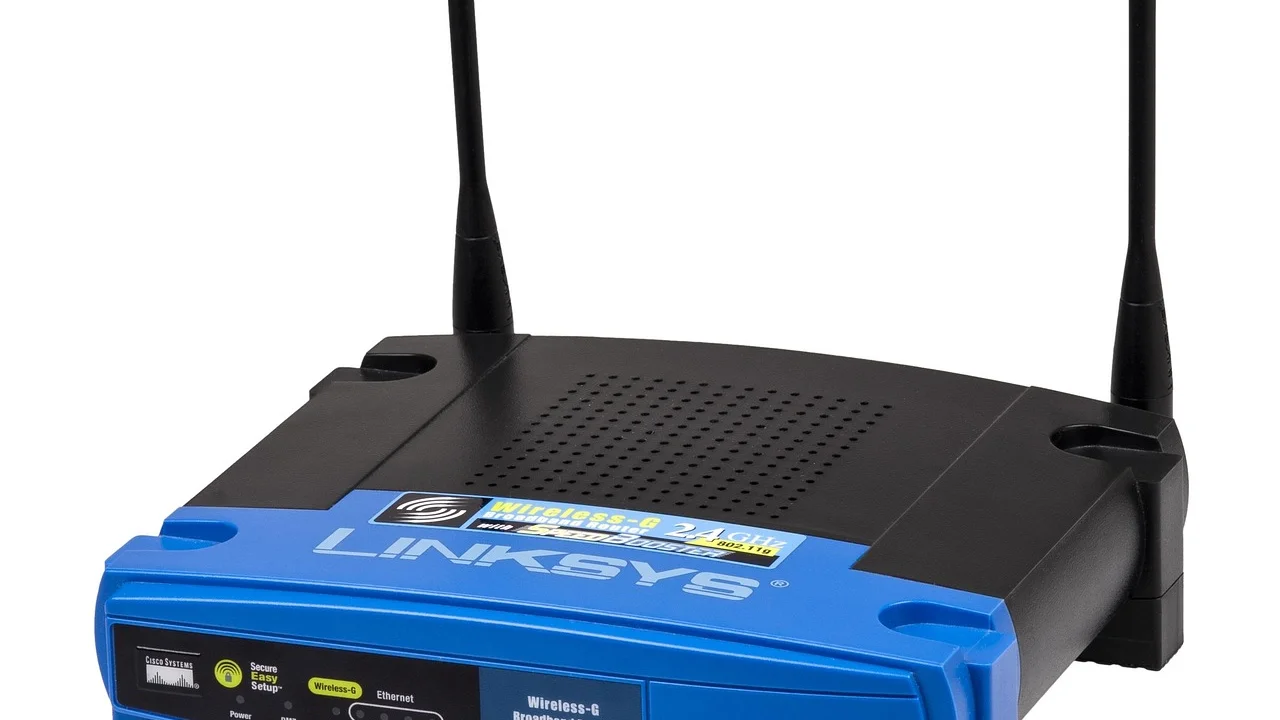
Осмотрите оборудование, не отключая кабели без необходимости. Роутер должен стоять на открытом месте, а не в закрытой тумбе, за телевизором или рядом с батареей. Если корпус очень горячий, дайте ему остыть и перенесите туда, где есть вентиляция. Не накрывайте устройство вещами.
Что означают индикаторы
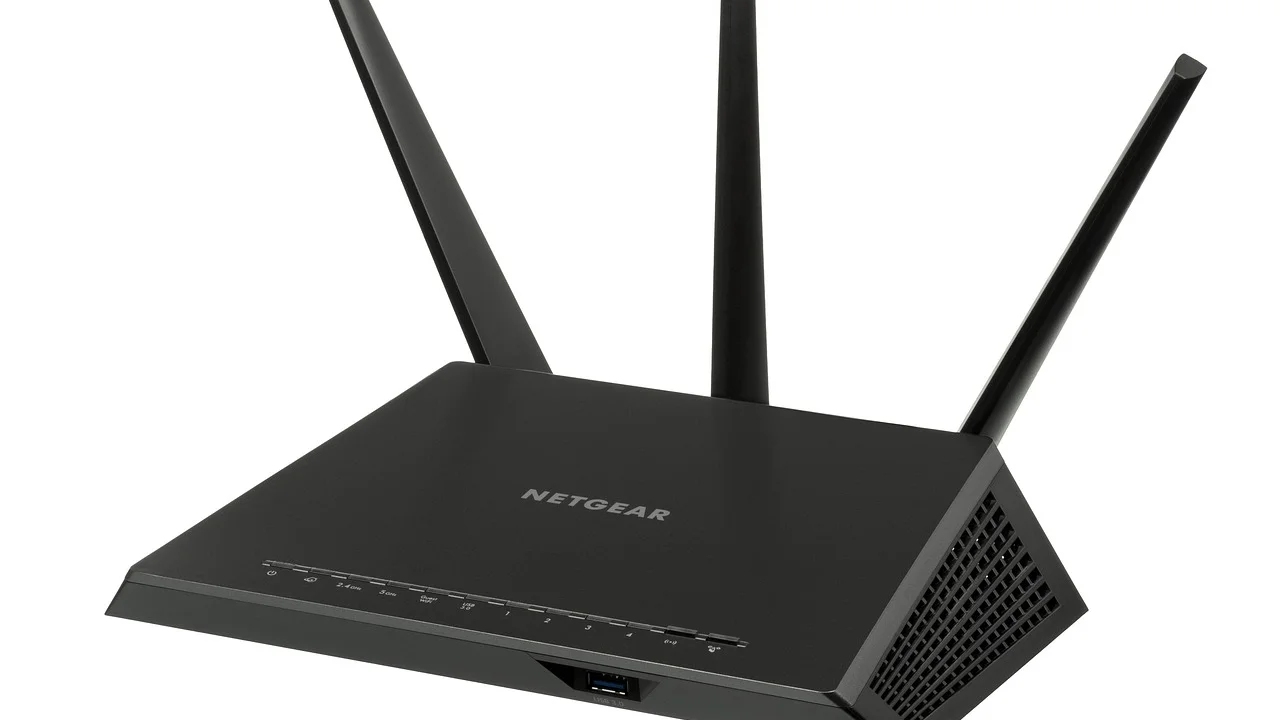
Названия лампочек зависят от модели, но логика обычно одинакова. Power показывает питание, Wi‑Fi — работу беспроводной сети, LAN — связь по локальному кабелю, Internet или WAN — наличие соединения с оператором. На оптических терминалах PON обычно должен гореть стабильно, а LOS — не гореть. Красный LOS или отсутствие PON — веский повод сразу сообщить оператору.
Перезагружайте оборудование корректно: отключите питание на 30–60 секунд, затем включите и дождитесь полной загрузки в течение 3–5 минут. Не нажимайте кнопку Reset, если не знаете параметры подключения: сброс удалит имя сети, пароль и иногда настройки авторизации. Для некоторых провайдеров их восстановление требует обращения в поддержку.
«Для подключения абонента к сети связи оператор обязан обеспечить возможность пользования услугами связи при соблюдении условий договора».
Перефразировано по Федеральному закону «О связи» № 126‑ФЗ
Проверьте блок питания: используйте только совместимый адаптер с подходящими характеристиками. Нестабильная розетка, дешёвый удлинитель или ослабленный штекер способны кратковременно перезагружать роутер. Если во время сбоя гаснут все индикаторы и затем начинается загрузка, проблема почти наверняка в питании или самом устройстве.
Исключите неполадки Wi‑Fi
Когда кабельное подключение устойчиво, а по беспроводной сети интернет отключается каждые несколько минут, искать нужно в радиосвязи. Разместите роутер ближе к центру жилья и выше уровня пола. Антенны, если они внешние, обычно лучше направить вертикально. Не ставьте устройство рядом с микроволновой печью, металлическим шкафом, аквариумом или массивной бетонной стеной.
Выбор диапазона и канала
Диапазон 2,4 ГГц лучше проходит через стены, но сильнее страдает от помех. Диапазон 5 ГГц часто даёт более высокую скорость и меньшую задержку рядом с роутером, однако его радиус действия меньше. Если роутер поддерживает оба диапазона, создайте отдельные понятные имена сетей, например Home_24 и Home_5, на время проверки. Подключите устройства поблизости к 5 ГГц, а удалённые или старые устройства — к 2,4 ГГц.
В настройках роутера можно оставить автоматический выбор канала либо вручную выбрать менее загруженный. В 2,4 ГГц практично тестировать каналы 1, 6 и 11 при ширине 20 МГц; широкие каналы в плотной застройке нередко ухудшают стабильность. После каждого изменения наблюдайте сеть хотя бы несколько часов, а не оценивайте результат по одной минуте.
На компьютерах обновите драйвер Wi‑Fi-адаптера с сайта производителя ноутбука или адаптера. В параметрах энергосбережения отключите возможность выключать сетевой адаптер для экономии энергии — особенно если обрывы возникают после простоя.
Осмотрите кабели и проверьте проводное соединение
Витая пара может быть внешне целой, но иметь повреждённую жилу или плохой обжим. Аккуратно убедитесь, что коннекторы Ethernet плотно сидят в портах WAN и LAN, а кабель не натянут, не зажат дверью и не проходит вплотную к силовым проводам на большой длине. Если есть запасной исправный патч-корд, замените им короткий кабель между роутером и компьютером или между роутером и терминалом.
С оптическим кабелем действуйте иначе: не перегибайте его, не очищайте торец самостоятельно и не извлекайте коннектор без инструкции оператора. Оптоволокно чувствительно к малому радиусу изгиба и загрязнению. Если оно повреждено или LOS горит красным, вызывайте специалиста.
Для проверки исключите из цепочки дополнительные устройства: старый свитч, репитер, Powerline-адаптер, второй роутер. Подключите компьютер напрямую к основному роутеру по LAN. Если стабильность вернулась, добавляйте устройства по одному — так вы найдёте виновника.
Проверьте настройки устройства и DNS
На телефоне или компьютере удалите сохранённую Wi‑Fi-сеть и подключитесь повторно, введя пароль. Убедитесь, что адрес IP и DNS получаются автоматически, если провайдер не выдал иные инструкции. VPN, прокси, фильтры трафика, антивирусные сетевые модули и корпоративные клиенты тоже способны разрывать соединения или создавать видимость обрыва. Отключайте их по одному только на время теста.
Если домашняя сеть подключена, но не открываются только сайты, проверьте, работает ли другой сервис и открывается ли страница по IP-адресу. При подозрении на DNS используйте адреса серверов, рекомендованные провайдером, или верните автоматическое получение DNS. Не меняйте одновременно DNS, прошивку, канал Wi‑Fi и десяток других параметров: иначе будет невозможно понять, что именно помогло.
Для общей информации о правах пользователя и порядке рассмотрения обращений можно обратиться к материалам Роскомнадзора. Если оператор не устраняет подтверждённую проблему в сроки, предусмотренные договором, сохраняйте номер обращения, переписку и результаты замеров.
Практический план диагностики за один вечер
Выполняйте шаги последовательно. После каждого действия проверяйте соединение 20–30 минут в обычном режиме: откройте сайты, запустите видео и, если проблема проявлялась в звонках, сделайте тестовый звонок.
- Зафиксируйте симптом. Запишите время обрывов, их длительность и то, какие устройства пострадали.
- Сравните Wi‑Fi и кабель. Подключите ноутбук к LAN-порту роутера и посмотрите, исчезают ли обрывы.
- Осмотрите индикаторы. В момент сбоя сфотографируйте панель роутера или терминала; особенно важны WAN, Internet, PON и LOS.
- Перезагрузите оборудование. Отключите питание на 30–60 секунд, затем дождитесь полной загрузки.
- Проверьте питание и патч-корды. Переставьте адаптер в исправную розетку, замените доступный короткий Ethernet-кабель.
- Оптимизируйте Wi‑Fi. Переместите роутер, протестируйте 5 ГГц и смените канал в 2,4 ГГц.
- Отключите лишнее. Временно уберите VPN, репитеры, второй роутер и устройства, активно скачивающие данные.
- Обратитесь к провайдеру. Передайте точные наблюдения и попросите проверить уровень сигнала, журнал разрывов и состояние порта.
Перед звонком найдите номер договора или адрес подключения. Сообщите оператору: «Обрыв происходит на всех устройствах/только по Wi‑Fi, в такие-то часы, индикатор LOS горит/не горит, по кабелю результат такой-то». Попросите зарегистрировать обращение и назвать его номер. Общие требования к качеству услуг и защите прав потребителей описаны на портале Роспотребнадзора.
Когда необходима помощь провайдера или мастера
Неисправность на стороне оператора вероятна, если соединение исчезает на всех устройствах, роутер исправно включён, а WAN/PON/LOS сигнализируют о проблеме линии. Также стоит вызвать специалиста при видимом повреждении вводного кабеля, частых самопроизвольных перезагрузках терминала, невозможности получить IP-адрес после корректной перезагрузки или регулярных обрывах в одно и то же время у соседей.
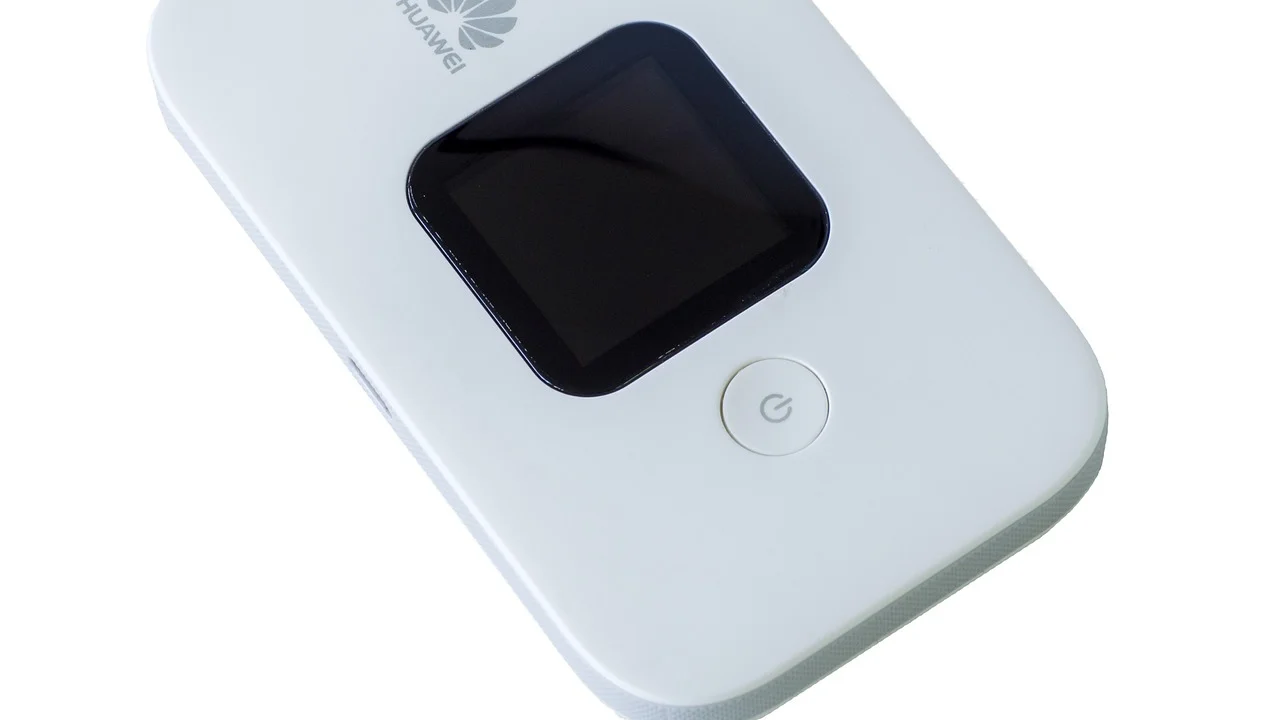
Не соглашайтесь сразу на платную замену своего оборудования, если причина ещё не локализована. Сначала попросите удалённо проверить линию и порт. Если провайдер подтверждает, что линия стабильна, а проблема воспроизводится только с вашим роутером, тогда имеет смысл обновить прошивку по инструкции производителя или заменить устройство.
Частые вопросы
Почему Wi‑Fi подключён, но интернета нет?
Значок Wi‑Fi подтверждает связь устройства с роутером, а не выход в интернет. Роутер может потерять соединение с провайдером, зависнуть или получить некорректные DNS-настройки. Проверьте другие устройства и индикатор WAN или Internet.
Поможет ли сброс роутера до заводских настроек?
Иногда да, если испорчены настройки, но это крайняя мера. После сброса придётся заново настраивать сеть, пароль и, возможно, параметры провайдера. Сначала выполните обычную перезагрузку и сохраните текущую конфигурацию, если интерфейс роутера это позволяет.
Почему обрывы начинаются вечером?
Вечером растёт нагрузка на домашний Wi‑Fi и на сеть оператора: соседи активнее используют беспроводные сети и смотрят видео. Если по кабелю всё нормально, меняйте канал или диапазон. Если обрывается и проводное подключение, сообщите провайдеру точное время.
Нужно ли менять роутер, если ему несколько лет?
Возраст сам по себе не доказывает неисправность. Замена оправдана при перегреве, постоянных перезагрузках, отсутствии обновлений безопасности, слабом покрытии или неспособности справиться с числом устройств. Сначала исключите линию, питание и помехи.
Можно ли самостоятельно обновить прошивку?
Да, если это обычный домашний роутер и вы скачиваете прошивку строго с официального сайта производителя для точной модели и аппаратной версии. Не выключайте питание во время обновления. Терминалы провайдера самостоятельно обычно не прошивают.
Вывод
Регулярные обрывы не стоит списывать на «плохой интернет» без проверки. Сравните работу по кабелю и Wi‑Fi, наблюдайте за индикаторами, исключите проблемы с питанием и кабелями, а затем передайте провайдеру точные данные. Такой подход сокращает время поиска причины и помогает восстановить стабильное подключение без лишних расходов.
Источники
Об авторе
Stefano Barcellos
Editor jefe de SaberTec
Editor jefe de SaberTec. Coordina la línea editorial, revisa la precisión de los contenidos y supervisa su publicación en 20 idiomas.
Полный профиль