
Computador demorando para iniciar: como resolver
Um computador demorando para iniciar pode ter excesso de programas, pouco espaço, disco lento, falhas no sistema ou malware. Entenda como identificar a causa, aplicar ajustes seguros no Windows e saber quando vale trocar componentes.
Conteúdo do artigo
- Entenda onde a inicialização está ficando lenta
- Sinais que ajudam a separar as causas
- Principais motivos para o Windows abrir devagar
- Programas demais na inicialização
- HD mecânico, pouco espaço e desgaste do armazenamento
- Atualizações, arquivos corrompidos e malware
- Faça um diagnóstico rápido no Gerenciador de Tarefas
- Como acelerar a inicialização com segurança
- Desative aplicativos não essenciais
- Libere espaço e limpe arquivos temporários
- Atualize o que realmente importa
- Verifique a integridade do sistema e procure ameaças
- Quando vale investir em hardware
- Compare as alternativas antes de gastar
- Plano prático para deixar o computador mais rápido ao ligar
- Perguntas frequentes
- Por que meu computador demora para iniciar mesmo sem muitos programas?
- Desativar programas da inicialização apaga esses aplicativos?
- Formatar o computador resolve a inicialização lenta?
- Trocar HD por SSD melhora mesmo em computador antigo?
- É normal o computador ficar lento depois de atualizar o Windows?
- Conclusão
- Referências
Quando o computador demora vários minutos para ficar pronto depois de ligado, tarefas simples como consultar um e-mail, entrar em uma reunião ou abrir um arquivo viram uma fonte diária de irritação. O problema pode acontecer tanto em notebooks quanto em desktops e, embora seja comum em máquinas mais antigas, não é inevitável: quase sempre há uma combinação de programas, armazenamento e configurações que explica a lentidão.
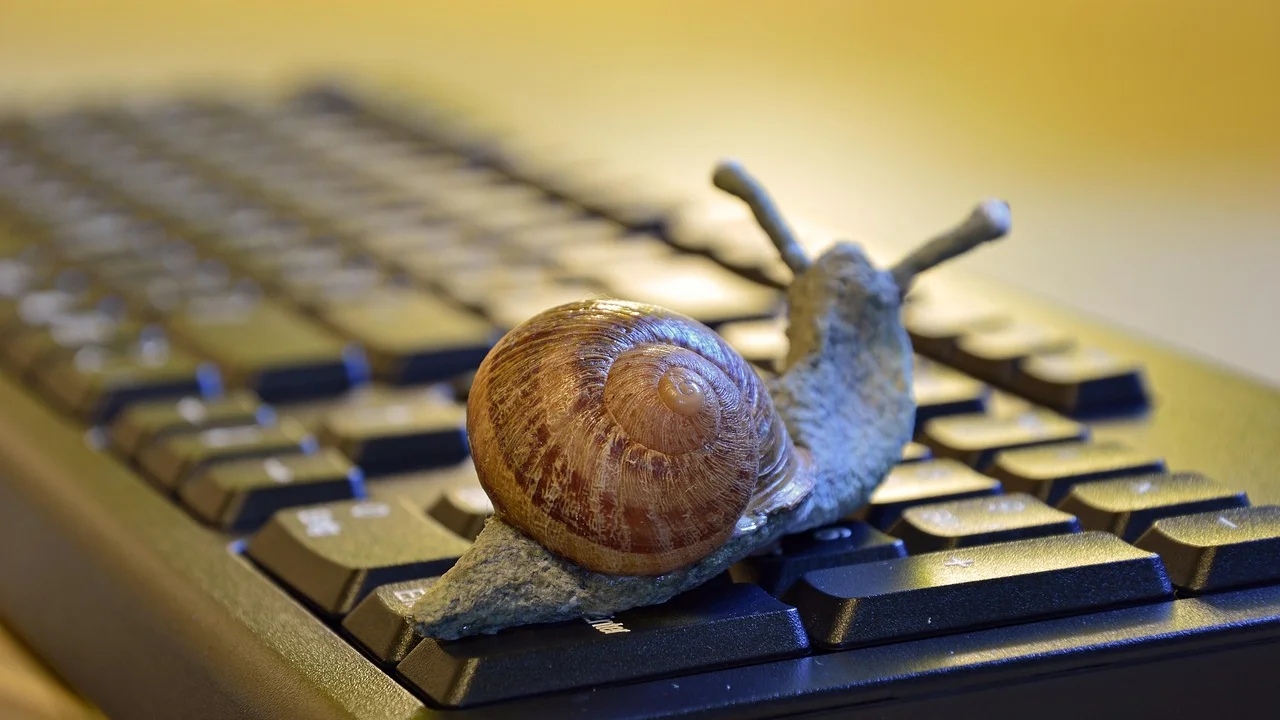
Um computador demorando para iniciar não deve ser analisado apenas pelo tempo até aparecer a área de trabalho. O dado mais útil é o tempo até o sistema responder bem aos comandos, sem o disco ficar em uso constante e sem aplicativos travarem. Este guia mostra como localizar os principais gargalos no Windows, fazer ajustes de baixo risco e decidir quando uma manutenção ou atualização de hardware é a melhor saída.
Antes de alterar qualquer configuração importante, salve seus arquivos em um HD externo, pendrive confiável ou serviço de nuvem. Isso não costuma ser necessário para ajustes básicos, mas um backup atualizado evita que uma falha de disco transforme um problema de desempenho em perda de dados.
Entenda onde a inicialização está ficando lenta
A partida do computador tem etapas diferentes. Primeiro, a placa-mãe verifica os componentes e localiza o dispositivo de inicialização. Depois, o Windows carrega seus arquivos, drivers e serviços. Por fim, os aplicativos configurados para abrir junto com a sessão do usuário começam a trabalhar em segundo plano.
Se a lentidão aparece antes do logotipo do Windows, a origem pode estar no hardware, em periféricos USB, na ordem de boot ou na checagem de um disco com defeito. Se o logotipo passa rápido, mas a área de trabalho fica inutilizável, a causa costuma ser excesso de programas de inicialização, disco mecânico lento, atualizações, pouco espaço ou conflito de software.
Sinais que ajudam a separar as causas
- Tela preta antes do Windows: desconecte dispositivos USB não essenciais e verifique se o computador tenta iniciar por outro disco.
- Área de trabalho aparece, mas tudo demora: observe o uso de disco, memória e processador no Gerenciador de Tarefas.
- Ruído constante de HD e travamentos: pode haver pouco espaço, arquivos sendo indexados ou desgaste físico do disco.
- Lentidão após instalar um programa: desinstale ou desative o software que passou a abrir automaticamente.
- Falhas, tela azul ou reinicializações: priorize diagnóstico técnico, pois drivers, memória ou armazenamento podem estar comprometidos.
Principais motivos para o Windows abrir devagar
Programas demais na inicialização
Mensageiros, launchers de jogos, sincronizadores de nuvem, atualizadores, utilitários de impressora e programas de reunião podem se inserir na inicialização sem que isso seja percebido. Cada item consome processamento, memória, leitura de disco ou conexão. Em conjunto, eles atrasam o momento em que o computador fica realmente utilizável.

Nem todo item precisa ser removido. Antivírus, drivers de áudio ou vídeo e recursos específicos do fabricante podem ser necessários. A regra é desativar o que não precisa estar disponível no segundo em que o Windows abre, mantendo a possibilidade de iniciar o programa manualmente quando quiser.
HD mecânico, pouco espaço e desgaste do armazenamento
Um HD tradicional usa partes móveis e é muito mais lento que um SSD ao lidar com dezenas de pequenas leituras típicas da inicialização. Em computadores com Windows moderno, a troca de HD por SSD costuma produzir a melhora mais perceptível no uso cotidiano.
Além disso, uma unidade quase cheia perde margem para arquivos temporários, atualizações e memória virtual. Procure manter uma folga razoável de espaço livre, especialmente na unidade C:. Se o disco apresenta ruídos incomuns, desaparece do sistema ou registra travamentos frequentes, não adie o backup e a avaliação técnica.
Atualizações, arquivos corrompidos e malware
O Windows pode ficar mais lento temporariamente logo após atualizações, pois reorganiza arquivos e conclui tarefas em segundo plano. Porém, uma lentidão persistente pode indicar arquivos de sistema corrompidos, driver inadequado ou software malicioso. Instalar programas piratas, ativadores e extensões desconhecidas eleva bastante esse risco.
Segundo orientação da Microsoft, a segurança do dispositivo depende, entre outros cuidados, de manter o sistema atualizado e usar a proteção contra vírus e ameaças disponível no Windows.
Microsoft, orientações de segurança do Windows
Faça um diagnóstico rápido no Gerenciador de Tarefas
O Gerenciador de Tarefas mostra quais processos ocupam os recursos do PC. Para abri-lo, pressione Ctrl + Shift + Esc. Na aba de processos, observe se Disco, Memória ou CPU ficam próximos de 100% logo depois de entrar no Windows. Espere alguns minutos: atualizações e sincronização podem causar um pico normal, mas o uso contínuo exige investigação.
Na aba de aplicativos de inicialização, o Windows classifica alguns itens pelo impacto. Essa indicação é útil, mas não substitui a análise do nome do programa e da sua necessidade. Pesquise apenas itens que você não reconhece; não desative indiscriminadamente componentes do sistema ou do fabricante.
| O que aparece no diagnóstico | Causa provável | Medida inicial segura |
|---|---|---|
| Disco em 100% por muito tempo | HD lento, atualização, indexação ou falha | Liberar espaço, verificar atualização e fazer backup |
| Memória acima de 85% | Muitos programas abertos ou pouca RAM | Fechar apps, reduzir inicialização e avaliar expansão de memória |
| CPU alta sem uso aparente | Processo travado, atualização ou software suspeito | Identificar o processo e executar verificação de segurança |
| Alto impacto na inicialização | Aplicativo carregado junto ao Windows | Desativar a abertura automática se não for essencial |
Como acelerar a inicialização com segurança
Comece pelos ajustes reversíveis. Eles não exigem abrir o equipamento nem apagar documentos pessoais. Faça uma alteração por vez e reinicie para entender o efeito. Assim, se algo que você usa deixar de abrir sozinho, será fácil voltar à configuração anterior.
Desative aplicativos não essenciais
- Abra o Gerenciador de Tarefas com Ctrl + Shift + Esc.
- Selecione a aba de aplicativos de inicialização.
- Escolha um programa claramente dispensável ao ligar o PC, como launcher de jogo ou mensageiro que você abre ocasionalmente.
- Clique com o botão direito e escolha desativar.
- Reinicie o computador e teste a diferença.
Evite desativar itens cujo nome indique driver, áudio, touchpad, placa de vídeo, segurança ou funções corporativas que você não conhece. Em notebook de trabalho, confirme com o suporte de TI antes de modificar políticas, ferramentas de VPN ou proteção gerenciada.
Libere espaço e limpe arquivos temporários
Em Configurações, procure por Armazenamento e use os recursos de limpeza do próprio Windows para revisar arquivos temporários, cache e itens da Lixeira. Analise com cuidado a pasta de Downloads: é comum encontrar instaladores e cópias antigas ocupando muitos gigabytes. Não apague documentos sem conferir o conteúdo.
Também vale remover aplicativos que não são mais usados em Configurações, Aplicativos. Evite os chamados “otimizadores milagrosos” e limpadores de registro: eles prometem ganho amplo, mas podem excluir configurações úteis ou trazer publicidade indesejada.
Atualize o que realmente importa
Instale as atualizações disponibilizadas pelo Windows e reinicie quando solicitado. Para drivers, prefira o Windows Update, a página oficial do fabricante do notebook ou a página oficial da placa-mãe e do componente. Sites desconhecidos de download de drivers podem distribuir versões erradas ou programas indesejados.
Você pode acompanhar recomendações oficiais e instruções de manutenção no suporte da Microsoft para Windows. Caso o computador esteja muito defasado e sem receber atualizações de segurança compatíveis, avalie o custo de uma troca ou de um sistema suportado.
Verifique a integridade do sistema e procure ameaças
Se a lentidão surgiu de repente, vale executar uma verificação completa no aplicativo Segurança do Windows. Abra a proteção contra vírus e ameaças, atualize as definições e escolha uma verificação completa. Caso haja suspeita forte de infecção, a verificação offline pode ser apropriada, pois reinicia o computador e examina o sistema antes de carregar a sessão normal.

Para reparar arquivos do Windows, abra o Terminal ou Prompt de Comando como administrador e execute sfc /scannow. Aguarde o término sem desligar a máquina. O comando procura e tenta corrigir arquivos protegidos do sistema. Se erros persistirem, procure suporte especializado em vez de baixar ferramentas de procedência incerta.
Ao identificar golpes, páginas falsas ou aplicativos suspeitos, a cartilha do Gabinete de Segurança Institucional sobre cibersegurança ajuda a adotar práticas mais seguras. Troque senhas importantes em outro dispositivo confiável se houver indícios de comprometimento.
Quando vale investir em hardware
Depois de reduzir a inicialização e conferir o sistema, o hardware pode continuar sendo o limitador. Um computador com HD mecânico, por exemplo, pode funcionar corretamente, mas levar muito mais tempo para iniciar do que um modelo semelhante com SSD. A migração para SSD costuma reduzir bastante as esperas na partida e na abertura de programas.
Mais memória RAM ajuda quando o computador fica sem resposta ao abrir navegador, planilhas, videochamadas e outros programas ao mesmo tempo. Contudo, RAM não resolve sozinho um HD com defeito. Já processadores muito antigos podem ter limitações de compatibilidade e desempenho que tornam mais sensata a substituição da máquina.
Compare as alternativas antes de gastar
- SSD: melhor custo-benefício quando o PC ainda usa HD e é compatível com SATA ou M.2.
- Memória RAM: útil para quem trabalha com muitas abas, reuniões e aplicativos simultâneos.
- Manutenção técnica: indicada diante de erros de disco, aquecimento, telas azuis ou desligamentos.
- Troca do equipamento: considere quando a máquina não suporta uma versão segura e atual do sistema ou quando o reparo custa perto de um computador adequado ao seu uso.
Peça orçamento por escrito, confirme a capacidade e o padrão do componente e solicite a devolução da peça substituída. Em notebooks, a abertura pode exigir ferramentas e cuidados específicos; se você não tem prática, o risco de danificar conectores pode superar a economia.
Plano prático para deixar o computador mais rápido ao ligar
Use esta sequência em um período tranquilo, quando você possa reiniciar a máquina e observar os resultados. Ela organiza as ações da mais simples para a mais profunda.

- Faça backup dos documentos e fotos importantes.
- Anote aproximadamente quanto tempo o computador leva até ficar utilizável.
- Desative programas dispensáveis na inicialização.
- Remova aplicativos que não usa e limpe arquivos temporários.
- Instale atualizações pendentes e reinicie.
- Execute uma verificação completa de segurança.
- Confira o uso de CPU, memória e disco no Gerenciador de Tarefas após iniciar.
- Se o disco permanecer lento ou houver alertas, faça cópia adicional dos dados e procure diagnóstico técnico.
- Se o PC usa HD saudável, pesquise a compatibilidade para migrar a um SSD.
Registre o que foi alterado. Esse hábito ajuda a desfazer uma escolha que não funcionou e facilita a conversa com um técnico, que poderá saber quais sintomas permanecem após as correções básicas.
Perguntas frequentes
Por que meu computador demora para iniciar mesmo sem muitos programas?
O armazenamento pode ser o gargalo, sobretudo em um HD antigo ou quase cheio. Atualizações em segundo plano, arquivos corrompidos, drivers problemáticos e falhas físicas também podem atrasar a abertura. Observe o uso de disco no Gerenciador de Tarefas e mantenha backup dos dados.
Desativar programas da inicialização apaga esses aplicativos?
Não. A ação apenas impede que eles abram automaticamente ao entrar no Windows. Você continua podendo iniciá-los pelo menu Iniciar ou pelo atalho quando precisar.
Formatar o computador resolve a inicialização lenta?
Pode resolver problemas causados por softwares, configurações e arquivos corrompidos, mas não corrige um HD desgastado, memória insuficiente ou outro defeito físico. Formatar deve ser uma medida planejada, com backup verificado e instaladores ou acesso às contas necessários.
Trocar HD por SSD melhora mesmo em computador antigo?
Na maioria dos computadores compatíveis, sim. O SSD acelera a leitura e gravação de arquivos e reduz bastante a espera para carregar o Windows e os programas. Ainda assim, a melhora final depende de processador, memória e estado geral do equipamento.
É normal o computador ficar lento depois de atualizar o Windows?
Por um período curto, pode ser normal devido à conclusão de tarefas em segundo plano, reorganização de arquivos e atualização de aplicativos. Se o comportamento durar vários dias ou vier acompanhado de erros, investigue espaço livre, drivers, uso de recursos e integridade do disco.
Conclusão
Resolver um computador demorando para iniciar exige observar em qual etapa está a demora e agir com método. Comece reduzindo programas automáticos, liberando espaço, atualizando o sistema e verificando segurança. Se o problema continuar, principalmente com disco em uso intenso, ruídos ou falhas, priorize backup e diagnóstico.

Para muitos computadores brasileiros ainda equipados com HD, um SSD representa a mudança mais visível na rotina. Somado a uma inicialização enxuta e a hábitos básicos de manutenção, ele pode prolongar a vida útil da máquina sem medidas arriscadas ou promessas de otimização instantânea.
Referências
Sobre o autor
Stefano Barcellos
Editor jefe de SaberTec
Editor jefe de SaberTec. Coordina la línea editorial, revisa la precisión de los contenidos y supervisa su publicación en 20 idiomas.
Ver perfil completo