
Windows Update travado em uma porcentagem: como resolver
Quando o Windows Update fica parado em uma porcentagem, a causa pode envolver conexão, espaço insuficiente, arquivos temporários corrompidos ou serviços do sistema. Veja como aguardar corretamente, diagnosticar o problema e aplicar soluções seguras no Windows.
Conteúdo do artigo
- Por que a atualização do Windows fica parada?
- Quando esperar e quando agir
- Verificações simples antes de reparar o sistema
- Confira a rede e desligue conexões que possam interferir
- Libere espaço na unidade do sistema
- Use o solucionador de problemas do Windows Update
- Reinicie os componentes do Windows Update
- Passo a passo pelo Terminal como administrador
- Repare arquivos do sistema com ferramentas nativas
- Executando SFC e DISM
- Se a tela de instalação não sai da mesma porcentagem
- Entre no Ambiente de Recuperação, se houver falha em ciclo
- Outras interferências que vale eliminar
- Plano prático para destravar sem perder dados
- Perguntas frequentes
- É normal o Windows Update ficar em 100%?
- Posso desligar o computador durante uma atualização?
- Limpar a pasta SoftwareDistribution apaga meus arquivos?
- Quanto espaço livre é recomendável para atualizar o Windows?
- Devo instalar atualizações manualmente de sites aleatórios?
- Conclusão
- Referências
Ver o Windows Update travado em uma porcentagem é frustrante, especialmente quando o computador parece não responder e você precisa trabalhar, estudar ou reiniciar a máquina. A tela pode ficar parada em 0%, 27%, 57% ou 100%, seja dentro das Configurações, seja durante a reinicialização para concluir uma atualização.
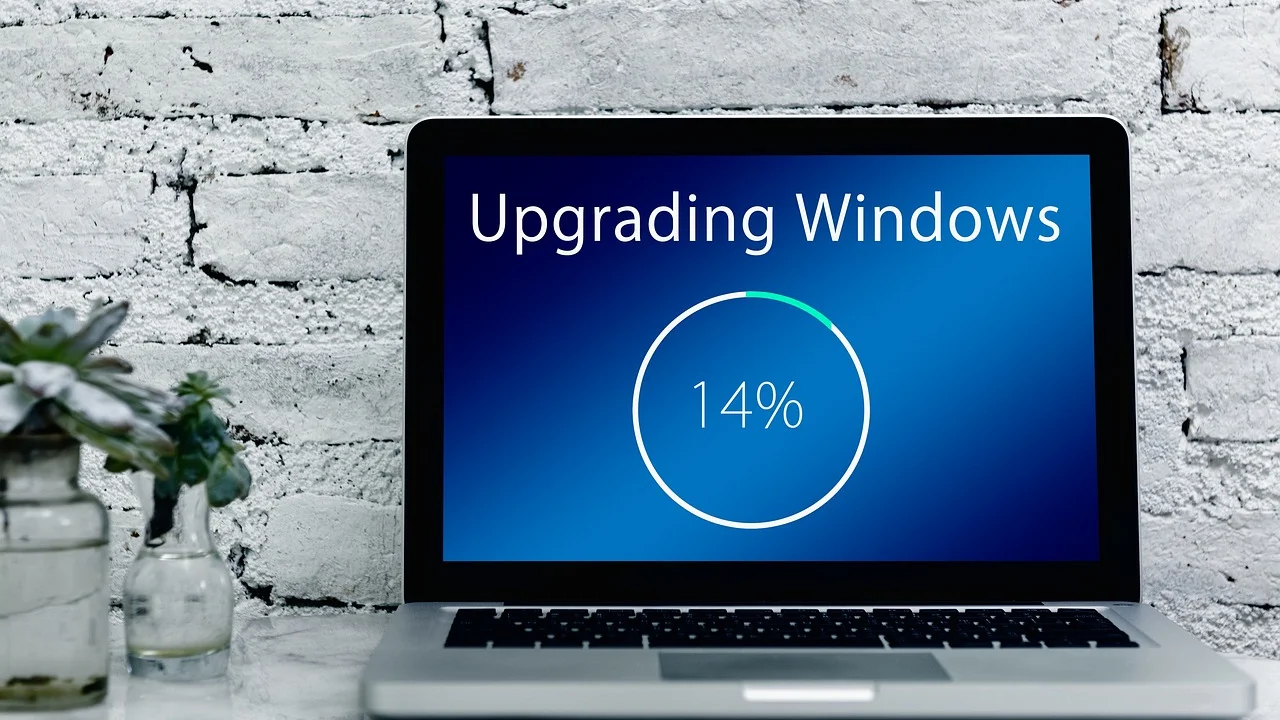
Nem sempre isso significa que o processo falhou. Algumas etapas consomem bastante tempo sem alterar o número exibido, principalmente em computadores com HD mecânico, pouco espaço livre ou atualizações grandes acumuladas. Porém, se não há atividade por horas, vale investigar com método para não interromper uma instalação que ainda está em andamento.
Este guia mostra como diferenciar uma demora normal de um travamento, quais cuidados tomar e como restaurar os componentes do Windows Update sem apagar seus documentos pessoais.
Por que a atualização do Windows fica parada?
O Windows baixa, verifica, prepara e instala diversos componentes antes de concluir uma atualização. A porcentagem mostrada é apenas uma referência: ela não avança de maneira linear. Em determinados pontos, o sistema precisa descompactar arquivos, criar pontos de restauração, verificar drivers ou substituir componentes protegidos.
Entre as causas mais comuns estão:
- conexão de internet instável ou limitada durante o download;
- pouco espaço disponível na unidade onde o Windows está instalado;
- arquivos temporários de atualização corrompidos;
- serviços do Windows Update interrompidos ou configurados incorretamente;
- antivírus de terceiros, VPNs ou programas de otimização interferindo;
- drivers antigos, especialmente de armazenamento, rede e vídeo;
- atualização anterior incompleta ou desligamento inesperado do computador.
Em notebooks, também é importante manter o carregador conectado. Uma atualização pode ser adiada ou ficar mais lenta quando o modo de economia de energia está ativo.
Quando esperar e quando agir
Antes de tentar qualquer correção, avalie há quanto tempo a mesma porcentagem está visível e em qual tela isso ocorre. Se a mensagem indica que o computador não deve ser desligado, evite forçar o desligamento de imediato.
| Situação observada | Conduta recomendada | Risco de desligar |
|---|---|---|
| Download parado nas Configurações por até 30 minutos | Verifique internet e aguarde um pouco | Baixo |
| Instalação em andamento por até 2 horas em PC com HD | Mantenha o computador ligado e na tomada | Médio |
| Mesma porcentagem por mais de 3 horas, sem sinais de atividade | Faça diagnóstico e use o solucionador | Médio |
| Tela de reinicialização parada por mais de 4 horas | Considere reinício forçado e reparo posterior | Alto |
| Ciclos repetidos de reinício ou erro recorrente | Inicie a recuperação do Windows | Médio a alto |
Esses tempos são referências. Um computador antigo com HD pode levar bem mais que um modelo com SSD. Observe também sinais de atividade: LED do disco piscando, ventoinha trabalhando, aumento de ruído ou mudanças ocasionais na tela indicam que o sistema pode continuar processando arquivos.
Segundo a Microsoft, manter o dispositivo atualizado ajuda a receber os recursos e as melhorias de segurança mais recentes disponíveis para o Windows.
Microsoft, orientação sobre Windows Update
Verificações simples antes de reparar o sistema
Confira a rede e desligue conexões que possam interferir
Se o travamento acontece na fase de download, abra outro site ou aplicativo que use internet. Reinicie o modem ou roteador se a conexão estiver oscilando. Quando possível, prefira uma rede Wi-Fi estável ou cabo de rede.

Desconecte temporariamente uma VPN, proxy corporativo ou conexão medida. No Windows, uma rede marcada como medida pode restringir downloads automáticos. Depois, tente buscar atualizações novamente em Configurações, Windows Update.
Libere espaço na unidade do sistema
Atualizações cumulativas e atualizações de versão precisam de espaço para download, descompactação e reversão, caso algo dê errado. Como regra prática, tente manter pelo menos 20 GB livres na unidade C: antes de instalar mudanças importantes.
Use a opção de armazenamento temporário nas Configurações para remover arquivos temporários, lixeira e versões antigas de atualizações já concluídas. Não exclua manualmente pastas do sistema sem saber o que está fazendo. Faça backup dos seus arquivos importantes em um HD externo ou serviço de nuvem antes de intervenções maiores.
Use o solucionador de problemas do Windows Update
O próprio Windows oferece uma ferramenta para localizar falhas em serviços, permissões e arquivos temporários. No Windows 11, vá em Configurações, Sistema, Solução de problemas, Outros solucionadores de problemas e execute a opção do Windows Update. No Windows 10, o caminho costuma ser Configurações, Atualização e Segurança, Solução de problemas, Solucionadores adicionais.
Ao final, reinicie o computador mesmo que a ferramenta diga que corrigiu algo automaticamente. Em seguida, volte ao Windows Update e escolha verificar se há atualizações.
Se precisar conferir as instruções oficiais e atualizadas para sua versão do sistema, consulte a página de solução de problemas do Windows Update da Microsoft. Ela inclui orientações para códigos de erro e cenários de instalação que não terminam.
Reinicie os componentes do Windows Update
Quando o cache de atualizações está corrompido, reiniciar seus componentes costuma resolver a situação. O procedimento abaixo interrompe serviços, renomeia a pasta de downloads temporários e os inicia de novo. Seus documentos, fotos e programas não são apagados.
Passo a passo pelo Terminal como administrador
- Salve seus trabalhos e feche aplicativos abertos.
- Clique com o botão direito no botão Iniciar e escolha Terminal (Admin) ou Prompt de Comando (Admin).
- Digite um comando por vez e pressione Enter após cada um:
net stop wuauserv
net stop bits
net stop cryptsvc
ren C:\Windows\SoftwareDistribution SoftwareDistribution.old
ren C:\Windows\System32\catroot2 catroot2.old
net start cryptsvc
net start bits
net start wuauserv - Feche o Terminal e reinicie o computador.
- Abra o Windows Update e tente procurar atualizações novamente.
As pastas renomeadas guardam arquivos temporários. Na próxima tentativa, o Windows cria versões novas delas. Se algum comando informar que o serviço não está iniciado, continue para o próximo; isso apenas indica que ele já estava parado.
Repare arquivos do sistema com ferramentas nativas
Se limpar o cache não bastar, use as ferramentas SFC e DISM. Elas verificam a integridade de arquivos do Windows e podem corrigir componentes usados pelo mecanismo de atualização.

Executando SFC e DISM
Abra novamente o Terminal como administrador. Primeiro, execute sfc /scannow e aguarde o término, que pode levar vários minutos. Depois, execute DISM /Online /Cleanup-Image /RestoreHealth. Mantenha a internet conectada, pois o DISM pode obter arquivos de reparo pelo Windows Update.
Ao terminar, reinicie o computador e faça uma nova busca por atualizações. Caso os comandos retornem uma mensagem de erro, anote o texto completo: ele ajuda a identificar se há corrupção mais séria, limitação de rede ou problema no armazenamento.
Se a tela de instalação não sai da mesma porcentagem
Uma tela azul ou preta com mensagens como “Trabalhando nas atualizações” exige mais cautela. Deixe o equipamento conectado à energia por um período razoável, especialmente se você tem HD. Se a porcentagem, o texto e qualquer sinal de atividade permanecerem iguais por mais de quatro horas, um reinício forçado pode ser necessário.
Para isso, pressione e segure o botão de energia por cerca de 10 segundos até desligar. Espere um minuto e ligue de novo. O Windows pode continuar a instalação, desfazer alterações ou abrir uma tela de recuperação. Não repita desligamentos forçados várias vezes, porque isso aumenta a chance de danificar arquivos do sistema.
Entre no Ambiente de Recuperação, se houver falha em ciclo
Se o computador reinicia sem chegar à área de trabalho, interrompa a inicialização três vezes seguidas: ligue o aparelho e desligue-o pelo botão assim que aparecer o logotipo do Windows. Na próxima inicialização, o Ambiente de Recuperação normalmente será aberto.
Escolha Solução de Problemas, Opções Avançadas e, conforme o caso, Reparo de Inicialização ou Desinstalar Atualizações. Prefira remover primeiro a atualização de qualidade mais recente. Essa medida não apaga os documentos, mas pode desfazer uma correção de segurança até que você consiga atualizar de novo.
Outras interferências que vale eliminar
Alguns programas alteram arquivos, serviços e configurações de rede justamente durante a atualização. Antes de tentar novamente, remova fatores que podem conflitar:
- desconecte impressoras, pendrives, HDs externos e outros periféricos não essenciais;
- pause ou desinstale temporariamente antivírus de terceiros, seguindo as instruções do fabricante;
- atualize drivers pelo site do fabricante do notebook ou da placa-mãe, sem recorrer a programas genéricos de “atualização de drivers”;
- desative ferramentas de limpeza agressiva, modificadores de privacidade e otimizadores do sistema;
- confirme data, hora e fuso horário corretos, pois certificados e serviços online dependem dessas informações.
Também é prudente verificar a saúde do disco. Abra o Prompt de Comando como administrador e execute chkdsk C: /scan. Se o sistema apontar problemas, siga a orientação exibida para programar uma verificação mais completa na reinicialização.
Plano prático para destravar sem perder dados
Em vez de testar muitas ações aleatórias, siga esta sequência. Ela começa pelas medidas menos invasivas e reduz o risco de deixar a instalação em estado inconsistente.
- Aguarde o tempo adequado e mantenha o computador ligado à tomada.
- Verifique internet, espaço em disco e periféricos conectados.
- Reinicie o PC uma vez, caso o travamento ocorra na tela das Configurações.
- Execute o solucionador de problemas do Windows Update.
- Limpe o cache reiniciando os serviços e as pastas temporárias.
- Rode SFC e DISM para reparar arquivos do sistema.
- Se houver tela congelada por muitas horas, faça um único desligamento forçado e aguarde a recuperação.
- Se o ciclo persistir, use o Ambiente de Recuperação para desinstalar a atualização recente.
- Faça backup e procure suporte técnico se o disco apresentar erros, se ocorrer tela azul ou se o Windows não iniciar.
Para manter a proteção do computador enquanto a falha não é resolvida, evite baixar supostos “pacotes de atualização” em sites desconhecidos. Use somente as configurações do Windows, o catálogo oficial quando orientado por suporte ou páginas da Microsoft.
Boas práticas de segurança digital também fazem parte da manutenção. O portal do Governo Federal sobre incidentes de segurança cibernética reúne orientações e canais úteis caso o problema venha acompanhado de comportamento suspeito, como programas desconhecidos ou contas comprometidas.
Perguntas frequentes
É normal o Windows Update ficar em 100%?
Sim. A marca de 100% pode indicar apenas que o download terminou, enquanto a instalação e a validação dos arquivos ainda estão ocorrendo. Aguarde algum tempo antes de concluir que houve falha, sobretudo em PCs com HD.
Posso desligar o computador durante uma atualização?
O ideal é não desligar enquanto a tela informa que as atualizações estão sendo aplicadas. Se ela estiver inalterada por várias horas e sem atividade aparente, um desligamento forçado pode ser o último recurso. Ao religar, deixe o Windows tentar concluir ou reverter o processo.
Limpar a pasta SoftwareDistribution apaga meus arquivos?
Não. Essa pasta armazena principalmente arquivos temporários do Windows Update. Renomeá-la ou recriá-la não remove documentos, fotos nem programas instalados.
Quanto espaço livre é recomendável para atualizar o Windows?
Para atualizações de rotina, alguns gigabytes podem bastar, mas manter cerca de 20 GB livres na unidade C: reduz falhas em atualizações maiores e dá margem para arquivos temporários e reversão.
Devo instalar atualizações manualmente de sites aleatórios?
Não. Arquivos encontrados em páginas desconhecidas podem ser incompatíveis ou maliciosos. Prefira o Windows Update, os canais oficiais da Microsoft e o suporte do fabricante do computador.
Conclusão
Um Windows Update parado não exige, na maioria dos casos, formatação ou perda de dados. Comece esperando o tempo necessário, confirme rede e espaço livre, rode o solucionador e reinicie os componentes de atualização. Se o problema ocorrer durante a inicialização, use a recuperação do Windows com cuidado e priorize o backup antes de medidas mais profundas.

Ao resolver o erro, deixe as atualizações automáticas ativas e reserve espaço no disco. Essa rotina reduz a chance de novos travamentos e mantém o sistema protegido contra falhas já corrigidas.
Referências
Sobre o autor
Stefano Barcellos
Editor jefe de SaberTec
Editor jefe de SaberTec. Coordina la línea editorial, revisa la precisión de los contenidos y supervisa su publicación en 20 idiomas.
Ver perfil completo