
Erro ao instalar atualização do Windows: como resolver
Erros ao instalar atualizações do Windows podem surgir por falta de espaço, arquivos corrompidos, drivers ou falhas no serviço. Entenda as causas mais comuns, siga um roteiro seguro de diagnóstico e saiba quando buscar suporte técnico.
Conteúdo do artigo
- Por que a atualização do Windows falha?
- Motivos mais frequentes
- Primeiros cuidados antes de tentar corrigir
- Faça uma checagem rápida
- Entenda a mensagem e o tipo de falha
- Use o solucionador de problemas do Windows Update
- Repare arquivos do sistema com DISM e SFC
- Ordem segura dos comandos
- Limpe o cache do Windows Update com cuidado
- Passo a passo para redefinir o cache
- Drivers, programas e atualizações grandes
- Quando a atualização é de versão
- Plano prático para resolver sem formatar
- Quando procurar assistência técnica
- Perguntas frequentes
- Posso desligar o computador quando a atualização parece travada?
- Apagar a pasta SoftwareDistribution remove meus arquivos pessoais?
- É seguro instalar atualizações manualmente?
- Antivírus pode causar erro ao instalar atualização do Windows?
- Formatar o computador resolve qualquer erro de atualização?
- Conclusão
- Referências
Encontrar um erro ao instalar atualização do Windows é frustrante, especialmente quando o computador reinicia várias vezes, exibe uma porcentagem parada ou retorna uma mensagem genérica de falha. Embora pareça um problema único, a origem pode estar no espaço disponível no disco, em arquivos do sistema danificados, em serviços parados, em drivers incompatíveis ou até em uma instabilidade temporária nos servidores da Microsoft.
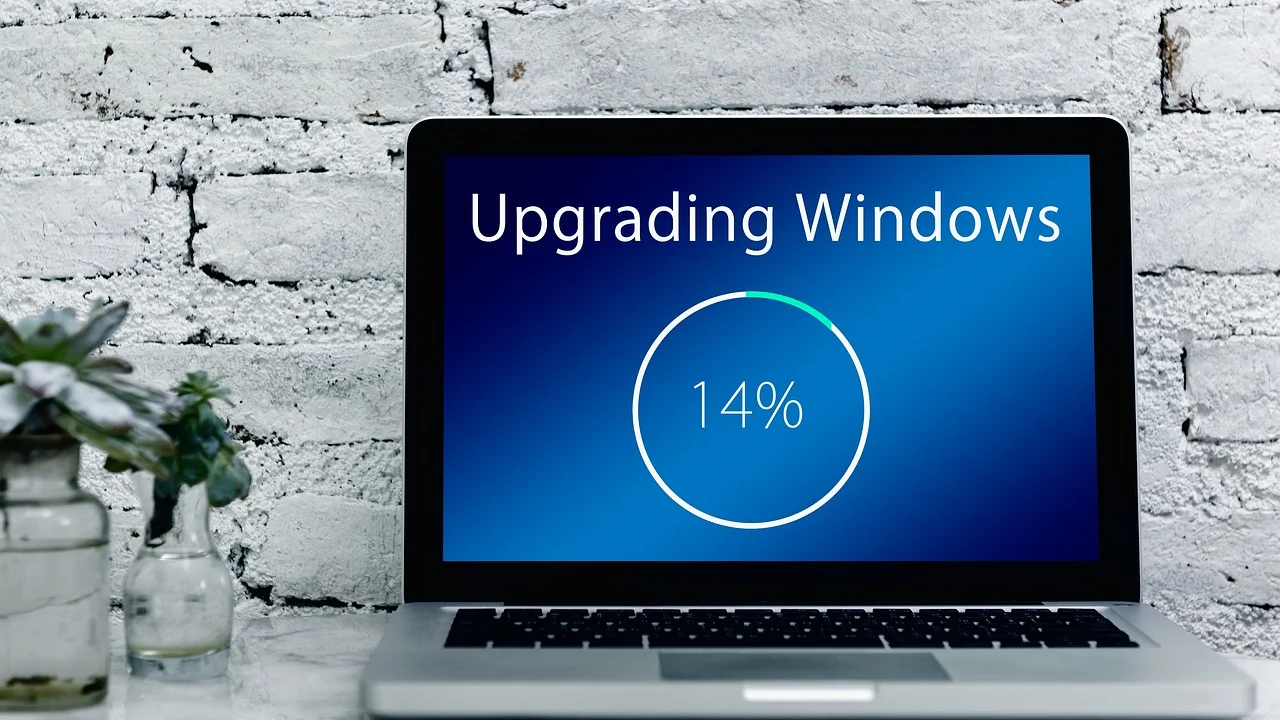
Na maioria dos casos, não é preciso formatar o computador. O melhor caminho é seguir uma ordem de verificação: confirmar a mensagem, proteger seus arquivos, eliminar causas simples e só então usar ferramentas de reparo. Este guia reúne procedimentos adequados para Windows 10 e Windows 11, com atenção a quem usa o PC em casa, trabalha remotamente ou depende da máquina para estudar.
Antes de fazer mudanças mais profundas, anote qualquer código exibido na tela, como 0x80070002 ou 0x800f081f. Esse detalhe ajuda a distinguir um download incompleto de uma falha nos componentes do sistema e pode acelerar a busca por suporte se os passos abaixo não resolverem.
Por que a atualização do Windows falha?
O Windows Update baixa, valida e instala diversos componentes em segundo plano. Se uma dessas etapas for interrompida, o sistema pode cancelar a instalação ou desfazer as mudanças após uma reinicialização. Isso é uma proteção: em vez de manter uma atualização parcialmente aplicada, o Windows tenta voltar ao estado anterior.
Motivos mais frequentes
- Pouco espaço na unidade C: atualizações cumulativas e de versão precisam de armazenamento temporário.
- Conexão instável: quedas no Wi-Fi podem corromper ou interromper o pacote baixado.
- Arquivos do sistema corrompidos: desligamentos abruptos, falhas de disco ou programas invasivos podem afetar componentes essenciais.
- Serviços do Windows Update parados: o download e a validação dependem de serviços específicos.
- Antivírus ou VPN de terceiros: alguns aplicativos interferem na comunicação ou em arquivos temporários.
- Drivers e periféricos: uma impressora, adaptador USB, driver de vídeo ou dispositivo antigo pode causar incompatibilidade.
- Atualização específica com defeito: ocasionalmente, um pacote é temporariamente suspenso ou corrigido pelo próprio fabricante.
Evite baixar “reparadores” de sites desconhecidos. Além de raramente corrigirem a causa real, esses programas podem instalar publicidade, alterar configurações importantes ou trazer riscos de segurança.
Primeiros cuidados antes de tentar corrigir
Atualizações de segurança são importantes porque corrigem vulnerabilidades exploráveis e falhas de estabilidade. Ainda assim, é prudente preparar o computador antes de insistir na instalação.
Faça uma checagem rápida
- Salve documentos abertos e faça cópia de arquivos importantes em nuvem, HD externo ou outro local confiável.
- Conecte notebooks ao carregador e mantenha a bateria carregada.
- Desconecte pendrives, impressoras, HDs externos, adaptadores e outros periféricos não essenciais.
- Confirme que a internet está funcionando e, se possível, use uma rede estável.
- Reinicie o computador uma vez antes de tentar novamente. Isso finaliza processos pendentes.
- Verifique a unidade C: no Explorador de Arquivos e libere espaço se necessário.
Como referência prática, tente manter pelo menos 20 GB livres na unidade do sistema antes de atualizações maiores. Para atualizações mensais, a necessidade pode ser menor, mas uma margem ampla reduz falhas relacionadas a arquivos temporários.
Entenda a mensagem e o tipo de falha
Abra Configurações > Windows Update e veja o histórico de atualizações. No Windows 10, o caminho é semelhante: Configurações > Atualização e Segurança > Windows Update. Identifique se a falha ocorre no download, na instalação ou somente depois do reinício.
| Sintoma observado | Causa provável | Primeira ação indicada |
|---|---|---|
| Download não sai de 0% ou fica parado | Conexão, cache ou serviço de atualização | Reiniciar, checar rede e usar o solucionador |
| Mensagem sobre falta de espaço | Armazenamento insuficiente na unidade C: | Limpar arquivos temporários e mover arquivos pessoais |
| Instala até certa porcentagem e desfaz alterações | Driver, arquivo corrompido ou incompatibilidade | Desconectar periféricos e reparar arquivos do sistema |
| Código 0x800f081f | Componentes de atualização ausentes ou danificados | Executar DISM e SFC como administrador |
| Falha sempre na mesma atualização | Pacote específico ou conflito local | Consultar suporte oficial e catálogo da atualização |
Um código não aponta necessariamente para uma única causa, mas é valioso para documentar o problema. Copie-o exatamente como aparece e registre também a identificação da atualização, normalmente iniciada por “KB”.
Use o solucionador de problemas do Windows Update
O Windows possui um recurso integrado para procurar configurações e serviços que impedem atualizações. Ele não resolve todos os cenários, mas é uma alternativa segura e rápida antes de usar comandos.
No Windows 11, acesse Configurações > Sistema > Solução de problemas > Outros solucionadores de problemas e execute a opção Windows Update. No Windows 10, vá a Configurações > Atualização e Segurança > Solução de problemas > Solucionadores de problemas adicionais.
Siga as instruções na tela, aceite as correções recomendadas e reinicie quando solicitado. Depois, volte ao Windows Update e clique em “Verificar se há atualizações”. A página oficial de solução de problemas de atualização do Windows traz orientações atualizadas para diferentes mensagens de erro.
Repare arquivos do sistema com DISM e SFC
Se o problema continuar, duas ferramentas nativas podem verificar e restaurar componentes do Windows. O DISM repara a imagem do sistema; o SFC verifica arquivos protegidos e substitui versões corrompidas. Elas exigem uma conta com permissões de administrador.
Ordem segura dos comandos
Pesquise por “Prompt de Comando” no menu Iniciar, escolha Executar como administrador e confirme a permissão. Digite o primeiro comando abaixo e aguarde o término. O processo pode levar algum tempo e aparentar ficar parado em certos percentuais; não feche a janela.
DISM /Online /Cleanup-Image /RestoreHealth
Ao concluir, execute:
sfc /scannow
Reinicie o computador depois dos dois comandos e tente novamente. Se o DISM informar que não encontrou arquivos de origem, não improvise imagens do sistema baixadas de páginas não oficiais. Primeiro, confirme se a conexão está ativa e consulte o suporte da Microsoft.
“Reiniciar o dispositivo pode ajudar a concluir a instalação de atualizações.” Esta é uma orientação recorrente da Microsoft para corrigir pendências de atualização e liberar processos que ficaram em estado incompleto.
Microsoft Support, orientações para solucionar problemas de atualização do Windows
Limpe o cache do Windows Update com cuidado
Quando o download foi corrompido, o Windows pode insistir em usar arquivos temporários inválidos. A redefinição do cache faz o sistema baixar os pacotes novamente. Faça esse procedimento apenas depois do solucionador e das reinicializações básicas.

Passo a passo para redefinir o cache
- Abra o Prompt de Comando como administrador.
- Digite net stop wuauserv e pressione Enter.
- Digite net stop bits e pressione Enter.
- Abra o Explorador de Arquivos e acesse C:\Windows\SoftwareDistribution.
- Exclua o conteúdo da pasta, mas não a pasta SoftwareDistribution em si.
- Volte ao Prompt de Comando e digite net start wuauserv.
- Digite net start bits, reinicie o PC e procure atualizações novamente.
Esses arquivos são cache de atualização e serão recriados. Caso o Windows não permita apagar algum item, confirme se os dois serviços foram efetivamente interrompidos. Não exclua pastas aleatórias dentro de C:\Windows: isso pode comprometer programas e o próprio sistema.
Drivers, programas e atualizações grandes
Se a falha começou logo depois de instalar um driver, antivírus, VPN, otimizador ou programa de hardware, atualize-o pelo site do fabricante ou desinstale-o temporariamente para testar. Evite instaladores de drivers automáticos de procedência duvidosa. Para placas de vídeo, notebooks e impressoras, priorize o fabricante do equipamento ou o Windows Update.
Quando a atualização é de versão
Atualizações maiores alteram componentes do sistema e exigem mais espaço e tempo do que os pacotes mensais. Nelas, vale verificar se o Windows ainda recebe suporte e se há drivers recentes para o modelo do computador. A Microsoft mantém informações sobre o ciclo de vida e versões em sua área de ciclo de vida do Windows.
Se houver uma tela azul, travamento recorrente ou reinicialização durante a instalação, tente iniciar o Windows normalmente e anote a mensagem. Caso não consiga chegar à área de trabalho, o Ambiente de Recuperação do Windows oferece opções como Reparo de Inicialização e desinstalação da atualização mais recente. Em computadores corporativos, consulte primeiro a equipe de TI, pois políticas internas podem gerenciar atualizações e criptografia.
Plano prático para resolver sem formatar
Use esta sequência e teste o Windows Update após cada etapa. Parar quando a atualização for instalada evita mudanças desnecessárias.

- Reinicie o PC, conecte-o à energia e remova periféricos dispensáveis.
- Libere espaço na unidade C:, priorizando arquivos temporários e downloads antigos que você não precisa mais.
- Execute o solucionador de problemas do Windows Update.
- Instale atualizações de drivers oferecidas pelo fabricante do equipamento, sobretudo de armazenamento, rede e vídeo.
- Rode DISM e SFC no Prompt de Comando como administrador.
- Redefina o cache do Windows Update se o mesmo pacote continuar falhando.
- Desative ou remova temporariamente antivírus, VPN e utilitários de terceiros, sempre sabendo como reativá-los.
- Busque suporte oficial com o código de erro, número KB, edição do Windows e descrição das tentativas feitas.
Não force o desligamento durante a fase “Trabalhando nas atualizações” ou “Não desligue o computador”, salvo se a máquina estiver completamente travada por um período muito longo e não responder a nenhuma ação. Interrupções podem causar mais corrupção de arquivos e tornar a recuperação mais trabalhosa.
Quando procurar assistência técnica
É recomendável buscar uma assistência de confiança ou o suporte do fabricante quando o computador não inicia, apresenta erros de disco, desliga sozinho, exibe tela azul repetidamente ou falha em todas as atualizações mesmo após os reparos. Também procure ajuda se houver sinais de comprometimento, como programas desconhecidos, redirecionamentos no navegador ou bloqueio de arquivos.
Antes de entregar o equipamento, faça backup dos dados que conseguir acessar e não informe senhas pessoais a terceiros. Se for necessário compartilhar a tela com suporte remoto, use somente canais oficiais e acompanhe a sessão. Uma atualização falha pode ser apenas um sintoma de defeito físico no SSD, memória ou fonte, situações que os comandos do Windows não corrigem.
Perguntas frequentes
Posso desligar o computador quando a atualização parece travada?
O ideal é aguardar, pois atualizações grandes podem permanecer em uma mesma porcentagem por bastante tempo. Verifique se há atividade no disco e mantenha o notebook conectado à energia. Forçar o desligamento deve ser o último recurso, pois pode deixar a instalação incompleta.
Apagar a pasta SoftwareDistribution remove meus arquivos pessoais?
Não. Essa pasta armazena principalmente arquivos temporários e histórico de downloads do Windows Update. Ainda assim, apague apenas o conteúdo indicado e não outras pastas do diretório Windows.
É seguro instalar atualizações manualmente?
Pode ser seguro quando o pacote é obtido diretamente de um canal oficial da Microsoft e corresponde exatamente à sua versão e arquitetura do Windows. Para a maioria das pessoas, porém, é mais simples resolver o Windows Update e deixar que ele selecione o pacote adequado.
Antivírus pode causar erro ao instalar atualização do Windows?
Sim. Alguns antivírus e ferramentas de segurança de terceiros podem bloquear processos ou arquivos temporários. Teste a desativação temporária apenas se souber reativar a proteção depois; nunca permaneça desprotegido por mais tempo que o necessário.
Formatar o computador resolve qualquer erro de atualização?
A reinstalação pode corrigir corrupção grave de software, mas não resolve automaticamente defeitos de hardware, falta de espaço, internet instável ou um driver incompatível. Por isso, deve ser considerada depois de backup e diagnóstico, não como primeira medida.
Conclusão
Um erro ao instalar atualização do Windows costuma ter solução com medidas graduais: espaço livre, reinicialização, solucionador integrado, reparo de arquivos e limpeza do cache. Registrar o código do erro e a atualização KB evita tentativas aleatórias e torna qualquer atendimento mais eficiente. Mantenha backups regulares e prefira sempre ferramentas do próprio Windows ou fontes oficiais para preservar a segurança do computador.
Referências
Sobre o autor
Stefano Barcellos
Editor jefe de SaberTec
Editor jefe de SaberTec. Coordina la línea editorial, revisa la precisión de los contenidos y supervisa su publicación en 20 idiomas.
Ver perfil completo