
Internet caindo a cada poucos minutos: como resolver
Quedas frequentes de internet podem ter origem no Wi-Fi, no roteador, nos cabos, na configuração dos aparelhos ou na própria operadora. Veja como testar a conexão, separar cada causa e seguir um plano prático para recuperar estabilidade.
Conteúdo do artigo
- Entenda por que a conexão cai em intervalos curtos
- Falhas de Wi-Fi e interferência
- Roteador, modem e temperatura
- Primeiro diagnóstico: descubra onde a falha acontece
- Verifique o roteador e a posição dele na casa
- Como usar as bandas de 2,4 GHz e 5 GHz
- Faça um reinício correto e atualize os equipamentos
- Analise cabos, filtros e a instalação física
- Observe as luzes sem confiar apenas nelas
- Quando o problema pode estar na operadora
- Plano prático para resolver em um dia
- Manhã: confirme o padrão da falha
- Tarde: elimine causas internas
- Noite: acione o suporte com informações úteis
- Evite soluções que costumam piorar o cenário
- Perguntas frequentes sobre internet instável
- Por que a internet cai, mas o Wi-Fi continua aparecendo no celular?
- Reiniciar o roteador todos os dias é normal?
- Um repetidor resolve quando a internet cai em todos os cômodos?
- Como saber se alguém está usando meu Wi-Fi?
- A operadora é obrigada a resolver quedas recorrentes?
- Conclusão
- Referências
Quando a internet cai a cada poucos minutos, uma videochamada trava, o streaming perde qualidade, pagamentos podem falhar e até tarefas simples parecem demorar demais. O problema é frustrante, mas não significa necessariamente que seja preciso trocar de plano ou comprar um roteador novo. Na maioria dos casos, alguns testes bem direcionados mostram onde está a falha.
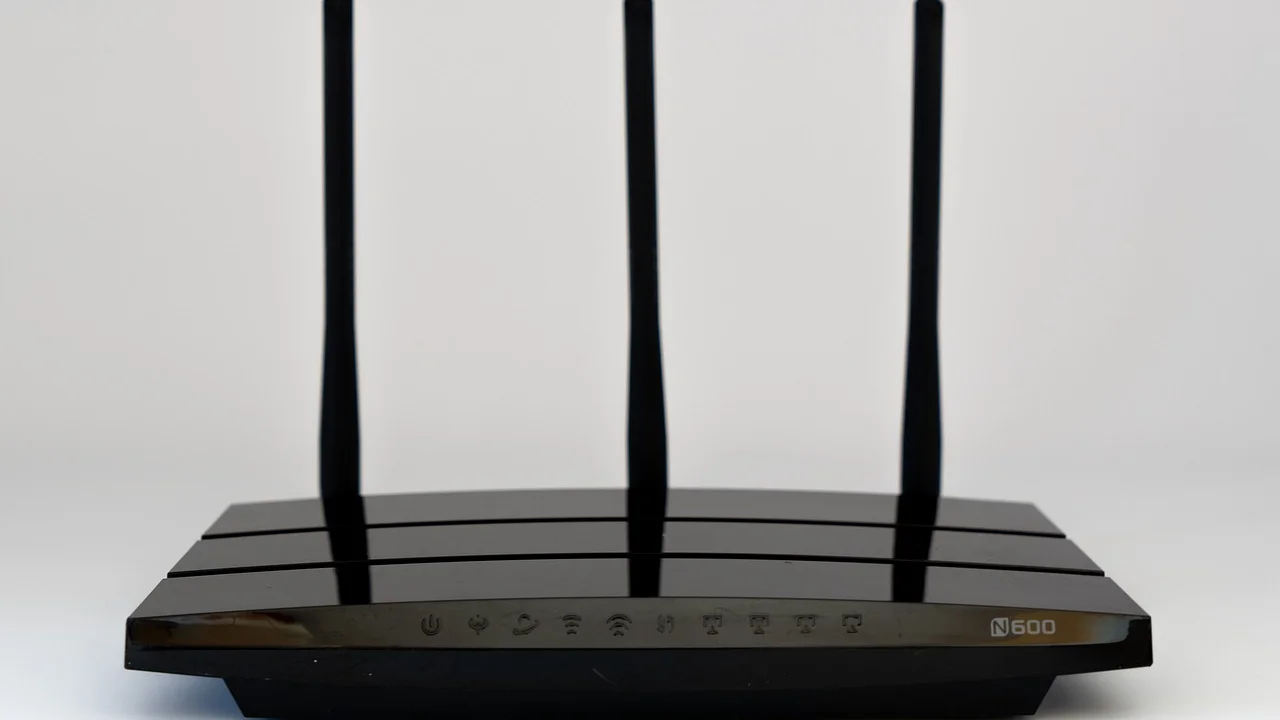
A instabilidade pode ocorrer entre o aparelho e o Wi-Fi, dentro da rede doméstica, no cabo que chega à residência ou na infraestrutura da operadora. Cada cenário deixa sinais diferentes. Por isso, reiniciar tudo repetidamente sem observar o comportamento da conexão pode mascarar a causa e atrasar a solução.
Este guia ajuda a investigar a internet instável no contexto brasileiro, inclusive em conexões de fibra, cabo e internet móvel fixa. A ideia é separar problema de Wi-Fi, equipamento, instalação e operadora para que você saiba o que resolver por conta própria e o que informar ao suporte.
Entenda por que a conexão cai em intervalos curtos
Uma queda pode ser total, quando todos os dispositivos ficam sem acesso, ou parcial, quando apenas um celular, computador ou aplicativo para de funcionar. Essa diferença é o primeiro indício importante. Se somente um aparelho apresenta falha, a origem tende a estar nele; se toda a casa perde conexão simultaneamente, a suspeita aumenta sobre roteador, modem, cabeamento ou sinal da operadora.
Falhas de Wi-Fi e interferência
Wi-Fi não é sinônimo de internet. Ele é a conexão sem fio entre seus dispositivos e o roteador. Paredes grossas, espelhos, estruturas metálicas, lajes, aquários e distância reduzem o alcance. Em prédios, muitas redes vizinhas disputam as mesmas frequências, especialmente em 2,4 GHz. Micro-ondas, babás eletrônicas e dispositivos Bluetooth também podem piorar a estabilidade nessa faixa.
Quando o sinal está fraco, o celular pode alternar entre bandas ou perder comunicação com o roteador por segundos. Para quem está em chamada, jogando ou usando VPN, esses breves cortes são percebidos como quedas constantes.
Roteador, modem e temperatura
Roteadores antigos, aparelhos fornecidos pela operadora com muitos anos de uso, fontes de alimentação defeituosas e firmware desatualizado podem gerar desconexões. Calor excessivo também importa: deixar o equipamento em nicho fechado, sobre outro eletrônico quente ou exposto ao sol reduz sua vida útil e pode provocar reinicializações.
Em fibra óptica, é comum haver uma ONT, equipamento que converte o sinal da fibra, além do roteador. Em alguns imóveis, ambos ficam no mesmo aparelho. Se luzes de alerta piscam ou apagam quando a conexão cai, essa observação será valiosa para o atendimento técnico.
Primeiro diagnóstico: descubra onde a falha acontece
Antes de mudar configurações, faça um teste simples: no momento em que o Wi-Fi cair, verifique se outro dispositivo também perdeu acesso. Depois, se possível, conecte um notebook ou computador ao roteador por cabo de rede. Esse teste separa boa parte dos problemas sem exigir conhecimento técnico.
| Sintoma observado | Causa mais provável | Teste recomendado | Próxima ação |
|---|---|---|---|
| Só um celular desconecta | Configuração, economia de bateria ou defeito no aparelho | Teste outro dispositivo na mesma rede | Esquecer a rede e reconectar; atualizar o sistema |
| Wi-Fi cai, mas cabo funciona | Interferência, alcance ou roteador sem fio | Usar o aparelho perto do roteador | Trocar banda/canal ou reposicionar o equipamento |
| Cabo e Wi-Fi caem juntos | Modem, ONT, cabeamento externo ou operadora | Observar luzes e testar após reinício único | Registrar evidências e acionar a operadora |
| Queda ocorre em horário específico | Congestionamento, interferência ou falha recorrente | Anotar dias, horários e duração | Enviar o histórico ao suporte |
| Internet volta após mexer no cabo | Conector frouxo, cabo danificado ou instalação ruim | Inspecionar visualmente sem dobrar a fibra | Solicitar visita técnica |
Não desconecte nem dobre o cabo fino de fibra óptica para testar. Ele é delicado e sua manipulação inadequada pode causar dano. Verifique apenas se o cabo parece esmagado, muito curvado ou solto no percurso visível, e informe isso ao técnico.
Segundo a Anatel, a qualidade da banda larga deve ser acompanhada por indicadores de velocidade, latência e perda de pacotes; medir a conexão ajuda o consumidor a comparar o serviço entregue com o contratado.
Anatel — Qualidade dos serviços
Verifique o roteador e a posição dele na casa
O lugar onde o roteador fica instalado muda bastante o resultado. Um aparelho escondido atrás da TV, dentro de um armário ou no chão precisa atravessar mais obstáculos para chegar aos cômodos. Sempre que a instalação permitir, deixe-o em local alto, ventilado e mais central da residência.
Como usar as bandas de 2,4 GHz e 5 GHz
A rede de 2,4 GHz costuma alcançar distâncias maiores e atravessar paredes com mais facilidade, mas sofre mais interferência e normalmente oferece menor velocidade. Já a rede de 5 GHz entrega melhor desempenho perto do roteador, porém tem alcance menor. Muitos equipamentos modernos fazem a seleção automaticamente, mas separar os nomes das redes pode facilitar os testes.
- Use 5 GHz em TV, notebook e celular próximos ao roteador.
- Prefira 2,4 GHz para dispositivos distantes ou de automação residencial.
- Evite posicionar o roteador ao lado de micro-ondas, telefone sem fio ou central de alarme.
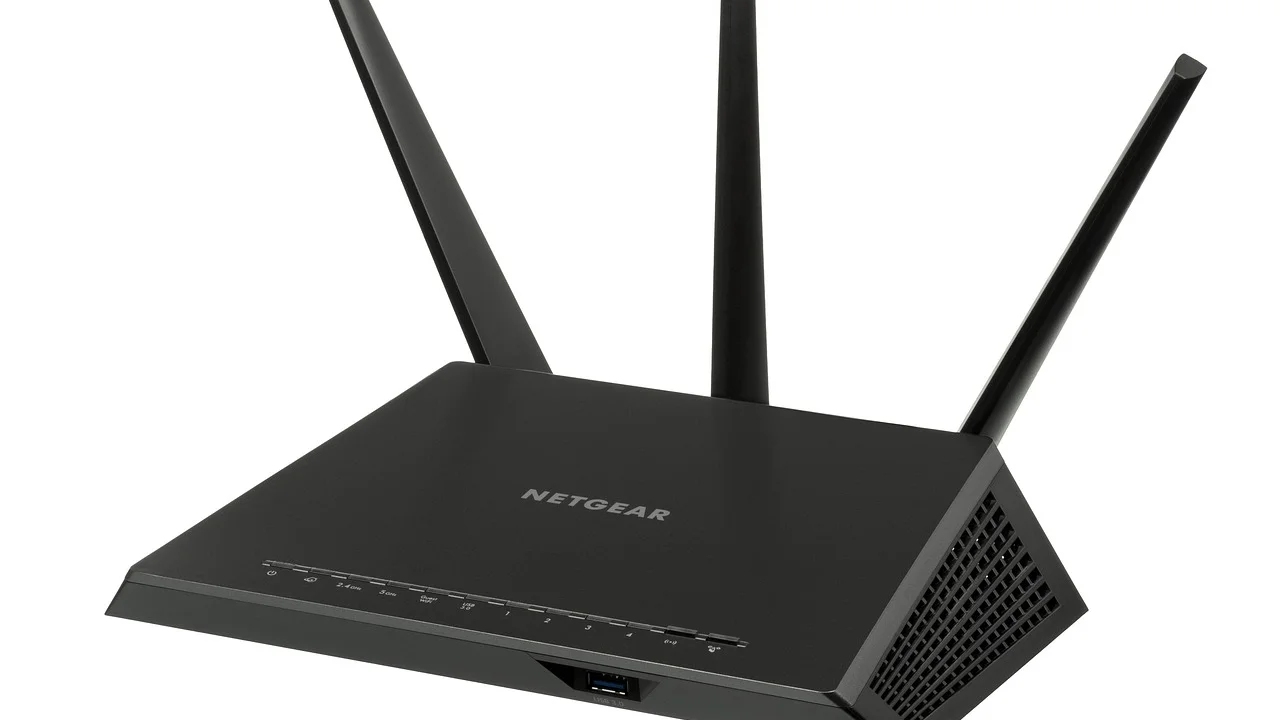
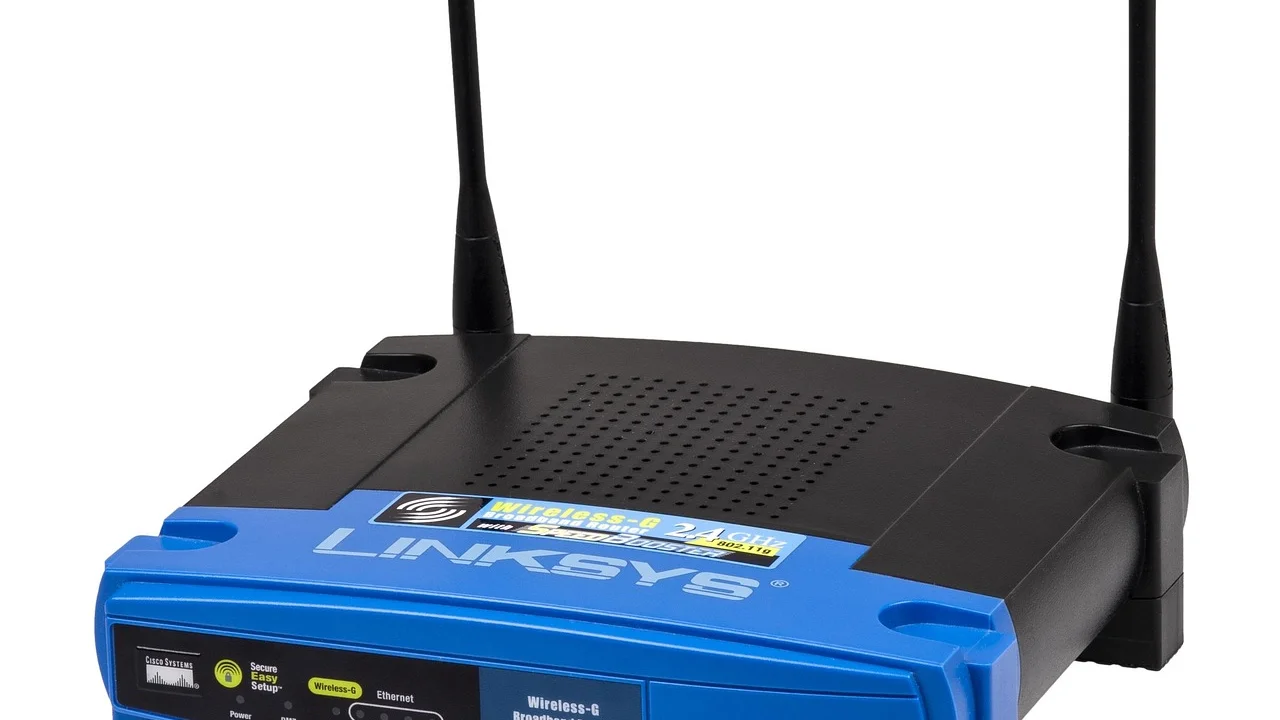
- Deixe antenas externas na vertical, salvo indicação diferente do fabricante.
- Não cubra as entradas de ventilação do equipamento.
Se a residência é grande, repetidores baratos podem ampliar o sinal, mas também podem introduzir latência e reduzir a velocidade disponível. Em imóveis com muitos cômodos, um sistema mesh bem posicionado ou pontos de acesso cabeados costumam trazer resultado mais consistente.
Faça um reinício correto e atualize os equipamentos
Reiniciar modem e roteador pode resolver travamentos temporários, mas deve ser feito com critério. Desligar e ligar diversas vezes em poucos minutos não conserta uma falha de sinal e pode dificultar a leitura do problema pela operadora.
- Desconecte da tomada o roteador e, se for separado, o modem ou ONT.
- Aguarde cerca de 60 segundos para que os componentes descarreguem.
- Ligue primeiro o modem ou a ONT e espere as luzes de sinal se estabilizarem.
- Ligue o roteador e aguarde mais dois ou três minutos.
- Teste por cabo e por Wi-Fi, anotando se a queda reaparece.
Se o roteador é seu, acesse o painel administrativo somente pelo endereço e pelas credenciais indicadas na etiqueta ou no manual. Procure atualizações de firmware no site oficial do fabricante. Antes disso, anote as configurações existentes; uma atualização interrompida pode deixar o equipamento indisponível.
Também atualize o sistema operacional dos celulares e computadores. Em notebooks, drivers antigos da placa de rede podem causar desconexões, sobretudo depois de atualizações do sistema. Desativar temporariamente o modo de economia de energia do adaptador Wi-Fi é um bom teste quando o defeito ocorre apenas em um computador.
Analise cabos, filtros e a instalação física
Cabos Ethernet muito dobrados, ressecados ou com a trava do conector quebrada podem perder contato quando alguém movimenta o móvel. Troque um cabo suspeito por outro em bom estado para comparar. Um cabo de rede de qualidade adequada é barato e elimina uma variável importante do diagnóstico.
Nas conexões por cabo coaxial ou DSL, emendas, divisores e filtros antigos também podem degradar o sinal. Em fibra, não tente limpar conectores, remover adaptadores ou fazer emendas caseiras. O ideal é pedir uma revisão profissional, principalmente após reforma, mudança de móveis ou obra na rua.
Observe as luzes sem confiar apenas nelas
Os nomes variam conforme o equipamento, mas luzes como PON, LOS, Internet, Online ou WAN ajudam. Uma luz LOS vermelha, por exemplo, geralmente aponta perda de sinal óptico e requer atendimento da operadora. Já uma luz de Wi-Fi apagada com Internet acesa indica uma questão local do roteador. Fotografe o painel quando a falha acontecer, se for seguro fazê-lo.
Quando o problema pode estar na operadora
Se todos os dispositivos caem, inclusive um computador ligado por cabo, e o problema continua após o reinício correto, a operadora deve investigar. Falhas externas podem decorrer de rompimento de fibra, instabilidade em equipamentos de bairro, saturação, problemas de autenticação ou defeito na porta de atendimento.
Abra chamado pelos canais oficiais e informe dados objetivos: número do contrato, endereço, horários das quedas, duração média, status das luzes, resultado do teste cabeado e protocolos anteriores. Dizer apenas que “a internet está ruim” pode gerar orientações genéricas; um relato bem documentado torna a triagem mais eficiente.
Guarde protocolos, prints de medições e registros de indisponibilidade. Caso não haja solução, os canais de atendimento ao consumidor e a área do consumidor da Anatel explicam como registrar reclamações e acompanhar os direitos relacionados aos serviços de telecomunicações.
Plano prático para resolver em um dia
Use este roteiro antes de comprar equipamentos ou contratar outro plano. Ele cria evidências suficientes para tomar uma decisão racional.
Manhã: confirme o padrão da falha
- Anote a hora de três quedas e quanto tempo a conexão leva para voltar.
- Verifique se o problema atinge todos os dispositivos.
- Faça ao menos um teste por cabo, se houver computador compatível.
- Observe e fotografe as luzes do modem, ONT ou roteador durante uma queda.
Tarde: elimine causas internas
- Reinicie os equipamentos uma única vez, na ordem correta.
- Posicione o roteador em local aberto e ventilado.
- Teste 2,4 GHz e 5 GHz perto do aparelho.
- Substitua temporariamente um cabo Ethernet suspeito.
- Desconecte da rede dispositivos que você não reconhece e altere a senha do Wi-Fi.
Noite: acione o suporte com informações úteis
Se a conexão continuar caindo por cabo e Wi-Fi, contate a operadora. Peça verificação de sinal, autenticação e estabilidade da linha, informe o protocolo e solicite visita técnica quando houver indício de falha física. Depois do reparo, acompanhe por alguns dias nos mesmos horários em que o defeito era mais frequente.
Evite soluções que costumam piorar o cenário
Restaurar o roteador para o padrão de fábrica sem saber a configuração pode apagar dados de acesso e deixar a rede sem funcionar até a intervenção da operadora. Trocar de canal aleatoriamente também não garante melhora; faça uma alteração por vez e teste durante algum tempo.
Desconfie de aplicativos que prometem “acelerar a internet” sem alterar a infraestrutura. Eles não corrigem perda de sinal, interferência nem defeito no cabo. Da mesma forma, aumentar a velocidade contratada não resolve quedas frequentes: velocidade é capacidade de transmissão, enquanto estabilidade depende da qualidade contínua do enlace.
Perguntas frequentes sobre internet instável
Por que a internet cai, mas o Wi-Fi continua aparecendo no celular?
Porque o celular ainda está conectado ao roteador, mas o roteador perdeu acesso à internet. Nesse caso, a causa pode estar no modem, na ONT, no sinal externo ou na autenticação da operadora. Um teste por cabo ajuda a confirmar.
Reiniciar o roteador todos os dias é normal?
Não deveria ser necessário. Um reinício ocasional pode resolver uma falha pontual, mas necessidade diária sugere aquecimento, firmware inadequado, fonte defeituosa, interferência intensa ou problema no serviço. Vale registrar o padrão e investigar.
Um repetidor resolve quando a internet cai em todos os cômodos?
Não. O repetidor pode ampliar cobertura em áreas sem sinal, mas não corrige perda de conexão da operadora, falha do modem ou um roteador que reinicia. Primeiro confirme se a internet funciona de forma estável por cabo.
Como saber se alguém está usando meu Wi-Fi?
Abra o painel do roteador ou o aplicativo oficial do fabricante para consultar a lista de dispositivos conectados. Se houver nomes desconhecidos, altere a senha, use criptografia WPA2 ou WPA3 e desative WPS se não precisar dele.
A operadora é obrigada a resolver quedas recorrentes?
A prestadora deve oferecer suporte e tratar falhas no serviço contratado. Mantenha os protocolos e os registros de indisponibilidade; eles ajudam em uma nova solicitação, em canais de defesa do consumidor e em eventual reclamação regulatória.
Conclusão
Para parar de conviver com uma internet caindo a cada poucos minutos, comece distinguindo falha de Wi-Fi de perda real de acesso à internet. Testes próximos ao roteador, por cabo e em mais de um dispositivo mostram o caminho com rapidez. Cuide da posição e da ventilação do equipamento, atualize o que for necessário e não manipule a fibra óptica.
Quando o problema envolve toda a casa e persiste após esses cuidados, reúna horários, fotos das luzes e resultados de testes para acionar a operadora. Um diagnóstico objetivo reduz tentativas inúteis e aumenta a chance de uma correção definitiva.
Referências
Sobre o autor
Stefano Barcellos
Editor jefe de SaberTec
Editor jefe de SaberTec. Coordina la línea editorial, revisa la precisión de los contenidos y supervisa su publicación en 20 idiomas.
Ver perfil completo