
Erro de DNS ao abrir sites: causas e como resolver
O erro de DNS ao abrir sites impede que o navegador encontre o endereço correto de uma página. Saiba identificar se a falha está no aparelho, roteador, provedor ou site e siga medidas práticas para restaurar a conexão.
Conteúdo do artigo
- O que é DNS e por que ele impede o acesso aos sites
- Mensagens mais frequentes
- Como identificar onde está a falha
- Verificações rápidas antes de mudar o DNS
- Como limpar o cache DNS no computador
- No Windows
- No macOS e no Linux
- Quando e como trocar o servidor DNS
- Endereços públicos usados com frequência
- Roteador, VPN e configurações que podem interferir
- VPN, proxy e filtros de segurança
- Plano prático para resolver o erro de DNS
- Quando acionar a operadora ou o suporte do site
- Perguntas frequentes sobre erro de DNS
- Trocar o DNS deixa a internet mais rápida?
- É seguro usar DNS público?
- Por que o erro aparece só no celular?
- Limpar o DNS apaga minhas senhas?
- O que significa NXDOMAIN?
- Conclusão
- Referências
Você está conectado ao Wi-Fi, aplicativos de mensagem funcionam, mas o navegador exibe avisos como “servidor DNS não está respondendo”, “DNS_PROBE_FINISHED_NXDOMAIN” ou “não foi possível encontrar o endereço IP do servidor”. Esse cenário é comum e, embora pareça complexo, costuma ter soluções acessíveis. O erro de DNS ao abrir sites ocorre quando o dispositivo não consegue transformar o nome digitado — como um domínio .com.br — no endereço numérico necessário para chegar ao servidor correto.
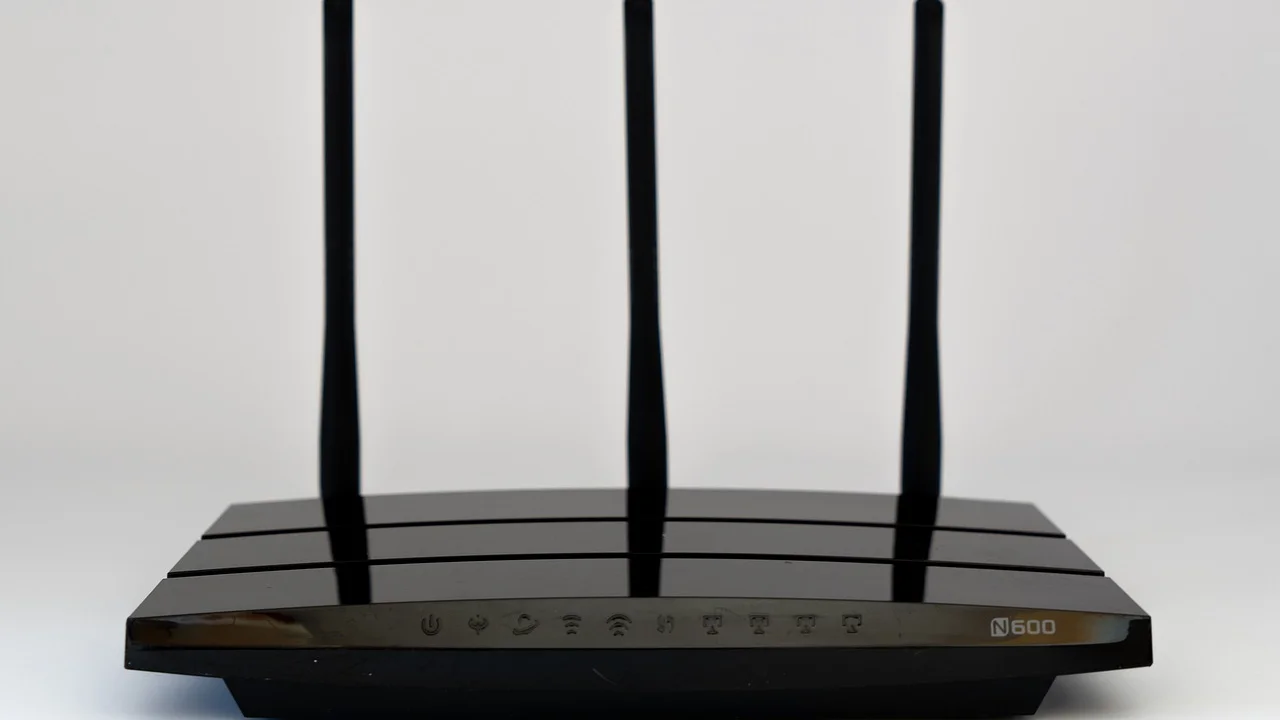
Nem sempre o problema está no site ou na sua operadora. Uma falha temporária no roteador, um DNS lento, configurações automáticas incorretas, cache desatualizado, VPN ou bloqueios de rede podem causar o mesmo sintoma. Por isso, vale testar de forma organizada antes de alterar várias opções ao mesmo tempo.
Este guia explica como reconhecer a origem da falha, aplicar correções no computador e no celular e reduzir a chance de o problema voltar. As orientações servem para conexões residenciais, redes móveis e Wi-Fi compartilhado, com cuidados importantes para não confundir um erro técnico com páginas falsas ou indisponibilidade de um serviço.
O que é DNS e por que ele impede o acesso aos sites
DNS é a sigla para Domain Name System, ou Sistema de Nomes de Domínio. Ele funciona como uma agenda da internet: associa endereços fáceis de memorizar, como exemplo.com.br, aos endereços IP usados pelos equipamentos na rede. Sem uma resposta DNS válida, o navegador não sabe para onde enviar a solicitação.
Quando você abre uma página, o aparelho consulta um servidor DNS configurado pela operadora, pelo roteador ou manualmente. Se esse servidor estiver indisponível, demorar demais para responder ou entregar uma informação incorreta, a navegação pode falhar mesmo que o sinal do Wi-Fi esteja forte.
O Comitê Gestor da Internet no Brasil descreve o DNS como uma infraestrutura que permite associar nomes de domínio a endereços IP, tornando a navegação por nomes possível.
Paráfrase baseada em informações do NIC.br
Mensagens mais frequentes
- DNS_PROBE_FINISHED_NXDOMAIN: o domínio não foi encontrado, foi digitado incorretamente ou não existe mais.
- Servidor DNS não está respondendo: a consulta não obteve retorno dentro do tempo esperado.
- Não foi possível encontrar o endereço IP: o navegador não conseguiu traduzir o domínio em IP.
- Este site não pode ser alcançado: aviso genérico que pode envolver DNS, rota de rede ou indisponibilidade do próprio site.
Uma mensagem isolada não confirma a causa. O mesmo aviso pode aparecer por motivos distintos; por isso, os testes comparativos são mais úteis do que simplesmente trocar configurações.
Como identificar onde está a falha
Comece verificando se o erro ocorre em um único site ou em vários. Se apenas uma página não abre, especialmente se outros serviços funcionam normalmente, pode ser uma indisponibilidade do servidor ou um domínio digitado de forma errada. Experimente acessar o endereço por outra rede, como os dados móveis, sem compartilhar a conexão do Wi-Fi.
Se nenhum site abre em todos os dispositivos conectados à mesma rede, o roteador, a operadora ou o DNS distribuído pela conexão merecem atenção. Se somente um notebook ou celular apresenta a falha, a causa provavelmente está nas configurações, no cache ou em aplicativos desse aparelho.
| Sintoma observado | Causa mais provável | Primeira ação indicada |
|---|---|---|
| Um único domínio não abre | Site fora do ar, endereço incorreto ou DNS do domínio | Testar em outra rede e conferir a digitação |
| Vários aparelhos não abrem sites no mesmo Wi-Fi | Roteador, operadora ou DNS da conexão | Reiniciar o roteador e testar dados móveis |
| Apenas um computador falha | Cache DNS, VPN, proxy ou configuração local | Desativar temporariamente VPN e renovar a rede |
| Wi-Fi funciona, mas rede móvel não | Instabilidade da operadora móvel ou APN | Ativar e desativar modo avião e testar depois |
| Erro aparece em rede de empresa, escola ou hotel | Portal cativo, filtro ou política de rede | Fazer login na rede e falar com o administrador |
Verificações rápidas antes de mudar o DNS
Algumas medidas simples resolvem falhas transitórias e evitam mudanças desnecessárias. Atualize a página, confira se o modo avião está desligado e observe se o ícone de Wi-Fi mostra conexão real com a internet, não apenas vínculo com o roteador.
- Digite novamente o endereço do site e evite links encurtados ou recebidos de remetentes desconhecidos.
- Abra dois ou três sites conhecidos e diferentes para saber se a falha é geral.
- Teste o mesmo site em uma aba anônima ou em outro navegador.
- Desconecte e reconecte o Wi-Fi; no celular, ative o modo avião por cerca de 15 segundos antes de desligá-lo.
- Reinicie o aparelho e, se o erro atingir toda a casa, desligue o roteador da tomada por 30 segundos antes de religar.
- Se possível, compare o resultado usando dados móveis ou outra rede Wi-Fi.
Ao reiniciar o roteador, aguarde as luzes de conexão estabilizarem. Pressionar o botão de reset não é a mesma coisa: ele pode apagar o nome da rede, a senha e ajustes fornecidos pela operadora. Use a redefinição de fábrica somente com orientação adequada ou se você souber reconfigurar o equipamento.
Como limpar o cache DNS no computador
O sistema operacional guarda respostas DNS para acelerar acessos futuros. Normalmente isso ajuda, mas o cache pode manter uma informação antiga após uma mudança de servidor, renovação de domínio ou instabilidade. Limpar esse registro não apaga arquivos pessoais, senhas ou histórico do navegador.
No Windows
Abra o Menu Iniciar, procure por “Prompt de Comando”, escolha a opção para executar como administrador e digite ipconfig /flushdns. Pressione Enter. A mensagem de êxito indica que o cache foi esvaziado. Em seguida, feche e abra o navegador e tente novamente.
No macOS e no Linux
No macOS, os comandos variam conforme a versão do sistema; o Terminal pode exigir autorização de administrador. Em distribuições Linux, o gerenciamento de DNS também depende do serviço utilizado, como systemd-resolved ou NetworkManager. Se você não tem familiaridade com o Terminal, prefira reiniciar a conexão de rede ou consultar o suporte da distribuição, em vez de copiar comandos de fontes desconhecidas.
Também vale limpar os dados de navegação do navegador quando o problema aparece em apenas uma página. Porém, lembre-se de que apagar cookies pode desconectar contas; selecione apenas cache quando essa for a intenção.
Quando e como trocar o servidor DNS
Trocar o DNS pode ser útil quando o servidor automático da conexão está instável ou muito lento. Serviços públicos conhecidos, como Cloudflare, Google Public DNS e Quad9, oferecem endereços que podem ser configurados manualmente. A mudança não aumenta a velocidade contratada da banda larga, mas pode reduzir o tempo para localizar domínios e contornar uma falha pontual do resolvedor da operadora.
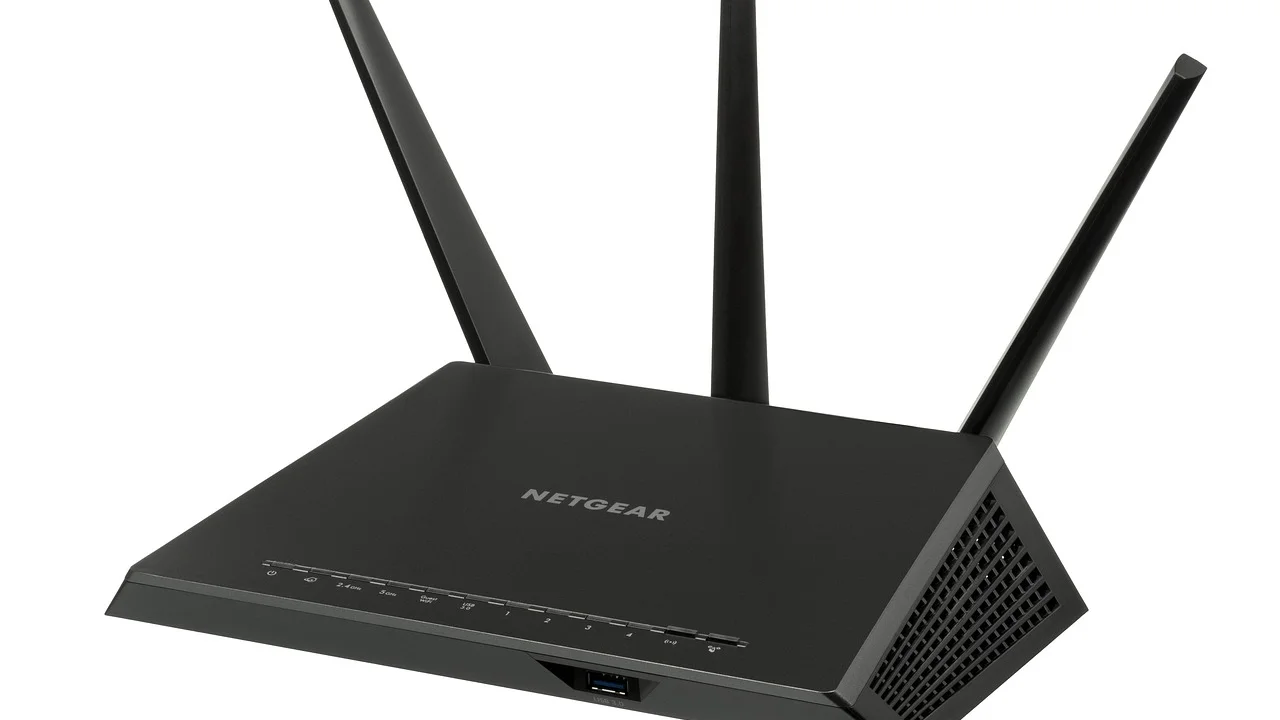
Antes de alterar o roteador, teste a configuração em apenas um computador ou celular. Assim, você consegue avaliar o resultado sem mexer na rede inteira. Guarde os valores originais ou tire uma captura de tela, pois a opção “automático” costuma ser a melhor forma de voltar à configuração entregue pela operadora.
Endereços públicos usados com frequência
- Cloudflare: 1.1.1.1 e 1.0.0.1.
- Google Public DNS: 8.8.8.8 e 8.8.4.4.
- Quad9: 9.9.9.9 e 149.112.112.112.
No Windows, o caminho geralmente é Configurações > Rede e Internet > Configurações avançadas de rede > Mais opções do adaptador. Abra as propriedades da conexão ativa, selecione o protocolo IPv4 e informe os endereços desejados. Em celulares Android e iPhone, os nomes dos menus variam por fabricante e versão, mas a edição costuma estar dentro dos detalhes da rede Wi‑Fi. Em redes móveis, o DNS privado ou personalizado pode ser oferecido nas configurações avançadas.
Use somente provedores reconhecidos e confirme os números em seus sites oficiais. Para compreender a estrutura e a administração dos domínios brasileiros, consulte o NIC.br, entidade ligada à infraestrutura da internet no país. Evite aplicativos que prometem “acelerar a internet” mediante alteração de DNS sem explicar que dados coletam ou quem opera o serviço.
Roteador, VPN e configurações que podem interferir
O roteador normalmente recebe os servidores DNS da operadora e os repassa para os aparelhos. Se todos os dispositivos da residência falham, entrar no painel do roteador pode revelar servidores preenchidos manualmente, falha na conexão WAN ou firmware antigo. Os endereços de administração mais comuns são 192.168.0.1 e 192.168.1.1, mas consulte a etiqueta do aparelho ou o manual.
Não altere opções que você não reconhece, como VLAN, PPPoE ou modo bridge. Mudanças nesses campos podem derrubar a conexão completamente. Atualizações de firmware devem vir do fabricante ou da operadora, nunca de arquivos enviados por mensagens.
VPN, proxy e filtros de segurança
VPNs e proxies redirecionam o tráfego e, em alguns casos, usam servidores DNS próprios. Desative-os temporariamente para testar, desde que isso seja permitido pela sua organização. Antivírus com recursos de inspeção de navegação e extensões do navegador também podem interferir. Se a navegação voltar ao desativar um item, atualize-o ou ajuste a configuração com cuidado, em vez de deixá-lo permanentemente desligado.
Em Wi-Fi público, abra uma página simples em HTTP, quando disponível, para acionar o portal de acesso da rede. Não informe senhas bancárias, códigos de autenticação ou dados pessoais em telas inesperadas. Para orientações sobre segurança digital e golpes, o portal da Anatel sobre segurança cibernética reúne materiais institucionais úteis.
Plano prático para resolver o erro de DNS
Siga esta sequência e pare assim que a navegação voltar. O objetivo é isolar a causa sem fazer várias mudanças simultâneas, o que dificultaria descobrir o que funcionou.
- Delimite o alcance: teste três sites e outro dispositivo na mesma rede.
- Compare conexões: acesse o mesmo endereço pelos dados móveis ou em outra rede Wi-Fi.
- Reinicie com segurança: reconecte o Wi-Fi, reinicie o aparelho e desligue o roteador por 30 segundos.
- Elimine interferências: desligue temporariamente VPN, proxy e extensões suspeitas.
- Renove o acesso: limpe o cache DNS no computador ou esqueça e adicione novamente a rede Wi-Fi no celular.
- Teste um DNS confiável: configure um servidor público em um único aparelho e verifique o resultado.
- Registre evidências: anote horário, mensagem exibida, sites afetados e testes realizados antes de falar com o suporte.
Ao entrar em contato com a operadora, informe se a falha ocorre por cabo e Wi-Fi, em quantos aparelhos e se dados móveis funcionam. Esses detalhes ajudam o atendente a diferenciar uma instabilidade da área de um problema dentro da residência.
Quando acionar a operadora ou o suporte do site
Procure a operadora se nenhum aparelho consegue navegar, se o modem apresenta luz de internet vermelha ou apagada, se o problema persiste após reiniciar o equipamento ou se há oscilações recorrentes. Guarde o número de protocolo do atendimento. Em planos empresariais, o suporte pode precisar verificar configurações de IP, firewall e DNS próprios.

Fale com o responsável pelo site quando apenas aquele domínio falhar em redes diferentes por muitas horas. Para serviços financeiros, órgãos públicos e lojas, não busque supostos canais de ajuda por anúncios ou mensagens recebidas. Use os contatos publicados no aplicativo oficial, no cartão ou em documentos confiáveis.
Perguntas frequentes sobre erro de DNS
Trocar o DNS deixa a internet mais rápida?
Pode tornar a abertura inicial de alguns sites mais ágil, pois a consulta do nome é feita mais rapidamente. Porém, não aumenta a velocidade do plano, a qualidade do Wi-Fi nem a capacidade do servidor acessado.
É seguro usar DNS público?
Serviços públicos reconhecidos podem ser uma alternativa legítima, mas cada provedor possui políticas próprias de privacidade e registro de dados. Leia a política do serviço e evite servidores desconhecidos divulgados em vídeos, fóruns ou aplicativos sem identificação clara.
Por que o erro aparece só no celular?
O celular pode estar usando DNS privado, VPN, dados móveis ou uma configuração salva diferente do computador. Esquecer a rede Wi-Fi, reiniciar o aparelho e revisar VPN ou DNS privado costuma ajudar a localizar a causa.
Limpar o DNS apaga minhas senhas?
Não. A limpeza do cache DNS remove apenas associações temporárias entre nomes de sites e endereços IP. Ela é diferente de apagar cookies, senhas salvas e dados de navegação.
O que significa NXDOMAIN?
Significa que o DNS consultado informou não encontrar aquele nome de domínio. Isso pode resultar de erro de digitação, domínio inexistente, configuração defeituosa do site ou informação desatualizada em algum servidor DNS.
Conclusão
O erro de DNS ao abrir sites é irritante, mas na maioria dos casos pode ser resolvido com testes simples: verificar se a falha afeta outros dispositivos, reiniciar a conexão, eliminar interferências e renovar o cache. A troca de DNS é uma alternativa válida quando feita de forma consciente e com provedores conhecidos, mas não deve ser a primeira resposta para todo problema de navegação.

Se o erro persistir em toda a rede, registre os testes e acione a operadora. Se afetar apenas um domínio, verifique a disponibilidade do próprio serviço e tenha cautela com links alternativos. Uma abordagem gradual protege sua conexão e evita alterações desnecessárias no roteador.
Referências
Sobre o autor
Stefano Barcellos
Editor jefe de SaberTec
Editor jefe de SaberTec. Coordina la línea editorial, revisa la precisión de los contenidos y supervisa su publicación en 20 idiomas.
Ver perfil completo