
パソコンの起動が遅い原因を見極めて改善する実践手順
パソコンの起動が遅い症状は、スタートアップアプリの過多、空き容量不足、更新処理、HDDの劣化、常駐ソフトなどで起こります。Windows標準機能を使った確認順序、効果を比較する目安、避けるべき対処、改善しない場合の相談先まで具体的にまとめます。
目次
電源ボタンを押してからサインイン画面まで長い、デスクトップが出ても数分間操作できない――こうした「パソコンの起動が遅い」状態は、毎日の作業効率を確実に下げます。原因は一つとは限らず、起動時に実行されるアプリ、Windows Updateの処理、保存領域の不足、ストレージの性能低下などが重なっていることもあります。
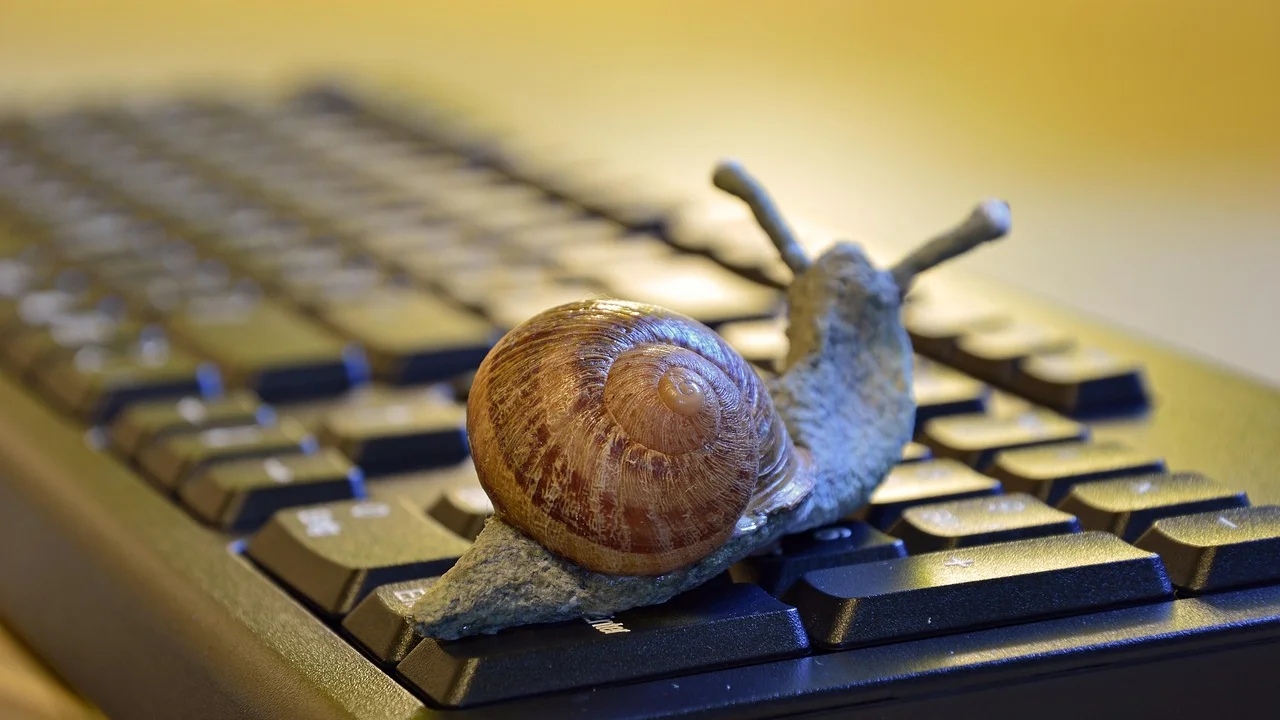
まず大切なのは、いきなり最適化ソフトやレジストリ編集に頼らないことです。Windowsに備わる表示と設定で負荷の場所を確かめ、影響の小さい対処から順に試しましょう。ここではWindows 10・Windows 11を想定し、データを守りながら進める現実的な手順を解説します。
起動が遅い場所を分けて考える
「起動が遅い」と感じる区間を分けると、対策を絞れます。メーカーのロゴ表示からWindowsの読み込みまでが長い場合は、外付け機器、BIOS/UEFI設定、内蔵ストレージなどが候補です。一方、サインイン後にだけ重いなら、スタートアップアプリやクラウド同期、セキュリティソフトの常駐処理を優先して調べます。
時間を簡単に記録する
3回程度、電源投入からサインイン画面まで、さらにサインインからブラウザーを開けるまでを計測してください。更新直後や大量の写真を同期している最中は一時的に遅くなるため、数日続く症状かも確認します。以前より明らかに悪化した時期を思い出すと、新しく入れたソフトや周辺機器が手掛かりになります。
主な原因と優先度の目安
| 原因 | 起こりやすい症状 | まず行う確認 |
|---|---|---|
| スタートアップの過多 | サインイン後に操作不能になる | タスクマネージャーで影響を確認 |
| 空き容量不足 | 更新や一時ファイル処理も遅い | Cドライブの空き容量を確認 |
| HDDの低速化・劣化 | 起動全体が長く、読み込み音が続く | バックアップと診断を優先 |
| 更新・同期処理 | 特定の日だけ遅く、再起動後に変化 | Windows Updateの状態を確認 |
| 不要な常駐ソフト | 広告表示、CPU・ディスク使用率が高い | インストール済みアプリを見直す |
特に古いHDD搭載機は、正常な状態でもSSD搭載機より起動やアプリ起動に時間がかかります。ただし、急に遅くなった、異音がする、ファイルが開けないといった症状があれば、速度改善より先にデータ保全を行ってください。
スタートアップアプリを整理する
サインイン後の遅さでは、スタートアップの見直しが最も効果を得やすい対策です。Ctrl、Shift、Escキーを同時に押してタスクマネージャーを開き、「スタートアップ アプリ」を選びます。「スタートアップへの影響」が高いものを中心に、用途を理解できるアプリだけを判断します。

- 音楽プレーヤー、会議ツール、ゲームランチャーは、必要時に手動で起動できる場合が多いです。
- プリンター補助ツールやクラウド保存アプリは、利用頻度と同期の必要性で決めます。
- Microsoft、PCメーカー、セキュリティ製品、ドライバー関連は、名称が不明なら無効化せず調べます。
- 不明な発行元や見覚えのない項目は、名前を控えてから安全性を確認します。
項目を右クリックして「無効化」を選んでも、アプリ自体は削除されません。再び必要になれば同じ画面から有効に戻せます。一度に多くを変えず、2〜3項目ずつ変更して再起動し、差を確かめる方法が安全です。
空き容量とWindows更新を整える
Cドライブの空き容量が少ないと、仮想メモリ、一時ファイル、更新プログラムの展開に支障が出ます。「設定」から「システム」「記憶域」を開き、一時ファイル、不要なダウンロード、以前の更新ファイルを確認してください。ごみ箱の中身も容量を使う点を見落としがちです。
削除前には「ダウンロード」フォルダー内の契約書、写真、インストーラーを別の場所へ移すか確認しましょう。写真や動画は外付けSSD、信頼できるクラウド、NASなどへ複数保管するのが基本です。Windowsの更新状況は、Microsoft サポートで案内を確認しながら、「設定」のWindows Updateで保留中の更新を完了させます。
独立行政法人情報処理推進機構(IPA)は、OSやソフトウェアを最新の状態に保つことを、脆弱性対策の基本として案内しています。起動の不調を理由に更新を長期間止めるより、バックアップ後に更新を完了し、問題を切り分ける姿勢が重要です。
独立行政法人情報処理推進機構(IPA)
ストレージの状態を確認し、故障に備える
エクスプローラーで「PC」を開き、Cドライブを右クリックして「プロパティ」「ツール」からエラーチェックを実行できます。ここで異常が見つかった、読み込み時にカチカチという音がする、頻繁にフリーズする場合は、繰り返しの再起動や大容量コピーを避けてください。

HDDの物理故障は突然進行することがあります。先に文書、写真、メールデータなどの重要ファイルを別媒体へコピーし、メーカー窓口または修理事業者へ相談するのが賢明です。HDDからSSDへの換装は体感速度を大きく改善しやすい一方、ノートPCでは分解が保証対象外になることがあります。保証書とメーカーのサポート条件を確認してから判断しましょう。
マルウェアと不要ソフトを見逃さない
身に覚えのない広告、勝手に変わる検索エンジン、起動直後の高いディスク使用率があるなら、不要ソフトやマルウェアも候補です。「設定」の「アプリ」から、導入時期順に並べて使っていないソフトを確認します。無料ソフトの同時インストールで追加されたツールバーや最適化アプリは、提供元が明確でなければ削除を検討してください。
Windows セキュリティで「ウイルスと脅威の防止」を開き、保護更新を適用したうえでクイックスキャンを実行します。異常が続く場合はフルスキャンも有効です。公的な注意喚起や対策情報は、IPAの情報セキュリティ情報も参考になります。複数のウイルス対策ソフトを常駐させると、かえって競合して起動が遅くなるため避けてください。
安全に進める10分間の改善チェックリスト
- 重要な文書・写真を外付け媒体またはクラウドへバックアップします。
- 再起動を一度実行し、完全なシャットダウン後の起動時間も記録します。
- タスクマネージャーでスタートアップの「高」項目を確認します。
- 不要と判断できる項目を2〜3件だけ無効化して再起動します。
- Cドライブの空き容量を確認し、一時ファイルと不要データを整理します。
- Windows Updateを確認し、電源接続中に保留分を完了します。
- Windows セキュリティでスキャンを実行します。
- 改善しない場合は、ストレージのエラーチェックとバックアップ状況を再確認します。
この順番なら、設定を大きく壊すリスクを抑えつつ、原因を段階的に絞れます。変化があったら、無効化した項目や実施日をメモしておくと、元に戻す必要が出た場合にも役立ちます。
やってはいけない対処
レジストリクリーナー、出所不明の高速化ソフト、強引なドライバー更新ツールは、短期的な改善をうたいながら不安定化や広告表示を招くことがあります。また、電源長押しによる強制終了を繰り返すと、更新ファイルやファイルシステムが壊れるおそれがあります。画面が固まった場合も、数分待ってディスクアクセスが収まるかを確認し、必要なときだけ適切に対処してください。
会社支給PCや学校管理のPCでは、勝手にアプリを削除したり設定を変更したりせず、情報システム部門や管理者へ連絡しましょう。端末管理のポリシーによる起動処理が含まれている可能性があります。
よくある質問
起動が遅いとき、毎回シャットダウンした方がよいですか?
長く使わないときはシャットダウン、日常的には再起動を定期的に行うとよいでしょう。再起動は更新の適用やメモリ状態のリセットに役立ちます。用途に応じて休止状態やスリープも使い分けてください。
スタートアップを無効にするとアプリは消えますか?
消えません。Windows起動時の自動実行を止めるだけです。必要になればアプリを手動で開けますし、タスクマネージャーから再度有効化できます。
HDDからSSDに替えるとどの程度改善しますか?
機種、容量、アプリ構成によって差はありますが、HDDが主なボトルネックなら起動・サインイン後の反応・アプリ起動が大きく改善することがあります。交換前には互換性、保証、データ移行方法を必ず確認してください。
空き容量はどのくらい必要ですか?
固定の正解はありませんが、Windowsの更新や一時ファイルのために、Cドライブを常にほぼ満杯にしないことが重要です。容量の大きい動画やゲームを保存する場合は、定期的に記憶域の内訳を見て余裕を確保しましょう。
改善しない場合は初期化すべきですか?
初期化は有効な最終手段ですが、先にバックアップ、ストレージ診断、不要ソフトの削除、更新確認を行ってください。異音や読み取りエラーがある場合は、初期化より修理相談とデータ救出を優先します。
まとめ
パソコンの起動が遅い問題は、スタートアップ、空き容量、更新、ストレージという順で確認すると、負担とリスクを抑えて改善しやすくなります。急な悪化や異音があるときは、速度を上げる作業よりバックアップを優先してください。原因を一つずつ記録しながら対処すれば、快適さだけでなく大切なデータを守ることにもつながります。
参考資料
著者について
Stefano Barcellos
Editor jefe de SaberTec
Editor jefe de SaberTec. Coordina la línea editorial, revisa la precisión de los contenidos y supervisa su publicación en 20 idiomas.
プロフィールを見る