
パソコンが勝手に再起動する原因と安全に直す確認手順
作業中やゲーム中にパソコンが勝手に再起動する場合、Windowsの更新、温度上昇、電源不足、メモリやドライバーの不具合などが考えられます。再起動の記録確認からバックアップ、部品点検、専門修理の判断まで、Windows環境で実践しやすい順に紹介します。
目次
作業中に突然画面が消え、何の前触れもなく起動し直す。こうした「パソコンが勝手に再起動する」症状は、保存前の資料を失うだけでなく、ハードウェア故障の初期サインであることもあります。慌てて初期化する前に、発生条件とWindowsの記録を確認し、原因の範囲を絞ることが大切です。
再起動は、更新プログラムの適用のように正常な処理でも起こります。一方、ゲームや動画編集の最中だけ発生するなら発熱や電源、特定の周辺機器をつないだ時だけならドライバーやUSB機器が疑わしいでしょう。本記事ではWindows 10・Windows 11を想定し、データを守りながら進める順序を説明します。
電源が一瞬落ちてすぐ立ち上がる、青い画面を経て再起動する、再起動を延々と繰り返すなど、見え方によっても手掛かりは異なります。症状を一度でも記録しておくと、修理店やメーカーへ相談する際にも役立ちます。
最初に見分けたい再起動のパターン
再起動の直前と直後の様子を確認してください。Windowsの「再起動が必要です」という通知後に起こるなら、更新処理である可能性が高いです。対して、画面が即座に真っ暗になり、ロゴ画面から起動し直す場合は、電源供給、温度、部品接触などを優先して疑います。
| 起こり方 | 主な候補 | 優先する確認 |
|---|---|---|
| 更新の通知後、決まった時間に再起動 | Windows Update | 更新履歴と再起動の予定 |
| 高負荷のゲームや編集時だけ発生 | 熱暴走、電源容量、GPUドライバー | 吸気口、ファン、温度、電源接続 |
| 青い画面と停止コードが出る | ドライバー、メモリ、ストレージ | 停止コード、イベントログ、診断 |
| 電源断のように突然落ちる | ACアダプター、電源ユニット、過熱 | ケーブル、コンセント、冷却状態 |
| 起動直後から何度も繰り返す | 更新失敗、システム破損、部品故障 | 回復環境、最小構成、修理相談 |
データを守るために先に行うこと
再起動が不規則でもWindowsにログインできるうちに、重要なデータを退避しましょう。デスクトップ、ドキュメント、写真だけでなく、業務ソフトの保存先やブラウザーのブックマーク、暗号化キーも確認します。外付けSSD、USBメモリー、信頼できるクラウドストレージなど、別の場所へ複製するのが基本です。
安全なバックアップの優先順位
- 作成中の文書、家計簿、写真、動画など代替できないデータ
- メールデータ、ブラウザーのプロファイル、パスワード管理情報
- 業務用アプリの設定・テンプレート・ライセンス情報
- 必要に応じてシステムイメージまたは回復ドライブ
ファイルコピー中にも落ちる場合は、一度に大量のデータを扱わず、重要度の高いフォルダーから少量ずつコピーします。異音、焦げたにおい、異常な高温がある場合は通電を続けず、電源を切ってください。
Windowsの記録から原因を絞り込む
Windowsでは「信頼性モニター」と「イベント ビューアー」が手掛かりになります。スタートメニューで「信頼性」と検索し、「信頼性履歴の表示」を開くと、日ごとのエラーや更新、アプリの停止を時系列で確認できます。再起動した時刻の赤い×印を選び、同時期に入れたソフトやドライバーがないか見ます。
さらにイベント ビューアーの「Windows ログ」内にある「システム」を確認します。ただし「Kernel-Power 41」は予期しないシャットダウンがあったことを示す記録で、単独では故障箇所を断定できません。前後の警告やエラー、発生した負荷、周辺機器の状態を組み合わせて判断しましょう。
マイクロソフトは、ブルースクリーンのトラブルシューティングで停止コードを記録し、最近追加したハードウェアやソフトウェアを見直すよう案内しています。
Microsoft サポート「ブルー スクリーン エラーのトラブルシューティング」
ブルースクリーンが一瞬で消える場合は、「システムの詳細設定」から「起動と回復」の設定を開き、「自動的に再起動する」のチェックを外すと停止コードを読み取りやすくなります。設定変更前後で挙動が変わるかも記録してください。
更新、ドライバー、常駐ソフトを点検する
まず「設定」からWindows Updateを開き、保留中の更新を完了させます。失敗している更新があるなら、再起動を何度も試すより、空き容量とネットワークを確認してから更新履歴を確認しましょう。更新後に症状が始まった場合は、直近の品質更新プログラムやドライバー更新との時期的な一致が重要です。
GPU、Wi-Fi、チップセット、オーディオのドライバーは、原則としてパソコンメーカーまたは部品メーカーの公式配布元から入手します。出所不明の「ドライバー更新ソフト」は不要なソフトを導入するリスクがあるため避けてください。Windows Updateの安全な利用方法はMicrosoftのWindows Updateに関する案内でも確認できます。
切り分けに役立つクリーンな起動
常駐アプリの競合が疑われる場合は、不要なスタートアップを無効にし、再起動後に症状を観察します。セキュリティソフト、VPN、録画ツール、RGB制御ソフト、仮想化ソフトなどは影響することがあります。ただし、会社支給PCでは管理者の許可なく設定変更をせず、社内IT部門へ相談してください。
熱暴走と電源まわりを確認する
ノートPCは布団やクッションの上で使うと吸気口がふさがれ、内部温度が上がります。デスクトップPCも壁際に密着させたり、ほこりがたまったりすると排熱性能が落ちます。ファン音が急に大きい、底面が触れないほど熱い、夏場や高負荷時に集中して再起動するなら、冷却を確認します。
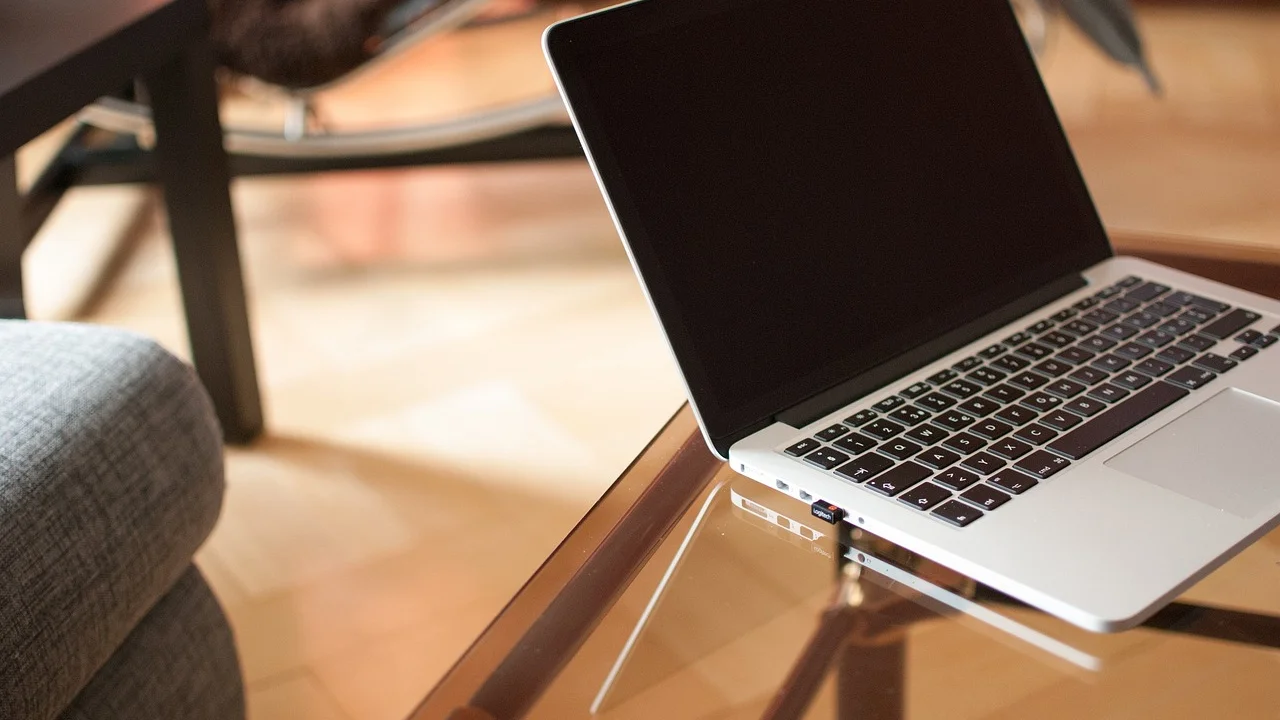
- 平らで硬い机に置き、吸気口・排気口の周囲を空ける
- 電源を切ってから、外側のほこりをエアダスターなどで除去する
- 純正または仕様に合ったACアダプターを使い、傷んだケーブルを交換する
- 電源タップの過負荷や緩みを避け、可能なら壁コンセントでも試す
- デスクトップでは電源ユニット、グラフィックボード補助電源の接続を確認する
分解清掃やCPUグリスの塗り直しは、保証の対象外となる場合があります。ノートPCの内部を開ける作業に不安があれば、メーカー修理や信頼できる修理窓口に任せるほうが安全です。
メモリ、ストレージ、マルウェアを調べる
メモリ不良は、アプリの強制終了、ブルースクリーン、起動失敗など多様な症状を生みます。「Windows メモリ診断」を検索し、案内に従って再起動後のテストを実行してください。増設メモリを装着した後から不安定なら、いったん取り外して再現性を見る方法もありますが、静電気対策と機種の取扱説明書の確認が必要です。
ストレージの空き容量不足やファイルシステムの破損も無視できません。管理者としてコマンドプロンプトを開ける場合は、sfc /scannowでシステムファイルを検査できます。マルウェアの可能性もあるため、Windows セキュリティでフルスキャンを行い、心当たりのない拡張機能やソフトは削除します。公的な注意喚起や相談先は情報処理推進機構(IPA)で確認できます。
安全に進める切り分け手順
複数の変更を同時に行うと原因が分からなくなります。下の順序で一つずつ実施し、各段階で再起動の有無、日時、実行中のアプリを記録してください。
- 重要データを外部メディアまたはクラウドへバックアップする。
- 再起動の時刻、直前の作業、表示された停止コードを記録する。
- Windows Updateとメーカー提供の重要ドライバーを確認する。
- USBハブ、外付けドライブ、プリンターなどを外し、最小構成で試す。
- 通気、ファン音、ACアダプター、コンセントを点検する。
- 信頼性モニター、メモリ診断、Windows セキュリティの検査を行う。
- 症状が続く場合は、復元ポイント、回復環境、メーカー診断を検討する。
起動を繰り返して通常操作ができないときは、電源投入と強制終了を数回繰り返すことでWindows回復環境が表示される場合があります。「トラブルシューティング」からスタートアップ修復やセーフモードを利用できますが、BitLockerの回復キーが必要になることがあります。Microsoftアカウントや組織の管理画面で事前に保管状況を確認しておくと安心です。
修理や買い替えを検討する目安
電源ボタンを押しても起動しない、BIOS画面でも落ちる、ストレージから異音がする、バッテリーが膨張している、焦げたにおいがする場合は、自己対処を中止してください。特にリチウムイオンバッテリーの膨張は安全上の問題です。充電や使用を止め、メーカー指定の窓口へ連絡しましょう。
一般に、同じ症状がセーフモードでも出る、メーカー診断で部品エラーが出る、保証期間内である、といったケースは修理相談に向きます。見積もりでは診断料、部品代、データ移行費、修理後の保証範囲を確認し、購入から年数が経っている場合は買い替え費用とも比較してください。
よくある質問
更新中に再起動するのは故障ですか?
更新の画面が表示され、進行率が変化しているなら通常の処理であることが多いです。電源を切らず、AC電源につないで完了を待ちます。ただし、同じ更新で何度も失敗する場合は更新履歴を確認してください。
パソコンが勝手に再起動するのはウイルスが原因ですか?
可能性はありますが、熱、電源、ドライバー、メモリのほうが原因となる場面も多くあります。Windows セキュリティで検査しつつ、発生条件とイベント記録から並行して確認するのが現実的です。
電源タップを替えるだけで直ることはありますか?
接触不良、劣化、過負荷が原因なら改善することがあります。特に高消費電力のデスクトップPCでは、定格容量が不足した電源タップやたこ足配線を避け、接続状態を見直してください。
初期化すれば必ず解決しますか?
システムやソフトの不具合には有効な場合がありますが、電源、熱、メモリ、ストレージなどの物理的な問題は解決しません。初期化前にバックアップを取り、ハードウェアの異常を疑う兆候がないか確認しましょう。
再起動直後に何をメモすればよいですか?
発生日時、使用中のアプリ、接続していた周辺機器、画面の表示、ファン音、室温やPCの熱さを記録します。ブルースクリーンなら停止コードも控えると、原因の絞り込みに役立ちます。
まとめ
突然の再起動は、Windowsの更新から電源や冷却系の故障まで原因の幅が広いトラブルです。まずデータを保護し、記録を取りながら、更新・周辺機器・温度・メモリの順に一つずつ確認しましょう。異臭、膨張、起動不能といった危険な兆候がある場合は、無理に使い続けず専門窓口へ相談することが、データと安全を守る近道です。

参考情報
著者について
Stefano Barcellos
Editor jefe de SaberTec
Editor jefe de SaberTec. Coordina la línea editorial, revisa la precisión de los contenidos y supervisa su publicación en 20 idiomas.
プロフィールを見る