
Windows Updateが特定のパーセントで止まる原因と安全な直し方
Windows Updateが「更新プログラムを構成しています」などの画面で止まったように見える場合、処理中、空き容量不足、ネットワーク不調、更新キャッシュの破損などが考えられます。電源断のリスクを避けつつ、確認順序とWindows標準機能による復旧方法を紹介します。
目次
- Windows Updateが特定のパーセントで止まる主な原因
- 本当に停止しているかを見極める
- 待つ時間の目安
- 対処へ進む判断
- 状況別の対応を選ぶ
- 最初に行う安全な基本チェック
- 接続と容量を整える
- 周辺機器を最小限にする
- 標準のトラブルシューティングを実行する
- 更新キャッシュを再作成して再試行する
- システムファイルを確認・修復する
- 起動途中で止まったときの回復方法
- 再発を減らす更新前のチェックリスト
- よくある質問
- Windows Updateが100%で止まったら、電源を切ってもよいですか?
- 更新中にWi-Fiが切れた場合はどうなりますか?
- 空き容量はどの程度必要ですか?
- 途中で強制終了するとデータは消えますか?
- 同じ更新だけ何度も失敗する場合はどうすればよいですか?
- まとめ
- 参考情報
Windows Updateが「○% 完了しています」「更新プログラムを構成しています」と表示されたまま動かないと、不安になるものです。とくに0%、20%、35%、100%付近では止まったように見える例があります。しかし、画面上の数字が変わらなくても、裏側ではファイルの展開、ドライバーの置換、復元ポイントの作成などが続いていることがあります。
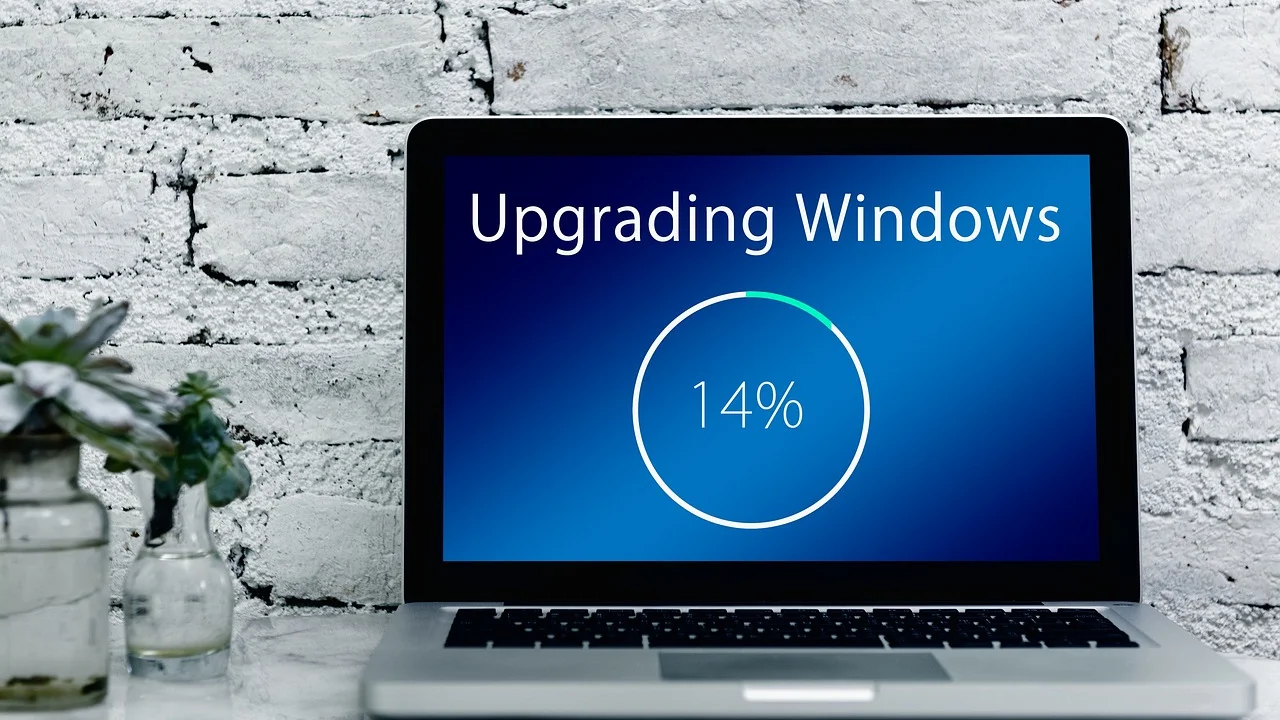
まず大切なのは、表示だけを根拠にすぐ電源を切らないことです。更新中の強制終了は、起動不能や更新の繰り返しにつながるおそれがあります。本記事では、待機すべき状況と対処へ進む判断基準を分け、Windowsの標準機能を中心に安全な復旧手順を説明します。
Windows Updateが特定のパーセントで止まる主な原因
更新が進まない原因は一つとは限りません。大型更新では数GBのダウンロードに加え、再起動後に多数のシステムファイルを書き換えるため、古いPCや空き容量が少ないPCでは表示の進み方が不規則になります。
- 回線の瞬断、VPN、プロキシ、社内ネットワークの制限
- システムドライブの空き容量不足
- 更新ファイルを保管するキャッシュの破損
- セキュリティソフト、周辺機器、古いドライバーとの競合
- 以前の更新失敗やシステムファイルの破損
- Microsoft側で配信が段階的に制限されている状態
ノートPCではACアダプターを接続し、スリープや休止状態に入らない環境を作ることも重要です。更新の途中で電源が不安定になると、原因の切り分けが難しくなります。
本当に停止しているかを見極める
待つ時間の目安
回線接続中のダウンロード画面なら、まず30分から1時間程度は待ちます。再起動後の構成画面は、機種や更新内容によって1~2時間、場合によってはそれ以上かかることがあります。ストレージアクセスランプが点滅している、冷却ファンの動作が変わる、画面表示が一度でも切り替わるなら、処理中である可能性があります。
対処へ進む判断
同じ画面で2時間以上まったく変化がなく、ストレージ活動も見られず、周辺機器を外しても状況が変わらない場合は、停止の可能性が高まります。ただし、BitLockerの回復キーを求められることがあるため、職場・学校PCでは管理者に連絡してから操作してください。
Microsoftは、更新の問題が起きた場合に、まずWindows Updateのトラブルシューティングを実行し、必要に応じて再起動する流れを案内しています。
Microsoft サポート「Windows Update の問題を解決する」
状況別の対応を選ぶ
| 表示・症状 | まず行うこと | 次の手段 |
|---|---|---|
| ダウンロードが0%~99%で停滞 | 回線、VPN、空き容量を確認 | トラブルシューティングを実行 |
| 再起動後に構成画面で停滞 | AC電源で十分に待機 | 回復環境から更新を削除 |
| 失敗コードが表示される | コードを控える | 更新履歴とログを確認 |
| 毎回同じ更新で失敗 | 外付け機器を外す | キャッシュ再作成とシステム修復 |
業務で使用する端末や、暗号化・管理ソフトが導入されたPCは、自己判断でサービス停止や更新削除を行わないほうが安全です。管理ポリシーによって更新元が指定されている場合があります。

最初に行う安全な基本チェック
接続と容量を整える
Wi-Fiを使っている場合は、可能なら安定した回線へ接続し直します。公衆Wi-Fi、テザリング、VPNは一時的に外して試す価値があります。Cドライブには少なくとも20GB程度の空きを確保すると、大型更新の展開やロールバックに余裕が生まれます。
設定の「システム」から「ストレージ」を開き、一時ファイル、不要なダウンロード、使っていないアプリを見直します。写真や動画は外部ストレージやクラウドへ移してから削除し、必要なファイルまで消さないよう確認してください。
周辺機器を最小限にする
プリンター、USBメモリー、外付けSSD、カードリーダー、ゲーム用コントローラーなどは取り外します。キーボード、マウス、電源、画面以外を外すだけで、ドライバー競合や起動順序の問題を避けられることがあります。
標準のトラブルシューティングを実行する
Windows 11では「設定」から「システム」→「トラブルシューティング」→「その他のトラブルシューティング ツール」を開き、Windows Updateの「実行」を選びます。Windows 10では「設定」→「更新とセキュリティ」→「トラブルシューティング」から進めます。案内に従って修復を完了し、必ず再起動してから更新を再試行します。
更新履歴にエラー番号があるときは、番号をメモしておくと原因を絞れます。更新の提供状況や既知の問題は、Microsoft サポートのWindows Update対処情報で確認できます。
更新キャッシュを再作成して再試行する
トラブルシューティングで直らず、Windowsに通常起動できる場合は、更新キャッシュを再作成します。これはダウンロード済みの不完全な更新ファイルを作り直す操作です。作業前に、重要な文書をバックアップしてください。

- スタートボタンを右クリックし、「ターミナル(管理者)」または「コマンド プロンプト(管理者)」を開きます。
- net stop wuauserv と入力してEnterを押します。
- net stop bits と入力してEnterを押します。
- エクスプローラーでC:\Windows\SoftwareDistributionを開き、フォルダー内のファイルとフォルダーを削除します。SoftwareDistribution本体は削除しません。
- 管理者画面へ戻り、net start bits、次にnet start wuauservを実行します。
- PCを再起動し、「設定」から更新プログラムのチェックを行います。
削除対象を誤ると問題になるため、Windowsフォルダー内の別の場所には触れないでください。会社支給PCで操作権限がない場合は、情報システム部門に依頼します。
システムファイルを確認・修復する
更新失敗が繰り返されるなら、管理者として開いたターミナルでsfc /scannowを実行します。完了後、再起動して更新を試してください。破損を修復できない旨が表示された場合は、続けてDISM /Online /Cleanup-Image /RestoreHealthを実行し、終了後にもう一度sfcを実行します。
DISMはWindows Updateを利用して修復ファイルを取得する場合があるため、安定したネットワークが必要です。Microsoft Defender以外のセキュリティソフトを一時停止する手順は製品ごとに異なり、保護が弱くなるため、公式案内がある場合を除き安易には行わないでください。
起動途中で止まったときの回復方法
構成画面から長時間進まず通常起動できない場合は、電源ボタン長押しによる終了と起動を数回繰り返すことで、Windows回復環境が表示されることがあります。回復環境では「トラブルシューティング」→「詳細オプション」→「更新プログラムのアンインストール」を選び、まず最新の品質更新プログラムの削除を検討します。
機能更新プログラムの削除は影響が大きいため、品質更新の削除で改善しない場合に限ります。回復キーや管理者資格情報を要求されたら、推測で入力を繰り返さず、組織の管理者またはPCメーカーのサポートへ相談してください。情報処理推進機構が案内する安全な利用のための基本的な注意事項も参考に、更新前後のバックアップと不審なサポート詐欺への警戒を徹底しましょう。
再発を減らす更新前のチェックリスト
- 重要データをクラウドまたは外付けドライブに複製する
- ノートPCはACアダプターへ接続する
- Cドライブの空き容量を20GB程度以上確保する
- 不要なUSB機器を外す
- VPNや不安定な回線を避ける
- 更新中はスリープ設定を一時的に見直す
- エラーコードと停止したパーセントを記録する
Windows Updateはセキュリティ上重要です。失敗したからといって更新を長期間停止するのではなく、原因を解消したうえで再実行してください。緊急性の高い脆弱性対策が含まれることもあります。
よくある質問
Windows Updateが100%で止まったら、電源を切ってもよいですか?
100%はダウンロード完了を示すだけで、インストールや構成が続いている場合があります。まず1~2時間ほど待ち、ストレージ活動もなく完全に反応がないと判断できる場合にのみ、回復手順を検討してください。
更新中にWi-Fiが切れた場合はどうなりますか?
ダウンロード段階なら再接続後に再開することが多いです。ただし不完全なファイルが残ることもあるため、繰り返し失敗する場合はトラブルシューティングまたは更新キャッシュの再作成を行います。
空き容量はどの程度必要ですか?
更新内容によって異なりますが、Cドライブに20GB程度の空きがあると安心です。大型機能更新やロールバック用のファイルを扱う場合は、さらに余裕が必要になることがあります。
途中で強制終了するとデータは消えますか?
必ず消えるわけではありませんが、システムファイルや起動情報が壊れ、回復作業が必要になるリスクがあります。進行中の可能性を十分確認してから判断し、日頃からバックアップを取ることが重要です。
同じ更新だけ何度も失敗する場合はどうすればよいですか?
エラーコードを記録し、周辺機器の取り外し、空き容量の確保、トラブルシューティング、キャッシュ再作成、SFCとDISMを順に試します。それでも解決しなければ、PCメーカーまたはMicrosoftのサポートに相談してください。
まとめ
Windows Updateが特定のパーセントで止まって見えても、直ちに故障とは限りません。まずは電源と回線を安定させて待機し、長時間変化がない場合は、標準のトラブルシューティング、空き容量の確保、更新キャッシュの再作成、システム修復へと段階的に進めます。強制終了は最後の選択肢とし、重要データのバックアップを優先してください。

参考情報
著者について
Stefano Barcellos
Editor jefe de SaberTec
Editor jefe de SaberTec. Coordina la línea editorial, revisa la precisión de los contenidos y supervisa su publicación en 20 idiomas.
プロフィールを見る