
インターネットが数分おきに切れる原因と自宅で直す確認手順
インターネットが数分おきに切れる症状は、Wi-Fiだけの問題か、家全体の回線障害かで対処が異なります。接続範囲、ランプ表示、有線接続、再起動、ケーブル、電波干渉を順番に確かめれば、原因を絞れます。改善しない場合の相談先と伝えるべき情報も紹介します。
目次
- 最初に確認したい「切れている範囲」
- Wi-Fi表示とインターネット接続は別物
- 原因別に見る主な症状と優先対処
- Wi-Fiが頻繁に切れるときの電波対策
- ルーターの置き場所を見直す
- 接続台数と自動切替も確認する
- ルーターとONUを安全に再起動する
- 有線接続で回線側かWi-Fi側かを切り分ける
- 夜だけ切れる、特定サービスだけ不安定な場合
- 自宅でできる10分チェックリスト
- 交換・訪問調査を依頼する目安
- よくある質問
- スマホだけ数分おきに切れるのはなぜですか?
- ルーターは毎日再起動したほうがよいですか?
- 電子レンジを使うとWi-Fiが切れることはありますか?
- ONUの電源は抜いても問題ありませんか?
- 回線を乗り換える前に何を確認すべきですか?
- まとめ
- 参考資料
動画の再生中に止まる、オンライン会議の音声が途切れる、ゲームから突然切断される。こうした症状が数分おきに繰り返されると、単なる「通信が遅い」状態とは違い、接続そのものが不安定になっている可能性があります。まず大切なのは、原因を一つに決めつけず、どこまで接続が切れているかを確認することです。
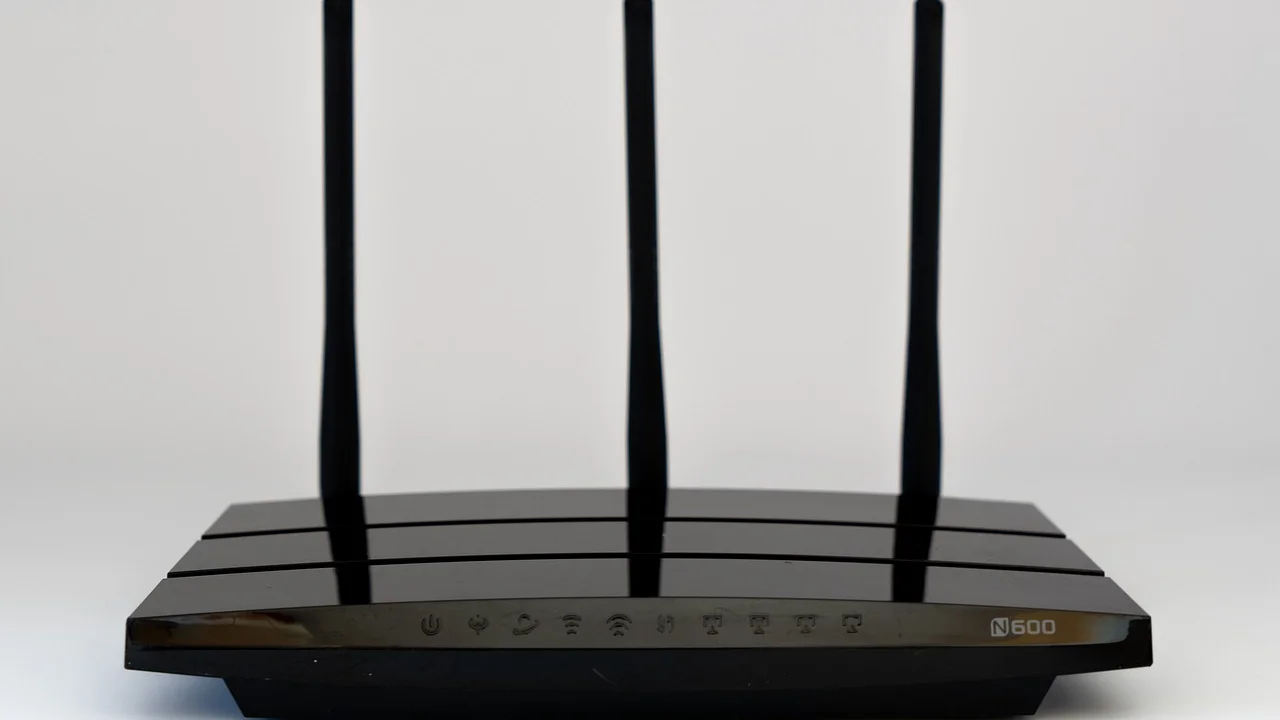
自宅のネットワークは、スマートフォンやパソコン、Wi-Fiルーター、ONU(光回線終端装置)、宅内配線、回線事業者の設備まで複数の要素で成り立ちます。Wi-Fiだけが切れるなら電波やルーター側、LANケーブル接続でも切れるならONU・回線側を優先して調べると、無駄な設定変更を避けられます。
ここでは、賃貸住宅や戸建てで一般的な光回線とWi-Fiルーターを想定し、費用をかけずにできる切り分けから、交換やサポート相談が必要になる目安までを順に説明します。
最初に確認したい「切れている範囲」
同じ時間帯に、家族の端末も使えなくなるかを確かめます。一台だけの不調なら、その端末のWi-Fi設定、OS更新、VPN、節電機能などが候補です。複数台が一斉に切れるなら、ルーター以降ではなく、ルーター・ONU・回線側の問題である確率が上がります。
Wi-Fi表示とインターネット接続は別物
端末にWi-Fiマークが出ていても、ルーターと端末が無線接続しているだけで、インターネットへ出られるとは限りません。「Wi-Fiにはつながっているがページを開けない」場合は、ONU、回線、プロバイダー、ルーターのWAN接続を確認します。一方でWi-Fiマーク自体が消えるなら、電波干渉やルーターとの距離を疑います。
原因別に見る主な症状と優先対処
| 見られる症状 | 考えやすい原因 | 優先する確認 |
|---|---|---|
| Wi-Fi端末だけが切れる | 電波干渉、距離、帯域の混雑 | 2.4GHz・5GHzの切替、設置場所 |
| 有線LANも同時に切れる | ルーター、ONU、回線の不安定 | 機器ランプ、再起動、障害情報 |
| 夜間だけ不安定 | 利用集中、集合住宅の設備、干渉 | 時間帯の記録、接続方式の確認 |
| 特定の部屋だけ弱い | 壁・床による減衰、家電の干渉 | ルーター位置、中継機やメッシュ |
| 再起動直後だけ改善する | 熱、処理負荷、機器の劣化 | 放熱、更新、交換の検討 |
集合住宅では、共用設備や建物内配線の影響を受ける場合があります。自室内で機器を交換しても改善しないときは、管理会社や回線事業者へ、発生日時と対象端末を添えて相談することが近道です。
Wi-Fiが頻繁に切れるときの電波対策
ルーターの置き場所を見直す
ルーターは床、収納棚の奥、テレビ台の裏、電子レンジの近くに置かないことが基本です。できるだけ家の中央寄りで、床から1〜2m程度の高さ、周囲に金属や水槽が少ない開けた場所を選びます。横向きの棚に押し込むと熱もこもりやすくなります。
2.4GHz帯は壁に比較的強い一方、電子レンジ、Bluetooth機器、コードレス電話などと干渉しやすい帯域です。5GHz帯は干渉を受けにくく高速になりやすい反面、壁や床をまたぐと弱まりやすい特徴があります。ルーター近くでは5GHz、離れた部屋では2.4GHzを試すと改善することがあります。
接続台数と自動切替も確認する
スマート家電、見守りカメラ、ゲーム機、テレビなどが増えると、古いルーターでは処理が追いつかないことがあります。また、SSIDを一つにまとめて自動で周波数帯を切り替える機能が、移動時に接続の揺れとして感じられる場合もあります。問題が出る端末だけ、2.4GHz用と5GHz用のSSIDを分けて固定接続し、変化を比較してください。
ルーターとONUを安全に再起動する
再起動は有効ですが、短時間で何度も電源を抜き差しすると回線の再接続が安定しないことがあります。特に光回線では、ONUの起動完了まで数分かかることがあります。以下の順番で一度だけ実施し、10〜15分ほど様子を見ます。
- 仕事中のアップロードや録画、オンライン会議を終了する。
- ルーターの電源を切る、またはACアダプターを抜く。
- ONUの電源を切り、1分ほど待つ。
- ONUの電源を入れ、認証・回線ランプが落ち着くまで待つ。
- ルーターの電源を入れ、端末を再接続して確認する。
ONUのランプ名称は機種により異なりますが、「認証」「光回線」「ALARM」などを見ます。赤点灯・点滅や消灯が続く場合は、光ケーブルの抜け、折れ、回線側の異常が考えられます。光ファイバーは強く曲げたり、コネクター端面に触れたりしないでください。
総務省は、通信サービスの利用者が障害情報や問い合わせ先を確認できるよう、電気通信事業者に適切な情報提供を求めています。自宅内の確認と並行して、公式の障害情報を確認することが重要です。
総務省「電気通信サービスの事故・障害に関する情報」
有線接続で回線側かWi-Fi側かを切り分ける
可能ならパソコンをLANケーブルでルーターに直接つなぎ、Wi-Fiをオフにして30分程度利用します。有線で安定するなら、回線契約よりも無線環境の見直しが有力です。有線でも途切れる場合は、LANケーブル、ルーター、ONU、回線事業者を順に疑います。
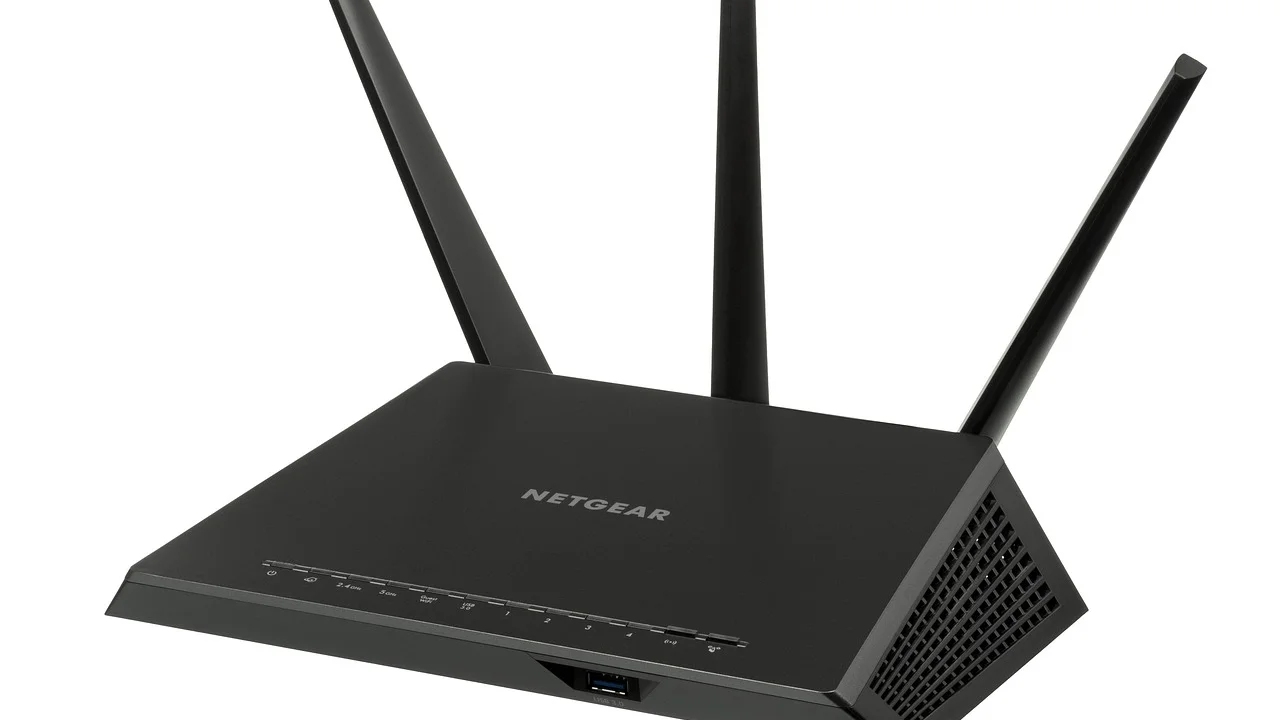
LANケーブルはコネクターの爪が折れていないか、途中で強く折れ曲がっていないかを見ます。予備があれば交換試験を行ってください。また、ルーターのファームウェア更新は、既知の不具合や安定性の改善につながることがあります。メーカー公式の管理画面またはアプリで、更新中に電源を切らない条件を守って実施します。
光回線の契約者は、契約中の事業者の障害・メンテナンス情報を先に確認しましょう。通信障害の公表情報は、総務省の案内も参照できます。地域全体の障害なら、宅内設定を何度も変える必要はありません。
夜だけ切れる、特定サービスだけ不安定な場合
夜間に限って遅延や切断が増える場合、利用者が集中する時間帯の混雑、集合住宅の共用回線、IPv4接続方式の混雑などが影響することがあります。速度測定の数値だけでなく、切断した時刻、使っていた端末、Wi-Fiか有線か、ルーターとONUのランプ状態を記録してください。
動画だけ止まる場合は配信サービス側の障害や端末アプリの問題、VPN利用時だけ切れる場合はVPNサーバーとの相性も候補です。反対に、複数のサイト、会議アプリ、ゲームで同時に発生するなら、より手前のネットワーク障害を疑えます。DNS設定をむやみに変更する前に、この範囲の確認を済ませることが大切です。
自宅でできる10分チェックリスト
- 同時刻に他の端末も切れているか確認する。
- 端末の機内モードを一度オン・オフし、Wi-Fiへ再接続する。
- ルーターとONUのランプに赤点灯・異常点滅がないか見る。
- ルーターを熱のこもらない場所へ移し、周囲の物を離す。
- 2.4GHzと5GHzを切り替え、改善する帯域を記録する。
- LANケーブル接続で同じ切断が起こるか試す。
- 公式サイトで障害・メンテナンス情報を確認する。
- 発生時刻、頻度、端末、ランプ状態をメモする。
これらを実施しても数分おきの切断が数日続くなら、機器故障や回線品質の調査が必要です。契約先へ連絡する際は「いつから」「一日に何回」「有線でも発生するか」「ONUのランプ表示」「再起動済みか」をまとめると、案内がスムーズになります。インターネット接続に関する相談窓口の考え方は、国民生活センターの情報も参考になります。
交換・訪問調査を依頼する目安
ルーターが5年以上前の機種で、熱を持つ、再起動を繰り返す、全端末で不安定という場合は、更新を検討する時期です。広い戸建てや鉄筋コンクリート住宅では、単体ルーターを強出力品に替えるだけでは解決しないこともあります。必要な場所に有線でアクセスポイントを増設する方法や、メッシュWi-Fiを使う方法を、間取りと利用場所に合わせて選びます。
ONUは回線事業者から貸与されていることが多く、自分で購入して代替できるものではありません。異常ランプや有線切断が続く場合は、契約先のサポートへ連絡し、必要に応じて機器交換や訪問調査を依頼してください。賃貸物件で壁内配線や共用設備が疑われる場合は、勝手に工事せず管理会社にも状況を共有します。
よくある質問
スマホだけ数分おきに切れるのはなぜですか?
そのスマホのWi-Fi設定、節電設定、VPN、OSやアプリの不具合が考えられます。別のWi-Fiでは安定するか、同じ自宅Wi-Fiで他端末は安定するかを比べ、ネットワーク設定の再登録も試してください。
ルーターは毎日再起動したほうがよいですか?
通常は必要ありません。頻繁な再起動が必要な状態は、熱、設定、ファームウェア、機器劣化、回線異常を確認すべきサインです。まず設置環境と更新状況を見直します。
電子レンジを使うとWi-Fiが切れることはありますか?
あります。電子レンジは2.4GHz帯に影響する場合があります。利用中だけ不安定になるなら、5GHz帯へ切り替える、ルーターを離す、電子レンジ使用時の重要な通信を避ける対策が有効です。
ONUの電源は抜いても問題ありませんか?
手順を守った一時的な再起動なら問題ないことが一般的です。ただし、光ケーブルを抜き差ししたり、何度も短時間で再起動したりするのは避けてください。異常ランプが消えない場合はサポートに相談します。
回線を乗り換える前に何を確認すべきですか?
有線でも切れるか、地域障害がないか、宅内機器の更新で改善しないかを先に確認します。集合住宅では建物の回線設備が影響することもあるため、管理会社と契約先に提供方式を確認しましょう。
まとめ
インターネットが数分おきに切れるときは、端末一台の問題か、Wi-Fiの問題か、有線を含む回線全体の問題かを分けることが解決への近道です。端末の比較、帯域切替、機器の安全な再起動、有線試験、障害情報の確認を順番に行い、記録を残してください。改善しない場合も、その記録が事業者の調査や機器交換の判断に役立ちます。
参考資料
著者について
Stefano Barcellos
Editor jefe de SaberTec
Editor jefe de SaberTec. Coordina la línea editorial, revisa la precisión de los contenidos y supervisa su publicación en 20 idiomas.
プロフィールを見る