
サイトが開けないDNSエラーの原因と自宅でできる解決手順
サイトが開けないDNSエラーは、名前解決の失敗だけでなく、Wi-Fi接続、ルーターの一時不調、端末のキャッシュ、DNS設定、通信事業者側の障害でも起こります。慌てて設定を変える前に、別端末・別回線で確認し、再起動から設定確認までを安全な順序で進める方法をまとめました。
目次
- DNSエラーとは何か
- まず症状の範囲を切り分ける
- 一つのサイトだけか、すべてのサイトか
- 別の端末と別の回線で比べる
- 安全な順番で試す基本対処
- 端末ごとの確認ポイント
- WindowsとMac
- iPhoneとAndroid
- DNS設定を変更する前に知っておくこと
- 見落としやすい原因と注意点
- すぐ使える10分間の確認チェックリスト
- 復旧しない場合の相談先
- よくある質問
- DNSエラーは放置しても大丈夫ですか?
- ルーターを何度も再起動しても問題ありませんか?
- DNSを手動設定すると通信は速くなりますか?
- 特定のサイトだけ開けないとき、DNSを変更すべきですか?
- 会社支給PCでDNS設定を変えてもよいですか?
- まとめ
- 参考資料
ブラウザでページを開こうとしたとき、「DNS_PROBE_FINISHED_NXDOMAIN」「DNSサーバーが応答していません」「サーバーのIPアドレスが見つかりません」と表示されることがあります。これは、ドメイン名を接続先のIPアドレスへ変換する「名前解決」が正常にできていない状態です。必ずしもサイト自体が消えた、あるいはパソコンが故障したという意味ではありません。
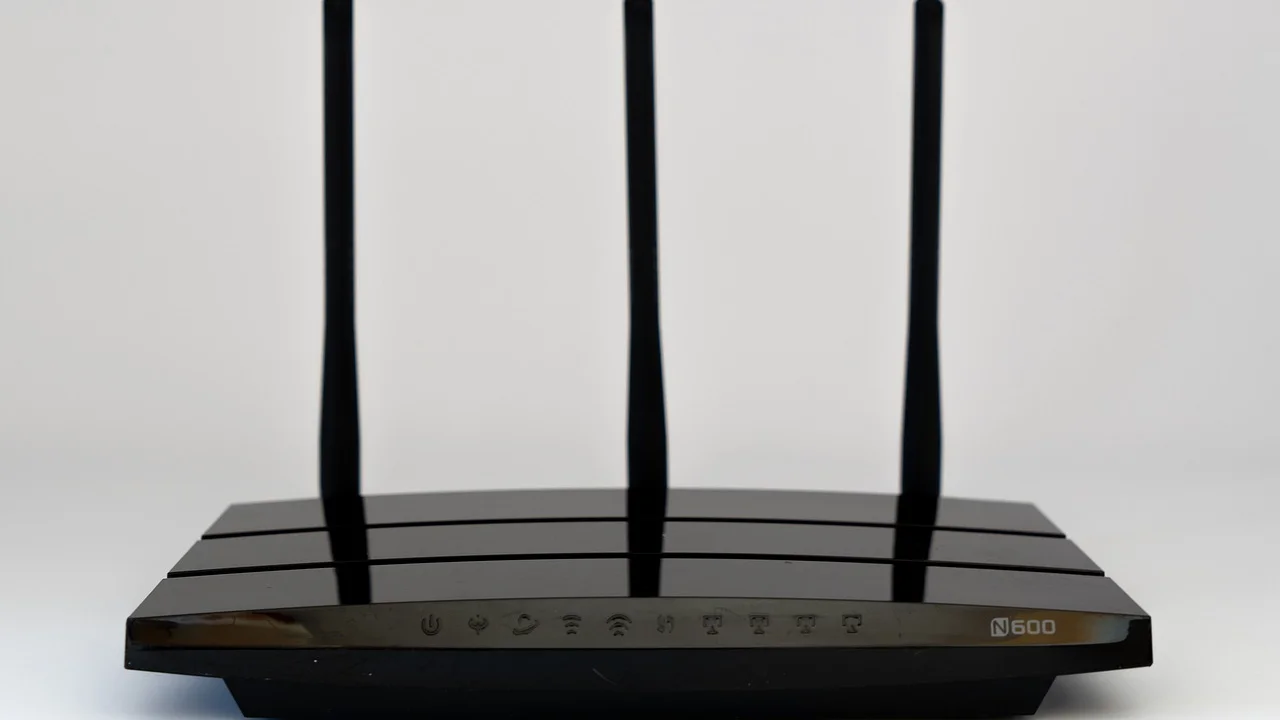
サイトが開けないDNSエラーは、家庭内Wi-Fiの不調、ルーターの処理停止、端末に残った古い情報、入力ミス、通信事業者やDNSサービスの障害など、複数の要因で起こります。設定を一気に変更すると原因が分からなくなるため、影響が小さく、元に戻しやすい確認から順番に切り分けることが重要です。
この記事では、日本の一般的な光回線、ホームルーター、モバイル回線の利用を想定し、専門知識がなくても試せる手順を整理します。会社や学校のネットワークでは独自設定があるため、管理者の指示を優先してください。
DNSエラーとは何か
ウェブサイトの住所は、本来「203.0.113.10」のような数字のIPアドレスです。しかし利用者は覚えにくいため、「example.jp」のようなドメイン名を入力します。DNSは、入力したドメイン名に対応するIPアドレスを問い合わせる、インターネットの電話帳のような仕組みです。
この問い合わせに失敗すると、インターネットへは接続できていても、サイト名から目的のサーバーを見つけられません。そのため、動画アプリは使えるのにブラウザだけ開けない、特定のサイトだけ表示できない、といった見え方になる場合があります。
総務省は、インターネット上の通信ではIPアドレスを用い、DNSがドメイン名とIPアドレスの対応づけを担う仕組みを説明しています。
総務省「国民のためのサイバーセキュリティサイト」
まず症状の範囲を切り分ける
一つのサイトだけか、すべてのサイトか
最初に、普段使う複数のサイトを開いてください。一つだけ開けないなら、そのサイト側の障害、ドメイン更新の不備、アクセス集中の可能性もあります。複数のサイトが一斉に開けないなら、自宅回線、ルーター、端末、DNS設定を優先して確認します。
別の端末と別の回線で比べる
同じWi-Fiにつないだスマートフォンとパソコンで試し、次にスマートフォンのWi-Fiを切ってモバイルデータ通信でも試します。自宅Wi-Fiだけで失敗するなら、家庭内ネットワーク側が疑わしい状態です。モバイル通信でも同じサイトだけ開けない場合は、サイト側の問題の可能性が高まります。
| 確認結果 | 考えやすい原因 | 優先する対応 |
|---|---|---|
| 一つのサイトだけ開けない | サイト側障害、URL入力ミス、ドメインの問題 | 時間を置く、公式告知を確認する |
| 同じWi-Fiの全端末で開けない | ルーター、回線、契約事業者のDNS | 機器再起動、障害情報の確認 |
| 一台だけ開けない | 端末設定、ブラウザ、キャッシュ | 再起動、キャッシュ消去、設定確認 |
| モバイル通信では開ける | 自宅Wi-Fiまたは固定回線側 | Wi-Fi再接続、ルーター確認 |
安全な順番で試す基本対処
原因を問わず効果が見込め、設定変更のリスクも少ない手順から実行します。ルーターの管理画面で初期化を行う前に、必ず次の順番を試してください。
- URLに全角文字、余分な空白、誤字がないか確認します。
- ブラウザを完全に閉じ、もう一度起動します。
- 端末のWi-Fiを一度オフにして、30秒ほど待ってからオンにします。
- 端末を再起動します。
- ONUやルーターの電源を抜き、1分待ってからONU、ルーターの順に電源を入れます。
- ランプが安定するまで数分待ち、複数サイトを再確認します。
ONUとルーターが別機器の場合は、電源を入れる順序が大切です。回線終端装置であるONUが先に回線と同期してからルーターを起動すると、接続情報を取得しやすくなります。ひかり電話対応機器やメッシュWi-Fiを利用している場合も、契約事業者の案内に従ってください。
端末ごとの確認ポイント
WindowsとMac
Windowsでは、まず機内モードがオフであること、接続中のWi-Fiに「インターネットなし」と表示されていないことを確認します。その後、ネットワーク設定からWi-Fiをいったん切断し、再接続します。改善しないときは、ブラウザのシークレットウィンドウでも表示を試すと、拡張機能や保存データの影響を切り分けられます。
Macでは、Wi-Fiをオフ・オンした後、「ネットワーク」設定で接続中のWi-Fiを確認します。プロキシが意図せず有効になっていると接続に影響することがあります。勤務先指定のプロキシやVPNは勝手に削除せず、業務用端末では情報システム部門に相談してください。
iPhoneとAndroid
スマートフォンは、Wi-Fiアイコンが表示されていても、ルーターが外部回線につながっていないことがあります。Wi-Fiをオフにしてモバイル通信でページを開き、差を確認します。自宅Wi-Fiだけで問題が出るなら、端末の「このネットワーク設定を削除」または「削除して再接続」が有効な場合があります。ただし、Wi-Fiパスワードが必要になるため、分からないまま削除しないでください。
DNS設定を変更する前に知っておくこと
公共DNSへ変更すると改善するケースはありますが、万能ではありません。回線断、認証エラー、ルーター不調、サイト側障害はDNSを変えても直りません。また、家庭内の見守り機能、フィルタリング、会社・学校の内部サイトは、指定DNSが前提になっている場合があります。
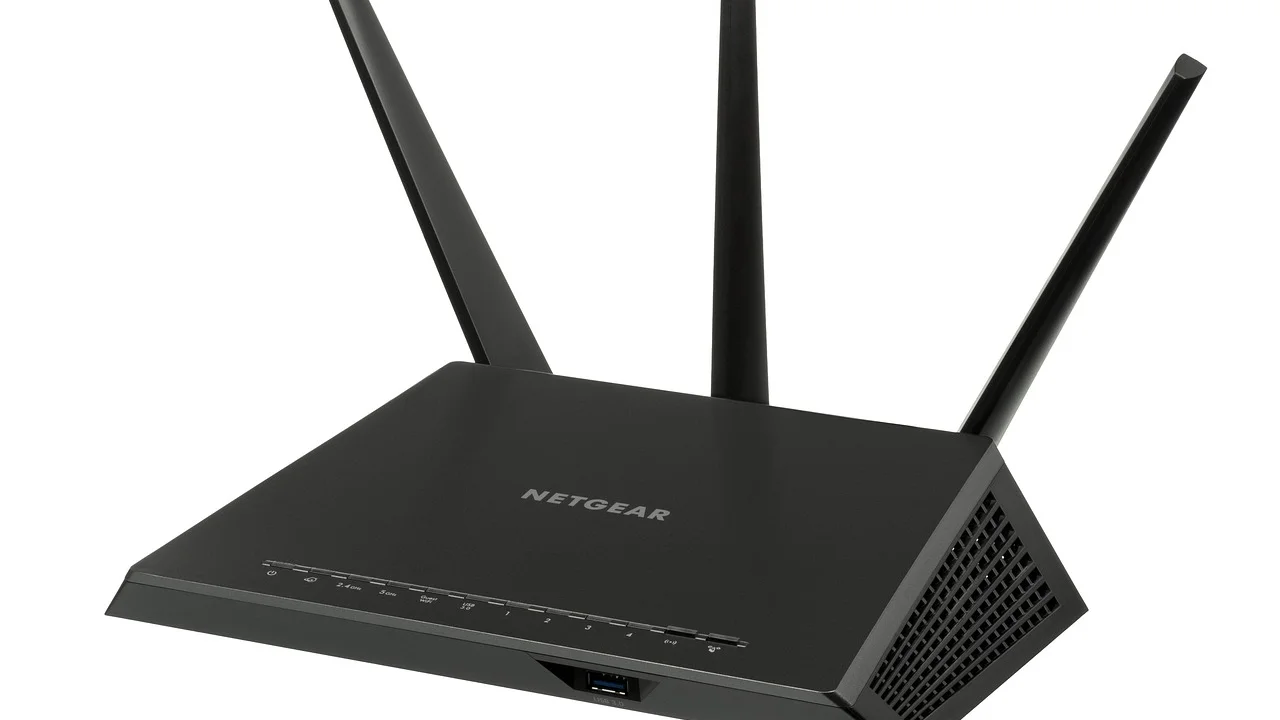
設定変更を試すのは、再起動後も複数サイトで名前解決だけが失敗し、同じ回線上の複数端末で再現するなど、DNSが原因として比較的疑わしい場合に限るのが安全です。変更前には現在の「自動取得」または入力済みアドレスを画面保存し、改善しなければ元に戻せるようにします。DNSの基本的な役割は、総務省の国民のためのサイバーセキュリティサイトでも確認できます。
見落としやすい原因と注意点
- VPN・セキュリティソフト:通信経路やDNSを変更する機能があり、更新直後に不具合が出ることがあります。いったん切断して比較します。
- 広告ブロックやDNSフィルタ:特定サイトの一部ドメインを遮断し、画面が崩れたりログインできなかったりする場合があります。
- 日時のずれ:端末の時計が大幅に狂うと、HTTPS証明書の確認に失敗し、DNSエラーと混同しやすい表示になることがあります。
- ルーターの置き場所:電子レンジ、金属棚、水槽の近くはWi-Fiが不安定になりがちです。電波問題はDNS設定では解消しません。
- フィッシング対策:「DNSを直すツール」と称する不明なアプリや構成プロファイルは導入しないでください。
すぐ使える10分間の確認チェックリスト
急いで復旧させたいときは、次の流れで進めると無駄な設定変更を避けられます。各段階で直ったら、以降の操作は不要です。
- 開けないURLを再入力し、別の有名サイトを二つ開きます。
- 同じWi-Fiの別端末で同じサイトを試します。
- スマートフォンをモバイル通信に切り替えて比較します。
- 端末、ONU、ルーターを順に再起動します。
- ブラウザの拡張機能、VPN、広告ブロックを一時的に止めて再確認します。
- 契約している回線事業者・プロバイダーの障害情報を確認します。
- 必要な場合だけDNS設定を記録してから変更し、結果を確認します。
通信障害かどうかを判断する際は、契約先の公式障害・メンテナンス情報を最優先にしてください。大規模な障害の状況は、一般社団法人日本クラウド産業協会などの関連団体情報ではなく、まずご利用中の通信事業者の公式ページで確認するのが確実です。
復旧しない場合の相談先
ルーターの全ランプが消えている、回線ランプが赤い・点滅したまま、電話も利用できないといった場合は、回線や機器の異常が考えられます。契約している光回線事業者、プロバイダー、ホームルーター事業者の窓口へ連絡し、いつから、どの端末で、Wi-Fiとモバイル通信のどちらで起きるかを伝えてください。
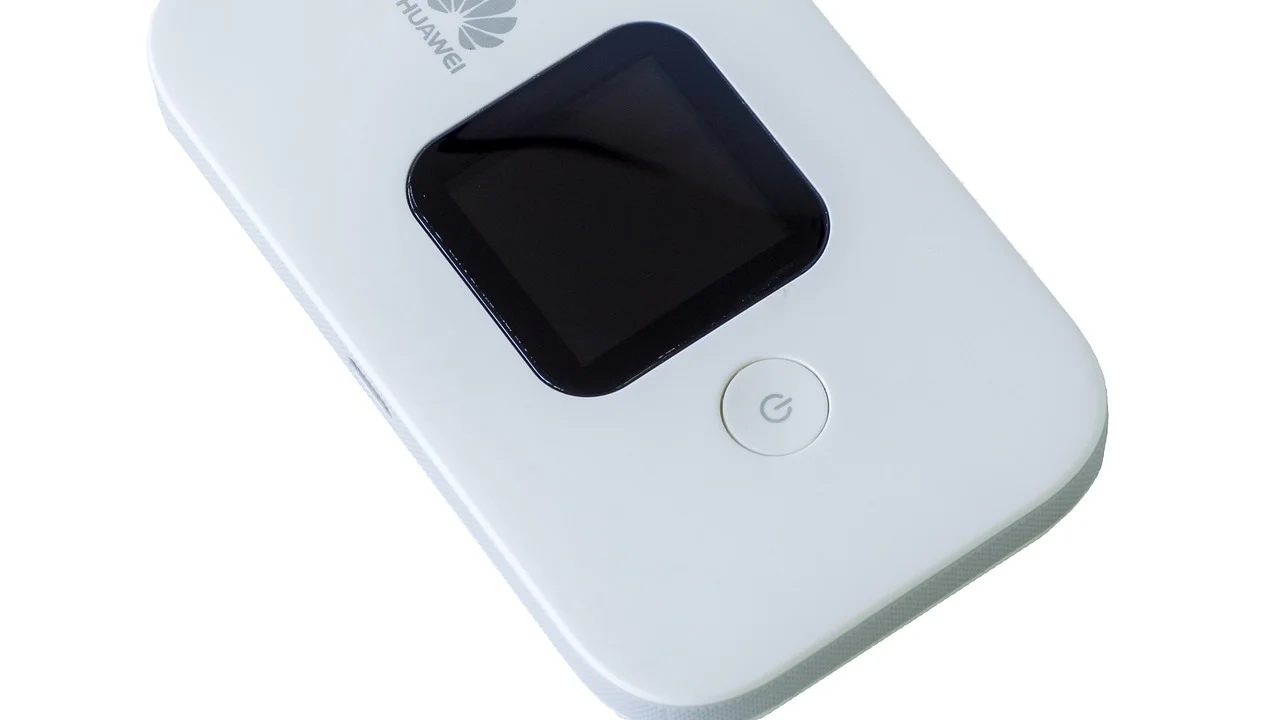
問い合わせ前に、エラー画面のスクリーンショット、ルーターのランプ状態、試した再起動の有無を記録しておくと案内が早くなります。賃貸住宅の無料インターネットでは、建物全体の設備障害もあり得るため、管理会社または提供会社への連絡先も確認しましょう。
よくある質問
DNSエラーは放置しても大丈夫ですか?
一時的な混雑や通信の瞬断なら自然に解消することがあります。ただし、何時間も続く、複数端末で再現する、回線ランプに異常がある場合は、機器確認や事業者への相談をおすすめします。
ルーターを何度も再起動しても問題ありませんか?
通常は問題ありませんが、短時間に何度も電源を抜き差しするより、1分程度待ってから正しい順番で起動してください。ファームウェア更新中と表示されているときは電源を切らないでください。
DNSを手動設定すると通信は速くなりますか?
名前解決の応答が改善する可能性はありますが、動画再生やダウンロードの速度を必ず上げるものではありません。速度低下はWi-Fi電波、混雑、回線契約、端末性能など別の要因も大きく関係します。
特定のサイトだけ開けないとき、DNSを変更すべきですか?
まず別回線でも確認してください。特定サイトだけの障害やメンテナンスなら、DNS変更では解決しません。公式SNSや障害告知を確認し、時間を置いて再試行するのが先です。
会社支給PCでDNS設定を変えてもよいですか?
原則として避けてください。社内システム、セキュリティ監視、アクセス制御に影響するおそれがあります。エラー画面と発生時刻を添えて、社内のIT窓口へ連絡してください。
まとめ
サイトが開けないDNSエラーでは、最初からDNSアドレスを変えるのではなく、症状の範囲を比較し、端末とルーターを再起動し、回線障害を確認する順番が有効です。一台だけなら端末側、同じWi-Fiの全端末なら家庭内ネットワークや回線側というように、結果を手掛かりに原因を絞り込みましょう。設定変更は記録を残し、戻せる状態で慎重に行うことが大切です。
参考資料
著者について
Stefano Barcellos
Editor jefe de SaberTec
Editor jefe de SaberTec. Coordina la línea editorial, revisa la precisión de los contenidos y supervisa su publicación en 20 idiomas.
プロフィールを見る