
Windows Update заседнал на процент: как да го оправите
Windows Update може да остане дълго на един процент заради голям пакет, бавен диск, проблемна мрежа или повредени файлове. Следвайте безопасна последователност: изчакайте, проверете основните условия, стартирайте инструменти за поправка и нулирайте кеша само при нужда.
Съдържание на статията
- Кога процентът е нормално да не се променя
- Признаци, че процесът вероятно продължава
- Първа проверка: място, ток и интернет
- Какво показва мястото, на което процесът спира
- Безопасни действия, ако Windows Update е блокирал
- Вграденият инструмент за отстраняване на неизправности
- Поправете системните файлове с DISM и SFC
- Нулиране на кеша на актуализациите
- Последователност за напреднали потребители
- Актуализации, драйвери и външни фактори
- Практичен план за действие за 30 минути
- Кога да използвате възстановяване или помощ от специалист
- Често задавани въпроси
- Колко дълго е нормално да стои Windows Update на един процент?
- Ще повредя ли Windows, ако изключа компютъра?
- Мога ли да изтрия папката SoftwareDistribution?
- Трябва ли да инсталирам актуализацията ръчно?
- Защо проблемът се повтаря след всеки месечен пакет?
- Заключение
- Източници
Когато Windows Update заседнал на процент се появи на екрана, най-важното е да не се бърза с изключването на компютъра. Актуализациите понякога изглеждат блокирали, въпреки че системата все още разопакова файлове, проверява драйвери или прехвърля данни към системния дял. Това е особено обичайно при големи кумулативни пакети, функционални обновявания и устройства с по-бавен твърд диск.
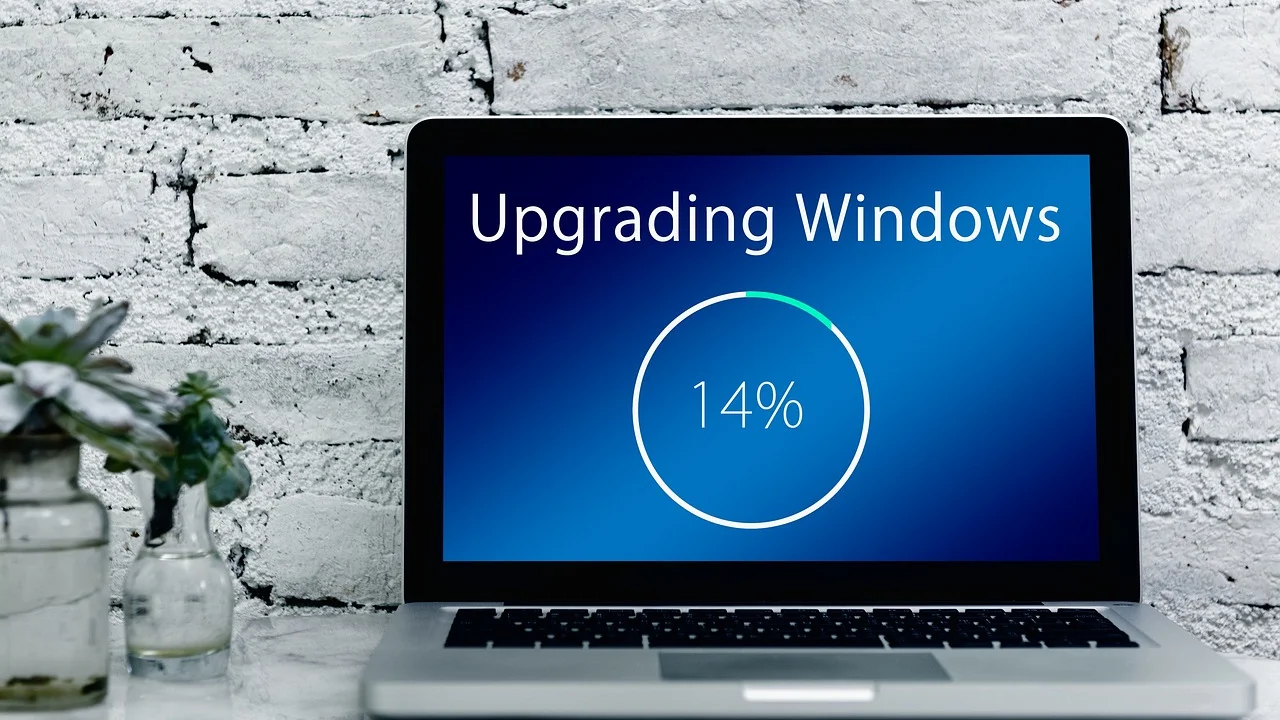
Проблемът може да се случи в два различни момента: в самия Windows, докато пакетът се изтегля или инсталира, и след рестартиране, когато се вижда екранът „Работа по актуализациите“. Подходът не е напълно еднакъв. Първо преценете дали има реална активност, после приложете най-щадящите стъпки. Така намалявате риска от повредени системни файлове и ненужна загуба на време.
Ръководството е приложимо основно за Windows 11 и Windows 10. Имената на някои менюта може леко да се различават, но принципите остават едни и същи.
Кога процентът е нормално да не се променя
Един и същ процент не означава непременно срив. При 0%, 20%, 30% или 100% Windows може да извършва работа, която не се показва с плавна индикация. На лаптоп с eMMC памет, стар HDD или почти запълнен диск тази фаза може да е значително по-дълга.
Признаци, че процесът вероятно продължава
- Вентилаторът периодично се ускорява и устройството е леко топло.
- Индикаторът за диска, ако компютърът има такъв, мига.
- На екрана се появяват кратки промени, например въртящи се точки.
- Процентът е неподвижен по-малко от час при голяма актуализация.
- Компютърът е по-стар или използва механичен твърд диск.
Когато изтеглянето е заседнало в „Настройки > Windows Update“, оставете устройството включено към стабилна мрежа и захранване поне 60–90 минути. При екран след рестарт е разумно да изчакате до два часа, особено ако актуализацията е голяма. Не затваряйте капака на лаптопа и не използвайте разклонител с нестабилен контакт.
Microsoft препоръчва устройствата да останат включени и свързани към интернет, докато актуализациите се изтеглят и инсталират; възможно е да са нужни няколко рестартирания.
Парафраза по Microsoft Support
Първа проверка: място, ток и интернет
Преди да поправяте услуги или да триете кеш, изключете най-честите причини. В „Настройки > Система > Съхранение“ проверете свободното пространство на C:. За обикновени месечни пакети се стремете към поне 15 GB свободни, а за по-голямо обновяване на версията е по-добре да имате 25–30 GB. Външен диск не винаги решава проблема, ако системният дял остава почти пълен.
При настолен компютър използвайте кабелна връзка, ако Wi‑Fi прекъсва. На лаптоп включете оригиналното зарядно. Изключете временно VPN, прокси сървър или ограничена мобилна точка за достъп, ако те са активни. Не премахвайте антивирусната програма само заради актуализацията; първо използвайте вградените средства на Windows.
Какво показва мястото, на което процесът спира
| Ситуация | Вероятна причина | Подход с най-нисък риск |
|---|---|---|
| Изтеглянето стои на 0% или 100% | Мрежа, кеш или временен сървърен проблем | Проверете връзката, рестартирайте и стартирайте инструмента за отстраняване |
| Инсталирането в „Настройки“ не мърда | Недостиг на място, конфликтен драйвер или системни файлове | Освободете място, изключете периферия и проверете системата |
| Екранът след рестарт е на един процент | Бавна обработка на файлове или неуспешно конфигуриране | Изчакайте достатъчно, после направете един принудителен рестарт |
| Процесът се връща назад | Windows отменя неуспешна актуализация | Оставете отмяната да завърши и проверете хронологията |
Безопасни действия, ако Windows Update е блокирал
Ако след разумно изчакване няма никаква промяна, започнете с рестартиране. Когато сте в работещия Windows, отворете „Старт > Захранване > Рестартиране“. Ако виждате екран за конфигуриране и той не се е променял с часове, задръжте бутона за включване около 10 секунди, изчакайте 30 секунди и включете отново. Това е крайна мярка, но единствен принудителен рестарт обичайно позволява на Windows да довърши или отмени операцията.

След зареждане извадете временно ненужните USB устройства: флашки, външни дискове, принтери, адаптери и докинг станции. Оставете само клавиатура, мишка и мрежа при настолен компютър. Някои драйвери на периферия могат да попречат на обновяването.
Вграденият инструмент за отстраняване на неизправности
В Windows 11 отворете „Настройки > Система > Отстраняване на неизправности > Други инструменти за отстраняване на неизправности“ и намерете Windows Update. В Windows 10 пътят обикновено е „Настройки > Актуализиране и защита > Отстраняване на неизправности“. Изпълнете инструмента, приемете предложените корекции и рестартирайте.
Не пропускайте и екрана с историята на актуализациите. Той показва кодове за грешка и името на неуспешния пакет. Официалните насоки и допълнителните решения са достъпни в центъра за поддръжка на Microsoft за Windows. Запишете кода, преди да правите следващи промени: той е по-полезен от самия процент.
Поправете системните файлове с DISM и SFC
Повредени компоненти на Windows могат да спрат обновяването дори при добра връзка и достатъчно място. Двата вградени инструмента DISM и SFC проверяват и възстановяват системния образ и защитените файлове. Не прекъсвайте проверката, дори индикаторът да изглежда бавен.
- Въведете „cmd“ в търсенето на „Старт“.
- Изберете „Изпълни като администратор“ за „Команден ред“.
- Въведете DISM /Online /Cleanup-Image /RestoreHealth и натиснете Enter.
- След успешно завършване въведете sfc /scannow и натиснете Enter.
- Рестартирайте компютъра и отворете отново Windows Update.
DISM може да използва Windows Update като източник за поправка, затова осигурете интернет. Ако командата приключи с грешка, не копирайте на случаен принцип решения от непроверени форуми. Проверете точното съобщение и използвайте официалната документация.
Нулиране на кеша на актуализациите
Ако вграденият инструмент и проверката на файловете не помогнат, кешът на Windows Update може да съдържа непълен или повреден пакет. Нулирането му не деинсталира вече приложени актуализации и не засяга личните файлове. То изтрива временните файлове за изтегляне, които Windows ще създаде наново.

Последователност за напреднали потребители
Първо създайте точка за възстановяване или архивирайте важните си документи. След това отворете „Команден ред“ като администратор и въведете всяка команда на отделен ред:
net stop wuauserv
net stop bits
ren C:\Windows\SoftwareDistribution SoftwareDistribution.old
net start bits
net start wuauserv
Рестартирайте и проверете за актуализации. Ако Windows не ви позволява да преименувате папката, вероятно услуга все още работи; не я изтривайте насила. Изпълнете отново командите и се уверете, че сте отворили прозореца с администраторски права.
Избягвайте „програми за оптимизация“, които обещават да поправят всички грешки с един бутон. Те могат да изтрият нужни записи, да променят услуги или да добавят нежелан софтуер. При системна поддръжка най-сигурният път е този с ясни, обратими действия.
Актуализации, драйвери и външни фактори
Ако един конкретен пакет продължава да не се инсталира, проверете името му в историята. Драйверите за видео карта, чипсет, мрежа и сторидж контролер е най-добре да идват от сайта на производителя на лаптопа или дънната платка, а не от случайни сайтове за драйвери. При фирмен компютър се обърнете към ИТ администратора, защото групови правила, WSUS или защитен софтуер може да управляват обновяванията.
При домашни устройства проверете и датата, часа и часовата зона. Неправилният часовник понякога създава проблеми със защитени връзки и услуги. Ако използвате измервана връзка, временно я изключете от „Настройки > Мрежа и интернет“, след като прецените дали мобилният ви план позволява необходимия трафик.
Практичен план за действие за 30 минути
Тази подредба ограничава ненужните намеси. Преминавайте към следващата точка само ако предишната не е дала резултат.
- Оставете актуализацията поне 60–90 минути при работещ Windows или до два часа на екрана след рестарт.
- Проверете дали има поне 15 GB свободни на C:, включете зарядното и осигурете стабилна мрежа.
- Рестартирайте нормално; при напълно замръзнал екран направете само един принудителен рестарт.
- Изключете всички ненужни USB устройства и опитайте отново.
- Стартирайте инструмента за отстраняване на неизправности за Windows Update.
- Изпълнете DISM и SFC от администраторски команден ред.
- Нулирайте кеша на Windows Update, ако проблемът остава.
- Ако грешката е постоянна, запишете кода и потърсете конкретна официална информация или специалист.
Преди по-сериозна намеса създайте резервно копие на документи, снимки и работни файлове на външен носител или надеждна облачна услуга. Редовните архиви не решават причината за заседналата актуализация, но правят всяко възстановяване по-спокойно.
Кога да използвате възстановяване или помощ от специалист
Ако след неуспешна актуализация Windows влиза в непрекъснат цикъл на рестартиране, не стига до работния плот или показва син екран, влезте в средата за възстановяване. След няколко неуспешни стартирания Windows обикновено я отваря автоматично. Там първо изберете „Отстраняване на неизправности > Разширени опции > Деинсталиране на актуализации“ и премахнете последната качествена актуализация.
Възстановяване на системата е разумен избор, ако имате точка отпреди проблема. То не би трябвало да изтрие лични документи, но може да премахне програми, драйвери и актуализации, инсталирани след избраната дата. При съмнение за проблем с диска, необичайни звуци от HDD или повтарящи се грешки архивирайте данните възможно най-скоро и потърсете сервиз.
Като обща препоръка за цифрова сигурност, Националният CSIRT към Министерството на електронното управление публикува информация за киберзаплахи и добри практики. Не отлагайте критични поправки за сигурност без причина, но и не изтегляйте „ръчни“ файлове от непознати източници, когато обновяването създава затруднения.
Често задавани въпроси
Колко дълго е нормално да стои Windows Update на един процент?
При обикновен пакет често са достатъчни 20–60 минути, но при стар HDD, малко свободно място или голямо обновяване може да са нужни до два часа след рестарт. Ако няма никакъв признак на активност значително по-дълго, преминете към безопасните стъпки.
Ще повредя ли Windows, ако изключа компютъра?
Принудителното изключване по време на обновяване носи риск, затова първо изчакайте. Ако системата е очевидно блокирала с часове, един принудителен рестарт обикновено задейства автоматична отмяна или продължава процеса. Не повтаряйте изключването многократно.
Мога ли да изтрия папката SoftwareDistribution?
По-сигурно е да спрете услугите и да преименувате папката, вместо директно да я изтривате. Windows ще създаде нова папка при следващата проверка за актуализации. Така старият кеш остава като резервен вариант до потвърждение, че всичко работи.
Трябва ли да инсталирам актуализацията ръчно?
Само ако сте установили точния номер на пакета и сте го получили от официален каталог или инструкции на Microsoft. За повечето потребители първо са по-подходящи вграденият инструмент, DISM, SFC и нулиране на кеша.
Защо проблемът се повтаря след всеки месечен пакет?
Най-честите причини са малко място на системния дял, повредени компоненти, нестабилна мрежа, остарял драйвер или проблем с диска. Ако повторението е редовно, проверете здравето на носителя и потърсете професионална диагностика.
Заключение
Заседналият процент при Windows Update рядко изисква преинсталиране на системата. Дайте време на процеса, осигурете свободно място и стабилно захранване, след което използвайте последователно вграденото отстраняване на неизправности, DISM, SFC и нулиране на кеша. Ако Windows не зарежда или грешките се повтарят, приоритет са архивът на данните и точният код на грешката, а не прибързани намеси.
Източници
За автора
Stefano Barcellos
Editor jefe de SaberTec
Editor jefe de SaberTec. Coordina la línea editorial, revisa la precisión de los contenidos y supervisa su publicación en 20 idiomas.
Пълен профил