
حل مشكلة توقف تحديث ويندوز عند نسبة مئوية محددة
قد يبدو توقف تحديث ويندوز عند نسبة ثابتة مشكلة مقلقة، لكنه غالباً يرتبط بالاتصال أو مساحة التخزين أو ملفات التحديث المؤقتة. يشرح هذا الدليل علامات الانتظار الطبيعي، وخطوات الإصلاح المتدرجة، ومتى يلزم طلب الدعم.
محتويات المقال
- متى يكون الانتظار هو الحل الصحيح؟
- علامات تشير إلى أن التحديث ما زال يعمل
- الأسباب الأكثر شيوعاً لتعليق التحديث
- الإجراء الآمن عند بقاء النسبة ثابتة
- إذا لم يصل الجهاز إلى سطح المكتب
- تهيئة الجهاز قبل محاولة التحديث مجدداً
- تدقيق سريع قبل التنزيل
- استخدام مستكشف الأخطاء وإصلاحها
- فحص ملفات النظام دون برامج خارجية
- برامج التشغيل والمساحة والطاقة: تفاصيل تصنع الفارق
- متى تحتاج إلى استرداد أو مساعدة متخصصة؟
- خطة عملية من عشرين دقيقة بعد عودة النظام
- الأسئلة الشائعة
- كم أنتظر قبل إيقاف الكمبيوتر إذا علق التحديث؟
- هل يؤدي الإيقاف القسري إلى حذف ملفاتي؟
- هل يمكن حذف مجلد تنزيلات التحديث يدوياً؟
- هل برامج تسريع الكمبيوتر تحل مشكلة التحديث؟
- لماذا يتوقف التحديث عند 100%؟
- الخلاصة
- المراجع
قد تلاحظ أثناء تثبيت تحديثات النظام أن الشاشة بقيت عند 27% أو 88% أو أي نسبة أخرى زمناً أطول مما توقعت. عبارة توقف تحديث ويندوز عند نسبة مئوية محددة شائعة في البحث، لكنها لا تعني دائماً أن الجهاز تعطل فعلياً؛ فبعض المراحل، وخصوصاً تهيئة الملفات وترحيل برامج التشغيل، لا تعكس تقدمها الحقيقي بدقة على شريط النسبة.
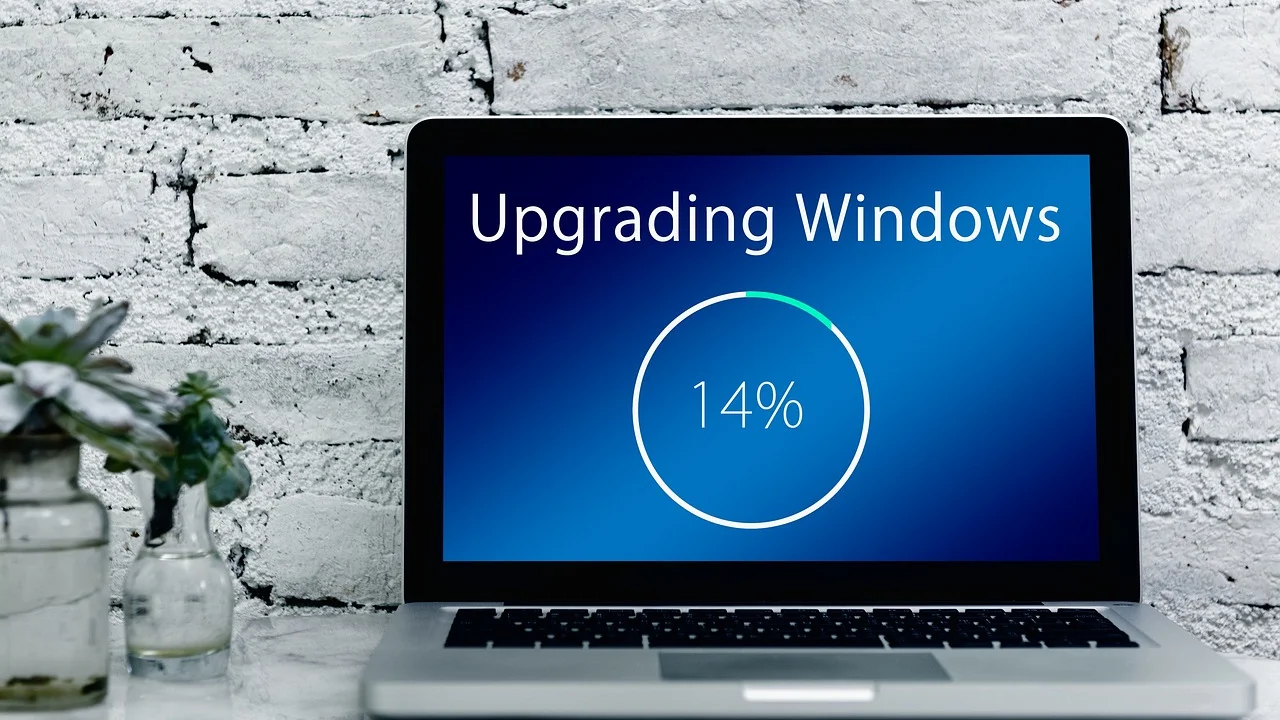
مع ذلك، يصبح التدخل منطقياً إذا لم يتغير الرقم ولا يظهر نشاط للقرص أو المروحة لوقت طويل، أو إذا أعاد الحاسوب التشغيل في حلقة متكررة. يقدم هذا الدليل طريقة متدرجة وآمنة تناسب أجهزة المنزل والعمل في السعودية والإمارات ومصر والمغرب، مع تجنب الحلول التي قد تعرض ملفاتك أو بياناتك للخطر.
قبل البدء، افصل أي ملحقات غير ضرورية مثل الطابعات وأقراص USB الخارجية، ووصل الحاسوب المحمول بالشاحن. لا تقطع الطاقة عن الجهاز خلال الدقائق الأولى لمجرد بطء المؤشر، ولا تستخدم أدوات تنظيف مجهولة تعد بإصلاح النظام بضغطة واحدة.
متى يكون الانتظار هو الحل الصحيح؟
التحديثات الكبيرة أو التراكمية قد تستغرق وقتاً متفاوتاً بشدة بحسب عمر الجهاز، وسرعة قرص التخزين، وحجم التحديث، ووجود تشفير للقرص أو برنامج حماية يفحص الملفات. قد يبدو الجهاز ساكناً عند 30% أو 100% بينما ينفذ مهام خلفية لا يظهر أثرها بوضوح.
علامات تشير إلى أن التحديث ما زال يعمل
- تومض لمبة نشاط القرص أحياناً، أو تسمع تغيراً في سرعة المروحة.
- يتبدل النص أسفل النسبة، مثل «جارٍ العمل على التحديثات» أو «لا توقف تشغيل الكمبيوتر».
- يتغير الرقم ولو ببطء بعد مرور فترة معقولة.
- كان التحديث كبيراً، أو نفذت تحديثات عدة مؤجلة دفعة واحدة.
إذا كان الجهاز مزوداً بقرص صلب ميكانيكي قديم، فقد تمتد العملية إلى ساعتين أو أكثر. أما إذا بقيت الشاشة نفسها بلا أي تبدل عدة ساعات، وكان الحاسوب لا يستجيب مطلقاً، فانتقل إلى الإجراءات التالية.
الأسباب الأكثر شيوعاً لتعليق التحديث
لا يوجد سبب واحد لكل الحالات. تتراوح المشكلة بين ملف تنزيل غير مكتمل وتعارض تعريف جهاز أو نقص في المساحة الحرة. فهم السبب المحتمل يساعدك على اختيار الإجراء الأقل تدخلاً أولاً.
| السبب المحتمل | العلامة المعتادة | الإجراء الأنسب |
|---|---|---|
| مساحة تخزين غير كافية | رسائل خطأ أو فشل متكرر قرب نهاية التثبيت | تحرير مساحة وإعادة المحاولة |
| ملفات تحديث مؤقتة تالفة | يتوقف التحديث عند النسبة نفسها كل مرة | تشغيل مستكشف الأخطاء ثم إعادة تنزيل التحديث |
| اتصال إنترنت متقطع | يبقى التنزيل عند نسبة ثابتة داخل الإعدادات | استخدام اتصال ثابت وإيقاف الشبكات الخاصة مؤقتاً |
| برنامج تشغيل أو ملحق خارجي | حلقة إعادة تشغيل أو توقف أثناء إعادة الإقلاع | فصل الملحقات وتحديث برامج التشغيل |
| تلف بملفات النظام | أخطاء متعددة وبطء أو أعطال أخرى في ويندوز | فحص ملفات النظام عبر الأدوات المدمجة |
الإجراء الآمن عند بقاء النسبة ثابتة
إذا تأكدت من غياب أي تقدم لفترة طويلة، ابدأ بإعادة تشغيل قسرية واحدة فقط: اضغط زر الطاقة باستمرار حتى ينطفئ الجهاز، وانتظر نحو 30 ثانية، ثم شغله. في كثير من الحالات سيكمل ويندوز التهيئة أو يعرض رسالة تفيد بالتراجع عن التغييرات.

بعد الوصول إلى سطح المكتب، لا تبدأ بتنزيلات كثيرة أو تثبيت برامج جديدة. افتح الإعدادات ثم «Windows Update» وتحقق من الرسالة الظاهرة. إن عرض النظام خيار «إعادة المحاولة»، دونه أولاً إن أمكن، ثم أعد المحاولة بعد تطبيق خطوات الاستعداد أدناه.
إذا لم يصل الجهاز إلى سطح المكتب
قد يدخل ويندوز إلى بيئة الإصلاح التلقائي بعد إيقاف التشغيل غير المتوقع. اختر «خيارات متقدمة» ثم «استكشاف الأخطاء وإصلاحها». ابدأ بخيار «إصلاح بدء التشغيل» إذا كانت المشكلة تمنع الإقلاع. وإذا استمرت حلقة التحديث، قد يساعد الدخول إلى الوضع الآمن على إزالة برنامج حماية حديث التثبيت أو تعريف تم تثبيته قبل ظهور المشكلة.
تجنب خيار إعادة تعيين الكمبيوتر قبل تجربة الإصلاحات الأخف. هذا الخيار مفيد في الحالات المستعصية، لكنه يحتاج إلى نسخة احتياطية جيدة وقد يؤدي إلى إزالة التطبيقات المثبتة.
تهيئة الجهاز قبل محاولة التحديث مجدداً
الاستعداد الجيد يقلل تكرار العطل. حرر مساحة مناسبة على قرص النظام، ويفضل توفير 20 غيغابايت أو أكثر للتحديثات الكبيرة، خصوصاً على الأجهزة ذات السعات المحدودة. احذف الملفات المؤقتة من «النظام» ثم «التخزين» في الإعدادات، أو انقل مقاطع الفيديو والملفات الكبيرة إلى قرص خارجي موثوق أو خدمة سحابية.
تدقيق سريع قبل التنزيل
- انسخ ملفات العمل والصور المهمة احتياطياً إلى موقع منفصل.
- صل الجهاز بالكهرباء، وتأكد من استقرار اتصال الإنترنت وعدم وجود حد بيانات قريب من النفاد.
- افصل الطابعة والماسح والقرص الخارجي ومحولات USB غير الضرورية.
- أعد تشغيل الكمبيوتر بشكل عادي لإغلاق العمليات العالقة.
- عطل برنامج مكافحة الفيروسات الخارجي مؤقتاً فقط إذا كنت تثق بمصدر التحديث وتعرف طريقة إعادة تشغيل الحماية فور الانتهاء.
- ثبت التحديث من صفحة Windows Update، واترك الجهاز متصلاً بالطاقة حتى النهاية.
تتوفر في صفحة دعم Microsoft لنظام Windows إرشادات رسمية تتغير مع إصدارات النظام، بما في ذلك طرق استخدام خيارات الاسترداد ومشكلات Windows Update الشائعة.
استخدام مستكشف الأخطاء وإصلاحها
يتضمن ويندوز أداة مدمجة لفحص بعض خدمات التحديث وإعداداته. في الإصدارات الحديثة، افتح «الإعدادات»، ثم «النظام»، ثم «استكشاف الأخطاء وإصلاحها»، ثم «مستكشفات الأخطاء الأخرى»، واختر مستكشف أخطاء Windows Update وشغله. قد تختلف أسماء القوائم قليلاً وفق إصدار النظام ولغته.
بعد انتهاء الأداة، أعد تشغيل الجهاز حتى لو قالت إنها أصلحت المشكلة. ثم ارجع إلى صفحة التحديثات وابحث عن التحديثات من جديد. إذا أبلغت الأداة عن خطأ لم تتمكن من إصلاحه، سجّل رمزه؛ فرمز الخطأ أدق كثيراً من وصف «التحديث عالق» عند البحث في المصادر الرسمية أو طلب المساعدة.
تنصح Microsoft بتثبيت التحديثات للحفاظ على أمان الجهاز واستقراره، وتوفر أدوات استكشاف الأخطاء عندما لا يتم تثبيتها كما ينبغي.
Microsoft Support، إرشادات Windows Update
فحص ملفات النظام دون برامج خارجية
إن تكرر التعليق أو ظهرت أعطال في وظائف أخرى، قد تكون ملفات النظام نفسها بحاجة إلى إصلاح. افتح «موجه الأوامر» أو «Windows Terminal» بصفة مسؤول، ثم نفذ الأمر sfc /scannow. اترك الفحص حتى يبلغ 100% ولا تغلق النافذة أثناء عمله.

إذا أخبرك الفحص بأنه أصلح ملفات تالفة، أعد التشغيل وجرب التحديث. وإذا قال إنه لم يستطع إصلاح بعض الملفات، استخدم الأمر DISM /Online /Cleanup-Image /RestoreHealth في نافذة المسؤول، ثم شغل sfc /scannow مرة ثانية. يحتاج DISM عادة إلى اتصال بالإنترنت لأنه قد يستدعي مكونات إصلاح من خوادم التحديث.
هذه أوامر مدمجة وليست وصفة سحرية لكل الأعطال، لكنها أكثر أماناً من تنزيل «مصلحات» غير معروفة. وللمستخدمين الذين يديرون أجهزة شركة أو جامعة، ينبغي الرجوع إلى قسم تقنية المعلومات قبل تعديل الإعدادات، إذ قد تكون التحديثات محكومة بسياسات مركزية.
برامج التشغيل والمساحة والطاقة: تفاصيل تصنع الفارق
غالباً ما يرتبط توقف التحديث أثناء إعادة التشغيل بتعريف بطاقة الرسوميات أو الشبكة أو التخزين. بعد عودة النظام، افتح «إدارة الأجهزة» وابحث عن العلامات التحذيرية، ثم حدث التعريفات من موقع الشركة المصنعة للجهاز أو عبر Windows Update. لا تحمل تعريفات من مواقع تجميع مجهولة.
في الحواسيب المحمولة، يمثل انقطاع الكهرباء خطراً خاصاً خلال تحديث البرامج الثابتة أو التعريفات. استخدم الشاحن الأصلي أو المعتمد، ولا تغلق الغطاء إذا كان إعداد الطاقة يضع الجهاز في السكون. وفي مناطق قد تتذبذب فيها الكهرباء، مثل بعض المناطق ذات الانقطاعات المتكررة، يفيد استخدام مزود طاقة غير منقطع للحاسوب المكتبي عند الإمكان.
كما ينبغي التأكد من ضبط التاريخ والوقت والمنطقة الزمنية تلقائياً، لأن خطأ الوقت قد يسبب مشكلات في التحقق من الشهادات والاتصال بالخدمات. راجع كذلك قيود الاتصال المحدود، إذ قد يؤجل ويندوز تنزيلات كبيرة عند تفعيلها.
متى تحتاج إلى استرداد أو مساعدة متخصصة؟
اطلب المساعدة إذا لم يعد ويندوز يقلع بعد تكرار المحاولات، أو ظهرت شاشة زرقاء برمز ثابت، أو بدأ القرص يصدر أصواتاً غير معتادة، أو اختفت ملفاتك. لا تتابع عمليات إيقاف التشغيل القسري مراراً، لأن ذلك قد يزيد تلف نظام الملفات.
قد يكون خيار إزالة آخر تحديث جودة من بيئة الاسترداد مناسباً إذا بدأ الخلل مباشرة بعده. أما التحديثات الكبرى للميزات، فقد يتاح الرجوع إلى الإصدار السابق خلال مدة محدودة. ابدأ دائماً بالنسخ الاحتياطي، وراجع تعليمات الحماية الرقمية المنشورة لدى هيئة الاتصالات والفضاء والتقنية في السعودية عند التعامل مع بيانات العمل أو الحسابات الحساسة.
إذا كان الجهاز تابعاً لجهة عمل، لا تستخدم حسابات شخصية أو وسائط تخزين غير معتمدة لنقل ملفات الشركة. ومن الأفضل أن يراجع الفني سجلات الأخطاء وسبب الفشل قبل اقتراح إعادة تثبيت كاملة للنظام.
خطة عملية من عشرين دقيقة بعد عودة النظام
اتبع هذه الخطة بعد أن يتمكن الجهاز من فتح سطح المكتب. الهدف ليس تنفيذ كل إجراء بلا داعٍ، بل التقدم من الأبسط إلى الأكثر تخصصاً مع اختبار النتيجة بعد كل مرحلة.
- أعد تشغيل الجهاز مرة واحدة وتحقق من حالة التحديث.
- وفر مساحة حرة كافية على قرص النظام واحذف الملفات المؤقتة.
- افصل كل الملحقات غير الأساسية وأعد محاولة التحديث.
- شغّل مستكشف أخطاء Windows Update وأعد التشغيل.
- نفذ فحص sfc /scannow إذا تكرر التعليق.
- حدّث تعريفات التخزين والشبكة والرسوميات من المصدر الرسمي.
- دوّن رقم التحديث ورمز الخطأ وتاريخ المشكلة قبل الاتصال بالدعم.
احتفظ بهذه البيانات في ملاحظة قصيرة، إلى جانب طراز الجهاز وإصدار ويندوز. هذا يوفر وقتاً كبيراً عند تقديم بلاغ للدعم، ويمنع تكرار خطوات غير لازمة.
الأسئلة الشائعة
كم أنتظر قبل إيقاف الكمبيوتر إذا علق التحديث؟
لا توجد مدة واحدة تصلح للجميع. امنح التحديث وقتاً أطول إذا كان كبيراً أو كان الجهاز بطيئاً أو يستخدم قرصاً ميكانيكياً. إذا لم يتغير شيء لساعات ولا توجد أي علامة نشاط، تصبح إعادة التشغيل القسرية الواحدة خياراً عملياً، ثم اتبع إجراءات الإصلاح بعد عودة النظام.
هل يؤدي الإيقاف القسري إلى حذف ملفاتي؟
ليس بالضرورة، وغالباً يستطيع ويندوز التراجع عن التحديث غير المكتمل. لكنه ينطوي على مخاطرة، خاصة عند تكراره أو إذا كان القرص يعاني مشكلة. لذلك لا تستخدمه إلا عند التوقف الفعلي، وأنشئ نسخة احتياطية فور عودة الجهاز للعمل.
هل يمكن حذف مجلد تنزيلات التحديث يدوياً؟
يمكن في بعض الحالات إعادة إنشاء ملفات التحديث المؤقتة عبر إجراءات إدارية، لكن الخطوات تختلف بين الإصدارات وقد تؤدي إلى ارتباك إن نُفذت خطأ. ابدأ بمستكشف الأخطاء الرسمي، ثم اتبع تعليمات Microsoft المطابقة لرمز الخطأ بدلاً من حذف ملفات النظام عشوائياً.
هل برامج تسريع الكمبيوتر تحل مشكلة التحديث؟
في الغالب لا. قد تحذف بعض البرامج ملفات مفيدة أو تعدّل خدمات النظام دون حاجة. الأدوات المدمجة، وتوفير المساحة، وتحديث التعريفات من الشركة المصنعة هي خيارات أكثر أماناً ووضوحاً.
لماذا يتوقف التحديث عند 100%؟
وصول المؤشر إلى 100% قد يعني انتهاء مرحلة التنزيل أو النسخ فقط، بينما تستمر مرحلة التكوين أو تنظيف الملفات. انتظر أولاً، ثم عالج المشكلة كتعليق حقيقي فقط إذا بقيت الشاشة بلا نشاط مدة طويلة أو بدأت حلقة إعادة التشغيل.
الخلاصة
عندما يحدث توقف تحديث ويندوز عند نسبة مئوية محددة، ابدأ بالهدوء والانتظار المعقول، ثم انتقل إلى إعادة تشغيل واحدة عند ثبوت التعليق. جهّز مساحة تخزين كافية، افصل الملحقات، استخدم مستكشف الأخطاء، وافحص ملفات النظام عند تكرار المشكلة. النسخة الاحتياطية وتسجيل رمز الخطأ يمنحانك أفضل حماية وأسرع طريق إلى حل دقيق إذا احتجت إلى دعم متخصص.

المراجع
عن الكاتب
Stefano Barcellos
Editor jefe de SaberTec
Editor jefe de SaberTec. Coordina la línea editorial, revisa la precisión de los contenidos y supervisa su publicación en 20 idiomas.
عرض الملف الكامل