
Windows Update zaseknutý na procentech: postup opravy
Aktualizace Windows může zůstat dlouho na stejném procentu při stahování, instalaci i restartu. Naučte se rozlišit běžné čekání od skutečného problému, zkontrolovat systém a bezpečně obnovit službu Windows Update.
Obsah článku
- Co znamená zaseknuté procento aktualizace
- Stahování, instalace a restart nejsou totéž
- Než cokoli ukončíte, ověřte aktivitu počítače
- Známky, že Windows stále pracuje
- Rychlé kontroly, které řeší nejčastější příčiny
- Volné místo, síť a připojená zařízení
- Spusťte poradce při potížích s Windows Update
- Vyčistěte mezipaměť aktualizací bezpečným postupem
- Postup přes příkazový řádek správce
- Opravte systémové soubory a ovladače
- Kdy použít nástroj pro instalaci aktualizace
- Co dělat při zaseknutí po restartu
- Prevence: jak snížit riziko dalších problémů
- Časté otázky
- Mohu počítač vypnout, když aktualizace stojí na 0 %?
- Proč se aktualizace stále vrací k témuž procentu?
- Zmizí mi soubory po vyčištění SoftwareDistribution?
- Je bezpečné aktualizaci pozastavit?
- Kdy vyhledat odbornou pomoc?
- Závěr
- Reference
Když je Windows Update zaseknutý na procentech, není vždy jasné, zda počítač skutečně přestal pracovat. Stejné číslo může několik minut ukazovat při stahování balíčku, ověřování souborů, instalaci ovladače i dokončování aktualizace po restartu. Unáhlené vypnutí počítače však může poškodit rozpracovanou instalaci nebo vyvolat opakované vracení změn.
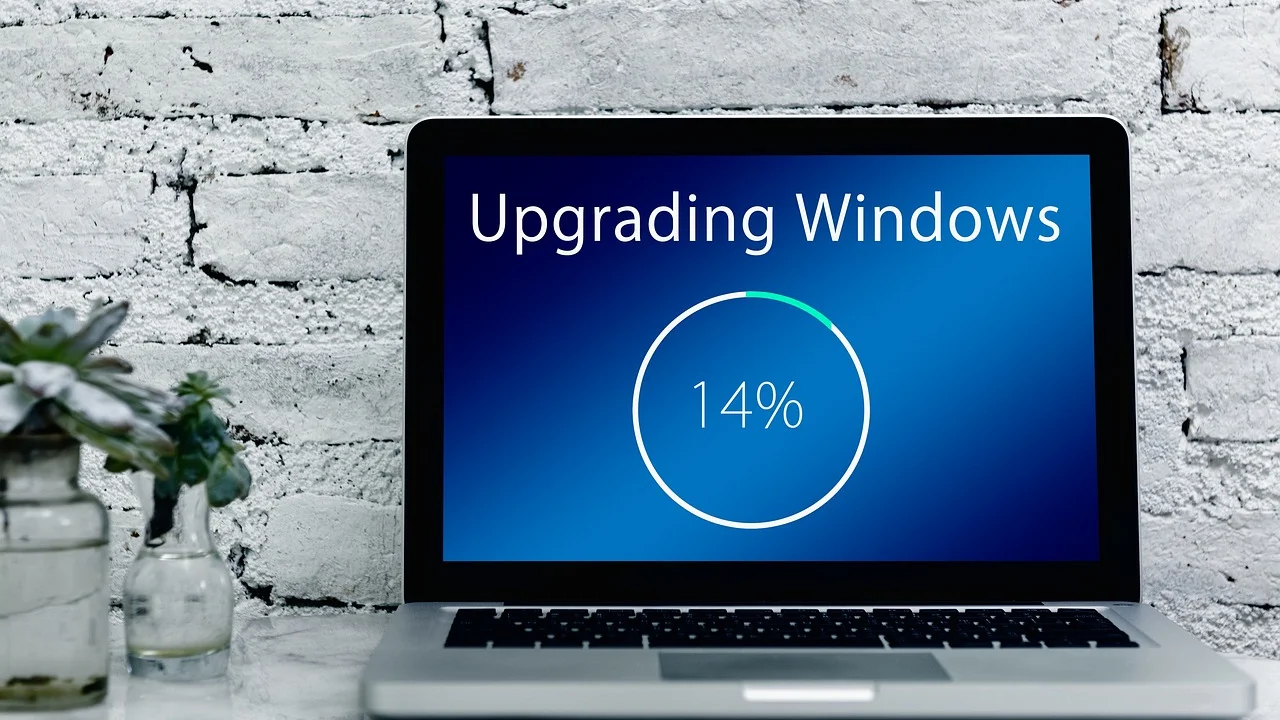
Dobrou zprávou je, že většinu potíží lze vyřešit bez přeinstalace Windows. Tento návod pomůže určit, kdy ještě čekat, kdy provést základní kontrolu a jak bezpečně opravit komponenty aktualizací ve Windows 10 i Windows 11. Postupujte od nejšetrnějších kroků k zásahům, které mění systémová nastavení.
Co znamená zaseknuté procento aktualizace
Procenta ve Windows Update nejsou přesným ukazatelem zbývajícího času. Jedna aktualizace se skládá z více fází a jejich délka se liší podle rychlosti internetu, výkonu disku, velikosti balíčku, volného místa i počtu souborů, které systém zpracovává.
Stahování, instalace a restart nejsou totéž
Nejprve si všimněte, kde přesně se proces zastavil. Ve Windows otevřete Nastavení, vyberte Windows Update a podívejte se na text u aktualizace. Stahování obvykle závisí na síti, zatímco instalace zatěžuje disk a procesor. Obrazovka po restartu s textem o probíhajících aktualizacích pracuje hlavně se systémovým diskem.
| Situace | Co je obvykle normální | Kdy zpozornět |
|---|---|---|
| Stahování aktualizace | Stejné procento 10 až 30 minut u velkého balíčku | Více než 60 minut bez síťové ani diskové aktivity |
| Instalace v Nastavení | Kolísání rychlosti a delší pauzy | 90 minut bez změny a bez viditelné aktivity |
| Aktualizace po restartu | 30 až 90 minut, u staršího disku i déle | Více než 2 hodiny se stejným stavem |
| Vrácení změn | Jednorázový návrat po neúspěšné aktualizaci | Opakující se smyčka při každém spuštění |
Časy jsou orientační. U notebooku s mechanickým pevným diskem, slabší baterií nebo téměř zaplněným úložištěm může dokončení trvat podstatně déle než u nového počítače s SSD.
Než cokoli ukončíte, ověřte aktivitu počítače
Nechte zařízení připojené k napájení a internetu. U notebooku nepokračujte pouze na baterii: aktualizace se může zpomalit nebo odložit, pokud systém šetří energií. Jestliže jste v prostředí Nastavení a obrazovka reaguje, otevřete Správce úloh klávesami Ctrl+Shift+Esc a zkontrolujte vytížení.
Známky, že Windows stále pracuje
- Disk, procesor nebo síť vykazují alespoň občasnou aktivitu.
- Ve Správci úloh jsou aktivní procesy související s aktualizací, například Service Host nebo MoUsoCoreWorker.exe.
- Ventilátor se krátce roztočí a kontrolka disku, pokud ji zařízení má, bliká.
- Procento se po delší době posune, byť třeba jen o jedno procento.
Je-li aktivita patrná, vyčkejte. Vynucené vypnutí je rozumné až tehdy, když se počítač skutečně nehýbe dlouhou dobu a nejde o běžnou instalační fázi. Na obrazovce po restartu je lepší počkat alespoň dvě hodiny, zejména u větší kumulativní aktualizace.
Microsoft doporučuje při potížích s aktualizacemi nejprve použít integrovaný nástroj pro řešení potíží a ověřit, zda má zařízení dostatek volného místa.
Parafráze doporučení společnosti Microsoft, Podpora Microsoft
Rychlé kontroly, které řeší nejčastější příčiny
Pokud se instalace netýká obrazovky po restartu a Windows lze normálně ovládat, začněte jednoduchými kontrolami. Nevyžadují příkazový řádek ani zásah do registru.

Volné místo, síť a připojená zařízení
Na systémovém disku C: ponechte raději alespoň 20 GB volného prostoru. Menší bezpečnostní aktualizace mohou potřebovat méně, ale velké aktualizace funkcí vytvářejí dočasné soubory a vyžadují rezervu. Ve Windows otevřete Nastavení, Systém, Úložiště a odstraňte dočasné soubory, které už nepotřebujete.
Odpojte zbytečné USB disky, čtečky karet, dokovací stanice a tiskárny. Někdy brání aktualizaci nekompatibilní ovladač připojeného zařízení. Internet ověřte otevřením několika běžných stránek; u měřeného připojení může být stahování aktualizací omezené.
- Uložte rozdělanou práci a restartujte počítač běžným způsobem přes nabídku Start.
- Po přihlášení otevřete Nastavení a přejděte do části Windows Update.
- Zvolte Vyhledat aktualizace a nechte systém dokončit jeden pokus bez dalších náročných programů.
- Pokud se objeví chybový kód, opište si jej. Je podstatnější než samotné procento.
- Jestliže problém přetrvá, pokračujte nástrojem pro řešení potíží.
Spusťte poradce při potížích s Windows Update
Vestavěný poradce prověří základní služby, oprávnění a některé soubory potřebné pro aktualizace. Ve Windows 11 otevřete Nastavení, Systém, Řešení potíží, Další poradci při potížích a u položky Windows Update zvolte Spustit. Ve Windows 10 bývá cesta Nastavení, Aktualizace a zabezpečení, Řešení potíží, Další poradci při potížích.
Po dokončení doporučené opravy přijměte, restartujte počítač a aktualizace vyhledejte znovu. Aktuální postup a další možnosti popisuje také podpora Microsoftu pro potíže s aktualizací Windows.
Vyčistěte mezipaměť aktualizací bezpečným postupem
Poškozené nebo neúplně stažené soubory v mezipaměti jsou častým důvodem, proč se Windows Update zasekne na procentech. Než je odstraníte, vytvořte bod obnovení nebo zálohujte důležitá data. Tento postup nemaže osobní dokumenty, ale odstraní stažené instalační soubory aktualizací a Windows je stáhne znovu.

Postup přes příkazový řádek správce
Do vyhledávání v nabídce Start napište cmd, u položky Příkazový řádek vyberte Spustit jako správce a potvrďte výzvu Řízení uživatelských účtů. Příkazy zadávejte po jednom a po každém stiskněte Enter.
- Zastavte službu aktualizací příkazem net stop wuauserv.
- Zastavte inteligentní přenos na pozadí příkazem net stop bits.
- Otevřete Průzkumník souborů a přejděte do složky C:\Windows\SoftwareDistribution.
- Odstraňte obsah této složky, nikoli složku samotnou. Pokud jsou některé soubory zamčené, ověřte, že oba příkazy skončily úspěšně.
- Znovu spusťte služby příkazy net start wuauserv a net start bits.
- Restartujte počítač a ve Windows Update vyhledejte aktualizace.
Nezaměňujte tuto operaci s mazáním složky WinSxS ani jiných systémových adresářů. Ruční zásah do nich může znemožnit opravu systému.
Opravte systémové soubory a ovladače
Pokud se aktualizace opakovaně nedokončí, mohou být poškozené soubory systému nebo problémový ovladač. V Příkazovém řádku spuštěném jako správce nejdříve zadejte DISM /Online /Cleanup-Image /RestoreHealth. Po dokončení, které může trvat déle, spusťte sfc /scannow. Poté zařízení restartujte.
Aktualizujte hlavně ovladače grafické karty, čipové sady a úložiště z webu výrobce počítače nebo základní desky. Vyhněte se neověřeným „aktualizátorům ovladačů“, které často nabízejí placené či nevhodné programy. U pracovního počítače ověřte postup u správce IT, protože aktualizace může řídit firemní politika.
Kdy použít nástroj pro instalaci aktualizace
Jestliže selhává jen konkrétní kumulativní aktualizace, lze ji po zjištění čísla KB vyhledat v oficiálním katalogu Microsoft Update. U velké aktualizace systému dává smysl využít oficiální instalační nástroj Microsoftu. Předem odpojte nepotřebná periferní zařízení, zajistěte napájení a zálohujte data.
Co dělat při zaseknutí po restartu
Na modré nebo černé obrazovce s textem typu „Pracujeme na aktualizacích“ neprovádějte okamžitě tvrdý restart. Připojte zařízení k napájení a vyčkejte. Pokud ani po dvou hodinách není známka aktivity, podržte tlačítko napájení přibližně deset sekund, počítač vypněte, půl minuty počkejte a spusťte jej znovu.
Windows často automaticky zkusí vrátit nedokončené změny. Když se systém spouští do stejné smyčky, po několika neúspěšných startech se obvykle otevře prostředí obnovení. V něm volte nejprve Řešení potíží, Upřesnit možnosti a Oprava při spuštění. Pokud potíž vznikla bezprostředně po aktualizaci, může pomoci odinstalace poslední kvalitativní aktualizace.
Máte-li zapnuté šifrování zařízení nebo BitLocker, připravte si obnovovací klíč. Informace o záloze a obnově včetně doporučení pro domácnosti zveřejňuje Národní úřad pro kybernetickou a informační bezpečnost. U zařízení spravovaného zaměstnavatelem neobcházejte firemní zabezpečení a kontaktujte IT podporu.
Prevence: jak snížit riziko dalších problémů
Aktualizace neodkládejte celé měsíce. Bezpečnostní opravy chrání počítač před známými zranitelnostmi a menší pravidelné balíčky bývají méně rizikové než dlouho odkládaný souhrn změn. Naplánujte restart na dobu, kdy počítač nepotřebujete, například večer, ale notebook nechte na nabíječce.
- Udržujte na disku C: volnou rezervu alespoň 20 GB.
- Jednou za čas počítač plně restartujte, neuspávejte jej jen týdny.
- Zálohujte dokumenty na externí disk nebo do důvěryhodného cloudu.
- Instalujte ovladače především z Windows Update a od výrobce zařízení.
- Nepoužívejte nástroje, které slibují trvalé vypnutí aktualizací nebo agresivní „čištění“ systému.
Časté otázky
Mohu počítač vypnout, když aktualizace stojí na 0 %?
Je-li na obrazovce Windows a systém reaguje, nejprve vyčkejte alespoň 30 až 60 minut a ověřte aktivitu. Když je počítač bez reakce dlouho a není patrná činnost, lze provést vynucené vypnutí podržením napájecího tlačítka. Po dalším spuštění nechte Windows dokončit opravu nebo vrácení změn.
Proč se aktualizace stále vrací k témuž procentu?
Nejčastěji jde o poškozenou mezipaměť stažených souborů, nedostatek místa, problémový ovladač nebo poškozené systémové soubory. Začněte poradcem při potížích, potom vyčistěte obsah SoftwareDistribution a proveďte kontroly DISM a SFC.
Zmizí mi soubory po vyčištění SoftwareDistribution?
Ne. Tato složka slouží především jako mezipaměť služby Windows Update. Vaše dokumenty, fotografie a nainstalované programy se tímto postupem nemažou. Přesto je pravidelná záloha důležitých dat vždy vhodná.
Je bezpečné aktualizaci pozastavit?
Krátké pozastavení může být praktické před cestou nebo důležitou prací, ale není řešením opakovaného selhávání. Po obnovení aktualizací se pokuste zjistit a odstranit příčinu. Bezpečnostní aktualizace nenechávejte vypnuté trvale.
Kdy vyhledat odbornou pomoc?
Pomoc zvažte při opakované spouštěcí smyčce, chybách disku, modré obrazovce, nemožnosti otevřít prostředí obnovení nebo pokud počítač obsahuje nenahraditelná data. U pracovních zařízení kontaktujte vždy firemní IT správu.
Závěr
Zaseknuté procento neznamená automaticky havárii systému. Nejprve ověřte, zda Windows stále pracuje, zajistěte napájení, volné místo a funkční připojení. Poté využijte poradce při potížích, případně obnovte mezipaměť aktualizací a zkontrolujte systémové soubory. Trpělivý postup od jednoduchých kontrol po cílenou opravu je bezpečnější než okamžité vypnutí nebo neověřené zásahy do systému.

Reference
O autorovi
Stefano Barcellos
Editor jefe de SaberTec
Editor jefe de SaberTec. Coordina la línea editorial, revisa la precisión de los contenidos y supervisa su publicación en 20 idiomas.
Zobrazit celý profil