
Windows Update atascado en un porcentaje: cómo resolverlo
Windows Update puede detenerse durante una descarga o instalación por falta de espacio, archivos dañados, controladores o una conexión inestable. Esta guía explica cómo esperar, diagnosticar el problema y aplicar soluciones seguras paso a paso.
Contenido del artículo
- Por qué Windows Update puede quedarse sin avanzar
- Causas más habituales
- Antes de actuar: diferencia una espera normal de un bloqueo
- Comprobaciones simples que resuelven muchos casos
- Comprueba red, fecha y almacenamiento
- Desconecta accesorios que no sean necesarios
- Usa las herramientas integradas de Windows
- Repara archivos del sistema con comandos seguros
- Restablece la caché de Windows Update
- Pasos para reiniciar los componentes
- Cuando el bloqueo ocurre al reiniciar
- Plan práctico para recuperar las actualizaciones
- Preguntas frecuentes
- ¿Cuánto tiempo debo esperar si Windows Update no avanza?
- ¿Es seguro apagar el ordenador si se queda en el mismo porcentaje?
- ¿Borrar SoftwareDistribution elimina mis archivos personales?
- ¿Necesito instalar programas para reparar Windows Update?
- ¿Qué hago si el error vuelve después de cada intento?
- Conclusión
- Referencias
Ver que Windows Update atascado en un porcentaje no siempre significa que la actualización haya fallado. En equipos con discos lentos, poco espacio disponible, muchas aplicaciones instaladas o una actualización de gran tamaño, el indicador puede permanecer en el mismo número durante bastante tiempo mientras el sistema descomprime archivos, revisa controladores o prepara cambios internos.
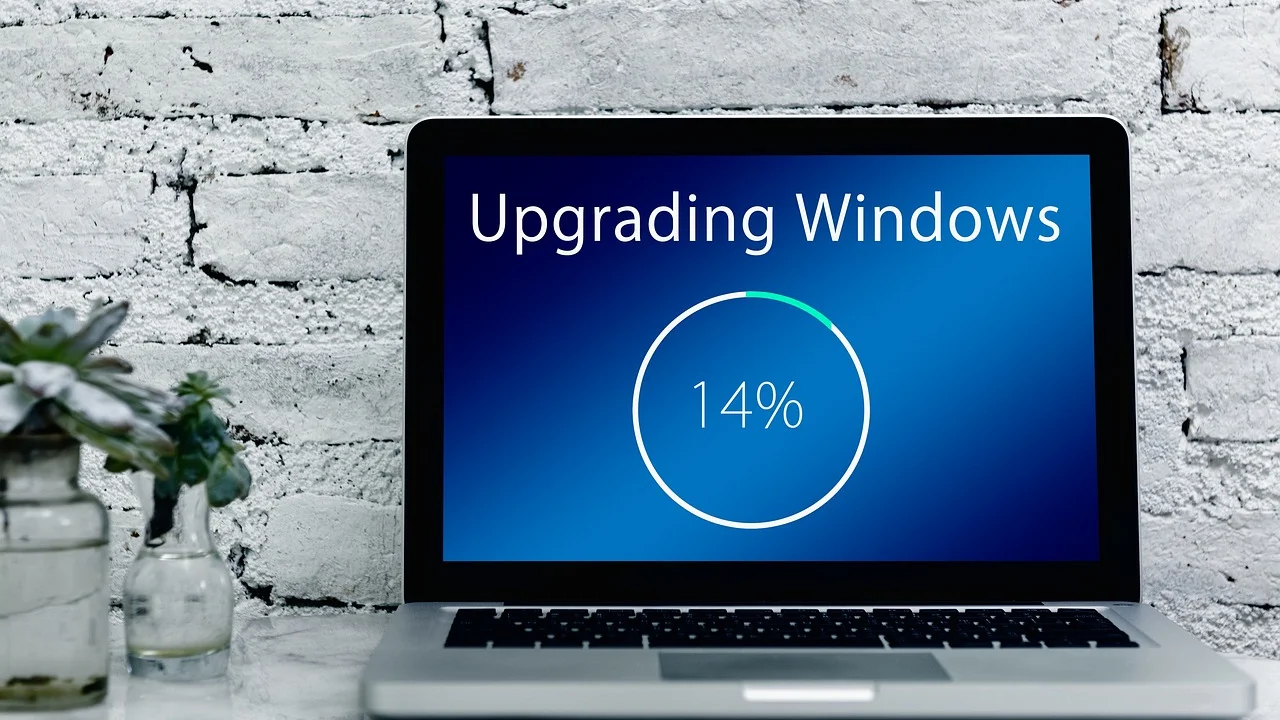
Sin embargo, si el porcentaje no cambia durante horas, el equipo se reinicia en bucle o aparece un código de error, conviene intervenir de forma ordenada. La prioridad es evitar apagados forzados innecesarios: pueden dejar archivos de sistema incompletos y complicar la recuperación. A continuación encontrarás un método gradual, válido para Windows 10 y Windows 11, que empieza por las comprobaciones menos invasivas.
Las opciones y los nombres de algunos menús pueden variar según la edición, el idioma y las políticas de una empresa o centro educativo. Si el ordenador está administrado por una organización, algunas medidas deben realizarlas el área de soporte o la persona administradora.
Por qué Windows Update puede quedarse sin avanzar
Una actualización no es un único archivo que se descarga e instala de principio a fin. Windows consulta servicios, descarga paquetes, verifica firmas digitales, crea copias de seguridad, actualiza componentes y, a veces, instala controladores. Por eso el porcentaje mostrado es una referencia útil, pero no una medida exacta del trabajo restante.
Causas más habituales
- Espacio insuficiente: las actualizaciones necesitan almacenamiento temporal además del tamaño de la descarga.
- Conexión inestable: una red Wi-Fi débil, un proxy, una VPN o un corte del proveedor puede interrumpir la descarga.
- Componentes de actualización dañados: la caché local o la base de datos de Windows Update pueden contener archivos incompletos.
- Controladores o periféricos: impresoras, memorias USB, discos externos y determinados drivers pueden bloquear una fase de instalación.
- Software de seguridad o utilidades de terceros: algunos antivirus, limpiadores agresivos o programas de optimización interfieren con servicios del sistema.
- Errores previos de Windows: archivos de sistema dañados, apagones o instalaciones interrumpidas pueden impedir que el proceso termine.
La fase en la que ocurre el bloqueo ofrece una pista. Si se queda detenido mientras descarga, se debe revisar primero la red y la caché. Si se atasca tras reiniciar con mensajes como “Trabajando en las actualizaciones”, el foco pasa a espacio, controladores y archivos del sistema.
Antes de actuar: diferencia una espera normal de un bloqueo
En un ordenador reciente con SSD y conexión estable, una actualización acumulativa suele avanzar con relativa rapidez. Pero una actualización de características, una instalación que llega después de varios meses sin mantenimiento o un equipo con disco mecánico puede requerir mucho más tiempo. No existe un tiempo universal.
| Situación observada | Qué puede indicar | Acción inicial prudente |
|---|---|---|
| El porcentaje no cambia durante 20 a 60 minutos, pero hay actividad de disco o red | Procesamiento normal o descarga lenta | Esperar y mantener el equipo conectado a la corriente |
| No hay cambios durante más de 2 horas y no hay actividad apreciable | Posible bloqueo de la actualización | Revisar conexión, espacio y el historial de actualizaciones |
| Se reinicia varias veces en la misma pantalla | Fallo al aplicar cambios o controlador incompatible | Entrar en recuperación y desinstalar la actualización reciente |
| Aparece un código de error en Configuración | Problema identificable por el sistema | Anotar el código y ejecutar el solucionador |
| El equipo no llega al escritorio | Instalación incompleta o error de arranque | Usar el entorno de recuperación de Windows |
Antes de interrumpir una actualización, conecta el portátil a la corriente, deja al menos dos horas si se trata de una instalación importante y evita cerrar la tapa. Si el indicador sigue inmóvil y el equipo no muestra señales de actividad, comienza con las medidas del apartado siguiente.
Comprobaciones simples que resuelven muchos casos
Comprueba red, fecha y almacenamiento
Cuando puedas acceder al escritorio, abre Configuración y verifica que la conexión funciona en varias páginas web. Si utilizas una VPN o una red corporativa, desconéctala temporalmente solo si las normas de tu organización lo permiten. También conviene confirmar que la fecha, hora y zona horaria son correctas, ya que los certificados y servicios dependen de ellas.

Para liberar espacio, ve a Configuración, Sistema y Almacenamiento. Elimina archivos temporales que reconozcas, vacía la papelera y mueve vídeos o archivos grandes a un disco externo o a la nube. Como regla práctica, procura tener al menos 20 GB libres antes de una actualización importante, aunque la necesidad concreta depende de la versión de Windows y del equipo.
Desconecta accesorios que no sean necesarios
Retira unidades USB, tarjetas SD, impresoras, adaptadores, cámaras y discos externos, salvo teclado, ratón y la conexión de red indispensable. Reinicia el equipo e intenta actualizar de nuevo. Este paso reduce conflictos de detección de hardware y evita que Windows altere el orden de arranque.
Microsoft resume el enfoque esencial de mantenimiento de forma clara:
“Mantener el dispositivo actualizado ayuda a protegerlo y a que siga funcionando correctamente”.
Microsoft, información sobre Windows Update
Actualizar es importante, pero hacerlo con una copia de los archivos relevantes y con suficiente batería o alimentación eléctrica es igualmente importante.
Usa las herramientas integradas de Windows
Windows incorpora mecanismos para detectar problemas frecuentes. En Windows 11, abre Configuración, Sistema, Solucionar problemas, Otros solucionadores y ejecuta Windows Update. En Windows 10, la ruta habitual es Configuración, Actualización y seguridad, Solucionar problemas, Solucionadores adicionales y Windows Update.
El solucionador puede reiniciar servicios, corregir permisos o limpiar datos temporales. Cuando termine, reinicia el ordenador y vuelve a buscar actualizaciones. Consulta también el historial: en Windows Update suele aparecer como “Historial de actualizaciones”. Allí podrás identificar cuál falló y si hay un código asociado.
Si el equipo permanece bloqueado después de reiniciar y no carga el escritorio, fuerza el acceso al entorno de recuperación apagándolo durante el arranque tres veces consecutivas. En “Opciones avanzadas”, prueba primero “Reparación de inicio”. Si el problema comenzó justo tras una actualización, busca la opción para desinstalar la última actualización de calidad. Esta medida no borra documentos personales, aunque puede retirar el parche reciente.
Repara archivos del sistema con comandos seguros
Si el solucionador no basta, el siguiente nivel consiste en reparar la imagen de Windows y comprobar sus archivos protegidos. Abre Terminal, Símbolo del sistema o PowerShell como administrador: busca la herramienta en Inicio, pulsa con el botón derecho y elige la opción de ejecución administrativa.

Escribe primero este comando y espera a que finalice:
DISM /Online /Cleanup-Image /RestoreHealth
Después ejecuta:
sfc /scannow
DISM puede tardar bastante y parecer detenido en ciertos porcentajes. Déjalo terminar si hay actividad del equipo. SFC revisa archivos protegidos y sustituye los dañados cuando dispone de una copia válida. Al acabar ambos procesos, reinicia y vuelve a intentar Windows Update.
Microsoft ofrece documentación y asistencia oficial para resolver incidencias de Windows Update. Es preferible consultar ese soporte antes de descargar herramientas de reparación desde páginas desconocidas.
Restablece la caché de Windows Update
La carpeta de distribución de software guarda archivos descargados y datos temporales. Si una descarga se cortó o quedó corrupta, regenerarla suele desbloquear el proceso. Esta acción no elimina tus documentos, pero borra archivos de actualización descargados para que Windows los obtenga de nuevo.
Pasos para reiniciar los componentes
- Abre Terminal o Símbolo del sistema como administrador.
- Detén los servicios escribiendo, uno por uno: net stop wuauserv y net stop bits.
- En el Explorador de archivos, abre C:\Windows\SoftwareDistribution.
- Elimina el contenido de esa carpeta, pero no la carpeta principal.
- Vuelve a la terminal y ejecuta net start wuauserv y net start bits.
- Reinicia el equipo, entra en Windows Update y pulsa “Buscar actualizaciones”.
Si Windows indica que un archivo está en uso, verifica que los dos servicios se hayan detenido correctamente. No elimines carpetas del sistema distintas de la indicada ni copies comandos de sitios no oficiales sin entender su función.
Cuando el bloqueo ocurre al reiniciar
Una pantalla de instalación detenida durante el arranque requiere más cautela que una descarga inmóvil dentro de Configuración. Nunca desconectes la alimentación de inmediato si el disco está trabajando; espera un tiempo razonable. Si el sistema lleva horas sin cambiar y no responde, un apagado forzado puede ser inevitable, pero úsalo como último recurso.
Al reiniciar, Windows puede mostrar “Deshaciendo cambios” y volver a la versión anterior. Si consigue iniciar, revisa el historial, actualiza los controladores importantes desde la web del fabricante del ordenador o de sus componentes y prueba nuevamente. Prioriza chipset, almacenamiento, gráficos y red; evita los paquetes de drivers genéricos que prometen actualizar todo con un clic.
También puedes realizar un inicio limpio para descartar interferencias de servicios externos. Esta técnica debe aplicarse con cuidado, especialmente si usas cifrado, antivirus empresarial o software de trabajo. La guía de inicio limpio de Microsoft explica cómo deshabilitar temporalmente programas de arranque y restaurar la configuración después de la prueba.
Plan práctico para recuperar las actualizaciones
Aplica esta lista en orden y detente cuando el problema se solucione. Así evitas cambios innecesarios y podrás saber qué medida funcionó.
- Espera si hay actividad del disco, ventiladores o red; en instalaciones grandes, deja el equipo conectado a la corriente.
- Anota el porcentaje, el nombre de la actualización y cualquier código de error.
- Reinicia una vez si estás en el escritorio y desconecta periféricos no esenciales.
- Comprueba conexión, hora correcta y un margen cómodo de espacio libre.
- Ejecuta el solucionador de problemas de Windows Update.
- Reinicia y prueba la actualización otra vez.
- Ejecuta DISM y SFC desde una terminal con permisos de administrador.
- Restablece la caché de SoftwareDistribution si la descarga vuelve a atascarse.
- Si no inicia Windows, utiliza Reparación de inicio o desinstala la última actualización desde recuperación.
- Realiza una copia de seguridad y solicita asistencia técnica si aparecen errores de disco, pantallas azules o reinicios continuos.
En ordenadores de empresa, escuela o administración pública, no modifiques políticas, servicios de seguridad o cuentas de administración sin autorización. El bloqueo puede estar relacionado con una actualización gestionada centralmente, un proxy o una política de cumplimiento.
Preguntas frecuentes
¿Cuánto tiempo debo esperar si Windows Update no avanza?
Depende del tipo de actualización y del rendimiento del equipo. Si hay actividad de disco o red, espera al menos una o dos horas. En equipos antiguos o durante actualizaciones grandes, el proceso puede tardar más. Si permanece inmóvil durante varias horas sin actividad, inicia las comprobaciones descritas.
¿Es seguro apagar el ordenador si se queda en el mismo porcentaje?
No es la primera opción. Un apagado durante la instalación puede dañar archivos del sistema. Espera primero, verifica que no hay actividad y, si el equipo no responde durante un periodo prolongado, realiza un apagado forzado solo como último recurso. Después usa las opciones de recuperación.
¿Borrar SoftwareDistribution elimina mis archivos personales?
No. Esa carpeta contiene principalmente caché y datos temporales de Windows Update. Al borrarla, Windows descargará de nuevo los paquetes necesarios. Aun así, elimina únicamente su contenido y no otras carpetas del directorio Windows.
¿Necesito instalar programas para reparar Windows Update?
Normalmente no. El solucionador integrado, DISM, SFC y las opciones de recuperación cubren muchas incidencias. Evita reparadores de terceros, especialmente los que solicitan pago inmediato, acceso remoto o desactivar la protección del sistema.
¿Qué hago si el error vuelve después de cada intento?
Anota el código exacto, revisa el estado del disco y actualiza controladores desde el fabricante. Si se trata de una actualización concreta, consulta la documentación oficial y considera ayuda profesional. Antes de medidas como restablecer Windows o reinstalarlo, crea una copia de seguridad verificable de tus datos.
Conclusión
Un Windows Update atascado en un porcentaje suele tener solución sin formatear el equipo. Empieza por esperar de forma razonable, asegurar espacio y red, desconectar accesorios y utilizar las herramientas que ya incluye Windows. Si persiste, repara los archivos del sistema y restablece la caché de actualización antes de recurrir a métodos más drásticos.

La prevención también reduce incidencias: deja espacio libre, reinicia el equipo periódicamente, evita apagarlo mientras actualiza y mantén una copia de seguridad de los documentos importantes. Con un procedimiento gradual, puedes recuperar las actualizaciones manteniendo tus archivos y la estabilidad del sistema.
Referencias
Sobre el autor
Stefano Barcellos
Editor jefe de SaberTec
Editor jefe de SaberTec. Coordina la línea editorial, revisa la precisión de los contenidos y supervisa su publicación en 20 idiomas.
Ver perfil completo