
Windows Update завис на проценте: как исправить сбой
Если Windows Update долго стоит на одном проценте, причина может быть в службах, кэше обновлений, нехватке места или повреждённых системных файлах. В статье — последовательная диагностика, команды и меры, которые помогут безопасно продолжить установку.
Содержание статьи
- Как понять, действительно ли обновление зависло
- Признаки нормальной установки
- Когда пора вмешиваться
- Сначала исключите простые причины
- Свободное место и подключение
- Запустите встроенное устранение неполадок
- Очистите кэш Центра обновления Windows
- Безопасная последовательность команд
- Проверьте и восстановите системные файлы
- Учитывайте драйверы, VPN и корпоративные ограничения
- Что делать при зависании после перезагрузки
- Если система не загружается
- Практический план: от простого к сложному
- Чего не стоит делать
- Частые вопросы
- Сколько времени может висеть обновление Windows?
- Можно ли выключить компьютер, если Windows Update завис?
- Удалятся ли мои файлы при очистке SoftwareDistribution?
- Почему обновление снова скачивается после очистки кэша?
- Нужно ли устанавливать обновления вручную?
- Вывод
- Источники
Ситуация, когда Windows Update завис на проценте, знакома многим: индикатор часами показывает 0%, 27%, 64% или 100%, а компьютер будто бы ничего не делает. Не спешите выключать питание кнопкой. На некоторых этапах система распаковывает большие пакеты, проверяет цифровые подписи, создаёт точки отката и переносит компоненты в хранилище — внешне это может выглядеть как остановка.
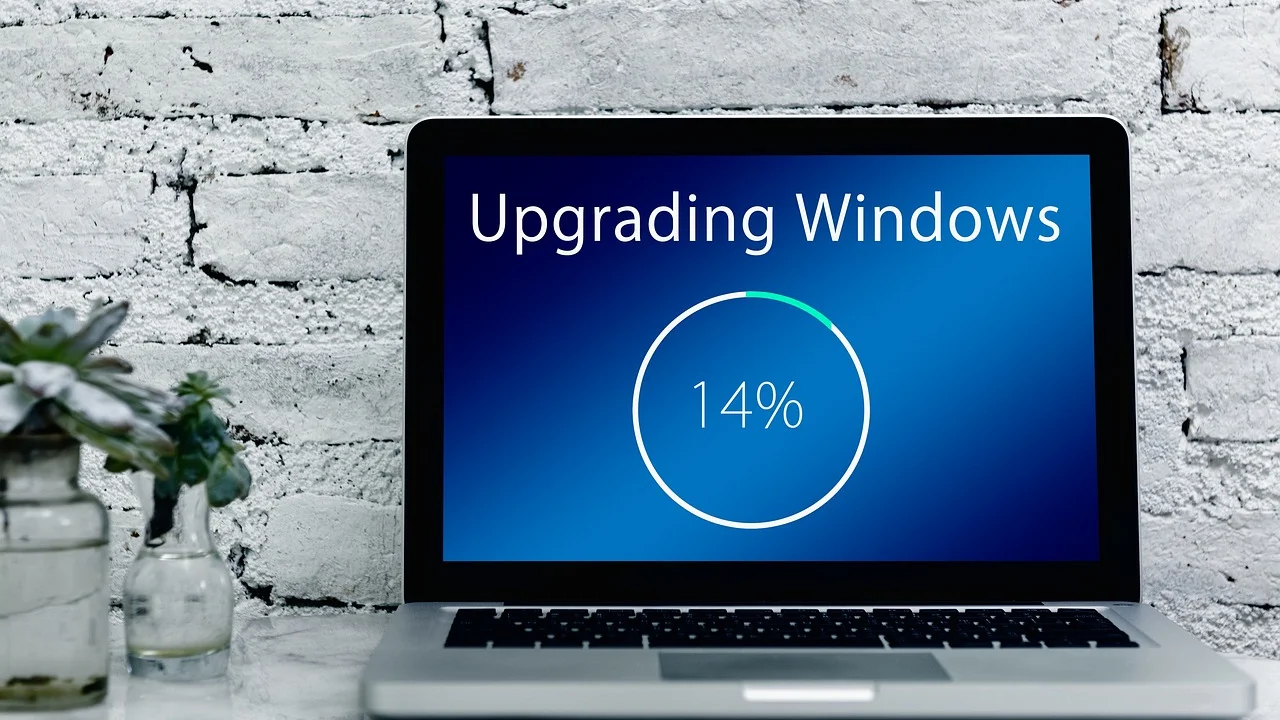
Однако если значение не меняется несколько часов, нет заметной активности диска и сети, а повторная попытка заканчивается тем же результатом, потребуется диагностика. Чаще всего проблему вызывают переполненный или повреждённый кэш, сбой служб, недостаток свободного места, нестабильное соединение либо повреждение системных компонентов. Ниже — безопасный порядок действий для Windows 10 и Windows 11.
Перед изменением настроек сохраните открытые документы и сделайте резервную копию важных файлов на внешний диск или в надёжное облако. Это особенно важно, если зависание проявилось уже после перезагрузки, на экране настройки обновлений.
Как понять, действительно ли обновление зависло
Один и тот же процент не всегда означает ошибку. Крупные накопительные обновления, обновления компонентов и пакеты .NET могут долго обрабатываться на медленных накопителях, при малом объёме оперативной памяти или на компьютерах с перегретым диском. Но ожидание должно быть разумным и сопровождаться признаками работы.
Признаки нормальной установки
- В «Диспетчере задач» есть нагрузка на диск, процессор или сеть со стороны процессов обновления.
- Световой индикатор накопителя периодически мигает.
- В разделе «Параметры» меняется статус загрузки, размер пакета или время последней проверки.
- Компьютер не завис целиком: открываются окна, реагирует курсор и сочетание Ctrl+Alt+Del.
Когда пора вмешиваться
Можно считать ситуацию проблемной, если процент не меняется 2–3 часа при стабильном быстром интернете, в «Диспетчере задач» нет активности, а после перезапуска попытка снова останавливается на том же шаге. На ноутбуке сначала подключите зарядное устройство: при низком заряде Windows может ограничивать фоновую активность.
| Симптом | Вероятная причина | Первое действие |
|---|---|---|
| Загрузка стоит на 0% | Службы или сеть | Перезапустить средство устранения неполадок |
| Остановка на 20–80% | Повреждён кэш | Очистить папку SoftwareDistribution |
| Сбой после перезагрузки | Драйвер, место на диске, конфликт ПО | Освободить место и отключить лишние устройства |
| Ошибка повторяется с кодом | Конкретный пакет или компоненты системы | Проверить историю и восстановить образ Windows |
Сначала исключите простые причины
Начните с действий, которые не меняют системные файлы. Перезагрузите компьютер обычным способом, затем откройте «Параметры» → «Центр обновления Windows» и запустите проверку снова. Если обновление уже просит перезагрузку, выполните её, не выключая ПК принудительно.
Свободное место и подключение
Для обычных обновлений желательно иметь минимум 20 ГБ свободного пространства на системном диске C:, а для крупных обновлений — больше. Очистите корзину, временные файлы и ненужные загрузки. Не удаляйте вручную неизвестные папки в Windows. При лимитном мобильном интернете или нестабильном Wi‑Fi временно подключитесь к проводной сети либо к устойчивой домашней сети.
Отключите на время ненужные USB-устройства: принтеры, внешние диски, адаптеры, кардридеры. Иногда драйвер периферии мешает этапу перезагрузки. Антивирус стороннего производителя также способен блокировать изменение системных файлов; используйте только его штатное временное отключение и включите защиту сразу после завершения работ.
Запустите встроенное устранение неполадок
В Windows 11 откройте «Параметры» → «Система» → «Устранение неполадок» → «Другие средства устранения неполадок» и выберите средство для Центра обновления Windows. В Windows 10 путь обычно выглядит так: «Параметры» → «Обновление и безопасность» → «Устранение неполадок» → «Дополнительные средства устранения неполадок».

Средство проверяет настройки служб, права доступа и типичные неполадки кэша. После его завершения перезагрузите компьютер, даже если мастер сообщил, что исправления не потребовались. Затем вновь проверьте наличие обновлений.
Microsoft рекомендует сначала использовать встроенное средство устранения неполадок Центра обновления Windows и перезагрузить устройство после его работы.
Справка Microsoft, раздел о неполадках Центра обновления Windows
Очистите кэш Центра обновления Windows
Если Windows Update завис на проценте повторно, удаление временных файлов обновлений часто решает проблему. Речь не идёт об удалении установленных обновлений: очищается только каталог с загруженными пакетами, которые Windows сможет скачать заново.
Безопасная последовательность команд
Введите в поиске Windows «cmd», нажмите правой кнопкой по «Командной строке» и выберите запуск от имени администратора. Выполняйте команды по одной, нажимая Enter после каждой:
- net stop wuauserv — останавливает службу Центра обновления.
- net stop bits — останавливает фоновую интеллектуальную службу передачи.
- ren C:\Windows\SoftwareDistribution SoftwareDistribution.old — переименовывает папку с временным кэшем.
- net start bits — запускает службу передачи снова.
- net start wuauserv — запускает Центр обновления Windows.
Закройте окно, перезагрузите ПК и повторите поиск обновлений. Не удаляйте папку SoftwareDistribution, пока службы работают: это может вызвать сообщение об отказе в доступе. Если команда переименования сообщает, что путь не найден, не создавайте папку вручную — переходите к следующему способу.
Проверьте и восстановите системные файлы
Повреждённые компоненты Windows мешают не только обновлениям, но и установке драйверов, запуску приложений и работе встроенной защиты. Для проверки используйте штатные инструменты DISM и SFC. Откройте «Терминал Windows» или командную строку от имени администратора.
Сначала выполните: DISM /Online /Cleanup-Image /RestoreHealth. Команда может долго останавливаться на отдельных значениях — не закрывайте окно и не отключайте интернет. После успешного завершения введите: sfc /scannow. SFC проверит защищённые файлы и по возможности заменит повреждённые версии.
После обеих проверок перезагрузите компьютер. Описание штатных средств обслуживания и восстановления образа опубликовано в документации Microsoft по DISM. Если DISM не может получить файлы восстановления, проверьте подключение к интернету и не используйте сомнительные сборки Windows.
Учитывайте драйверы, VPN и корпоративные ограничения
На домашнем компьютере обновление иногда блокирует конфликтующий драйвер — чаще сетевой, видеокарты, накопителя или старого принтера. Откройте «Диспетчер устройств» и обратите внимание на устройства с жёлтым восклицательным знаком. Драйверы лучше брать с сайта производителя ноутбука, материнской платы или конкретного устройства, а не из неизвестных каталогов.

Отключите VPN, прокси и сторонние программы фильтрации трафика на время загрузки. В организациях параметры могут задаваться администратором через групповые политики или сервер обновлений. Если компьютер рабочий, не меняйте политики и не удаляйте служебные сертификаты: обратитесь в ИТ-службу и сообщите номер обновления, код ошибки и момент, на котором процесс останавливается.
На устройствах с неактивированной или модифицированной системой возможны отдельные проблемы с получением компонентов. Для проверки статуса лицензии и состояния обновлений пользуйтесь официальными настройками Windows и материалами службы поддержки Microsoft.
Что делать при зависании после перезагрузки
Если экран сообщает «Работа с обновлениями» или «Не выключайте компьютер», оставьте устройство подключённым к питанию хотя бы на 2–3 часа. Принудительное отключение допустимо лишь когда нет признаков работы длительное время и обычная перезагрузка невозможна. После включения Windows нередко автоматически отменяет незавершённые изменения.
Если система не загружается
После нескольких неудачных запусков Windows обычно открывает среду восстановления. Выберите «Дополнительные параметры» → «Поиск и устранение неисправностей» → «Дополнительные параметры». Начните с «Восстановления при загрузке». Если это не помогло, выберите «Удалить обновления» и сначала удалите последнее качественное обновление. Удаление функционального обновления используйте только при уверенности, что сбой начался именно после него.
Точка восстановления может вернуть системные настройки и драйверы к прежнему состоянию, не затрагивая личные документы. Но она сработает лишь при наличии заранее созданной точки. Сброс ПК с сохранением файлов — более радикальная мера; перед ним всё равно сделайте резервную копию.
Практический план: от простого к сложному
Чтобы не выполнять лишние действия, придерживайтесь этого чек-листа. После каждого шага проверяйте обновления. Если проблема исчезла, не переходите к следующему.
- Подождите до трёх часов, подключив питание и стабильный интернет.
- Перезагрузите компьютер обычным способом, освободите место на диске C: и отключите лишнюю периферию.
- Запустите встроенное средство устранения неполадок Центра обновления.
- Очистите кэш через остановку служб и переименование SoftwareDistribution.
- Выполните DISM и SFC в терминале администратора.
- Обновите проблемные драйверы с официального сайта производителя и временно отключите VPN.
- При сбое после перезагрузки используйте среду восстановления и удаление последнего обновления.
Зафиксируйте код ошибки, если он появляется: сделайте снимок экрана или перепишите комбинацию вида 0x8007.... Это позволит найти точное объяснение в официальной документации и не применять случайные советы из форумов.
Чего не стоит делать
Не скачивайте «автоматические исправляторы», активаторы и архивы с системными DLL из непроверенных источников. Такие файлы могут содержать вредоносное ПО или нарушить целостность системы. Не отключайте службу Центра обновления навсегда: помимо новых возможностей обновления закрывают известные уязвимости.
Не прерывайте процесс выключением из розетки, пока система явно работает. Особенно опасно отключение питания во время обновления прошивки, драйверов хранилища или этапа конфигурации после перезагрузки. Для стационарного ПК при нестабильной электросети полезен источник бесперебойного питания.
Частые вопросы
Сколько времени может висеть обновление Windows?
Небольшие обновления обычно устанавливаются быстрее, но срок зависит от скорости диска, объёма пакета и состояния системы. Если индикатор не меняется более 2–3 часов и активности нет, стоит начать диагностику.
Можно ли выключить компьютер, если Windows Update завис?
Лучше сначала дождаться разумное время и попытаться выполнить обычную перезагрузку. Принудительное отключение используйте как крайнюю меру, когда устройство не реагирует и нет признаков работы.
Удалятся ли мои файлы при очистке SoftwareDistribution?
Нет. Эта операция удаляет или переименовывает временный кэш загруженных обновлений. Личные документы, фотографии и программы она не затрагивает.
Почему обновление снова скачивается после очистки кэша?
Это нормальное поведение. Windows создаёт новую папку кэша и загружает пакет заново, чтобы исключить повреждение ранее полученных файлов.
Нужно ли устанавливать обновления вручную?
Это имеет смысл при известном номере пакета и повторяющемся сбое автоматической установки. Сначала выполните стандартную диагностику, а на рабочем компьютере согласуйте действия с администратором.
Вывод
Зависание на одном проценте чаще всего устраняется без переустановки Windows: достаточно проверить место и сеть, запустить штатный мастер, сбросить кэш и восстановить системные компоненты. Действуйте последовательно, не прерывайте обновление без необходимости и сохраняйте код ошибки. Если после всех шагов проблема возвращается, причиной может быть конкретный драйвер, аппаратная неисправность диска или политика рабочей сети — тогда нужна более точная диагностика.

Источники
Об авторе
Stefano Barcellos
Editor jefe de SaberTec
Editor jefe de SaberTec. Coordina la línea editorial, revisa la precisión de los contenidos y supervisa su publicación en 20 idiomas.
Полный профиль