
Windows Update zatrzymuje się na procentach: co zrobić
Aktualizacja systemu Windows może pozornie utknąć na konkretnym procencie z powodu długiej instalacji, braku miejsca, sterowników lub uszkodzonych plików. Sprawdź, kiedy czekać, a kiedy użyć narzędzi naprawczych Windows 10 i 11.
Spis treści
- Czy aktualizacja naprawdę utknęła?
- Sygnały, że warto jeszcze poczekać
- Kiedy uznać, że proces się zawiesił
- Najczęstsze przyczyny zatrzymania postępu
- Za mało wolnego miejsca
- Połączenie, sterowniki i urządzenia USB
- Uszkodzony magazyn aktualizacji
- Co zrobić po długim braku postępu
- Wejście do środowiska odzyskiwania
- Uruchom narzędzie do rozwiązywania problemów
- Napraw pliki systemowe za pomocą SFC i DISM
- Zresetuj składniki Windows Update
- Przygotuj komputer do kolejnej próby
- Kiedy skorzystać z innych metod aktualizacji
- FAQ: Windows Update zatrzymuje się na procentach
- Czy można wyłączyć komputer podczas aktualizacji?
- Dlaczego aktualizacja stoi na 100%?
- Ile miejsca potrzeba na aktualizację Windows?
- Czy reset SoftwareDistribution usuwa moje pliki?
- Co oznacza kod błędu aktualizacji?
- Podsumowanie
- Źródła
Ekran z komunikatem o instalowaniu aktualizacji, który przez długi czas pokazuje tę samą wartość — na przykład 27%, 64% albo 100% — potrafi wyglądać jak awaria. Nie zawsze jednak oznacza, że proces rzeczywiście przestał działać. Windows pobiera, rozpakowuje, sprawdza i konfiguruje wiele składników, a pasek postępu nie odzwierciedla każdego z tych etapów w równym tempie.
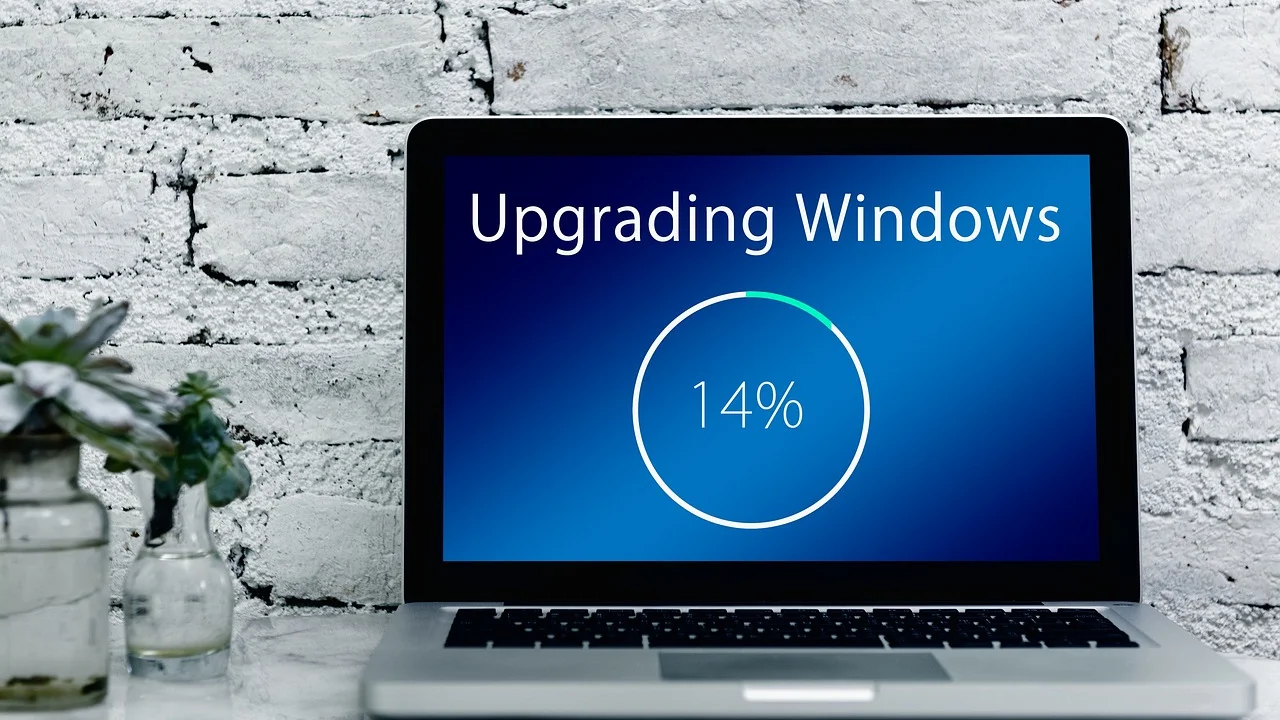
Jeżeli Windows Update zatrzymuje się na procentach, najważniejsze jest rozróżnienie długiej, lecz prawidłowej instalacji od faktycznego zawieszenia. Poniższe działania są przeznaczone dla domowych komputerów z Windows 10 i Windows 11. Zaczynają się od metod najmniej ingerujących, a kończą na naprawie plików systemowych i ręcznym resecie składników aktualizacji.
Przed zmianami zadbaj o zasilanie: laptop podłącz do ładowarki, a komputer stacjonarny — jeśli to możliwe — do zasilacza awaryjnego. Nie wyłączaj urządzenia gwałtownie tylko dlatego, że licznik przez kilka minut się nie zmienia.
Czy aktualizacja naprawdę utknęła?
Przy dużych aktualizacjach skumulowanych lub zmianach wersji systemu ten sam procent może być widoczny przez 30–90 minut. Na wolniejszym dysku HDD, przy małej ilości pamięci RAM albo po dłuższym okresie bez aktualizacji proces może zająć jeszcze więcej czasu. Szczególnie mylący jest etap 100%: pobieranie mogło się zakończyć, ale instalacja nadal trwa.
Sygnały, że warto jeszcze poczekać
- Kontrolka dysku miga albo wentylatory okresowo przyspieszają.
- Komputer reaguje na klawisze Num Lock lub Caps Lock.
- Minęło mniej niż dwie godziny od rozpoczęcia aktualizacji.
- Aktualizacja dotyczy większego pakietu funkcji, a komputer ma dysk HDD.
Kiedy uznać, że proces się zawiesił
Interwencję rozważ, gdy przez około dwie godziny nie ma żadnej oznaki aktywności, ekran pozostaje identyczny, a urządzenie nie reaguje. Jeżeli po automatycznym restarcie wielokrotnie widzisz ten sam komunikat lub system cofa zmiany, prawdopodobnie wystąpił błąd instalacji, a nie zwykłe opóźnienie.
| Sytuacja | Najbezpieczniejsze działanie | Czego unikać |
|---|---|---|
| Ten sam procent do 60 minut | Poczekaj, zapewnij zasilanie i dostęp do internetu | Wymuszania wyłączenia |
| Brak zmian przez ponad 2 godziny | Wykonaj pojedynczy wymuszony restart | Wielokrotnego odłączania zasilania |
| Aktualizacja cofa zmiany | Uruchom narzędzie do rozwiązywania problemów | Ponawiania instalacji bez sprawdzenia miejsca |
| Ten sam błąd wraca po restarcie | Napraw pliki systemowe i zresetuj składniki usługi | Usuwania losowych plików systemowych |
Najczęstsze przyczyny zatrzymania postępu
Problemy z aktualizacjami rzadko mają jedną uniwersalną przyczynę. Warto najpierw sprawdzić proste elementy, bo oszczędza to czas i ogranicza ryzyko niepotrzebnej ingerencji w system.
Za mało wolnego miejsca
Windows potrzebuje przestrzeni nie tylko na plik instalacyjny, lecz także na jego rozpakowanie, kopie tymczasowe i możliwość cofnięcia zmian. Dla zwykłych aktualizacji dobrze pozostawić co najmniej 15–20 GB wolnego miejsca na dysku systemowym C:. Przy dużej aktualizacji wersji rozsądniej mieć 30 GB lub więcej. Usuń niepotrzebne pliki tymczasowe, opróżnij Kosz albo przenieś duże nagrania i zdjęcia na dysk zewnętrzny.
Połączenie, sterowniki i urządzenia USB
Niestabilna sieć Wi‑Fi może przerwać pobieranie, a przestarzały sterownik magazynu danych, karty sieciowej lub grafiki może zakłócić instalację. Odłącz zbędne pendrive’y, dyski USB, drukarki, czytniki kart i stacje dokujące. Zostaw tylko klawiaturę, mysz oraz monitor. Jeśli korzystasz z VPN, rozłącz go na czas pobierania aktualizacji.
Uszkodzony magazyn aktualizacji
Usługa Windows Update zapisuje pobrane pakiety w lokalnym magazynie. Gdy pobieranie zostało wcześniej przerwane, pliki mogą być niekompletne. Wtedy system próbuje wykorzystać wadliwy pakiet przy kolejnych podejściach i wraca do tego samego punktu.
Microsoft zaleca rozpoczęcie diagnozy problemów z aktualizacjami od wbudowanego narzędzia do rozwiązywania problemów z usługą Windows Update, a następnie ponowne sprawdzenie dostępności aktualizacji.
Microsoft Support, pomoc dotycząca Windows Update
Co zrobić po długim braku postępu
Jeśli system wyraźnie nie pracuje i minęło wystarczająco dużo czasu, przytrzymaj przycisk zasilania przez około 10 sekund, aby wyłączyć komputer. Odczekaj chwilę i uruchom go ponownie. To krok awaryjny, dlatego wykonaj go tylko raz. Windows często sam uruchamia mechanizm odzyskiwania albo wycofuje niedokończone zmiany.

Po zalogowaniu nie rozpoczynaj od razu kolejnej instalacji. Najpierw sprawdź, czy system działa normalnie, czy masz połączenie z internetem oraz czy na dysku C: jest wystarczająco dużo wolnego miejsca. Jeżeli pojawi się komunikat o cofnięciu zmian, nie oznacza to uszkodzenia całego systemu — oznacza, że dana próba instalacji nie została ukończona.
Wejście do środowiska odzyskiwania
Gdy Windows nie uruchamia pulpitu, po kilku nieudanych startach powinien wyświetlić ekran automatycznej naprawy. Wybierz kolejno opcje zaawansowane, rozwiązywanie problemów, a następnie opcje zaawansowane. Z tego miejsca można użyć naprawy podczas uruchamiania, odinstalować ostatnią aktualizację jakościową lub uruchomić tryb awaryjny. Odinstalowanie ostatniej aktualizacji jest rozsądne, gdy problem zaczął się bezpośrednio po jej instalacji.
Uruchom narzędzie do rozwiązywania problemów
W Windows 11 otwórz Ustawienia, wybierz System, Rozwiązywanie problemów, Inne narzędzia do rozwiązywania problemów, a przy pozycji Windows Update kliknij Uruchom. W Windows 10 przejdź do Ustawienia, Aktualizacja i zabezpieczenia, Rozwiązywanie problemów, Dodatkowe narzędzia do rozwiązywania problemów, Windows Update.
Narzędzie sprawdza podstawowe usługi, uprawnienia i typowe konflikty konfiguracji. Po jego zakończeniu uruchom komputer ponownie, a potem przejdź do Ustawienia, Windows Update i wybierz Sprawdź aktualizacje. Oficjalne instrukcje oraz objaśnienia kodów błędów znajdziesz w centrum pomocy Microsoft dla systemu Windows.
Napraw pliki systemowe za pomocą SFC i DISM
Jeżeli narzędzie diagnostyczne nie pomogło, sprawdź integralność plików systemowych. Do tych poleceń potrzebne jest konto z uprawnieniami administratora. W menu Start wpisz „Terminal”, kliknij prawym przyciskiem Windows Terminal i wybierz uruchomienie jako administrator.

- Wpisz sfc /scannow i naciśnij Enter. Nie zamykaj okna do zakończenia kontroli.
- Jeśli skanowanie wykryje błędy lub aktualizacja nadal nie działa, wpisz DISM /Online /Cleanup-Image /RestoreHealth.
- Po ukończeniu DISM uruchom ponownie komputer.
- Ponownie uruchom sfc /scannow, aby potwierdzić stan plików.
- Spróbuj zainstalować aktualizacje jeszcze raz.
SFC porównuje chronione pliki systemowe z poprawnymi wersjami, a DISM naprawia obraz systemu, z którego te pliki są pobierane. Druga komenda może przez dłuższy czas zatrzymać się na jednym procencie — w tym przypadku również warto cierpliwie poczekać.
Zresetuj składniki Windows Update
Reset magazynu aktualizacji warto wykonać, gdy pobieranie stale zatrzymuje się, pojawia się ten sam kod błędu lub narzędzie diagnostyczne nie rozwiązało problemu. Operacja nie usuwa dokumentów ani programów, ale kasuje pobrane pliki aktualizacji. Po resecie system pobierze je ponownie.
Otwórz Terminal jako administrator i wykonuj poniższe polecenia pojedynczo:
- net stop wuauserv
- net stop bits
- ren C:\Windows\SoftwareDistribution SoftwareDistribution.old
- ren C:\Windows\System32\catroot2 catroot2.old
- net start bits
- net start wuauserv
Następnie uruchom komputer ponownie. Jeśli polecenie zgłasza, że usługa nie jest uruchomiona, przejdź do kolejnego; nie jest to samo w sobie krytyczny błąd. Nie usuwaj ręcznie folderów systemowych innych niż wskazane i nie korzystaj z przypadkowych skryptów znalezionych na forach.
Przygotuj komputer do kolejnej próby
Przed ponowną instalacją ogranicz czynniki, które często powodują konflikty. W praktyce pomaga uporządkowana krótka kontrola:
- pozostaw 20 GB wolnej przestrzeni na C:, a przy aktualizacji wersji około 30 GB;
- podłącz laptop do ładowania i zapewnij stabilne połączenie internetowe;
- odłącz niepotrzebne urządzenia USB oraz wyłącz VPN;
- zaktualizuj kluczowe sterowniki ze strony producenta komputera lub płyty głównej;
- tymczasowo wyłącz albo odinstaluj zewnętrzny pakiet antywirusowy, jeśli producent zaleca taką diagnostykę;
- sprawdź, czy data, godzina i strefa czasowa są prawidłowe.
Na komputerze służbowym nie resetuj składników ani nie odinstalowuj zabezpieczeń bez zgody działu IT. Urządzenia zarządzane przez firmę mogą pobierać polityki aktualizacji z serwera organizacji, a samodzielne zmiany utrudniają administratorowi diagnozę.
Kiedy skorzystać z innych metod aktualizacji
Jeśli Windows uruchamia się poprawnie, ale standardowa aktualizacja stale kończy się błędem, możesz pobrać właściwy pakiet z oficjalnego Microsoft Update Catalog. Najpierw w historii Windows Update odczytaj identyfikator KB, a potem wybierz pakiet zgodny z architekturą systemu, zwykle x64. Ta metoda wymaga ostrożności: nie instaluj pakietu przeznaczonego dla innej wersji Windows.
Przy poważniejszych problemach pomocna bywa naprawcza instalacja systemu z zachowaniem plików i aplikacji, wykonana z oficjalnego nośnika instalacyjnego Microsoft. Zanim ją rozpoczniesz, utwórz kopię zapasową ważnych danych. Jeżeli dysk wydaje nietypowe dźwięki, komputer nagle się wyłącza lub występują liczne błędy odczytu, w pierwszej kolejności sprawdź stan sprzętu — problem może nie leżeć w samej aktualizacji.
FAQ: Windows Update zatrzymuje się na procentach
Czy można wyłączyć komputer podczas aktualizacji?
Można to zrobić wyłącznie jako ostateczność, gdy przez długi czas nie ma aktywności ani reakcji systemu. Jednorazowy wymuszony restart zwykle uruchamia automatyczne odzyskiwanie, lecz wielokrotne odłączanie zasilania zwiększa ryzyko uszkodzenia plików.
Dlaczego aktualizacja stoi na 100%?
Wartość 100% często oznacza zakończenie pobierania lub jednego podetapu, a nie całej operacji. System może jeszcze konfigurować komponenty, tworzyć kopie do wycofania zmian i instalować sterowniki. Daj mu co najmniej godzinę, a na wolnym komputerze nawet dłużej.
Ile miejsca potrzeba na aktualizację Windows?
Bezpieczne minimum to zwykle 15–20 GB wolnego miejsca na dysku C:. Przy większej aktualizacji wersji warto przygotować co najmniej 30 GB. Faktyczne zapotrzebowanie zależy od wersji systemu, liczby zainstalowanych języków i wielkości pakietu.
Czy reset SoftwareDistribution usuwa moje pliki?
Nie. Reset usuwa tylko lokalnie pobrane dane usługi Windows Update i jej historię widoczną w systemie. Dokumenty, zdjęcia, programy oraz ustawienia użytkownika pozostają bez zmian.
Co oznacza kod błędu aktualizacji?
Kod wskazuje kategorię problemu, na przykład brak miejsca, konflikt sterownika albo błąd pobierania. Zapisz go dokładnie wraz z numerem aktualizacji KB i sprawdź w dokumentacji Microsoft. Dzięki temu unikniesz stosowania niepasujących porad.
Podsumowanie
Gdy Windows Update zatrzymuje się na procentach, zacznij od cierpliwego oczekiwania i sprawdzenia, czy komputer nadal pracuje. Jeśli brak postępu utrzymuje się długo, wykonaj pojedynczy restart, zwolnij miejsce, użyj narzędzia diagnostycznego oraz napraw pliki poleceniami SFC i DISM. Dopiero potem resetuj magazyn Windows Update lub sięgaj po ręczną instalację pakietu. Taka kolejność minimalizuje ryzyko i najczęściej przywraca prawidłowe aktualizowanie systemu.

Źródła
O autorze
Stefano Barcellos
Editor jefe de SaberTec
Editor jefe de SaberTec. Coordina la línea editorial, revisa la precisión de los contenidos y supervisa su publicación en 20 idiomas.
Zobacz pełny profil