
Windows Update bloccato a una percentuale: soluzioni
Quando Windows Update resta fermo su una percentuale, spesso la causa è un download danneggiato, poco spazio, driver o servizi in errore. Ecco come attendere correttamente, diagnosticare il problema e ripristinare gli aggiornamenti senza rischiare dati e sistema.
Indice dell’articolo
- Quando un aggiornamento è davvero bloccato
- Segnali che suggeriscono di aspettare
- Segnali di blocco probabile
- Cause comuni del problema
- Controlli rapidi da fare prima delle procedure avanzate
- Connessione, energia e periferiche
- Riavvio ordinato e spazio disponibile
- Usare lo strumento di risoluzione dei problemi
- Ripristinare la cache di Windows Update
- Procedura con il Prompt dei comandi
- Riparare file di sistema con DISM e SFC
- Cosa fare se il blocco avviene durante il riavvio
- Piano pratico: sette passaggi in ordine sicuro
- Prevenire nuovi blocchi degli aggiornamenti
- Domande frequenti
- Posso spegnere il PC se Windows Update è fermo al 100%?
- Perché Windows Update resta bloccato allo 0%?
- La cancellazione della cache elimina i miei file?
- DISM e SFC sono sicuri?
- Devo installare manualmente l’aggiornamento dal web?
- Conclusione
- Riferimenti
Vedere Windows Update bloccato a una percentuale, per esempio al 0%, 27%, 88% o 100%, è frustrante ma non significa automaticamente che il computer sia guasto. Durante il download, l’installazione o il riavvio, Windows può restare apparentemente immobile mentre verifica file, decomprime pacchetti, crea punti di ripristino o aggiorna componenti di sistema.
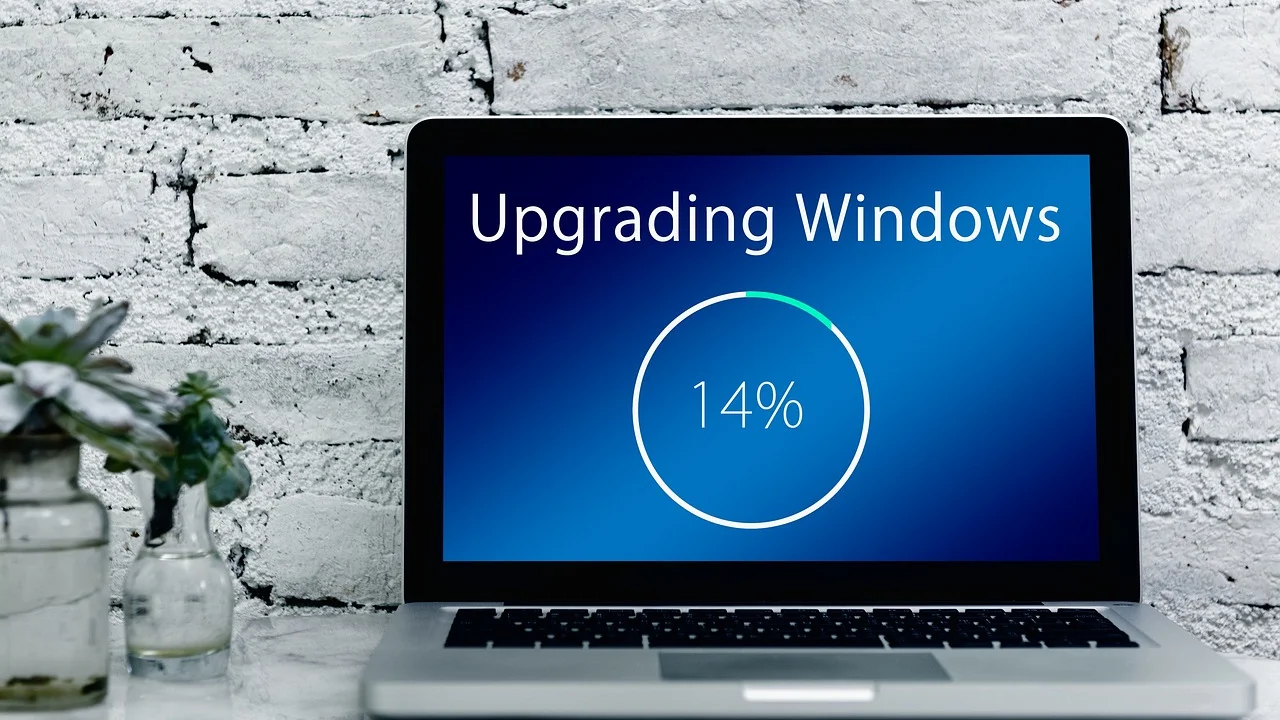
La regola più importante è distinguere un’attesa normale da un blocco reale. Spegnere forzatamente il PC troppo presto può danneggiare file di avvio o lasciare l’aggiornamento incompleto. Se invece la percentuale non cambia per molto tempo e non c’è attività del disco o della rete, conviene procedere in modo graduale, partendo dai controlli meno invasivi.
Questa guida è pensata per computer con Windows 10 e Windows 11 in Italia. Le procedure non richiedono programmi di pulizia esterni e privilegiano gli strumenti ufficiali già inclusi nel sistema operativo.
Quando un aggiornamento è davvero bloccato
La durata dipende da dimensione dell’aggiornamento, velocità della connessione, spazio libero, età del PC e tipo di unità. Un notebook con disco rigido meccanico può impiegare molto più tempo di un computer con SSD, soprattutto nelle fasi successive al riavvio.
Segnali che suggeriscono di aspettare
- Il messaggio sullo schermo cambia, anche se lentamente.
- La spia del disco lampeggia oppure in Gestione attività si osserva attività di CPU, disco o rete.
- Il PC sta installando un aggiornamento cumulativo importante o un aggiornamento di versione.
- La percentuale è ferma da meno di un’ora durante il download, o da meno di due ore nella fase di configurazione dopo il riavvio.
Segnali di blocco probabile
- La stessa percentuale rimane invariata per diverse ore.
- Non si registrano attività di disco, rete e CPU per un tempo prolungato.
- Compare sempre lo stesso codice di errore dopo ogni tentativo.
- Windows entra in un ciclo di riavvii o mostra ripetutamente l’annullamento delle modifiche.
Se l’aggiornamento è in corso nella schermata blu o nera di configurazione, lasciare il computer collegato all’alimentazione e attendere almeno due ore prima di intervenire. Su un portatile, evitare che la batteria si esaurisca.
Cause comuni del problema
Windows Update è un insieme di servizi, cartelle temporanee e controlli di compatibilità. Basta che uno di questi elementi non funzioni correttamente per fermare l’avanzamento visibile.
| Possibile causa | Indizio tipico | Azione iniziale consigliata |
|---|---|---|
| Connessione instabile | Download fermo allo 0% o con velocità irregolare | Riavviare modem e PC, provare una rete affidabile |
| Spazio insufficiente | Installazione che si interrompe o torna indietro | Liberare spazio nell’unità C: |
| Cache danneggiata | Stesso aggiornamento scaricato più volte senza successo | Ripristinare i componenti di Windows Update |
| File di sistema corrotti | Errori ricorrenti e instabilità del sistema | Eseguire DISM e SFC |
| Driver o periferica incompatibile | Blocco in fase di riavvio o dopo un aggiornamento importante | Scollegare periferiche non essenziali e aggiornare i driver |
| Software di sicurezza di terze parti | Download o installazione interrotti senza ragione evidente | Disabilitarlo temporaneamente secondo le istruzioni del produttore |
Prima di modificare impostazioni, controllare di avere almeno 20 GB liberi su C: per un aggiornamento di versione; per un aggiornamento cumulativo spesso basta meno, ma avere margine riduce i problemi. È utile anche salvare i documenti importanti su un supporto esterno o nel cloud.
Controlli rapidi da fare prima delle procedure avanzate
Molti blocchi si risolvono senza comandi. Aprire Impostazioni, entrare in Windows Update e annotare il nome dell’aggiornamento o l’eventuale codice di errore. Questa informazione è preziosa se sarà necessario cercare istruzioni specifiche o contattare l’assistenza.

Connessione, energia e periferiche
Usare una rete stabile, preferibilmente Ethernet se il Wi-Fi cade spesso. Disattivare temporaneamente VPN e connessioni a consumo, se non indispensabili. Collegare il portatile al caricatore. Scollegare stampanti, dischi USB, schede SD, dock, ricevitori wireless e altre periferiche non essenziali: talvolta un driver esterno ostacola la configurazione.
Riavvio ordinato e spazio disponibile
Se Windows è ancora utilizzabile, scegliere Start, Alimentazione, Riavvia. Non usare il pulsante di accensione per interrompere un’installazione nella schermata di aggiornamento, salvo che il sistema sia chiaramente congelato da molte ore. Dopo il riavvio, svuotare il Cestino, eliminare file temporanei da Impostazioni > Sistema > Archiviazione e verificare lo spazio sull’unità di sistema.
Un riavvio ordinato chiude processi che possono mantenere occupati file necessari all’aggiornamento. È un passaggio semplice, ma è spesso trascurato quando il PC viene lasciato sempre in sospensione.
Usare lo strumento di risoluzione dei problemi
Windows include un controllo automatico che individua servizi disattivati, autorizzazioni errate e problemi noti. In Windows 11, aprire Impostazioni > Sistema > Risoluzione dei problemi > Altri strumenti di risoluzione dei problemi, quindi eseguire quello dedicato a Windows Update. In Windows 10 il percorso è Impostazioni > Aggiornamento e sicurezza > Risoluzione dei problemi > Strumenti di risoluzione dei problemi aggiuntivi.
Accettare l’applicazione delle correzioni proposte, riavviare e cercare di nuovo gli aggiornamenti. Per comprendere le funzioni, i canali e le opzioni di aggiornamento, è possibile consultare la pagina ufficiale di supporto Windows di Microsoft.
Microsoft raccomanda di mantenere Windows aggiornato per ottenere le correzioni più recenti, le funzionalità e la protezione contro le minacce alla sicurezza.
Microsoft, Supporto Windows
Ripristinare la cache di Windows Update
Se il blocco ricompare sullo stesso pacchetto, la cartella che conserva i file scaricati potrebbe contenere dati incompleti. Ripristinarla non elimina documenti personali né programmi, ma costringe Windows a scaricare di nuovo gli aggiornamenti.
Procedura con il Prompt dei comandi
Cercare “Prompt dei comandi” nel menu Start, scegliere “Esegui come amministratore” e confermare la richiesta di controllo dell’account. Digitare i comandi seguenti, uno alla volta, premendo Invio dopo ciascuno:
- net stop wuauserv
- net stop bits
- ren C:\Windows\SoftwareDistribution SoftwareDistribution.old
- net start bits
- net start wuauserv
Chiudere la finestra, riavviare il computer e tornare in Windows Update. La cartella rinominata viene sostituita automaticamente con una nuova. Se un comando segnala che il servizio non è avviato, proseguire con il successivo; se invece l’accesso viene negato, verificare di aver aperto il prompt come amministratore.
Riparare file di sistema con DISM e SFC
Un aggiornamento può restare fermo perché l’archivio dei componenti di Windows o file protetti del sistema sono danneggiati. DISM verifica e ripara l’immagine di Windows; SFC controlla i file di sistema in uso. Collegare il PC a Internet prima di iniziare, perché DISM può usare Windows Update come origine per i file necessari.

Aprire di nuovo il Prompt dei comandi come amministratore ed eseguire prima:
DISM /Online /Cleanup-Image /RestoreHealth
Al termine, anche se sembra fermo vicino al 20% o al 40%, attendere: l’avanzamento non sempre è lineare. Poi eseguire:
sfc /scannow
Riavviare quando entrambi i controlli sono conclusi. Se SFC trova e corregge file, tentare nuovamente l’aggiornamento. Non chiudere la finestra del terminale e non spegnere il computer mentre sono in corso queste verifiche.
Cosa fare se il blocco avviene durante il riavvio
La schermata “Aggiornamenti in corso” richiede più prudenza del download nell’interfaccia di Windows. Se sono passate parecchie ore senza alcun segno di attività, un riavvio forzato può diventare inevitabile: tenere premuto il pulsante di accensione finché il PC si spegne, attendere qualche secondo e riaccenderlo. Windows spesso rileva l’interruzione e annulla automaticamente le modifiche.
Se il sistema non arriva al desktop per tre avvii consecutivi, dovrebbe comparire l’ambiente di ripristino. Da Opzioni avanzate è possibile scegliere Ripristino all’avvio oppure Disinstalla aggiornamenti. Preferire inizialmente la rimozione dell’ultimo aggiornamento qualitativo; gli aggiornamenti di funzionalità vanno rimossi solo se il problema è iniziato subito dopo il loro tentativo di installazione.
Prima di ricorrere al ripristino del PC, provare l’avvio in modalità provvisoria e disinstallare software installato di recente, in particolare antivirus, strumenti di tuning o driver non ufficiali. Le indicazioni su backup, aggiornamenti e gestione dei dispositivi sono disponibili anche sul portale dell’Agenzia per l’Italia Digitale, utile riferimento istituzionale per la sicurezza digitale.
Piano pratico: sette passaggi in ordine sicuro
Seguire questa sequenza evita interventi casuali e limita il rischio di aggravare il problema.
- Attendere un tempo ragionevole: almeno un’ora per il download e fino a due ore per la configurazione dopo il riavvio.
- Annotare percentuale, nome dell’aggiornamento e codice di errore, se presente.
- Collegare il PC all’alimentazione, assicurare una rete stabile e scollegare periferiche non essenziali.
- Controllare lo spazio libero su C: e riavviare Windows normalmente.
- Eseguire lo strumento di risoluzione dei problemi di Windows Update.
- Ripristinare la cache SoftwareDistribution se l’aggiornamento continua a bloccarsi.
- Eseguire DISM e SFC; soltanto dopo valutare le opzioni di ripristino o l’assistenza tecnica.
Per un PC aziendale, scolastico o gestito da un amministratore, non modificare criteri, servizi o configurazioni di rete senza autorizzazione. Il blocco potrebbe dipendere da aggiornamenti distribuiti centralmente o da restrizioni previste dall’organizzazione.
Prevenire nuovi blocchi degli aggiornamenti
La prevenzione è meno impegnativa della riparazione. Lasciare spazio libero sul disco, riavviare periodicamente il PC e installare gli aggiornamenti dei driver solo da Windows Update o dai siti ufficiali dei produttori riduce molte incompatibilità. Evitare programmi che promettono di “ottimizzare” il registro o disabilitare servizi per velocizzare Windows: possono compromettere proprio il meccanismo di aggiornamento.
Programmare gli aggiornamenti in un momento in cui il computer può restare acceso e collegato alla corrente. Per i notebook usati fuori casa, meglio non avviare un aggiornamento di grandi dimensioni poco prima di un viaggio o di una riunione. Un backup regolare dei file importanti rende inoltre meno stressante qualunque imprevisto.
Domande frequenti
Posso spegnere il PC se Windows Update è fermo al 100%?
Non subito. Il 100% può indicare che il download è concluso ma sono ancora in corso installazione o pulizia dei file. Attendere almeno un paio d’ore se si tratta della schermata di configurazione. Se non c’è alcun cambiamento per molte ore, il riavvio forzato può essere l’ultima risorsa.
Perché Windows Update resta bloccato allo 0%?
Le cause più comuni sono connessione instabile, servizi di aggiornamento non avviati, cache corrotta o impostazioni di rete come VPN e connessione a consumo. Riavvio, risoluzione dei problemi e ripristino della cache sono i primi rimedi sensati.
La cancellazione della cache elimina i miei file?
No. Rinominare la cartella SoftwareDistribution riguarda i file temporanei degli aggiornamenti. Documenti, fotografie, applicazioni e impostazioni personali non vengono rimossi, ma Windows dovrà scaricare nuovamente i pacchetti necessari.
DISM e SFC sono sicuri?
Sì, se eseguiti dal Prompt dei comandi con privilegi di amministratore e con i comandi corretti. Sono strumenti integrati in Windows progettati per verificare e riparare componenti del sistema. Durante l’esecuzione non spegnere il PC.
Devo installare manualmente l’aggiornamento dal web?
Può essere utile solo dopo aver verificato il codice dell’aggiornamento e aver escluso i problemi di base. Scaricare esclusivamente dal catalogo ufficiale Microsoft o tramite Windows Update; evitare siti che offrono pacchetti modificati o presunti riparatori automatici.
Conclusione
Un Windows Update bloccato a una percentuale richiede pazienza prima ancora che interventi tecnici. Attendere il tempo necessario, verificare rete e spazio, usare lo strumento di diagnostica, ricreare la cache e controllare l’integrità dei file di sistema risolve gran parte dei casi. Se il computer entra in un ciclo di avvio o gli errori persistono, salvare i dati e rivolgersi a un tecnico qualificato o al supporto del produttore.

Riferimenti
Informazioni sull’autore
Stefano Barcellos
Editor jefe de SaberTec
Editor jefe de SaberTec. Coordina la línea editorial, revisa la precisión de los contenidos y supervisa su publicación en 20 idiomas.
Vedi il profilo completo