
Windows Update hängt bei einem Prozentwert fest
Ein bei 0, 27 oder 100 Prozent blockiertes Windows Update ist meist lösbar. Dieser Leitfaden erklärt typische Ursachen, sichere Sofortmaßnahmen, Reparaturbefehle und den richtigen Zeitpunkt für professionelle Hilfe.
Inhaltsverzeichnis
- Woran erkennt man ein tatsächlich festgefahrenes Update?
- Realistische Wartezeiten einordnen
- Typische Ursachen
- Was Sie keinesfalls sofort tun sollten
- Erste Hilfe: die sichere Reihenfolge
- Windows-Problembehandlung und Speicher prüfen
- Freien Platz schaffen
- Update-Zwischenspeicher korrekt zurücksetzen
- Systemdateien und Datenträger reparieren
- Treiber und Sicherheitssoftware berücksichtigen
- Wenn Windows nicht mehr normal startet
- Praktischer Plan für den nächsten Update-Versuch
- Wann professionelle Hilfe sinnvoll ist
- Häufige Fragen
- Wie lange darf ein Windows Update bei 100 Prozent stehen?
- Kann ich den PC ausschalten, wenn Windows Update hängt?
- Warum hängt das Update immer bei demselben Prozentwert?
- Verliere ich Dateien, wenn ich Updates deinstalliere?
- Ist ein Fehlercode bei Windows Update wichtig?
- Fazit
- Quellen und weiterführende Informationen
Wenn ein Windows Update bei einem Prozentwert hängen bleibt, wirkt der Rechner oft wie eingefroren: Der Kreis dreht sich nicht mehr, der Fortschrittsbalken steht etwa bei 0, 27, 64 oder 100 Prozent. In vielen Fällen arbeitet Windows jedoch noch im Hintergrund – besonders bei größeren Funktionsupdates, langsamen Datenträgern oder Geräten mit wenig freiem Speicher.
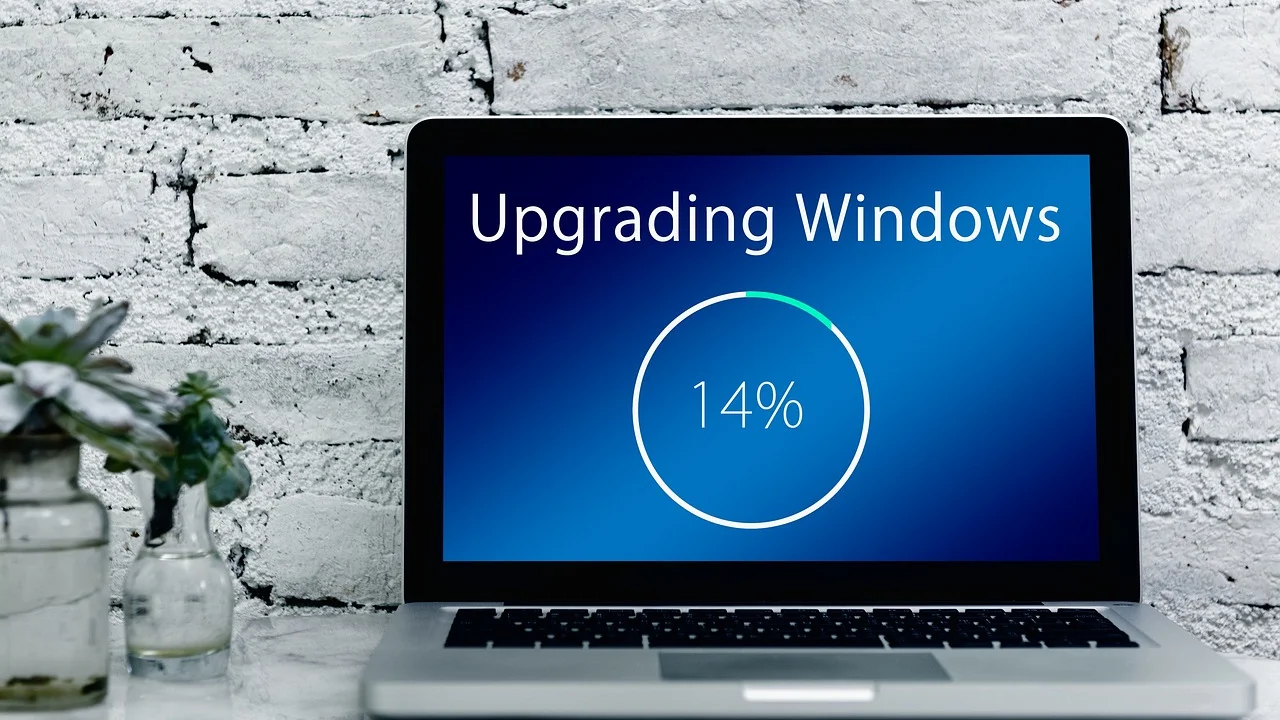
Die wichtigste Regel lautet deshalb: Nicht vorschnell den Netzschalter drücken. Ein erzwungenes Ausschalten während Dateien ersetzt oder die Startumgebung geändert wird, kann die Installation beschädigen. Mit einer abgestuften Vorgehensweise lassen sich die meisten Update-Blockaden unter Windows 10 und Windows 11 ohne Neuinstallation beheben.
Dieser Beitrag richtet sich an Privatanwenderinnen und Privatanwender in Deutschland, Österreich und der Schweiz. Die beschriebenen Schritte benötigen in der Regel ein Administratorkonto und gelten für aktuelle, regulär aktivierte Windows-Installationen.
Woran erkennt man ein tatsächlich festgefahrenes Update?
Ein einzelner Prozentwert ist noch kein Beweis für einen Fehler. Windows zeigt den Fortschritt nicht immer gleichmäßig an. Vor allem beim Hinweis „Updates werden verarbeitet“ können längere Pausen normal sein, weil Dateien entpackt, Treiber geprüft oder Wiederherstellungspunkte vorbereitet werden.
Realistische Wartezeiten einordnen
Bei einem kleinen Sicherheitsupdate sind 15 bis 45 Minuten üblich. Ein Funktionsupdate kann auf älteren Notebooks, Geräten mit klassischer Festplatte oder knapper Speicherkapazität mehrere Stunden beanspruchen. Lassen Sie ein Gerät am Netzteil und mit stabiler Internetverbindung zunächst mindestens zwei Stunden in Ruhe. Bei sehr umfangreichen Updates oder langsamen HDDs ist eine Wartezeit von bis zu vier Stunden vernünftig.
Von einer wahrscheinlichen Blockade kann man ausgehen, wenn über mehrere Stunden keinerlei sichtbare Aktivität stattfindet, die Datenträgeranzeige dauerhaft ruhig bleibt und der Bildschirm immer denselben Fortschritt zeigt. Auch wiederholte Neustartschleifen mit derselben Update-Meldung sprechen dafür.
Typische Ursachen
- Zu wenig freier Speicher auf dem Systemlaufwerk, insbesondere bei kleineren SSDs.
- Unterbrochene oder instabile WLAN-Verbindung beim Herunterladen.
- Beschädigte Dateien im Update-Zwischenspeicher.
- Defekte Systemdateien oder ein fehlerhaftes Dateisystem.
- Unpassende, veraltete oder inkompatible Gerätetreiber.
- Sicherheitssoftware oder Tuning-Programme, die Systemdienste beeinflussen.
- Angeschlossene USB-Geräte, externe Datenträger oder spezielle Hardwaretreiber.
Was Sie keinesfalls sofort tun sollten
Ein harter Neustart ist die letzte Option, nicht der erste Schritt. Trennen Sie einen Desktop-PC während der Aktualisierung nicht vom Strom. Bei einem Notebook sollte das Netzteil angeschlossen bleiben; ein leerer Akku kann einen Update-Vorgang zusätzlich gefährden.
Microsoft empfiehlt bei Problemen mit Windows Update zunächst die integrierte Problembehandlung sowie eine erneute Update-Suche, bevor weitergehende Reparaturen vorgenommen werden.
Microsoft Support, Hinweise zur Behebung von Windows-Update-Fehlern
Vermeiden Sie außerdem Registry-Cleaner, angebliche „Treiber-Updater“ aus unbekannten Quellen und Reparaturdownloads von Drittseiten. Solche Programme lösen selten die Ursache und können neue Risiken schaffen. Benötigte Treiber stammen am besten direkt vom Gerätehersteller oder über Windows Update.
Erste Hilfe: die sichere Reihenfolge
Beginnen Sie mit den einfachen Maßnahmen. Sie sind risikoarm und reichen häufig aus, wenn ein Download oder ein Dienst nur vorübergehend blockiert war.

- Geduldig warten: Lassen Sie den PC bei Netzbetrieb mindestens zwei Stunden stehen. Bei einem alten Gerät mit Festplatte darf es länger dauern.
- Netzwerk prüfen: Falls Windows noch bedienbar ist, kontrollieren Sie die Internetverbindung. Ein Router-Neustart kann helfen, ohne den PC auszuschalten.
- Nur bei klarer Blockade neu starten: Reagiert das System gar nicht mehr und bleibt der Wert über viele Stunden unverändert, halten Sie den Einschaltknopf etwa zehn Sekunden gedrückt. Warten Sie anschließend 30 Sekunden und starten Sie neu.
- Update erneut anstoßen: Öffnen Sie Einstellungen, dann „Windows Update“, und wählen Sie „Nach Updates suchen“. Notieren Sie einen eventuell angezeigten Fehlercode.
- Externe Geräte abziehen: Entfernen Sie vor dem nächsten Versuch USB-Sticks, Drucker, Speicherkarten, externe Festplatten und nicht benötigte Dockingstationen. Maus, Tastatur und Netzteil können angeschlossen bleiben.
Nach einem erzwungenen Neustart startet Windows häufig eine automatische Rücknahme. Unterbrechen Sie auch diesen Vorgang nicht. Er kann den Eindruck erwecken, dass nichts passiert, stellt aber möglicherweise die vorherige Systemversion wieder her.
Windows-Problembehandlung und Speicher prüfen
Ist der Desktop erreichbar, nutzen Sie zuerst die integrierte Problembehandlung. In Windows 11 finden Sie sie üblicherweise unter „Einstellungen“, „System“, „Problembehandlung“, „Andere Problembehandlungen“ und dort bei Windows Update. In Windows 10 führt der Weg meist über „Update und Sicherheit“, „Problembehandlung“ und „Zusätzliche Problembehandlungen“.
Die Funktion prüft Dienste, Berechtigungen und gängige Konfigurationsfehler. Starten Sie den Rechner danach neu und suchen Sie nochmals nach Updates. Eine verständliche offizielle Anleitung bietet der Microsoft Support zur Behebung von Windows-Update-Fehlern.
Freien Platz schaffen
Prüfen Sie im Explorer unter „Dieser PC“, wie viel Platz auf Laufwerk C: verfügbar ist. Für größere Aktualisierungen sind mindestens 20 GB frei sinnvoll; bei knappem Speicher besser deutlich mehr. Löschen Sie temporäre Dateien über „Einstellungen“, „System“, „Speicher“ und „Temporäre Dateien“. Eigene Fotos, Videos oder grosse Downloads lassen sich vorher auf eine externe Festplatte oder einen vertrauenswürdigen Cloud-Speicher verschieben.
| Maßnahme | Geeignet bei | Aufwand | Risiko für eigene Daten |
|---|---|---|---|
| Abwarten und Netzbetrieb | Fortschritt steht erst kurze Zeit | Niedrig | Sehr niedrig |
| Problembehandlung | Desktop ist erreichbar | Niedrig | Sehr niedrig |
| Temporäre Dateien löschen | Wenig Speicher auf C: | Niedrig | Niedrig |
| Update-Cache zurücksetzen | Wiederkehrende Download- oder Installationsfehler | Mittel | Niedrig |
| SFC und DISM ausführen | Verdacht auf beschädigte Systemdateien | Mittel | Niedrig |
| Inplace-Reparatur oder Fachhilfe | Neustartschleife oder mehrere erfolglose Versuche | Hoch | Abhängig von Sicherung |
Update-Zwischenspeicher korrekt zurücksetzen
Bleibt das Problem bestehen, kann ein beschädigter Download-Cache die Ursache sein. Das Zurücksetzen löscht keine persönlichen Dokumente; bereits geladene Updates müssen danach aber erneut heruntergeladen werden. Speichern Sie offene Arbeiten und öffnen Sie das Terminal beziehungsweise die Eingabeaufforderung als Administratorin oder Administrator.
Geben Sie diese Befehle einzeln ein und bestätigen Sie jeweils mit der Eingabetaste:
net stop wuauserv
net stop bits
ren C:\Windows\SoftwareDistribution SoftwareDistribution.alt
net start bits
net start wuauserv
Startet einer der Dienste nicht oder erscheint eine Zugriffsfehlermeldung, prüfen Sie, ob das Terminal wirklich mit Administratorrechten geöffnet wurde. Nach einem Neustart sucht Windows automatisch einen neuen Update-Cache auf. Rufen Sie anschließend Windows Update auf und starten Sie eine neue Suche.
Verwenden Sie diesen Schritt nicht, wenn Sie gerade auf einem blauen oder schwarzen Aktualisierungsbildschirm festsitzen und der Desktop nicht erreichbar ist. In dieser Situation sind Wiederherstellungsoptionen sinnvoller.
Systemdateien und Datenträger reparieren
Wiederkehrende Update-Fehler können auf beschädigte Windows-Komponenten hinweisen. Auch dafür benötigen Sie ein Terminal mit Administratorrechten. Führen Sie zunächst folgenden Befehl aus:

sfc /scannow
Die Systemdateiprüfung kann einige Zeit dauern. Meldet sie, dass Fehler nicht vollständig behoben werden konnten, führen Sie danach aus:
DISM /Online /Cleanup-Image /RestoreHealth
DISM kann Komponenten über Windows Update beziehen. Lassen Sie den Vorgang vollständig abschließen, auch wenn der Fortschrittswert längere Zeit unverändert erscheint. Starten Sie danach den Rechner neu und wiederholen Sie sfc /scannow. Erst dann lohnt sich ein weiterer Update-Versuch.
Treiber und Sicherheitssoftware berücksichtigen
Vor einem erneuten Versuch sollten wichtige Treiber – insbesondere für Grafik, WLAN, Chipsatz und Speichercontroller – vom PC- oder Mainboard-Hersteller aktualisiert werden. Bei Firmenrechnern ist die IT-Abteilung zuständig: Eigene Richtlinien, VPN-Verbindungen oder Verwaltungssoftware können Updates bewusst steuern.
Eine Sicherheitssoftware eines Drittanbieters sollte nicht unüberlegt dauerhaft deaktiviert werden. Wenn der Hersteller dazu eine dokumentierte, vorübergehende Deaktivierung anbietet, kann dies bei der Fehlersuche helfen. Aktivieren Sie den Schutz unmittelbar danach wieder. Der integrierte Microsoft Defender bleibt für viele Privathaushalte eine solide Basis.
Wenn Windows nicht mehr normal startet
Bei einer Neustartschleife erscheint oft nach mehreren fehlgeschlagenen Startversuchen die Windows-Wiederherstellungsumgebung. Falls nötig, unterbrechen Sie den Startvorgang dreimal erst dann, wenn das Windows-Logo sichtbar ist; beim nächsten Start sollte die automatische Reparatur angeboten werden. Gehen Sie behutsam vor und wählen Sie zunächst „Problembehandlung“, „Erweiterte Optionen“ und „Updates deinstallieren“.
Entfernen Sie zuerst das zuletzt installierte Qualitätsupdate. Das betrifft die kleineren, regelmäßigen Korrekturen und ist weniger einschneidend als die Entfernung eines Funktionsupdates. Wenn das nicht hilft, kann die Deinstallation des letzten Funktionsupdates sinnvoll sein. Eigene Dateien bleiben dabei normalerweise erhalten, dennoch ist ein aktuelles Backup immer wichtig.
Für die Wiederherstellungsumgebung und eine eventuelle Systemreparatur ist ein separates Administratorkennwort nötig. Bei Geräten mit aktivierter Geräteverschlüsselung kann zudem der BitLocker-Wiederherstellungsschlüssel verlangt werden. Bewahren Sie ihn nicht nur auf dem betroffenen PC auf. Hinweise zur Verschlüsselung und Schlüsselverwaltung finden Sie beim Bundesamt für Sicherheit in der Informationstechnik.
Praktischer Plan für den nächsten Update-Versuch
Mit dieser Checkliste erhöhen Sie die Erfolgschance, ohne unnötig tief ins System einzugreifen:
- Sichern Sie wichtige Dokumente, Fotos und Zugangsdaten auf einem getrennten Medium oder in einem vertrauenswürdigen Speicher.
- Schließen Sie das Notebook ans Ladegerät an oder stellen Sie bei einem Desktop-PC eine zuverlässige Stromversorgung sicher.
- Schaffen Sie mindestens 20 GB freien Speicher auf C: und leeren Sie bei Bedarf temporäre Dateien.
- Entfernen Sie nicht erforderliche USB-Geräte und trennen Sie externe Laufwerke.
- Installieren Sie verfügbare Herstellerupdates für BIOS, Chipsatz, Grafik und WLAN nur dann, wenn sie ausdrücklich für Ihr Modell vorgesehen sind.
- Starten Sie Windows neu, öffnen Sie Windows Update und installieren Sie möglichst zunächst nur die angebotenen Updates.
- Notieren Sie bei einem Fehler die Kennung, den Prozentwert und die Uhrzeit. Diese Angaben erleichtern eine gezielte Recherche oder den Supportkontakt.
Bei einem Arbeitsgerät sollten Sie vor größeren Änderungen auch prüfen, ob der Arbeitgeber eine zentrale Update-Verwaltung nutzt. Selbst gut gemeinte manuelle Eingriffe können dort gegen interne Vorgaben verstossen.
Wann professionelle Hilfe sinnvoll ist
Holen Sie Hilfe beim Hersteller-Support, einem seriösen Fachbetrieb oder der internen IT, wenn BitLocker-Schlüssel fehlen, der Rechner nach mehreren Reparaturversuchen nicht startet oder ein Datenträger ungewöhnliche Geräusche macht. Auch wiederkehrende Bluescreens, SMART-Warnungen oder Fehler beim Kopieren von Dateien können auf ein Hardwareproblem hindeuten.
In Deutschland, Österreich und der Schweiz gilt: Geben Sie ein Gerät nur an Stellen weiter, denen Sie vertrauen, und entfernen Sie nach Möglichkeit persönliche Daten oder erstellen Sie zumindest eine Sicherung. Nennen Sie niemals Passwörter, Einmalcodes oder Wiederherstellungsschlüssel am Telefon, wenn Sie den Kontakt nicht selbst über eine offizielle Nummer begonnen haben.
Häufige Fragen
Wie lange darf ein Windows Update bei 100 Prozent stehen?
Bei 100 Prozent kann Windows noch aufräumen, Dienste neu konfigurieren oder den Neustart vorbereiten. Warten Sie mindestens ein bis zwei Stunden, bei älterer Hardware auch länger. Erst bei mehreren Stunden ohne jede erkennbare Aktivität ist ein Problem wahrscheinlich.
Kann ich den PC ausschalten, wenn Windows Update hängt?
Nur wenn der Vorgang offensichtlich über sehr lange Zeit blockiert ist und keine andere Möglichkeit besteht. Halten Sie dann den Einschaltknopf gedrückt, warten Sie kurz und starten Sie erneut. Anschliessend sollte Windows die Aktualisierung fortsetzen oder zurücknehmen.
Warum hängt das Update immer bei demselben Prozentwert?
Ein identischer Wert deutet oft auf eine bestimmte beschädigte Datei, zu wenig Speicher, einen Treiberkonflikt oder einen defekten Update-Cache hin. Problembehandlung, Speicherbereinigung, Cache-Reset sowie SFC und DISM sind die passenden nächsten Schritte.
Verliere ich Dateien, wenn ich Updates deinstalliere?
Die Deinstallation eines Qualitäts- oder Funktionsupdates soll persönliche Dateien nicht löschen. Dennoch können Einstellungen oder kürzlich installierte Anwendungen betroffen sein. Eine aktuelle Datensicherung ist vor jedem Eingriff in die Wiederherstellungsoptionen ratsam.
Ist ein Fehlercode bei Windows Update wichtig?
Ja. Der Code grenzt die Ursache erheblich ein und hilft beim Abgleich mit offiziellen Hinweisen. Notieren Sie ihn exakt, inklusive Bindestrichen oder führenden Nullen, bevor Sie den Rechner neu starten.
Fazit
Ein Windows Update, das bei einem Prozentwert stehen bleibt, braucht zunächst Zeit und eine ruhige, systematische Diagnose. Warten, Stromversorgung und Speicher prüfen, die integrierte Problembehandlung nutzen und den Update-Cache nur bei Bedarf zurücksetzen: Diese Reihenfolge schützt Daten und löst die meisten Fälle. Bei Startschleifen, Verschlüsselungsabfragen oder Hardwareverdacht ist professionelle Unterstützung die sicherere Wahl.

Quellen und weiterführende Informationen
Über den Autor
Stefano Barcellos
Editor jefe de SaberTec
Editor jefe de SaberTec. Coordina la línea editorial, revisa la precisión de los contenidos y supervisa su publicación en 20 idiomas.
Vollständiges Profil ansehen