
A Windows Update megakadt egy százalékon: megoldások
Ha a Windows Update hosszú ideig ugyanazon a százalékon áll, nem mindig hibás. Ismerje meg, mikor érdemes várni, hogyan ellenőrizze a folyamatot, és milyen biztonságos lépésekkel állítható helyre a frissítés Windows 10 és 11 alatt.
Tartalomjegyzék
- Mit jelez, ha a frissítés ugyanazon a százalékon marad?
- Frissítés a futó Windowsban
- Frissítés újraindítás közben
- Mikor várjon, és mikor gyanakodjon valódi lefagyásra?
- Biztonságos ellenőrzések a beavatkozás előtt
- A beépített hibaelhárító futtatása
- Frissítési gyorsítótár és rendszerfájlok javítása
- A gyorsítótár visszaállítása
- DISM és SFC vizsgálat
- Ha újraindításkor ragad be a számítógép
- Gyakori háttérokok és tartós megelőzés
- Illesztőprogramok és külső szoftverek
- Tárhely és hardver állapota
- Gyakran ismételt kérdések
- Normális, ha a Windows Update 100%-on áll?
- Kikapcsolhatom a gépet frissítés közben?
- Törli a SoftwareDistribution mappa átnevezése a fájljaimat?
- Miért akad el gyakrabban kevés szabad tárhely mellett?
- Segít-e a Windows újratelepítése?
- Összegzés
- Források
A Windows Update megakadt egy százalékon jelenség különösen bosszantó: a gép például 0%-on, 20%-on vagy 100%-on marad, a ventilátor dolgozik, de a kijelzőn percek vagy akár órák óta nincs változás. Ez nem feltétlenül jelent végleges hibát. Egy nagyobb, úgynevezett funkciófrissítés vagy a háttérben futó rendszer-összetevők cseréje az utolsó látható százalék után is sokáig tarthat.
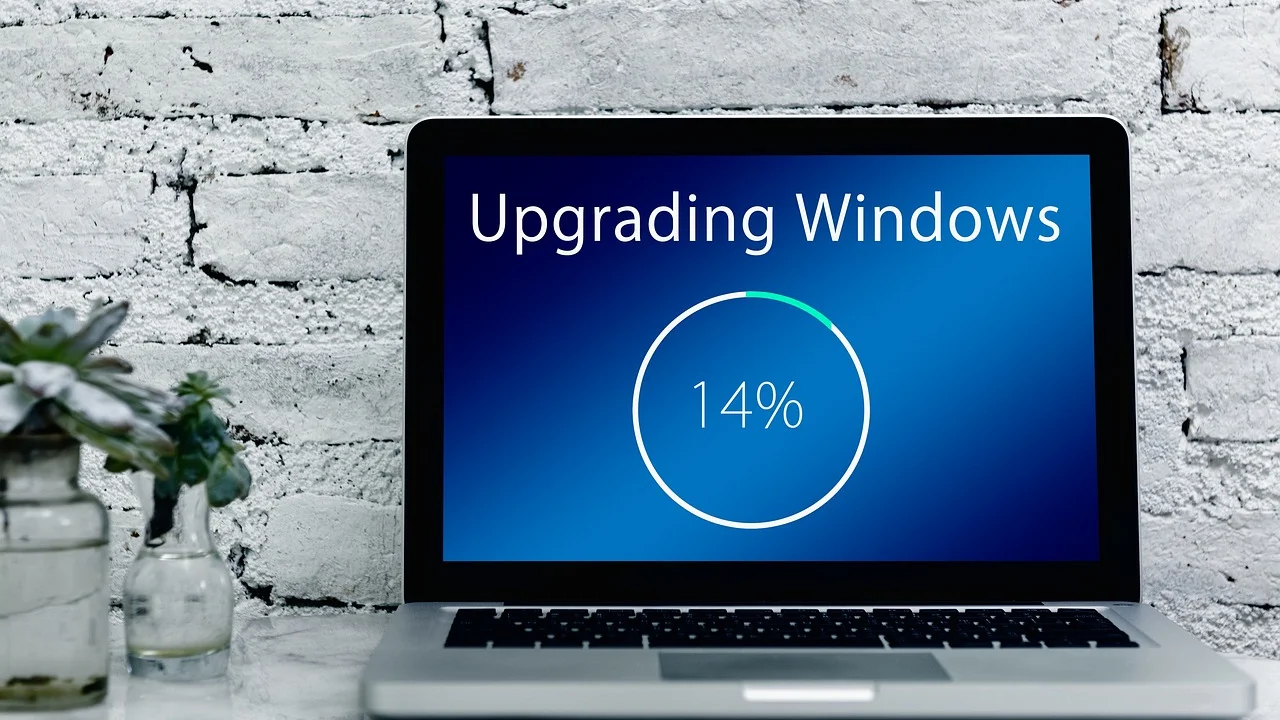
A helyes reakció attól függ, hol akadt el a folyamat, mennyi ideje áll ugyanott, és mutat-e a számítógép aktivitást. Az alábbi útmutató Windows 10 és Windows 11 rendszeren is használható, és a legkisebb kockázatú ellenőrzésektől halad a célzottabb javítások felé. A cél nem az, hogy mindenáron megszakítsa a frissítést, hanem hogy adatvesztés nélkül kiderüljön, valóban lefagyott-e.
Mielőtt bármit módosítana, ha lehetséges, készítsen biztonsági mentést a fontos dokumentumokról külső meghajtóra vagy megbízható felhőszolgáltatásba. Hordozható számítógépet csatlakoztasson hálózati töltőhöz, és stabil internetkapcsolatot használjon.
Mit jelez, ha a frissítés ugyanazon a százalékon marad?
A százalékérték nem mindig egyenletesen követi a tényleges munkát. A Windows előbb letölti a csomagokat, majd ellenőrzi az aláírásukat, kicsomagolja őket, frissíti az összetevőket, és csak ezután konfigurálja a rendszert. Egyetlen százalékpont mögött nagyon eltérő mennyiségű feldolgozás lehet.
Frissítés a futó Windowsban
Ha a Beállítások alkalmazás Windows Update oldalán áll meg a letöltés vagy a telepítés, általában biztonságosabb a helyzet: a rendszer még használható. Gyakori ok a kevés szabad hely, átmeneti hálózati hiba, sérült gyorsítótár vagy egy régi illesztőprogram. Ilyenkor ne azonnal kapcsolja ki a gépet, hanem először ellenőrizze, hogy 30–90 percen belül változik-e az állapot.
Frissítés újraindítás közben
Az „A frissítések folyamatban vannak”, a „Ne kapcsolja ki a számítógépet” vagy a „Frissítések konfigurálása” képernyő érzékenyebb szakaszt jelez. Itt rendszerfájlok cseréje történhet. Ha a háttértár aktivitásjelzője villog, a ventilátor időnként felpörög, vagy a százalék ritkán ugyan, de változik, várjon. Lassú merevlemezzel és régebbi gépen egy nagy csomag 2–3 órát is igénybe vehet.
A Microsoft hibaelhárítási útmutatója szerint frissítési gond esetén célszerű először a beépített Windows Update hibaelhárítót futtatni, majd újraindítani az eszközt és ismét ellenőrizni a frissítéseket.
Microsoft támogatás
Mikor várjon, és mikor gyanakodjon valódi lefagyásra?
Nincs minden helyzetre érvényes percszám, de néhány jel segít a döntésben. SSD-vel szerelt, korszerű gépen egy kisebb biztonsági frissítés általában rövid idő alatt lezajlik. Nagy, több gigabájtos frissítésnél, lassú Wi-Fi-n vagy hagyományos merevlemez mellett sokkal több türelem szükséges.

| Helyzet | Ésszerű első lépés | Mikor lépjen tovább? |
|---|---|---|
| Letöltés 0–100%-on a Beállításokban | Várjon 30–60 percet, ellenőrizze a kapcsolatot | Ha 90 percig nincs változás és nincs hálózati aktivitás |
| Telepítés a futó rendszerben | Várjon, zárja be a felesleges programokat | Ha 1–2 órán át ugyanaz az állapot látszik |
| Újraindítás utáni konfigurálás | Hagyja a gépet tápellátáson, várjon | Ha 2–3 órán át nincs látható vagy hallható aktivitás |
| Végtelen újraindítási ciklus | Indítsa el a helyreállítási környezetet | Azonnal, ha nem jut el a bejelentkezésig |
Ne kizárólag a százalékot figyelje. Asztali gépnél a háttértár LED-je, hordozhatón a hőtermelés és a ventilátor változó működése is arra utalhat, hogy zajlik a munka. Ha a képernyő teljesen változatlan, a gép hosszú ideje hideg és hangtalan, illetve a billentyűzet állapotjelzői sem reagálnak, nagyobb az esélye a lefagyásnak.
Biztonságos ellenőrzések a beavatkozás előtt
Elsőként szüntesse meg azokat a körülményeket, amelyek megakaszthatják a folyamatot. Ezek nem törölnek személyes fájlokat, és sok esetben önmagukban megoldják a hibát.
- Csatlakoztassa a gépet közvetlenül a töltőhöz; ne csak akkumulátorról frissítsen.
- Távolítsa el ideiglenesen a nem szükséges USB-meghajtókat, memóriakártyákat, nyomtatókat és dokkolókat.
- Ha a Windows még használható, kapcsoljon ki VPN-t és harmadik féltől származó vírusirtót a frissítés idejére.
- Ellenőrizze, hogy van-e legalább 20–30 GB szabad hely a rendszermeghajtón. Nagy frissítésnél több helyre lehet szükség.
- Ha vezeték nélküli hálózaton van, próbáljon stabilabb kapcsolatot vagy Ethernet-kábelt használni.
- Indítsa újra a modemet vagy útválasztót csak akkor, ha a letöltés egyértelműen nem halad; újraindítás közbeni konfigurálásnál ez már nem lényeges.
A Windows támogatottsági állapota is számít. Az elavult kiadásokhoz korlátozottan érkezhetnek javítások, ezért ellenőrizze a rendszer verzióját a Beállításokban. A támogatási életciklusokról a Microsoft Windows életciklus-oldalán található hivatalos tájékoztatás.
A beépített hibaelhárító futtatása
Ha vissza tud jutni az asztalra, a beépített hibaelhárító az első ajánlott javítás. Megvizsgálja a frissítési szolgáltatások és a kapcsolódó gyorsítótár alapvető hibáit, majd szükség esetén javításokat alkalmaz.
- Nyissa meg a Beállítások alkalmazást.
- Windows 11 alatt válassza a Rendszer, majd a Hibaelhárítás és az Egyéb hibaelhárítók menüpontot. Windows 10 alatt keresse a Frissítés és biztonság, majd a Hibaelhárítás részt.
- Keresse meg a Windows Update elemet, és indítsa el a hibaelhárítót.
- Fogadja el az ajánlott javításokat, majd indítsa újra a számítógépet.
- A Beállítások Windows Update oldalán válassza a frissítések újrakeresését.
Ha a hibaelhárító nem talál problémát, az nem bizonyítja, hogy minden rendben van; csak azt jelzi, hogy az általa vizsgált tipikus hibákat nem észlelte. A következő lépés előtt jegyezze fel a megjelenő hibakódot, például a 0x800 kezdetű azonosítót. Ez pontosabb kiindulópontot ad a támogatási kereséshez.
Frissítési gyorsítótár és rendszerfájlok javítása
Ha a hiba ismétlődik, a letöltött frissítési állományok gyorsítótára lehet sérült. Az alábbi módszer a Windows Update által újra létrehozott átmeneti fájlokat érinti, nem a személyes dokumentumokat. Mégis csak akkor végezze el, ha rendszergazdai fiókkal rendelkezik, és a számítógép jelenleg nem éppen újraindítás utáni frissítési képernyőn áll.

A gyorsítótár visszaállítása
Nyissa meg a Terminált vagy a Parancssort rendszergazdaként, majd állítsa le a Windows Update szolgáltatást. A szolgáltatás leállítása után nevezze át a C:\Windows\SoftwareDistribution mappát például SoftwareDistribution.old névre, végül indítsa újra a szolgáltatást és a számítógépet. A Windows a következő kereséskor új mappát készít, és ismét letölti a szükséges csomagokat.
Ha nem magabiztos a rendszerkönyvtárak kezelésében, ne töröljön fájlokat találomra. Inkább használja a Microsoft által javasolt automatikus hibaelhárítást vagy kérjen segítséget megbízható szakembertől. A hibás könyvtár módosítása több gondot okozhat, mint maga a meghiúsult frissítés.
DISM és SFC vizsgálat
Tartós frissítési hibánál a rendszerkép és a védett rendszerfájlok ellenőrzése is indokolt. Rendszergazdai Terminálban először futtassa a DISM /Online /Cleanup-Image /RestoreHealth parancsot. A művelet internetkapcsolatot igényelhet és hosszabb ideig tarthat. Sikeres befejezés után futtassa az sfc /scannow parancsot, majd indítsa újra a gépet és próbálja meg újra a frissítést.
A Microsoft biztonsági ajánlásai szerint a rendszer és programjai naprakészen tartása alapvető védekezési lépés. A hazai felhasználóknak a Nemzeti Kiberbiztonsági Intézet tájékoztatói is hasznos, közérthető háttéranyagot adnak a biztonságos számítógép-használathoz.
Ha újraindításkor ragad be a számítógép
Ha a rendszer nem jut el a bejelentkezésig, és a frissítési képernyő 2–3 órán át teljesen változatlan, óvatos kényszerített leállítás lehet az utolsó lehetőség. Tartsa nyomva a bekapcsológombot körülbelül 10 másodpercig, várjon fél percet, majd kapcsolja vissza a gépet. Ezt ne ismételje rutinszerűen, mert épp fájlírás közben adat- vagy rendszerhiba keletkezhet.
Ha a Windows automatikus javítása indul, hagyja lefutni. Sikertelen indítások után a helyreállítási környezetben a Speciális beállítások között választható a frissítések eltávolítása. Elsőként a legutóbbi minőségi frissítés eltávolítása ajánlott; ez a kisebb havi javítócsomag. Funkciófrissítést csak akkor távolítson el, ha biztosan annak telepítése előtt működött még rendben a gép.
Gyakori háttérokok és tartós megelőzés
A frissítési gond sokszor csak tünet. A rendszermeghajtó telítettsége, a meghibásodó háttértár, egy régi chipset- vagy hálózati illesztőprogram, illetve agresszív „rendszertisztító” program egyaránt zavarhatja a Windows Update működését.
Illesztőprogramok és külső szoftverek
Illesztőprogramot elsősorban a számítógép vagy az alaplap gyártójának hivatalos oldaláról telepítsen. Kerülje azokat a programokat, amelyek ismeretlen forrásból, tömegesen ígérnek driverfrissítést. Ha egy bizonyos frissítés után jelentkezik hiba, gondoljon újonnan csatlakoztatott perifériára, frissen telepített vírusirtóra vagy rendszermódosító eszközre is.
Tárhely és hardver állapota
A Lemezkarbantartó vagy a Beállítások tárhelykezelése segítségével törölhetők az ideiglenes fájlok. Ne törölje automatikusan a Letöltések mappát anélkül, hogy átnézné a tartalmát. Visszatérő lefagyás, váratlan újraindulás vagy szokatlanul lassú fájlművelet esetén a háttértár állapotát is vizsgáltassa meg, mert a frissítés ilyenkor csak felszínre hozza a hardverhibát.
Gyakran ismételt kérdések
Normális, ha a Windows Update 100%-on áll?
Igen, rövid ideig lehet normális. A 100% gyakran csak a letöltés vagy egy részfolyamat végét jelzi; utána még ellenőrzés és konfigurálás zajlik. Ha 1–2 órán át nincs előrehaladás a futó rendszerben, vizsgálja meg a hálózatot és futtassa a hibaelhárítót.
Kikapcsolhatom a gépet frissítés közben?
Lehetőleg ne. Különösen az újraindítás utáni konfigurálás alatt kockázatos a leállítás. Csak akkor fontolja meg a kényszerített leállítást, ha több órán át semmilyen aktivitás nincs, és a rendszer nem reagál.
Törli a SoftwareDistribution mappa átnevezése a fájljaimat?
Nem, ez a Windows Update ideiglenes letöltéseit és gyorsítótárát érinti. A személyes dokumentumokat nem. Viszont a következő frissítési kereséskor a csomagokat újra le kell tölteni, ami adatforgalmat és időt igényel.
Miért akad el gyakrabban kevés szabad tárhely mellett?
A Windowsnak munkaterület kell a frissítési fájlok kibontásához, a régi összetevők megőrzéséhez és a visszaállításhoz. Ha ez elfogy, a telepítés megszakadhat vagy látszólag megállhat. Célszerű tartósan több tíz gigabájt szabad helyet fenntartani.
Segít-e a Windows újratelepítése?
Végső megoldásként igen, de ne ez legyen az első lépés. Előbb próbálja ki a hibaelhárítót, a gyorsítótár visszaállítását, a DISM- és SFC-vizsgálatot, valamint a problémás frissítés eltávolítását. Újratelepítés előtt mindig készítsen teljes biztonsági mentést.
Összegzés
Ha a Windows Update megakadt egy százalékon, a türelem és a helyzet pontos azonosítása a legfontosabb. A futó rendszerben megállt letöltés többnyire a kapcsolat, a tárhely vagy a gyorsítótár felől javítható; újraindítás közben viszont érdemes hosszabb időt hagyni a rendszernek. A beépített hibaelhárító, a megfelelő szabad hely, majd szükség esetén a rendszerfájlok ellenőrzése fokozatos, biztonságos megoldási sorrendet ad.
Források
A szerzőről
Stefano Barcellos
Editor jefe de SaberTec
Editor jefe de SaberTec. Coordina la línea editorial, revisa la precisión de los contenidos y supervisa su publicación en 20 idiomas.
Teljes profil megtekintése