
Windows Update blijft hangen op een percentage
Blijft Windows Update steken op 0%, 30%, 88% of 100%? Lees hoe je veilig beoordeelt of de installatie nog werkt, wanneer je moet wachten en welke ingebouwde herstelstappen helpen in Windows 10 en 11.
Inhoudsopgave
- Wanneer is Windows Update echt vastgelopen?
- Signalen dat je beter nog wacht
- Signalen van een echte blokkade
- Waarschijnlijkste oorzaken van een vastgelopen update
- Veilig handelen als het percentage niet verandert
- Geforceerd afsluiten: alleen als laatste redmiddel
- Gebruik de ingebouwde probleemoplosser
- Controleer de basisvoorwaarden
- Updatecache opnieuw opbouwen
- Systeembestanden herstellen met SFC en DISM
- De juiste volgorde
- Recente update verwijderen vanuit herstel
- Praktisch herstelplan in 30 tot 90 minuten
- Wanneer professionele hulp verstandig is
- Veelgestelde vragen
- Hoe lang mag Windows Update op 100% blijven staan?
- Mag ik de pc uitschakelen tijdens Windows Update?
- Waarom blijft Windows Update altijd bij hetzelfde percentage hangen?
- Verlies ik bestanden als ik een recente update verwijder?
- Moet ik antivirussoftware verwijderen?
- Conclusie
- Bronnen
Een melding als “Updates worden uitgevoerd” die minutenlang of zelfs urenlang op hetzelfde percentage staat, is bijzonder frustrerend. Toch betekent een vast percentage niet automatisch dat Windows Update werkelijk is gecrasht. Tijdens een update gebeuren veel taken buiten beeld: bestanden worden uitgepakt, stuurprogramma’s gecontroleerd, systeemonderdelen vervangen en wijzigingen teruggedraaid als een controle mislukt.
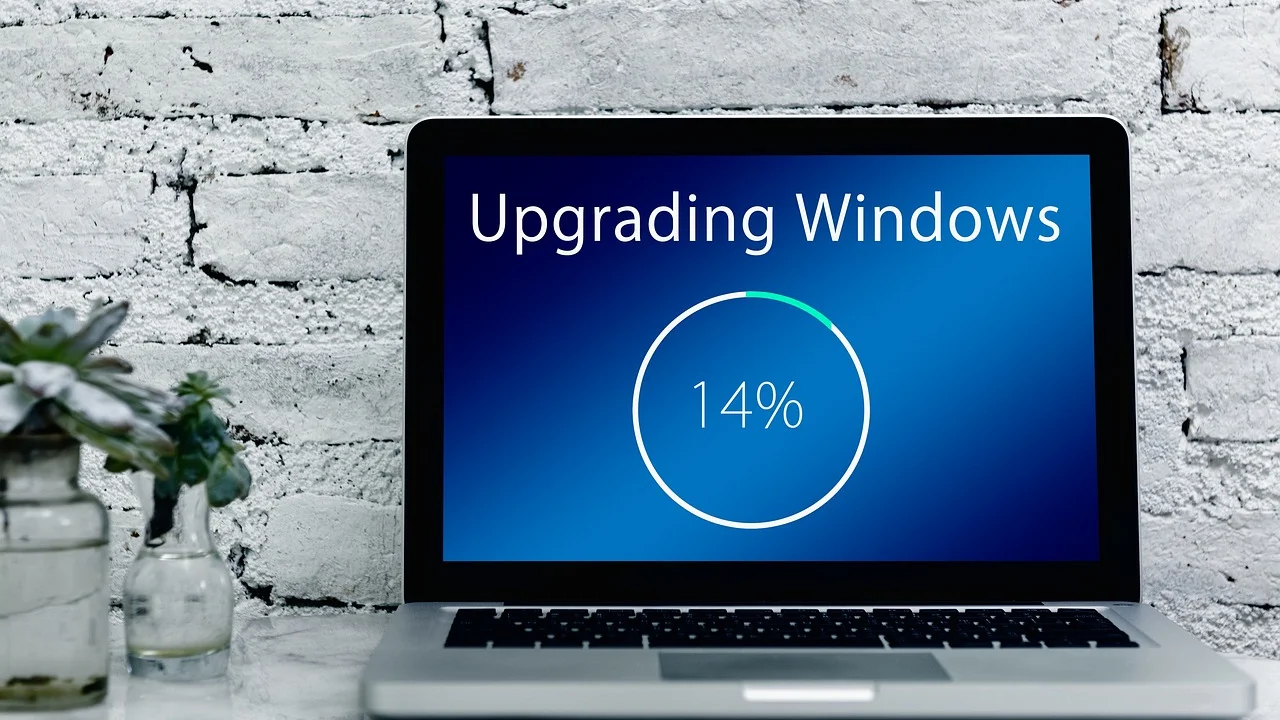
Of je nu Windows 10 of Windows 11 gebruikt in Nederland of Vlaanderen: de veiligste aanpak is eerst onderscheid maken tussen traagheid en een echte blokkade. Daarna werk je van de minst ingrijpende naar de krachtigere oplossingen. Zo beperk je het risico op beschadigde systeembestanden, een mislukte update of gegevensverlies.
Wanneer is Windows Update echt vastgelopen?
De tijd die een update nodig heeft, verschilt sterk per computer. Een grote versie-update, een volle systeemschijf, een oudere harde schijf of een trage wifi-verbinding kunnen het proces aanzienlijk vertragen. Ook op percentages als 0%, 30%, 88%, 99% en 100% kan Windows lange tijd blijven staan, omdat juist daar vaak controles of afrondende bewerkingen plaatsvinden.
Signalen dat je beter nog wacht
- De cirkelanimatie draait nog of het scherm verandert af en toe.
- De ventilator draait hoorbaar en de computer voelt actief aan.
- Het lampje van de opslag of de netwerkaanduiding vertoont activiteit.
- Je ziet na enige tijd een andere melding, bijvoorbeeld dat Windows opnieuw wordt gestart.
- Het gaat om een grote cumulatieve update of een upgrade naar een nieuwe Windows-versie.
Wacht bij een desktop of laptop die aan de netstroom hangt bij voorkeur minstens twee uur, zeker tijdens een grote update. Bij een toestel met een traditionele harde schijf mag dat nog langer zijn. Sluit een laptop altijd aan op de lader; een lege accu tijdens het installeren is een onnodig risico.
Signalen van een echte blokkade
Wordt exact hetzelfde percentage vier uur lang getoond zonder zichtbare activiteit, reageert de computer nergens meer op of blijft hij eindeloos naar hetzelfde scherm terugkeren? Dan is ingrijpen redelijk. Noteer eerst eventuele foutcodes of meldingen en maak, als dat nog mogelijk is, een foto met je telefoon. Die informatie helpt later bij een gerichte oplossing.
Waarschijnlijkste oorzaken van een vastgelopen update
Een vastlopend updateproces heeft zelden één universele oorzaak. Vaak gaat het om een combinatie van beperkte schijfruimte, een beschadigde download of software die diep in het systeem ingrijpt. Vooral beveiligingspakketten van derden, oude randapparatuur en verouderde stuurprogramma’s kunnen de installatie verstoren.
| Situatie | Waarschijnlijke oorzaak | Veilige eerste actie |
|---|---|---|
| Blijft staan op 0% | Download- of verbindingsprobleem | Controleer internet en voer de probleemoplosser uit |
| Blijft staan tussen 20% en 80% | Uitpakken, opslagruimte of beschadigde cache | Maak ruimte vrij en reset de updatecache |
| Blijft staan op 99% of 100% | Afronding, stuurprogramma of herstart | Wacht langer en start pas daarna gecontroleerd opnieuw op |
| Eindeloze herstartlus | Mislukte installatie of conflicterend stuurprogramma | Gebruik Windows Herstelomgeving en verwijder recente update |
| Steeds dezelfde foutcode | Specifieke update- of systeembestandsfout | Zoek de code op en herstel systeembestanden |
Zorg ook voor voldoende vrije ruimte op station C:. Voor een grotere Windows-update is 20 GB vrije ruimte een praktische ondergrens; meer is beter. Verplaats grote video’s tijdelijk naar een externe schijf of cloudopslag en leeg de Prullenbak. Verwijder echter niet lukraak systeemmappen om ruimte te winnen.
Veilig handelen als het percentage niet verandert
Begin met de minst risicovolle stap. Als je nog op het gewone bureaublad bent en alleen de voortgang in Instellingen stilstaat, kun je meestal normaal verder werken. Vermijd zware programma’s en laat de computer aan de stroom. Controleer na een uur opnieuw of er voortgang is.

Geforceerd afsluiten: alleen als laatste redmiddel
Staat de computer urenlang volledig stil op een update-scherm en reageert hij niet op toetsen? Houd dan de aan-uitknop ongeveer tien seconden ingedrukt tot het apparaat uitschakelt. Wacht vervolgens dertig seconden en start opnieuw op. Windows probeert vaak automatisch de installatie te hervatten of de laatste wijzigingen ongedaan te maken.
Herhaal deze harde uitschakeling niet meerdere keren achter elkaar. Als de pc na twee mislukte starts de herstelomgeving opent, kies dan eerst voor de herstelopties in plaats van opnieuw forceren. Ontkoppel vóór een nieuwe poging niet-essentiële usb-apparaten zoals printers, externe schijven, kaartlezers en docks. Laat alleen voeding, scherm, toetsenbord en muis aangesloten.
Microsoft adviseert bij updateproblemen eerst de ingebouwde probleemoplosser te gebruiken en daarna opnieuw naar updates te zoeken. Dat is een veilige eerste stap voordat je handmatig onderdelen wijzigt.
Parafrase van Microsoft Support
Gebruik de ingebouwde probleemoplosser
Start Windows weer normaal op? Open dan Instellingen. In Windows 11 ga je naar Systeem, Probleemoplossing, Andere probleemoplossers en kies je bij Windows Update voor Uitvoeren. In Windows 10 vind je de functie via Bijwerken en beveiliging, Probleemoplossing, Aanvullende probleemoplossers en Windows Update.
De probleemoplosser controleert onder andere diensten, machtigingen en veelvoorkomende configuratiefouten. Herstart de pc nadat hij klaar is, ook als hij meldt dat geen probleem is gevonden. Ga daarna opnieuw naar Windows Update en kies voor updates zoeken. Raadpleeg bij twijfel de uitleg van Microsoft Support over updateproblemen; die wordt bijgewerkt wanneer Windows-menu’s veranderen.
Controleer de basisvoorwaarden
Loop deze punten na voordat je een update opnieuw probeert:
- Verbind met een stabiel netwerk en schakel een VPN tijdelijk uit.
- Sluit de laptop aan op netstroom.
- Maak voldoende vrije ruimte vrij op C:.
- Herstart Windows één keer volledig.
- Verwijder tijdelijk externe randapparatuur die niet noodzakelijk is.
- Werk belangrijke stuurprogramma’s bij via de fabrikant van je pc of moederbord.
Updatecache opnieuw opbouwen
Als de probleemoplosser niet helpt, kan een beschadigde downloadcache de boosdoener zijn. Windows bewaart gedownloade updatebestanden tijdelijk in de map SoftwareDistribution. Door de Windows Update-service te stoppen en die tijdelijke bestanden te hernoemen, dwing je Windows een schone download te maken.
Open Terminal of Opdrachtprompt als administrator. Klik met de rechtermuisknop op Start en kies Terminal (Beheerder), of zoek naar Opdrachtprompt en kies Als administrator uitvoeren. Voer de volgende opdrachten één voor één in, met Enter na elke regel:
- net stop wuauserv
- net stop bits
- ren C:\Windows\SoftwareDistribution SoftwareDistribution.old
- net start bits
- net start wuauserv
Start daarna de computer opnieuw op en zoek weer naar updates. De map wordt automatisch opnieuw aangemaakt. De eerste download kan langer duren, omdat Windows de benodigde bestanden opnieuw ophaalt. Verwijder de hernoemde map pas wanneer de update succesvol is afgerond en je opslagruimte nodig hebt.
Systeembestanden herstellen met SFC en DISM
Beschadigde Windows-systeembestanden kunnen ervoor zorgen dat een update steeds op hetzelfde punt faalt. Twee ingebouwde hulpmiddelen helpen daarbij: SFC controleert lokale systeembestanden, terwijl DISM de Windows-componentopslag controleert en herstelt. Gebruik ze met een internetverbinding en sluit open programma’s.

De juiste volgorde
Open Terminal als administrator en voer eerst DISM /Online /Cleanup-Image /RestoreHealth uit. Dit kan geruime tijd op een percentage lijken stil te staan; onderbreek het niet zomaar. Wanneer het proces klaar is, voer je sfc /scannow uit. Herstart na afloop en probeer Windows Update opnieuw.
Komt er een melding dat bestanden niet hersteld konden worden, maak dan eerst een back-up van documenten, foto’s en andere belangrijke bestanden. Bij een bedrijfscomputer of beheerd toestel is het verstandig de ict-beheerder te contacteren: bedrijfsbeleid en beveiligingssoftware kunnen updates bewust sturen of blokkeren.
Recente update verwijderen vanuit herstel
Als Windows na het installeren in een herstartlus terechtkomt of niet meer tot het aanmeldscherm komt, gebruik je de Windows Herstelomgeving. Deze opent vaak vanzelf na mislukte starts. Lukt dat niet, onderbreek het opstarten alleen twee keer nadat het Windows-logo zichtbaar is; bij de volgende start hoort Windows de herstelopties te laden.
Kies Problemen oplossen, Geavanceerde opties en Updates verwijderen. Begin met de meest recente kwaliteitsupdate verwijderen. Dat zijn doorgaans de maandelijkse beveiligings- en betrouwbaarheidsupdates. Verwijder een onderdelenupdate alleen als de kwaliteitsupdate niets verandert en je zeker weet dat het probleem direct na een grotere versie-upgrade begon.
Heb je weer toegang tot Windows, pauzeer updates dan hooguit kort terwijl je de oorzaak onderzoekt. Veiligheidsupdates langdurig uitschakelen maakt je pc kwetsbaarder. De Nederlandse Digital Trust Center benadrukt dat actuele software een belangrijke basismaatregel is voor digitale veiligheid.
Praktisch herstelplan in 30 tot 90 minuten
Met dit plan voorkom je dat je willekeurig instellingen verandert. Stop zodra een stap werkt en maak daarna eerst een herstelpunt of back-up voordat je grote wijzigingen uitvoert.
- Wacht bij een actief ogende installatie minstens twee uur aan netstroom.
- Noteer foutcodes, maak een foto van het scherm en ontkoppel overbodige usb-apparaten.
- Herstart één keer normaal. Alleen bij een volledig bevroren scherm houd je de aan-uitknop tien seconden ingedrukt.
- Controleer vrije ruimte op C: en maak zo nodig minimaal 20 GB vrij.
- Voer de Windows Update-probleemoplosser uit en herstart.
- Reset de updatecache als dezelfde update opnieuw blijft hangen.
- Voer DISM en daarna SFC uit als de fout terugkeert.
- Gebruik in een herstartlus de herstelomgeving om de laatste kwaliteitsupdate te verwijderen.
- Blijft het probleem bestaan, maak een back-up en vraag hulp aan de pc-fabrikant, een betrouwbare computerzaak of de ict-afdeling.
Wanneer professionele hulp verstandig is
Zoek hulp wanneer BitLocker om een herstelsleutel vraagt die je niet kunt vinden, wanneer het apparaat door je werkgever of school beheerd wordt, of wanneer de schijf vreemde geluiden maakt. Ook terugkerende blauwe schermen, foutmeldingen over de opslag en een pc die na herstel geen bestanden meer kan openen, wijzen op een mogelijk hardwareprobleem.
Voor consumenten is het verstandig om vóór een reparatie duidelijke afspraken te maken over onderzoekskosten, gegevensbescherming en back-up. Geef nooit zomaar je Microsoft-wachtwoord aan een beller die beweert van technische ondersteuning te zijn. Legitieme instanties bellen niet onverwacht met de eis om directe toegang tot je computer te krijgen.
Veelgestelde vragen
Hoe lang mag Windows Update op 100% blijven staan?
Bij 100% kunnen afrondende taken nog lang duren. Wacht op een aangesloten laptop of desktop minstens twee uur. Is er na ongeveer vier uur geen enkele verandering of activiteit, dan kun je gecontroleerd opnieuw opstarten.
Mag ik de pc uitschakelen tijdens Windows Update?
Bij voorkeur niet. Schakel alleen geforceerd uit als het scherm langdurig volledig niet reageert en er geen activiteit meer lijkt te zijn. Eén gecontroleerde herstart is minder riskant dan herhaaldelijk de stroom onderbreken.
Waarom blijft Windows Update altijd bij hetzelfde percentage hangen?
Dat wijst vaak op een beschadigde cache, een conflict met een stuurprogramma, onvoldoende schijfruimte of corrupte systeembestanden. Reset de cache en voer DISM plus SFC uit voordat je verdere maatregelen neemt.
Verlies ik bestanden als ik een recente update verwijder?
Het verwijderen van een kwaliteitsupdate is bedoeld om Windows-systeemwijzigingen terug te draaien en hoort je persoonlijke bestanden niet te verwijderen. Maak desondanks altijd een back-up zodra je weer kunt inloggen.
Moet ik antivirussoftware verwijderen?
Verwijder een beveiligingspakket van derden alleen als je een gegrond vermoeden hebt van een conflict en eerst andere stappen geen resultaat geven. Gebruik daarna tijdelijk Microsoft Defender en installeer de beveiligingssoftware pas opnieuw na een succesvolle update.
Conclusie
Een Windows Update die op een percentage blijft hangen, vraagt om geduld én een vaste volgorde. Wacht eerst voldoende lang, controleer stroom, internet en vrije ruimte, en gebruik vervolgens de ingebouwde probleemoplosser. Pas daarna zijn het opnieuw opbouwen van de updatecache en het herstellen van systeembestanden logisch. Bij een herstartlus biedt de herstelomgeving een relatief veilige uitweg. Houd Windows uiteindelijk wel bijgewerkt: een tijdelijke storing oplossen is beter dan beveiligingsupdates blijvend vermijden.

Bronnen
Over de auteur
Stefano Barcellos
Editor jefe de SaberTec
Editor jefe de SaberTec. Coordina la línea editorial, revisa la precisión de los contenidos y supervisa su publicación en 20 idiomas.
Volledig profiel bekijken