
Erreur DNS à l’ouverture des sites : solutions fiables
Une erreur DNS peut empêcher l’accès à un site alors que la connexion semble fonctionner. Ce guide explique les causes fréquentes, les vérifications utiles et les réglages sûrs à appliquer en France, Belgique, Suisse et Canada.
Sommaire
- Comprendre le rôle du DNS dans l’accès aux sites
- Les messages qui orientent le diagnostic
- Identifier l’étendue réelle de la panne
- Les causes les plus courantes d’une erreur DNS
- Cache DNS obsolète ou corrompu
- Serveur DNS indisponible ou filtrant
- Configuration locale, VPN ou logiciel de sécurité
- Défaillance de la box ou du réseau
- Vérifications rapides avant toute modification
- Corriger le problème sur Windows, macOS et mobile
- Vider le cache DNS de l’appareil
- Choisir un DNS alternatif avec discernement
- Cas d’un seul site inaccessible : ce qu’il faut faire
- Quand contacter le fournisseur d’accès ou l’administrateur réseau
- Prévenir les erreurs DNS et renforcer la sécurité
- FAQ sur les erreurs DNS
- Une erreur DNS signifie-t-elle que mon accès Internet est coupé ?
- Est-il dangereux de changer de serveur DNS ?
- Pourquoi le problème disparaît-il après le redémarrage de la box ?
- Combien de temps dure la propagation d’un changement DNS ?
- Dois-je réinitialiser les réglages réseau de mon téléphone ?
- Conclusion
- Références
Voir s’afficher un message indiquant que le serveur DNS ne répond pas, que le nom de domaine est introuvable ou que l’adresse du site ne peut pas être trouvée est frustrant. Le plus déroutant est que le Wi-Fi peut paraître parfaitement opérationnel : les applications de messagerie fonctionnent parfois, les voyants de la box sont normaux, mais les pages web refusent de se charger.
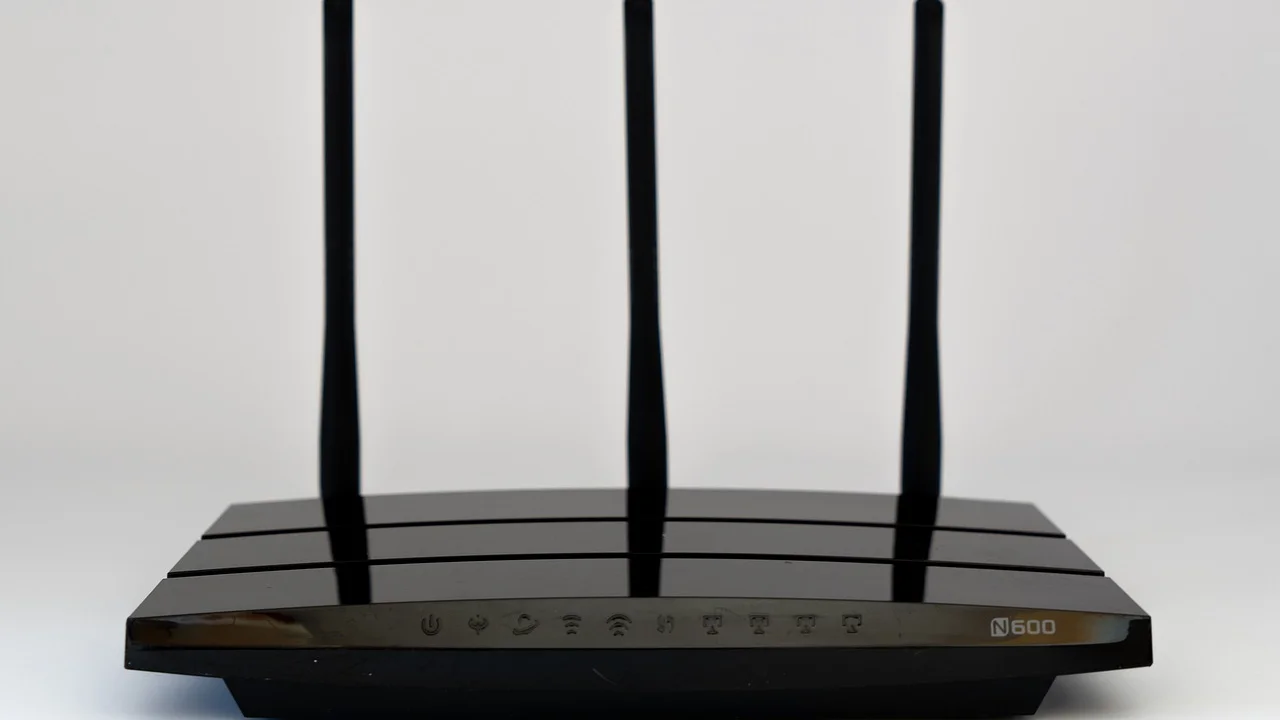
Une erreur DNS à l’ouverture des sites n’implique pas nécessairement une panne de votre opérateur ni un problème sur votre ordinateur. Elle peut concerner un seul site, votre navigateur, votre réseau domestique, un service DNS public ou le routeur. En procédant dans le bon ordre, il est souvent possible de rétablir l’accès sans modifier des paramètres sensibles au hasard.
Ce guide s’adresse aux particuliers comme aux petites structures en France, Belgique, Suisse et Canada. Il distingue les manipulations à faible risque des situations où il est préférable de contacter son fournisseur d’accès, l’administrateur réseau ou le propriétaire du site concerné.
Comprendre le rôle du DNS dans l’accès aux sites
Le DNS, pour Domain Name System, est l’annuaire d’Internet. Lorsqu’on saisit un nom comme exemple.fr dans un navigateur, un résolveur DNS recherche l’adresse IP correspondante. Le navigateur peut ensuite contacter le serveur qui héberge le site. Sans cette correspondance, le site peut exister et être en ligne, tout en restant inaccessible par son nom.
Cette résolution se produit en quelques fractions de seconde et passe souvent inaperçue. Elle peut néanmoins échouer à plusieurs niveaux : un cache local conserve une information périmée, la box transmet mal les requêtes, le serveur DNS choisi est indisponible, ou la zone DNS du site a été mal configurée.
« Le DNS est un système distribué et hiérarchique conçu pour associer des noms de domaine à des informations, notamment des adresses réseau. » Cette formulation résume le rôle central de ce mécanisme dans la navigation sur Internet.
Internet Society, présentation du DNS
Les messages qui orientent le diagnostic
Les libellés varient selon le navigateur et l’appareil, mais certains messages pointent clairement vers la résolution de noms : « DNS_PROBE_FINISHED_NXDOMAIN », « serveur DNS ne répond pas », « impossible de trouver l’adresse DNS », « nom d’hôte introuvable » ou « erreur de résolution ». À l’inverse, un code 404, 403 ou 500 montre généralement que le DNS a déjà fonctionné : le problème se situe alors sur le serveur web ou ses autorisations.
Identifier l’étendue réelle de la panne
Avant de changer quoi que ce soit, il faut savoir si l’incident touche un domaine précis, un appareil ou l’ensemble du réseau. Cette étape évite d’attribuer à tort au DNS une panne de Wi-Fi, une coupure mobile ou un blocage du navigateur.
- Un seul site est inaccessible : essayez d’autres sites connus. Si eux s’ouvrent, le domaine visé peut être en panne, expiré, mal configuré ou temporairement bloqué.
- Un seul navigateur est concerné : testez avec un autre navigateur ou une fenêtre privée. Une extension, un proxy ou le cache du navigateur peut être responsable.
- Un seul appareil est concerné : comparez avec un téléphone connecté au même Wi-Fi. Le souci est probablement local à l’ordinateur ou au mobile.
- Tous les appareils du même Wi-Fi sont touchés : suspectez la box, le routeur, le DNS transmis par le réseau ou une panne du fournisseur d’accès.
- Le Wi-Fi échoue, mais les données mobiles fonctionnent : le problème est vraisemblablement lié au réseau fixe. L’inverse peut indiquer un incident chez l’opérateur mobile ou une restriction du terminal.
Un test particulièrement utile consiste à essayer le même site depuis les données mobiles, sans Wi-Fi. Attention toutefois : certains sites adaptent leur accès selon le pays ou l’adresse IP. Un résultat différent n’est donc pas toujours une preuve absolue, mais c’est un bon indice.
Les causes les plus courantes d’une erreur DNS
Cache DNS obsolète ou corrompu
Les systèmes d’exploitation, navigateurs et routeurs mémorisent temporairement les réponses DNS pour accélérer la navigation. Après une migration de site, un changement d’hébergement ou une correction d’enregistrement, une ancienne adresse peut rester en cache. Le délai dépend du réglage technique appelé TTL, mais aussi du logiciel qui a mémorisé la réponse.

Serveur DNS indisponible ou filtrant
Votre appareil utilise souvent les serveurs DNS automatiquement fournis par votre fournisseur d’accès. Une indisponibilité ponctuelle, une surcharge ou un filtrage de sécurité peut provoquer des échecs. Dans un établissement scolaire, une entreprise, un hôtel ou un réseau public, le DNS peut aussi appliquer des règles de filtrage légitimes.
Configuration locale, VPN ou logiciel de sécurité
Un VPN, un pare-feu, une suite de sécurité, un contrôle parental ou un proxy peut rediriger les requêtes DNS. Une mise à jour mal finalisée, un profil de gestion d’entreprise ou une extension de navigateur peut également interférer. Ne désactivez pas durablement vos protections pour tester : faites seulement une vérification ponctuelle et réactivez-les immédiatement.
Défaillance de la box ou du réseau
Une box internet peut conserver une configuration instable après une coupure électrique ou une mise à jour. Dans les foyers équipés d’un routeur personnel derrière la box, une double configuration DHCP ou DNS peut compliquer le diagnostic. Le redémarrage dans le bon ordre suffit souvent : éteindre les équipements, rallumer d’abord la box, attendre la synchronisation, puis rallumer le routeur éventuel et enfin les appareils.
Vérifications rapides avant toute modification
Commencez par les mesures les moins intrusives. Elles résolvent une grande part des incidents temporaires et préservent les paramètres utiles, notamment dans un cadre professionnel.
- Ouvrez deux ou trois sites différents, dont un site institutionnel connu.
- Testez le site défaillant dans un autre navigateur et, si possible, sur un autre appareil.
- Coupez puis réactivez le Wi-Fi de l’appareil ; sur mobile, activez et désactivez brièvement le mode avion.
- Redémarrez la box internet et le routeur personnel s’il y en a un, en attendant le retour complet de la connexion.
- Désactivez temporairement le VPN ou le proxy, uniquement pour comparer le résultat.
- Vérifiez la page d’état ou l’assistance de votre fournisseur d’accès si plusieurs services sont indisponibles.
Si une page s’ouvre avec une adresse IP mais pas avec son nom de domaine, l’indice DNS devient très fort. En revanche, ne tapez pas des adresses IP inconnues trouvées sur des forums : vous pourriez atteindre un autre service ou ignorer la validation de sécurité attendue par le navigateur.
Corriger le problème sur Windows, macOS et mobile
Vider le cache DNS de l’appareil
Sur Windows, ouvrez l’Invite de commandes en tant qu’utilisateur habituel et saisissez ipconfig /flushdns, puis validez. Un message confirme normalement la purge du cache du résolveur DNS. Redémarrez ensuite le navigateur et essayez de nouveau.

Sur macOS, la commande dépend de la version du système ; la plus courante dans Terminal est sudo dscacheutil -flushcache; sudo killall -HUP mDNSResponder. Elle demande le mot de passe administrateur. Si vous n’êtes pas à l’aise avec Terminal, redémarrer le Mac et la box constitue une alternative simple et prudente.
Sur Android et iPhone, il n’existe pas toujours un bouton unique pour vider le cache DNS. Oublier puis rejoindre le réseau Wi-Fi, redémarrer l’appareil ou réinitialiser les réglages réseau peut aider. La réinitialisation réseau efface toutefois les réseaux Wi-Fi enregistrés, les appareils Bluetooth et certains réglages cellulaires : gardez-la pour la fin du diagnostic.
Choisir un DNS alternatif avec discernement
Vous pouvez configurer un résolveur DNS reconnu directement sur un appareil ou, plus durablement, sur le routeur. Cette option peut contourner une panne du DNS de votre fournisseur, mais elle modifie aussi la confidentialité et les règles de filtrage. Préférez un fournisseur transparent sur sa politique de données et vérifiez les besoins du foyer : contrôle parental, filtrage anti-hameçonnage ou réseau professionnel.
| Option | Quand l’utiliser | Avantage principal | Point de vigilance |
|---|---|---|---|
| DNS automatique du fournisseur | Usage habituel sans incident | Configuration simple et compatible | Peut être affecté par une panne locale |
| DNS public reconnu | Panne persistante ou test comparatif | Peut rétablir rapidement la résolution | Lire la politique de confidentialité |
| DNS sécurisé avec filtrage | Famille ou petite organisation | Réduit certains risques connus | Peut bloquer des contenus légitimes |
| DNS géré par une entreprise | Poste professionnel | Respecte les politiques internes | Ne pas le modifier sans autorisation |
Pour une configuration manuelle, utilisez exclusivement les adresses publiées par le service choisi sur son site officiel. Si vous êtes en France, les recommandations de sécurité et de configuration générale peuvent être complétées par les ressources de Cybermalveillance.gouv.fr. Dans les entreprises, écoles et administrations, demandez toujours l’accord du support informatique avant de remplacer les DNS attribués automatiquement.
Cas d’un seul site inaccessible : ce qu’il faut faire
Quand tous les autres sites fonctionnent, changer les DNS de tout le foyer est rarement la première réponse. Le site peut connaître une panne, être en maintenance, avoir laissé expirer son nom de domaine, subir une attaque ou présenter une configuration DNS incomplète. Les changements récents peuvent aussi nécessiter un délai de propagation.
Vérifiez l’adresse saisie, en particulier les tirets, extensions et caractères accentués. Consultez les canaux officiels du service concerné ou son compte d’assistance. Pour un service public, évitez les liens sponsorisés et les adresses reçues par message : saisissez vous-même l’adresse connue ou passez par un portail officiel. Les informations de base sur les noms de domaine et leur fonctionnement sont aussi accessibles auprès de l’AFNIC, registre français de plusieurs extensions nationales.
Quand contacter le fournisseur d’accès ou l’administrateur réseau
Contactez l’assistance de votre fournisseur si l’erreur touche tous les appareils, persiste après redémarrage et se reproduit avec plusieurs DNS ou plusieurs sites. Préparez des informations concrètes : heure de début, modèle de box, type de connexion, captures du message, appareils affectés et résultat du test en données mobiles.
En Belgique, en Suisse et au Canada, les outils et procédures varient selon le fournisseur et la province ou le canton, mais les éléments utiles au support restent les mêmes. Si vous utilisez une connexion partagée, un réseau d’immeuble ou un accès professionnel, le point de défaillance peut ne pas être sous votre contrôle. Évitez de réinitialiser la box aux réglages d’usine sans y être invité : vous pourriez perdre une configuration téléphonique, Wi-Fi ou professionnelle.
Prévenir les erreurs DNS et renforcer la sécurité
Le DNS est aussi une cible pour les fraudes. Un logiciel malveillant peut tenter de modifier les serveurs DNS afin de rediriger la navigation vers de faux sites. C’est pourquoi une erreur persistante accompagnée de redirections inhabituelles, de certificats invalides ou de demandes de connexion suspectes mérite une attention particulière.

- Maintenez le système, le navigateur et la box à jour.
- Utilisez un mot de passe Wi-Fi robuste et modifiez le mot de passe administrateur par défaut du routeur.
- Évitez les réseaux Wi-Fi publics pour les opérations bancaires sans protection adaptée.
- Vérifiez l’URL complète et le cadenas de sécurité avant de saisir des identifiants.
- Notez vos réglages DNS avant toute modification afin de pouvoir revenir en arrière.
Les utilisateurs avancés peuvent s’intéresser au DNS chiffré, comme DNS sur HTTPS ou DNS sur TLS, lorsqu’il est proposé par leur système et compatible avec leur réseau. Il améliore la confidentialité de la requête DNS sur certains trajets, mais ne remplace ni un navigateur à jour ni la vigilance face au phishing.
FAQ sur les erreurs DNS
Une erreur DNS signifie-t-elle que mon accès Internet est coupé ?
Pas forcément. La connexion peut être active, mais l’annuaire qui traduit les noms de sites en adresses IP peut échouer. Testez plusieurs sites, un autre appareil et les données mobiles pour distinguer les scénarios.
Est-il dangereux de changer de serveur DNS ?
Ce n’est pas dangereux si vous utilisez les adresses officielles d’un fournisseur reconnu et si vous notez la configuration d’origine. En revanche, un DNS choisi au hasard peut nuire à la confidentialité ou rediriger votre trafic : ne copiez jamais une adresse provenant d’une source douteuse.
Pourquoi le problème disparaît-il après le redémarrage de la box ?
Le redémarrage renouvelle souvent la connexion, réinitialise certains processus internes et efface des états temporaires. Il ne corrige pas une panne du site visité, mais il résout fréquemment une anomalie locale du routeur ou du fournisseur.
Combien de temps dure la propagation d’un changement DNS ?
Il n’existe pas de délai unique. La durée dépend des enregistrements, de leur TTL et des caches intermédiaires. Certains changements sont visibles rapidement, d’autres demandent plusieurs heures. Le propriétaire du site est le mieux placé pour confirmer une intervention en cours.
Dois-je réinitialiser les réglages réseau de mon téléphone ?
Faites-le seulement après les tests simples. Cette action peut supprimer les réseaux Wi-Fi mémorisés et des associations Bluetooth. Essayez d’abord le redémarrage, le mode avion et l’oubli du seul réseau Wi-Fi concerné.
Conclusion
Une erreur DNS à l’ouverture des sites se résout le plus souvent par une démarche méthodique : déterminer l’étendue de la panne, redémarrer les équipements, vérifier les interférences du navigateur ou du VPN, puis envisager le cache et le serveur DNS. Si le problème touche un seul domaine, regardez d’abord du côté du service concerné. S’il affecte tout le réseau, documentez les essais et contactez le fournisseur ou l’administrateur avec des éléments précis.

Références
À propos de l’auteur
Stefano Barcellos
Editor jefe de SaberTec
Editor jefe de SaberTec. Coordina la línea editorial, revisa la precisión de los contenidos y supervisa su publicación en 20 idiomas.
Voir le profil complet