
Internet se coupe toutes les quelques minutes : agir
Une connexion qui se coupe sans cesse peut venir du Wi-Fi, de la box, du câblage, d’une panne locale ou d’un appareil. Suivez une méthode de diagnostic simple, des réglages utiles et les recours à connaître en France, Belgique, Suisse et Canada.
Sommaire
- Comprendre ce qui se déconnecte réellement
- Les signes qui orientent le diagnostic
- Causes fréquentes selon le type de raccordement
- Fibre, câble et DSL : ce qu’il faut vérifier
- Commencer par les vérifications sans risque
- Stabiliser le Wi-Fi à la maison
- Choisir la bonne bande
- Améliorer l’emplacement du routeur
- Examiner l’appareil qui perd la connexion
- Réglages souvent responsables
- Tester la connexion et consigner les preuves
- Ce qu’il faut transmettre à l’assistance
- Quand contacter votre fournisseur ou demander un recours
- Plan d’action en 20 minutes
- Questions fréquentes
- Pourquoi internet se coupe-t-il toutes les cinq minutes ?
- Faut-il réinitialiser la box aux réglages d’usine ?
- Un câble Ethernet élimine-t-il toutes les coupures ?
- Mon voisin peut-il causer mes coupures Wi-Fi ?
- Comment travailler pendant une panne prolongée ?
- Conclusion
- Références
Lorsque internet se coupe toutes les quelques minutes, le problème peut rapidement perturber le télétravail, les cours à distance, les appels vidéo, les jeux en ligne ou le visionnage en streaming. Une coupure brève n’a pas toujours la même origine : elle peut toucher la ligne qui arrive au logement, la box, le réseau Wi-Fi, un câble Ethernet ou un seul appareil.
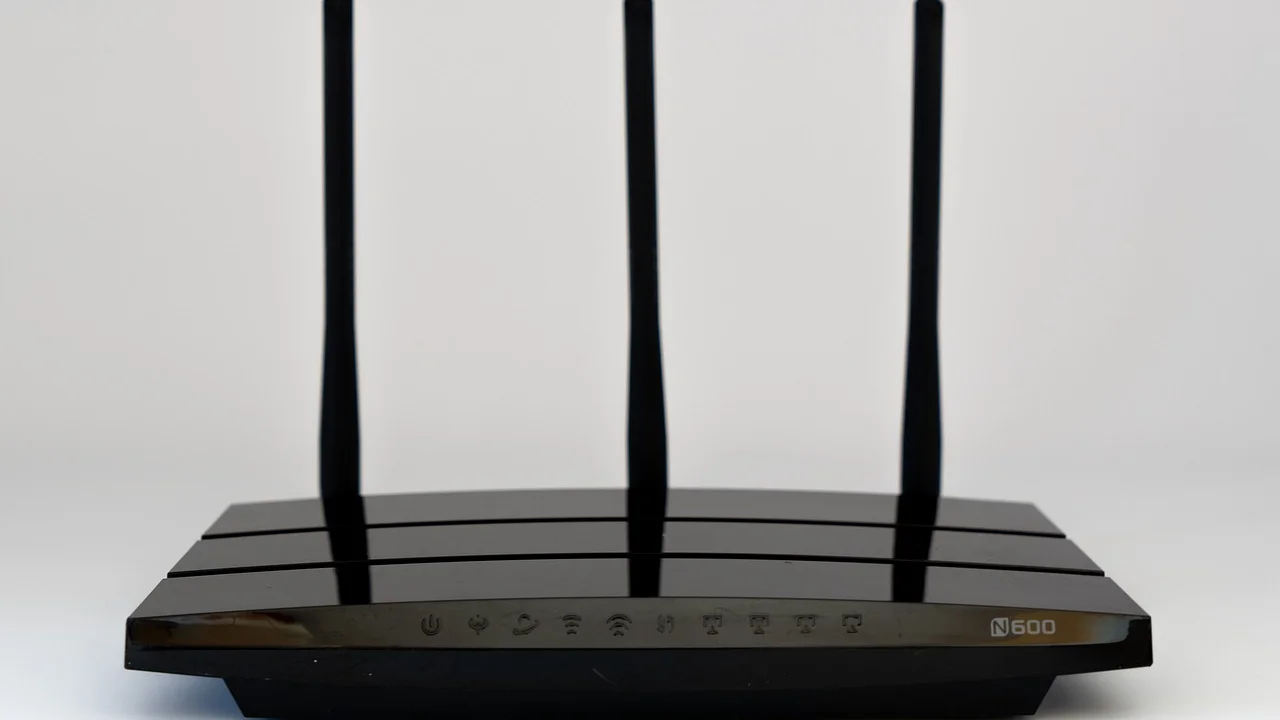
La bonne démarche consiste à isoler la zone en cause avant de modifier des réglages au hasard. Ce guide propose des tests courts, dans le bon ordre, afin de distinguer une panne opérateur d’un souci domestique et de réunir des éléments utiles si vous devez contacter l’assistance.
Les solutions restent valables en France, en Belgique, en Suisse et au Canada, malgré des équipements, technologies d’accès et modalités de support qui varient selon les fournisseurs.
Comprendre ce qui se déconnecte réellement
Le mot « internet » recouvre plusieurs liaisons. Votre appareil rejoint d’abord le réseau local, en Wi-Fi ou par câble. Le routeur ou la box se connecte ensuite au réseau du fournisseur via la fibre, le câble coaxial, le DSL ou, parfois, une connexion fixe 4G/5G. Une interruption à l’une de ces étapes produit des symptômes différents.
Les signes qui orientent le diagnostic
- Tous les appareils perdent la connexion en même temps : la box, la ligne, le modem ou une panne de secteur est plus probable.
- Un seul téléphone ou ordinateur est concerné : cherchez plutôt une mise à jour, un pilote, un réglage réseau ou une économie d’énergie sur cet appareil.
- Le Wi-Fi disparaît mais le câble Ethernet fonctionne : la liaison internet est probablement saine ; le problème se situe dans le réseau sans fil.
- Le réseau Wi-Fi est visible mais les sites ne s’ouvrent pas : la box peut avoir perdu sa synchronisation, son accès WAN ou la résolution DNS.
- La coupure survient à heures régulières : notez l’horaire. Une saturation, une planification de redémarrage, une interférence ou un défaut récurrent peuvent laisser cette trace.
Ne confondez pas ralentissement et déconnexion. Une page qui charge lentement peut signaler un débit insuffisant ou un Wi-Fi encombré ; un appel qui tombe alors que l’icône Wi-Fi reste affichée peut aussi être dû à une perte de paquets. Les tests ci-dessous permettent de préciser ce point.
Causes fréquentes selon le type de raccordement
Les causes ne sont pas identiques sur une fibre optique, un réseau câble ou une ligne DSL. Identifier la technologie et le matériel installé aide l’assistance à intervenir plus vite.
| Situation observée | Cause plausible | Test utile | Action prioritaire |
|---|---|---|---|
| Tous les appareils coupent, voyants inhabituels | Incident de ligne, panne locale, box instable | Vérifier les voyants et l’état réseau du fournisseur | Redémarrer une fois puis signaler l’incident |
| Coupures Wi-Fi dans une pièce éloignée | Portée faible, murs, interférences | Tester à côté de la box et en Ethernet | Changer de bande ou déplacer le routeur |
| Une seule machine se déconnecte | Pilote, réglage d’économie d’énergie, VPN | Essayer un autre réseau ou un câble | Mettre à jour et réinitialiser le réseau |
| Déconnexions pendant les pics d’usage | Réseau local saturé ou bande passante limitée | Arrêter téléchargements et sauvegardes | Prioriser les usages et tester le débit |
| Coupures après un mouvement de câble | Connecteur, jarretière ou prise endommagé | Inspecter sans forcer les branchements | Remplacer le câble ou demander une intervention |
Fibre, câble et DSL : ce qu’il faut vérifier
Avec la fibre, évitez de plier fortement ou de tordre le cordon optique. Une jarretière fragilisée peut provoquer une instabilité, même si elle semble intacte. Sur un raccordement câble, un connecteur coaxial mal serré ou un répartiteur inutile peut dégrader le signal. Avec le DSL, plus courant dans certaines zones rurales, des prises anciennes, rallonges téléphoniques et filtres peuvent affecter la synchronisation.
Au Canada, des logements desservis par câble ou par fibre peuvent employer un modem distinct du routeur Wi-Fi. En France, Belgique et Suisse, une box tout-en-un est fréquente, mais un boîtier fibre séparé existe aussi. Photographiez les voyants avant tout redémarrage si leur état est anormal : ce détail peut aider le support.
Commencer par les vérifications sans risque
Avant une réinitialisation complète, qui effacerait les identifiants Wi-Fi et les réglages personnalisés, effectuez les contrôles les moins intrusifs. Assurez-vous d’abord que l’alimentation est stable : multiprise défectueuse, adaptateur desserré ou surchauffe sont parfois en cause.
- Testez deux appareils différents, idéalement dont un relié par câble Ethernet.
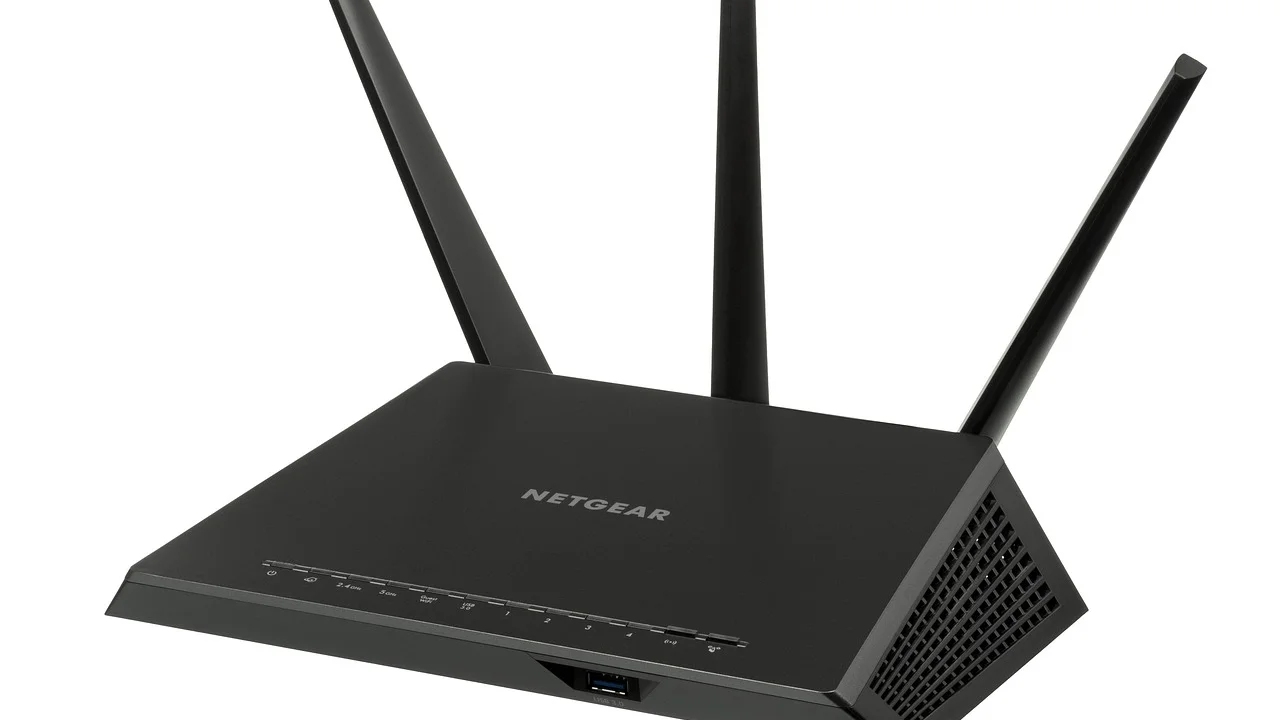
- Observez les voyants de la box ou du modem pendant une coupure et notez leur libellé.
- Débranchez l’alimentation du routeur ou de la box pendant 30 secondes, puis rebranchez-la.
- Attendez le retour complet du service, qui peut prendre plusieurs minutes, sans redémarrer à répétition.
- Retestez au même endroit et, si possible, avec le même service : appel vidéo, site web ou jeu.
- Consultez la page d’état de votre fournisseur et les éventuelles alertes officielles locales.
Un seul redémarrage propre est utile. Enchaîner les coupures d’alimentation peut rendre le diagnostic moins lisible et, sur certaines lignes, être interprété comme une instabilité persistante.
Le dépannage efficace commence par l’isolement : vérifier si le défaut touche tous les appareils, puis distinguer l’accès internet du réseau Wi-Fi domestique. Cette formulation résume la méthode de diagnostic recommandée dans les ressources de cybersécurité et de réseau grand public.
Paraphrase attribuée au Centre canadien pour la cybersécurité, ressources sur la sécurité des réseaux domestiques
Stabiliser le Wi-Fi à la maison
Si l’Ethernet reste stable alors que le Wi-Fi se coupe, ne demandez pas immédiatement une intervention sur la ligne. Le Wi-Fi est une liaison radio sensible à la distance, aux obstacles et aux réseaux voisins. Dans un immeuble dense, le phénomène est particulièrement fréquent.
Choisir la bonne bande
La bande 2,4 GHz traverse généralement mieux les murs, mais elle est souvent plus encombrée. La bande 5 GHz offre souvent plus de débit à proximité de la box, avec une portée moindre. Certains équipements récents utilisent aussi le 6 GHz, lorsque le routeur et l’appareil le prennent en charge. Si votre box fusionne les bandes sous un seul nom, laissez d’abord la sélection automatique activée ; séparez les noms seulement si vous avez besoin d’un test clair.
Améliorer l’emplacement du routeur
- Placez-le en hauteur, dégagé et aussi central que possible.
- Éloignez-le des fours à micro-ondes, bases sans fil, grands objets métalliques et aquariums.
- Évitez les placards fermés et le sol.
- Utilisez un câble Ethernet pour les postes fixes sensibles aux coupures.
- Dans une grande habitation, privilégiez un système Wi-Fi maillé compatible plutôt qu’un répéteur mal placé.
Un répéteur doit capter un signal déjà bon : installé dans une zone blanche, il ne crée pas une connexion de qualité. Pour mesurer objectivement la qualité du Wi-Fi, vous pouvez consulter les conseils de l’Arcep, notamment ses ressources destinées aux utilisateurs des réseaux fixes.
Examiner l’appareil qui perd la connexion
Lorsqu’un seul équipement se déconnecte, redémarrez-le puis vérifiez ses mises à jour système. Sur un ordinateur, mettez à jour le pilote de la carte réseau depuis le fabricant ou via les outils officiels du système. Sur un téléphone, oubliez temporairement le réseau Wi-Fi puis reconnectez-vous avec le mot de passe.
Réglages souvent responsables
Désactivez provisoirement les VPN, proxys, applications de filtrage DNS et pare-feux tiers afin de tester la stabilité. Si le problème disparaît, réactivez-les un par un. Vérifiez aussi les paramètres d’économie d’énergie : certains ordinateurs coupent agressivement l’adaptateur Wi-Fi pour préserver la batterie.
Sur un appareil professionnel ou scolaire, des règles de sécurité gérées à distance peuvent provoquer une reconnexion. Dans ce cas, ne modifiez pas les paramètres administrés : contactez le service informatique. Si la panne n’apparaît que dans un navigateur, testez un autre navigateur et désactivez les extensions non essentielles.
Tester la connexion et consigner les preuves
Un test de débit réalisé une seule fois ne prouve pas la qualité d’une connexion. Pour des microcoupures, le plus utile est un journal : date, heure, durée, appareils concernés, voyant observé, connexion Wi-Fi ou Ethernet, et conséquences concrètes. Relevez aussi les résultats de plusieurs mesures à différents moments.
En France, l’outil de comparaison et les informations publiques de l’Arcep peuvent aider à contextualiser la qualité de réseau, en particulier si vous utilisez une solution d’accès mobile. En Belgique, en Suisse et au Canada, les régulateurs nationaux et les pages de statut des fournisseurs constituent également les premières sources à consulter.
Ce qu’il faut transmettre à l’assistance
- Votre adresse de service et votre type d’abonnement, sans publier ces informations sur un forum.
- Les dates et heures exactes des coupures sur plusieurs jours.
- Le nombre d’appareils affectés et le résultat du test Ethernet.
- L’état précis des voyants du modem, routeur ou boîtier fibre.
- Les manipulations déjà réalisées, dont le redémarrage et le changement de câble.
Ces éléments évitent les étapes répétitives et permettent de demander un contrôle de ligne, un échange de matériel ou un rendez-vous technique lorsque cela est justifié.
Quand contacter votre fournisseur ou demander un recours
Contactez votre fournisseur si les coupures affectent plusieurs appareils, si elles persistent après un redémarrage et un test câblé, ou si les voyants indiquent une perte de signal. N’ouvrez pas vous-même les boîtiers d’arrivée ni les prises scellées. Demandez un numéro de dossier et conservez les échanges, surtout si l’accès est indispensable à votre activité.
En cas de litige sur un service de télécommunications, les voies de recours dépendent du pays : médiation de la consommation et régulation sectorielle en France, médiation ou service de plaintes en Belgique, procédures de l’opérateur et organismes compétents en Suisse, puis mécanismes de plainte auprès du fournisseur et de l’autorité compétente au Canada. Lisez les conditions de votre contrat avant de réclamer un geste commercial : les garanties et délais varient.
Plan d’action en 20 minutes
Voici une méthode réaliste à appliquer dès la prochaine coupure :
- Minute 0 à 2 : vérifiez si un second appareil est touché et regardez les voyants.
- Minute 2 à 5 : branchez un ordinateur en Ethernet, si possible, ou rapprochez-vous de la box.
- Minute 5 à 8 : notez heure, durée et symptôme ; vérifiez l’état d’incident du fournisseur depuis un réseau mobile.
- Minute 8 à 13 : redémarrez une seule fois le modem ou la box, puis attendez la reconnexion complète.
- Minute 13 à 17 : testez séparément Wi-Fi et Ethernet ; désactivez temporairement VPN ou proxy sur l’appareil concerné.
- Minute 17 à 20 : si le défaut revient, créez un dossier auprès du fournisseur avec vos observations.
Cette séquence évite de confondre une simple interférence Wi-Fi avec une perte d’accès sur la ligne. Elle vous laisse aussi une trace factuelle pour le support technique.
Questions fréquentes
Pourquoi internet se coupe-t-il toutes les cinq minutes ?
Une périodicité peut être liée à une box instable, une perte de synchronisation, un appareil qui bascule entre bandes Wi-Fi, une interférence ou un logiciel qui renouvelle sa connexion. Vérifiez d’abord si tous les appareils sont touchés au même instant.
Faut-il réinitialiser la box aux réglages d’usine ?
Non, pas en premier recours. Un redémarrage électrique suffit souvent. La réinitialisation d’usine efface les réglages Wi-Fi, les redirections de ports et certaines configurations ; faites-la seulement sur instruction du fournisseur ou après avoir sauvegardé vos paramètres.
Un câble Ethernet élimine-t-il toutes les coupures ?
Il élimine principalement les problèmes radio Wi-Fi entre l’appareil et le routeur. Si la ligne du fournisseur, le modem ou le routeur perd l’accès internet, un appareil relié par Ethernet sera lui aussi affecté.
Mon voisin peut-il causer mes coupures Wi-Fi ?
Indirectement, oui. Des réseaux voisins nombreux peuvent encombrer les canaux radio, surtout en 2,4 GHz. Cela ne signifie pas qu’un voisin accède à votre réseau : protégez-le avec un mot de passe robuste et privilégiez les réglages automatiques ou une bande moins chargée.
Comment travailler pendant une panne prolongée ?
Préparez une solution de secours : partage de connexion mobile, forfait de données adapté, espace de coworking ou réseau invité autorisé. Évitez de transmettre des informations professionnelles sensibles sur un Wi-Fi public non sécurisé.
Conclusion
Des coupures répétées ne se résolvent pas forcément par le remplacement immédiat de la box. En comparant plusieurs appareils, en testant l’Ethernet, en observant les voyants et en gardant un relevé des incidents, vous pouvez localiser le problème avec méthode. Si l’accès lui-même est instable, ces informations donnent au fournisseur les éléments nécessaires pour contrôler la ligne ou le matériel.
Références
À propos de l’auteur
Stefano Barcellos
Editor jefe de SaberTec
Editor jefe de SaberTec. Coordina la línea editorial, revisa la precisión de los contenidos y supervisa su publicación en 20 idiomas.
Voir le profil complet