
Error al instalar una actualización de Windows
Los fallos al descargar o instalar actualizaciones de Windows pueden deberse a espacio insuficiente, archivos dañados, controladores o servicios bloqueados. Esta guía explica cómo identificar la causa y aplicar soluciones seguras sin perder datos.
Contenido del artículo
- Por qué falla la instalación de una actualización
- Causas habituales
- Qué hacer antes de aplicar reparaciones
- Comprobaciones rápidas
- Identifica el momento exacto del fallo
- Usa el solucionador de problemas de Windows Update
- Repara archivos del sistema con herramientas integradas
- Orden recomendado
- Restablece la caché de Windows Update de forma segura
- Pasos para reconstruir los componentes
- Controladores, antivirus y actualizaciones opcionales
- Instalación manual y opciones de recuperación
- Cuándo conviene pedir ayuda
- Plan práctico para resolver el error sin perder datos
- Preguntas frecuentes
- ¿Puedo apagar el ordenador si una actualización parece bloqueada?
- ¿Cuánto espacio necesito para actualizar Windows?
- ¿Es seguro borrar la carpeta SoftwareDistribution?
- ¿Debo instalar un programa para reparar Windows Update?
- ¿Qué significa que Windows deshace los cambios?
- Conclusión
- Referencias
Encontrar un error al instalar una actualización de Windows es frustrante, sobre todo cuando el equipo reinicia varias veces, muestra un porcentaje detenido o devuelve un código difícil de interpretar. Sin embargo, la mayoría de los problemas se resuelve con verificaciones básicas: capacidad disponible, conexión, integridad de los archivos del sistema y estado de los componentes de Windows Update.
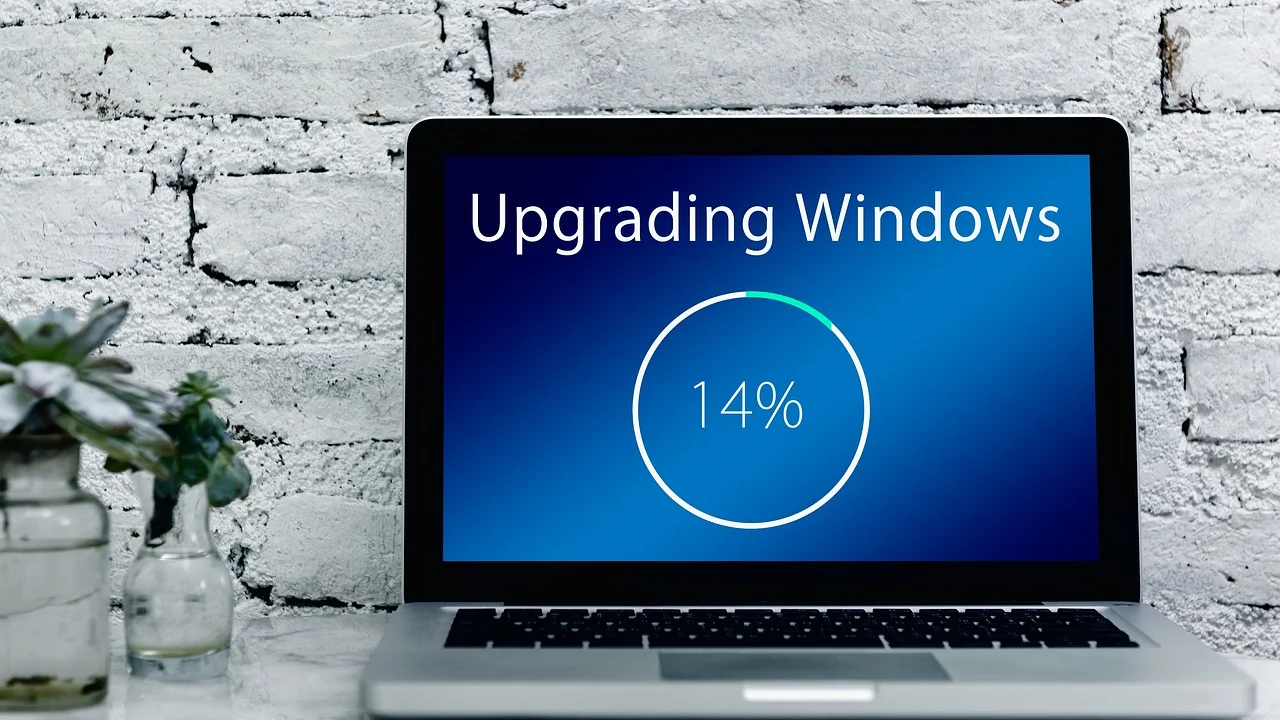
Conviene actuar con método y evitar soluciones agresivas como apagar el ordenador durante una instalación en curso o descargar archivos de páginas no oficiales. Las actualizaciones corrigen vulnerabilidades, mejoran la estabilidad y solucionan errores de compatibilidad; por eso, el objetivo no es simplemente ocultar el aviso, sino restaurar un proceso de actualización fiable.
Esta guía sirve para Windows 10 y Windows 11, aunque algunos nombres de menús pueden variar según la edición, el idioma y el nivel de actualización del dispositivo. Antes de hacer cambios relevantes, guarda tu trabajo y realiza una copia de los documentos importantes en una unidad externa o un servicio de almacenamiento fiable.
Por qué falla la instalación de una actualización
Windows Update depende de varios elementos que trabajan a la vez: servicios del sistema, almacenamiento temporal, conexión a Internet, controladores y archivos protegidos de Windows. Un fallo en cualquiera de ellos puede impedir que un paquete se descargue o se aplique.
Causas habituales
- Espacio libre insuficiente: las actualizaciones necesitan espacio para descargar archivos, descomprimirlos y conservar datos para deshacer cambios.
- Archivos temporales o caché dañados: una descarga incompleta puede quedar almacenada y repetirse el fallo.
- Archivos del sistema corruptos: cortes de corriente, apagados forzados o software malicioso pueden afectar a componentes esenciales.
- Controladores incompatibles: es frecuente tras cambiar una tarjeta gráfica, una impresora, una unidad de almacenamiento o un periférico.
- Programas de seguridad o VPN: algunas configuraciones pueden interferir temporalmente con la descarga o validación.
- Problemas de red: una conexión inestable, con portal cautivo o restringida por una red corporativa puede cortar el proceso.
Un error aislado no suele significar que el equipo esté averiado. Si la actualización se instala tras reiniciar y volver a intentarlo, no hace falta aplicar medidas adicionales. En cambio, si el mismo paquete falla dos o tres veces, es recomendable revisar el sistema de forma ordenada.
Qué hacer antes de aplicar reparaciones
La preparación reduce riesgos y evita confundir un problema puntual con una avería persistente. No desconectes el equipo de la corriente si se está configurando una actualización; espera a que Windows indique que ha terminado o que ha revertido los cambios.
Comprobaciones rápidas
- Reinicia el ordenador desde el menú Inicio. Esto libera procesos y finaliza instalaciones pendientes.
- Conéctalo a una red estable. Si es posible, usa cable Ethernet o acércate al router.
- Desconecta temporalmente dispositivos no esenciales: discos USB, impresoras, lectores de tarjetas, cámaras y bases externas.
- Comprueba que la fecha, hora y zona horaria son correctas.
- Deja al menos 20 GB libres en la unidad donde está instalado Windows; en equipos con poco almacenamiento, libera más espacio si puedes.
- Revisa si el fabricante del equipo ofrece una actualización de BIOS o de controladores específicamente compatible con tu modelo.
Si utilizas un portátil, mantén el cargador conectado. Una actualización de características puede durar bastante tiempo y consume más batería que una actualización mensual normal.
Identifica el momento exacto del fallo
El mensaje y la fase en la que ocurre aportan pistas. No es igual que falle al buscar actualizaciones, durante la descarga, al reiniciar o al llegar al escritorio después de la instalación. Ve a Configuración, abre Windows Update y consulta el historial para localizar el paquete afectado y, si aparece, su código de error.
| Momento del fallo | Causa probable | Acción inicial recomendada |
|---|---|---|
| No busca actualizaciones | Servicios detenidos, red o configuración de fecha | Reiniciar, comprobar Internet y ejecutar el solucionador |
| Descarga detenida o repetida | Caché de Windows Update dañada o poco espacio | Liberar espacio y restablecer componentes |
| Falla al reiniciar | Controladores, software incompatible o archivos del sistema | Desconectar periféricos y reparar la imagen de Windows |
| Revierte los cambios | Conflicto con una actualización concreta | Consultar historial e instalar manualmente el paquete oficial |
| Pantalla azul durante el proceso | Controlador o problema de hardware | Actualizar controladores y revisar el diagnóstico del fabricante |
Anota el identificador KB si se muestra. Ese dato corresponde a un paquete concreto y facilita saber si se trata de una actualización acumulativa, de .NET, de controladores u otro componente. No copies al azar códigos encontrados en foros: el mismo código puede requerir acciones distintas según la versión de Windows y el contexto del dispositivo.
Usa el solucionador de problemas de Windows Update
Windows incorpora un diagnóstico guiado que revisa configuraciones frecuentes y puede restablecer algunos servicios. En Windows 11, entra en Configuración, Sistema, Solucionar problemas, Otros solucionadores y ejecuta Windows Update. En Windows 10, busca Solucionar problemas en Configuración y elige Windows Update dentro de los solucionadores adicionales.
Al finalizar, reinicia el equipo aunque el asistente indique que no detectó problemas. Después vuelve a Windows Update y selecciona Buscar actualizaciones. Esta herramienta no corrige todos los errores, pero es el punto de partida menos invasivo.
Microsoft recomienda ejecutar el solucionador de problemas de Windows Update cuando una actualización no se instala, antes de probar otros procedimientos de reparación.
Microsoft Support, ayuda sobre Windows Update
Para mantener el proceso de actualización protegido, consulta las recomendaciones oficiales del soporte de Microsoft para Windows. Allí se publican instrucciones actualizadas para versiones concretas del sistema.
Repara archivos del sistema con herramientas integradas
Si el problema continúa, las herramientas DISM y SFC pueden reparar archivos de Windows. Deben ejecutarse desde Terminal, Símbolo del sistema o PowerShell con permisos de administrador. Busca “Terminal” en Inicio, selecciona Ejecutar como administrador y confirma el aviso de control de cuentas.
Orden recomendado
Primero ejecuta el siguiente comando y espera a que llegue al 100 %:
DISM /Online /Cleanup-Image /RestoreHealth
Después ejecuta:
sfc /scannow
DISM comprueba y repara la imagen de Windows, mientras que SFC verifica archivos protegidos y reemplaza los que estén dañados. El proceso puede tardar entre varios minutos y más de media hora, según el rendimiento del equipo y el estado de la instalación. No cierres la ventana mientras esté trabajando.
Cuando ambos comandos terminen, reinicia y busca actualizaciones de nuevo. Si DISM informa de que no encuentra los archivos de origen, verifica la conexión y prueba más tarde; en redes de empresa, puede ser necesario que el área de TI configure una fuente de reparación.
Restablece la caché de Windows Update de forma segura
La carpeta de distribución de software guarda archivos descargados para la actualización. Renombrarla obliga a Windows a crear una caché nueva, pero no desinstala tus programas ni borra documentos personales. Hazlo solo si los pasos anteriores no han funcionado.

Pasos para reconstruir los componentes
- Abre Terminal o Símbolo del sistema como administrador.
- Escribe net stop wuauserv y pulsa Intro.
- Escribe net stop bits y pulsa Intro.
- Escribe ren C:\Windows\SoftwareDistribution SoftwareDistribution.old y pulsa Intro.
- Escribe net start wuauserv y pulsa Intro.
- Escribe net start bits y pulsa Intro.
- Reinicia el ordenador y vuelve a buscar actualizaciones.
Si un comando indica que el servicio no está iniciado, continúa con el siguiente. Si aparece un mensaje de acceso denegado, comprueba que abriste la terminal como administrador. Tras este procedimiento, la primera búsqueda puede tardar más de lo habitual porque Windows descargará de nuevo los archivos necesarios.
Controladores, antivirus y actualizaciones opcionales
Un controlador antiguo puede bloquear una actualización, especialmente en equipos con hardware de varios años. Revisa el Administrador de dispositivos para comprobar si aparece un icono amarillo. Para la tarjeta gráfica, el chipset, la red y el almacenamiento, prioriza siempre la web del fabricante del ordenador o de la placa base antes que repositorios no oficiales.
No conviene instalar muchos controladores opcionales al mismo tiempo mientras intentas solucionar el fallo. Actualiza uno, reinicia y prueba Windows Update. Si el error comenzó justo después de instalar un controlador, usa la opción de revertir controlador en sus propiedades, si está disponible.
Respecto al antivirus de terceros, no lo desinstales como primera medida. Puedes desactivar temporalmente su protección en tiempo real solo si conoces la interfaz del programa, estás en una red segura y vas a iniciar la actualización inmediatamente. Reactívalo al terminar. Microsoft Defender debe permanecer activo si no hay otro producto de seguridad instalado.
La seguridad digital sigue siendo esencial incluso durante una incidencia. El Instituto Nacional de Ciberseguridad de España ofrece recursos prácticos sobre protección de dispositivos y detección de riesgos que resultan útiles para usuarios de cualquier país hispanohablante.
Instalación manual y opciones de recuperación
Cuando falla una actualización específica identificada por un código KB, puede ser razonable descargarla desde el Catálogo de Microsoft Update. Comprueba que el paquete coincide exactamente con tu arquitectura, normalmente x64 o ARM64, y con tu versión de Windows. Evita sitios que redistribuyen instaladores: pueden estar desactualizados o contener software no deseado.

Si el problema afecta a una actualización grande de versión, considera usar el asistente oficial de instalación o la herramienta de creación de medios de Microsoft. Antes, desconecta periféricos externos, verifica la copia de seguridad y reserva tiempo suficiente para completar el proceso sin interrupciones.
Cuándo conviene pedir ayuda
- El equipo entra en un ciclo continuo de reinicios.
- Aparecen errores de disco, pantallas azules recurrentes o ruidos anómalos en la unidad de almacenamiento.
- Es un ordenador de empresa, centro educativo o administración gestionado por políticas de TI.
- La actualización fallida coincide con una pérdida de archivos o un comportamiento inestable general.
- No puedes acceder a Windows ni al entorno de recuperación.
En dispositivos gestionados, no cambies servicios, políticas ni configuraciones corporativas sin autorización. El departamento técnico puede necesitar conservar registros del error y aplicar un procedimiento centralizado.
Plan práctico para resolver el error sin perder datos
Aplica este plan en orden, deteniéndote cuando la actualización se instale correctamente. Así reduces cambios innecesarios y podrás explicar con precisión qué se hizo si más adelante necesitas soporte.
- Guarda tus archivos abiertos y crea una copia de los datos importantes.
- Reinicia, conecta el cargador si es portátil y confirma que hay espacio libre suficiente.
- Quita periféricos no esenciales y utiliza una conexión estable.
- Consulta el historial, anota el código KB y ejecuta el solucionador de Windows Update.
- Reinicia y vuelve a probar la instalación.
- Si falla, ejecuta DISM y SFC como administrador; reinicia otra vez.
- Si persiste, reconstruye la caché de Windows Update.
- Actualiza los controladores esenciales desde la fuente oficial del fabricante.
- Para un KB concreto, prueba la instalación manual desde el catálogo oficial.
- Si sigue fallando o hay síntomas de hardware, solicita asistencia técnica cualificada.
Una vez resuelto, activa el almacenamiento optimizado o limpia archivos temporales periódicamente. Mantener un margen de espacio libre, reiniciar con cierta frecuencia y evitar utilidades de “optimización” desconocidas reduce la probabilidad de que el problema vuelva a aparecer.
Preguntas frecuentes
¿Puedo apagar el ordenador si una actualización parece bloqueada?
Evítalo mientras aparezcan mensajes como “Trabajando en las actualizaciones” o “No apague el equipo”. Si el porcentaje no cambia durante varias horas y no hay actividad visible, espera un tiempo adicional y busca soporte según el modelo de tu equipo. Un apagado forzado puede dañar archivos del sistema.
¿Cuánto espacio necesito para actualizar Windows?
Depende del paquete y de la versión instalada. Como referencia práctica, intenta disponer de al menos 20 GB libres en la unidad del sistema. Las actualizaciones de versión pueden requerir más espacio temporal.
¿Es seguro borrar la carpeta SoftwareDistribution?
No es necesario borrarla. Renombrarla tras detener los servicios correspondientes es una forma habitual de obligar a Windows a generar una caché nueva. No elimina documentos personales ni aplicaciones, pero tendrás que volver a descargar las actualizaciones pendientes.
¿Debo instalar un programa para reparar Windows Update?
No. Empieza siempre por las herramientas integradas y los recursos oficiales. Los programas de reparación de origen desconocido pueden modificar el registro, instalar publicidad o empeorar el problema.
¿Qué significa que Windows deshace los cambios?
Significa que la instalación no pudo completarse y Windows está restaurando el estado anterior para que el equipo pueda arrancar. Consulta el historial después del reinicio para identificar la actualización y seguir los pasos de diagnóstico.
Conclusión
Resolver un error al instalar una actualización de Windows requiere paciencia, pero no suele exigir reinstalar el sistema ni perder archivos. Empieza por reiniciar, liberar espacio y ejecutar el solucionador; después repara los archivos del sistema y restablece la caché solo si el problema continúa. Registrar el código del error y actuar de uno en uno permite localizar la causa con más seguridad.
Si aparecen pantallas azules, fallos de disco o reinicios continuos, prioriza la copia de seguridad y el diagnóstico técnico. Mantener Windows actualizado sigue siendo una de las medidas más eficaces para mejorar la seguridad y estabilidad diaria del equipo.
Referencias
Sobre el autor
Stefano Barcellos
Editor jefe de SaberTec
Editor jefe de SaberTec. Coordina la línea editorial, revisa la precisión de los contenidos y supervisa su publicación en 20 idiomas.
Ver perfil completo