
Ordenador lento al iniciar: causas y soluciones
Un ordenador lento al iniciar puede deberse a demasiadas aplicaciones, poco espacio, disco degradado, actualizaciones o malware. Esta guía explica cómo identificar el origen, aplicar mejoras seguras en Windows y saber cuándo conviene cambiar un componente.
Contenido del artículo
- Qué significa que el ordenador esté lento al iniciar
- Demora aislada frente a problema persistente
- Causas más habituales del arranque lento
- Diagnóstico inicial sin instalar programas
- Revisa el Administrador de tareas
- Comprueba almacenamiento y actualizaciones
- Programas de inicio: qué conviene conservar
- Mejoras de mantenimiento que sí funcionan
- Seguridad y revisión de software
- El valor de un SSD y más memoria RAM
- Plan paso a paso para acelerar el inicio
- Cuándo hay que pedir ayuda técnica
- Preguntas frecuentes
- ¿Desactivar programas de inicio puede dañar Windows?
- ¿El inicio rápido de Windows siempre mejora el arranque?
- ¿Cuánto espacio libre necesita la unidad C:?
- ¿Merece la pena pasar de disco duro a SSD?
- ¿Formatear el ordenador solucionará el inicio lento?
- Conclusión
- Referencias
Cuando el ordenador tarda varios minutos en llegar al escritorio, abrir la sesión o responder después de encenderse, el problema no siempre es la antigüedad del equipo. En muchos casos, Windows está cargando demasiados programas, el almacenamiento dispone de poco espacio libre o una actualización pendiente está realizando tareas en segundo plano.
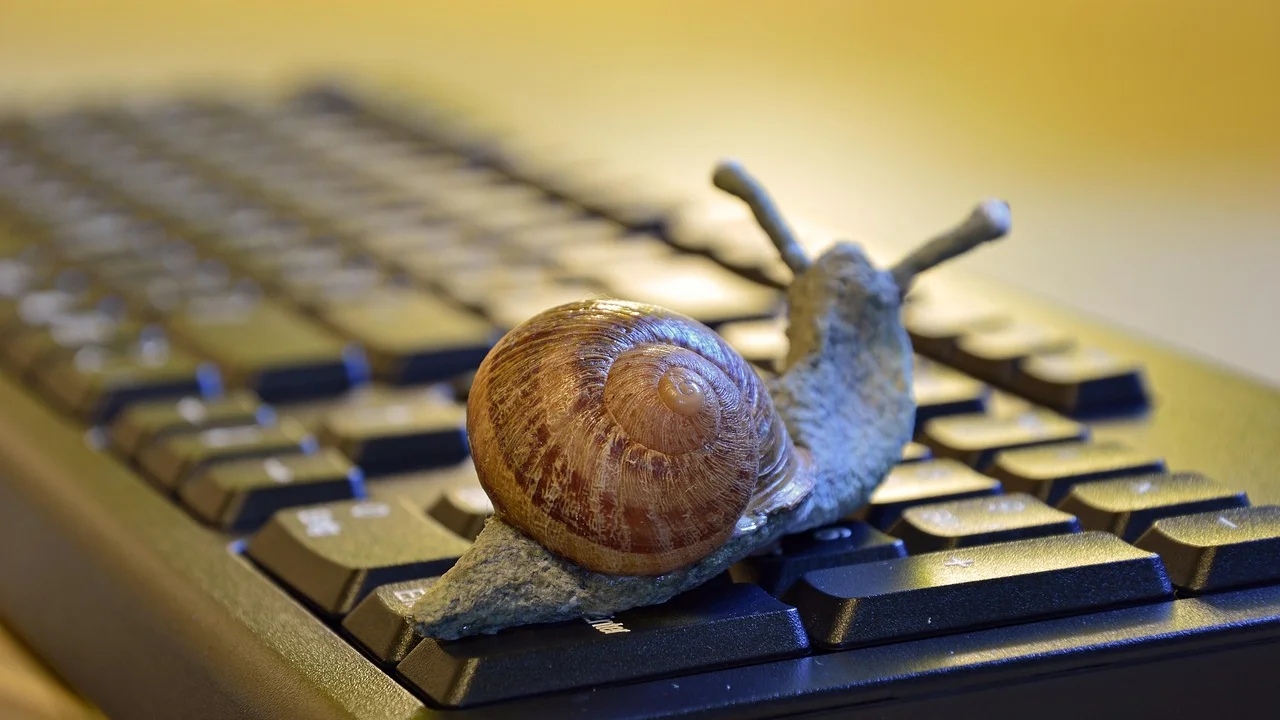
Un inicio lento también puede revelar un fallo físico, sobre todo si el equipo utiliza un disco duro mecánico y aparecen ruidos inusuales, bloqueos o mensajes de error. La clave es distinguir entre una demora puntual y un patrón repetido para aplicar la solución adecuada sin borrar archivos ni instalar herramientas de dudosa procedencia.
Esta guía está pensada para usuarios de Windows 10 y Windows 11 en España y América Latina. Incluye comprobaciones sencillas, ajustes reversibles y criterios para decidir si basta con optimizar el sistema o si resulta más rentable ampliar la memoria o instalar una unidad SSD.
Qué significa que el ordenador esté lento al iniciar
El arranque no termina cuando aparece el escritorio. Para valorar el problema hay que observar tres etapas: el encendido hasta la pantalla de inicio de sesión, la entrada de la contraseña o PIN y los primeros minutos de uso. Un equipo puede mostrar el escritorio con rapidez, pero quedarse sin respuesta porque todavía abre servicios, sincroniza archivos y ejecuta aplicaciones configuradas para iniciarse automáticamente.
Como referencia orientativa, un PC con SSD en buen estado suele permitir trabajar en menos de un minuto tras pulsar el botón de encendido. Un disco duro tradicional puede necesitar más tiempo, especialmente en equipos con varios años de uso. Sin embargo, esperas habituales de varios minutos, actividad constante del disco o congelaciones no deben normalizarse.
Demora aislada frente a problema persistente
Después de una actualización importante, Windows puede tardar más durante uno o dos reinicios. También es esperable que un antivirus analice archivos o que un servicio de almacenamiento en la nube sincronice una gran cantidad de documentos tras días sin conexión. Si la lentitud se mantiene durante una semana o empeora, conviene investigarla.
Microsoft recomienda revisar las aplicaciones de inicio y deshabilitar las que no sean necesarias para mejorar el rendimiento de Windows.
Microsoft Support, guía de rendimiento de Windows
Causas más habituales del arranque lento
Los motivos suelen acumularse. Por ejemplo, un equipo con un disco duro casi lleno y ocho aplicaciones de inicio tendrá un comportamiento mucho peor que otro con cualquiera de esos factores por separado. Estas son las causas más frecuentes:

- Demasiados programas de inicio: mensajería, lanzadores de juegos, actualizadores, impresoras, plataformas creativas y servicios de nube pueden abrirse automáticamente.
- Unidad de almacenamiento lenta o degradada: los discos duros mecánicos son más lentos que los SSD y pueden desgastarse con el tiempo.
- Espacio libre insuficiente: Windows necesita capacidad disponible para archivos temporales, actualizaciones y memoria virtual.
- Actualizaciones o controladores incompletos: un controlador defectuoso puede demorar la carga de dispositivos y servicios.
- Malware o software no deseado: puede consumir recursos, modificar el navegador o ejecutar procesos ocultos.
- Memoria RAM limitada: al abrir varias tareas, el sistema recurre al disco para compensar, con una pérdida de fluidez notable.
- Perfiles de usuario y sincronización: una cuenta con muchas aplicaciones, archivos en nube o extensiones puede tardar más que otra.
Diagnóstico inicial sin instalar programas
Antes de hacer cambios, anota cuánto tarda el equipo desde que pulsas el botón hasta que puedes abrir el navegador y escribe qué ocurre: pantalla negra, círculo de carga, escritorio congelado o ventilador acelerado. Ese detalle ayuda a aislar la fase afectada.
Revisa el Administrador de tareas
Pulsa Ctrl + Mayús + Esc para abrir el Administrador de tareas. En la pestaña de aplicaciones de inicio, Windows muestra qué programas se activan al iniciar y, en muchos equipos, una estimación de su impacto. No desactives a ciegas elementos relacionados con el fabricante del hardware, seguridad o controladores; empieza por aplicaciones que reconoces y no necesitas de inmediato.
También puedes mirar la pestaña Procesos después de iniciar sesión. Si la CPU, la memoria o el disco permanecen cerca del 100 % durante varios minutos, ordena las columnas para identificar la aplicación responsable. Un uso elevado breve puede ser normal; uno sostenido merece atención.
Comprueba almacenamiento y actualizaciones
En Configuración, entra en Sistema y después en Almacenamiento para verificar el espacio libre. Procura mantener, como regla práctica, al menos entre un 15 % y un 20 % de la unidad principal disponible. Después, visita Windows Update e instala las actualizaciones pendientes; reinicia cuando el sistema lo solicite.
La página oficial de Microsoft Support sobre rendimiento en Windows reúne medidas compatibles con las versiones actuales del sistema. Es preferible seguir estas opciones integradas antes que utilizar limpiadores de registro o aceleradores que prometen resultados milagrosos.
Programas de inicio: qué conviene conservar
Deshabilitar una aplicación de inicio no la desinstala ni impide abrirla manualmente. Solo evita que se ejecute al encender el PC. El ajuste puede revertirse en cualquier momento desde el mismo panel.
| Tipo de elemento | Acción habitual | Motivo |
|---|---|---|
| Antivirus y seguridad de Windows | Mantener activo | Protege el equipo desde el inicio. |
| Controladores de audio, vídeo o panel táctil | Mantener si se identifica | Puede aportar funciones esenciales del hardware. |
| Aplicaciones de mensajería | Deshabilitar si no son urgentes | Se abren cuando las necesites y reducen carga inicial. |
| Lanzadores de juegos y tiendas | Deshabilitar | No suelen ser necesarios al arrancar. |
| Sincronización en la nube | Evaluar según uso | Conviene mantenerla solo si necesitas copias inmediatas. |
| Actualizadores de programas | Deshabilitar normalmente | Las actualizaciones pueden comprobarse al abrir cada aplicación. |
Evita desactivar procesos cuyo nombre no entiendas solo para probar. Busca primero el nombre exacto y confirma que pertenece a una aplicación prescindible. Si el fabricante del ordenador ofrece una utilidad de actualizaciones, revisa su impacto antes de eliminarla: puede ser útil para controladores, aunque no siempre necesita ejecutarse en cada inicio.
Mejoras de mantenimiento que sí funcionan
La optimización más eficaz suele ser sencilla y acumulativa. Libera espacio con las opciones de archivos temporales de Windows, vacía la Papelera de reciclaje y mueve vídeos, copias antiguas o proyectos pesados a una unidad externa o a un servicio de almacenamiento fiable. Haz una copia de seguridad de los documentos importantes antes de borrar datos.

Seguridad y revisión de software
Ejecuta un análisis completo con Seguridad de Windows. Si detectas extensiones extrañas en el navegador, publicidad invasiva o programas que no recuerdas haber instalado, desinstálalos desde Configuración > Aplicaciones. Descarga siempre aplicaciones desde sus sitios oficiales o tiendas reconocidas.
Para complementar la prevención, consulta las recomendaciones de INCIBE para la ciudadanía sobre protección frente a software malicioso y hábitos de ciberseguridad. No es recomendable instalar dos antivirus residentes al mismo tiempo: pueden competir por los mismos recursos y empeorar el arranque.
El valor de un SSD y más memoria RAM
Si el ordenador todavía tiene un disco duro mecánico, sustituirlo por un SSD suele ser la mejora con mayor impacto en el tiempo de arranque y apertura de programas. La migración debe planificarse: verifica el formato físico compatible, la capacidad necesaria y realiza una copia de seguridad. En portátiles modernos, la unidad puede ser M.2; en otros equipos se usa una unidad SATA de 2,5 pulgadas.
Ampliar la RAM es útil cuando el Administrador de tareas muestra un uso de memoria muy alto con pocas aplicaciones abiertas. Antes de comprar, revisa la cantidad máxima admitida por el modelo, el tipo de memoria y si hay ranuras disponibles. En equipos soldados o muy antiguos, quizá sea más sensato valorar la renovación completa.
Plan paso a paso para acelerar el inicio
Aplica estos cambios en orden y reinicia tras cada bloque importante. Así sabrás cuál produjo la mejora y podrás revertirlo si algo no funciona como esperabas.
- Haz una copia de seguridad de documentos, fotos y archivos de trabajo en una unidad externa o un servicio de nube confiable.
- Actualiza Windows y reinicia por completo, no solo suspendas el equipo.
- Mide el comportamiento desde el encendido hasta que el navegador responda; anota el resultado.
- Deshabilita tres o cuatro aplicaciones no esenciales en el panel de inicio del Administrador de tareas.
- Libera espacio eliminando temporales y desinstalando programas que no utilices.
- Realiza un análisis de seguridad con la protección integrada de Windows.
- Repite la medición tras dos o tres reinicios para confirmar que la mejora se mantiene.
- Evalúa el hardware si continúa la demora: un SSD o más RAM puede resolver una limitación física.
No uses herramientas que prometan “reparar” el registro con un solo clic ni aceptes llamadas de supuestos técnicos que afirman haber detectado un virus en tu ordenador. Son prácticas frecuentes de riesgo y rara vez solucionan la causa real.
Cuándo hay que pedir ayuda técnica
Busca asistencia profesional si el ordenador se apaga solo, muestra pantallas de error repetidas, no detecta la unidad de almacenamiento, emite chasquidos desde el disco duro o no permite completar una copia de seguridad. Estos signos pueden indicar un fallo inminente de hardware.

También es recomendable acudir al soporte del fabricante o a un técnico de confianza si debes abrir el equipo para cambiar un SSD o la RAM y no tienes experiencia. Solicita un presupuesto por escrito que especifique diagnóstico, piezas, mano de obra, garantía y si se conservarán tus datos. La recuperación de información de una unidad dañada puede tener un coste considerable, por lo que la copia preventiva sigue siendo la mejor protección.
Preguntas frecuentes
¿Desactivar programas de inicio puede dañar Windows?
No, siempre que desactives aplicaciones no esenciales y reconocibles. No eliminas el programa: solo impides que se abra automáticamente. Mantén activos los elementos de seguridad y los controladores si tienes dudas.
¿El inicio rápido de Windows siempre mejora el arranque?
Puede reducir el tiempo de encendido en algunos equipos, pero no resuelve una unidad lenta, falta de espacio o demasiadas aplicaciones. Si detectas problemas al apagar, iniciar o acceder a dispositivos, prueba a desactivarlo temporalmente y compara el comportamiento.
¿Cuánto espacio libre necesita la unidad C:?
Como orientación, intenta conservar entre el 15 % y el 20 % de su capacidad libre. En unidades pequeñas, liberar al menos varias decenas de GB ayuda a que Windows gestione actualizaciones, temporales y memoria virtual con menos dificultad.
¿Merece la pena pasar de disco duro a SSD?
En la mayoría de ordenadores compatibles, sí. El cambio suele acelerar notablemente el arranque, la apertura de aplicaciones y la respuesta general. Confirma primero el tipo de conexión, la capacidad y el método de migración o instalación limpia.
¿Formatear el ordenador solucionará el inicio lento?
Una instalación limpia puede eliminar conflictos de software y programas innecesarios, pero debe ser el último recurso después de respaldar datos. No corregirá un disco deteriorado, una RAM insuficiente ni otros problemas físicos.
Conclusión
Un ordenador lento al iniciar suele recuperarse con una revisión ordenada: menos aplicaciones automáticas, espacio disponible, actualizaciones al día y análisis de seguridad. Mide el resultado de cada cambio en lugar de modificar muchas opciones a la vez.

Si el equipo mantiene un disco duro mecánico o muestra señales de desgaste, prioriza la copia de seguridad y evalúa la instalación de un SSD. Con un diagnóstico básico y mejoras graduales, es posible prolongar la vida útil del ordenador sin asumir riesgos innecesarios.
Referencias
Sobre el autor
Stefano Barcellos
Editor jefe de SaberTec
Editor jefe de SaberTec. Coordina la línea editorial, revisa la precisión de los contenidos y supervisa su publicación en 20 idiomas.
Ver perfil completo