
Computer startet langsam: Ursachen und Lösungen
Ein langsamer Windows-Start kostet täglich Zeit und kann auf zu viele Autostarts, knappen Speicher, Updates oder eine alternde Festplatte hinweisen. Dieser Leitfaden zeigt sichere Prüfungen, sinnvolle Maßnahmen und Warnzeichen für einen Defekt.
Inhaltsverzeichnis
- Woran Sie die Ursache eines langsamen Starts erkennen
- Langsam vor dem Windows-Logo
- Langsam nach der Anmeldung
- Die häufigsten Bremsen im Vergleich
- Autostart gezielt entschlacken
- Speicherplatz, Updates und Systemdateien prüfen
- Ohne Zusatzprogramme aufräumen
- HDD oder SSD: Der größte Unterschied beim Hochfahren
- Sicherheit, Treiber und unerwünschte Software
- Praktischer 30-Minuten-Plan für einen schnelleren Start
- Wann professionelle Hilfe sinnvoll ist
- Häufige Fragen zum langsamen Computerstart
- Ist der Schnellstart von Windows immer empfehlenswert?
- Wie viele Autostart-Programme sind noch in Ordnung?
- Beschleunigt mehr Arbeitsspeicher den Start?
- Muss ich Windows neu installieren?
- Warum ist ein Neustart oft schneller als Einschalten?
- Fazit: Erst beobachten, dann gezielt optimieren
- Quellen und weiterführende Informationen
Wenn ein Computer beim Einschalten lange auf dem Herstellerlogo, dem Windows-Kreis oder einem schwarzen Bildschirm stehen bleibt, ist das mehr als ein kleiner Komfortfehler. Gerade bei täglich genutzten Geräten summieren sich zusätzliche zwei oder drei Minuten schnell zu vielen verlorenen Stunden. Die gute Nachricht: Ein langsamer Start lässt sich häufig mit wenigen, risikoarmen Schritten spürbar verbessern.
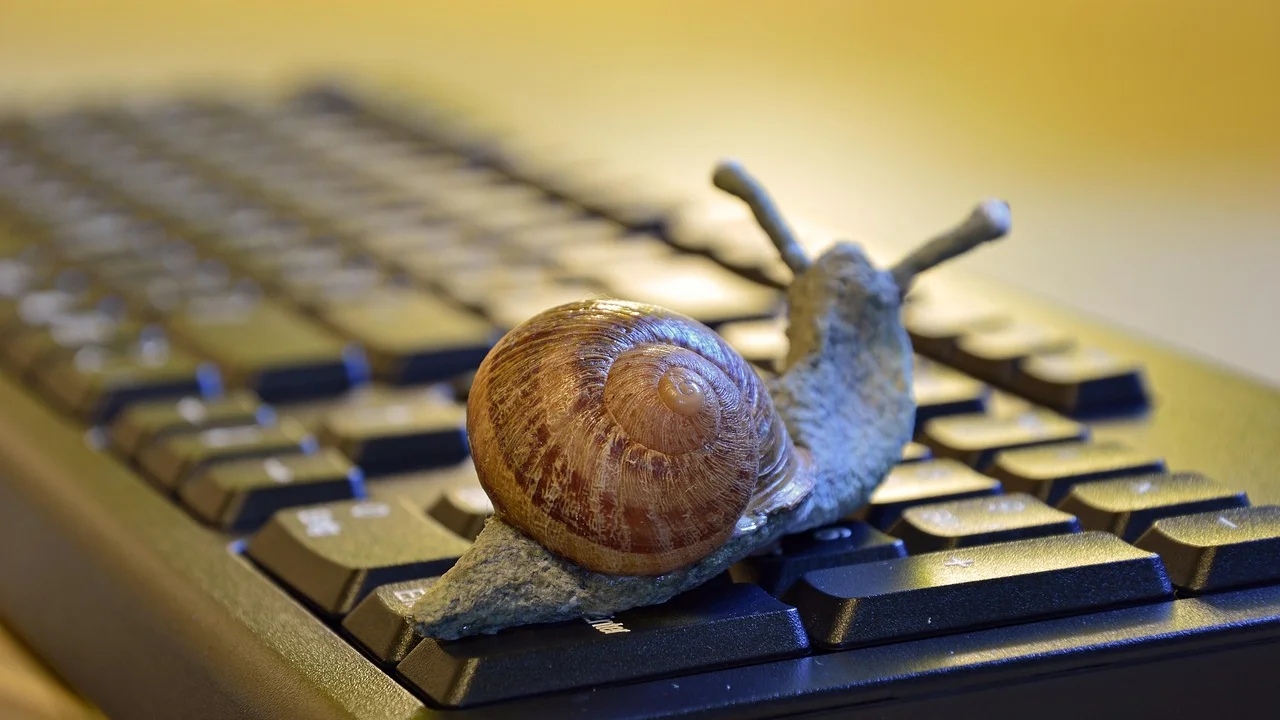
Entscheidend ist, den Zeitpunkt der Verzögerung richtig einzuordnen. Braucht der Rechner schon vor dem Windows-Logo lange, liegt die Ursache eher bei Hardware, angeschlossenen Geräten oder der Firmware. Erscheint Windows rasch, aber der Desktop bleibt lange träge, sind Autostart-Programme, Hintergrunddienste, Updates, knapper Speicher oder eine langsame Festplatte wahrscheinlichere Kandidaten.
Dieser Leitfaden richtet sich an Nutzerinnen und Nutzer von Windows 10 und Windows 11 in Deutschland, Österreich und der Schweiz. Die beschriebenen Schritte verändern keine persönlichen Dateien; bei Eingriffen in Treiber, Datenträger oder die Windows-Reparatur ist eine aktuelle Sicherung trotzdem Pflicht.
Woran Sie die Ursache eines langsamen Starts erkennen
Beobachten Sie den Ablauf einmal bewusst. Notieren Sie grob, wann der Einschaltknopf gedrückt wird, wann das Windows-Anmeldefenster erscheint und wann Browser oder Office-Programme wirklich flüssig reagieren. Diese einfache Trennung verhindert, dass Sie am falschen Ende suchen.
Langsam vor dem Windows-Logo
Ein langer Zeitraum vor dem Windows-Logo deutet häufig auf die Startprüfung des Rechners hin. Entfernen Sie testweise USB-Sticks, externe Festplatten, Speicherkarten, Drucker-Dongles und optische Datenträger. Manche Geräte verzögern die Suche nach einem bootfähigen Laufwerk. Auch ein schwacher Akku bei älteren Notebooks, eine defekte Festplatte oder ungünstige Einstellungen der Startreihenfolge können eine Rolle spielen.
Langsam nach der Anmeldung
Ist die Anmeldung schnell möglich, aber Symbole, Taskleiste und Programme reagieren minutenlang kaum, belastet meist Software das System. Typisch sind Cloud-Synchronisation, Chat-Apps, Spiel-Launcher, Updater, Druckersoftware und Sicherheitsprogramme, die gleichzeitig starten. Bei Geräten mit klassischer HDD fällt dieser Effekt besonders deutlich auf.
Die häufigsten Bremsen im Vergleich
| Ursache | Typisches Symptom | Sinnvolle erste Maßnahme |
|---|---|---|
| Zu viele Autostarts | Desktop erscheint, bleibt aber träge | Autostart im Task-Manager bereinigen |
| HDD statt SSD | Hohe Datenträgerauslastung, lange Ladezeiten | Datenträgerzustand prüfen, SSD-Wechsel planen |
| Zu wenig freier Speicher | Updates und Anmeldung dauern länger | Temporäre Dateien löschen, Speicher freigeben |
| Updates oder fehlerhafte Treiber | Problem beginnt nach einer Änderung | Update-Verlauf und Treiber kontrollieren |
| Schadsoftware oder überladene Schutzsoftware | Ungewöhnliche Prozesse, Pop-ups, Lüfterlast | Windows-Sicherheitsprüfung durchführen |
| Hardwarefehler | Hänger, Klickgeräusche, Abstürze | Sicherung erstellen und Diagnose veranlassen |
Die Tabelle liefert keine Ferndiagnose, aber eine gute Reihenfolge: erst die leicht rückgängig zu machenden Softwaremaßnahmen, dann Speicherplatz und Datenträger, zuletzt Hardware und Reparatur.
Autostart gezielt entschlacken
Viele Programme tragen sich bei der Installation automatisch in den Windows-Start ein. Das ist bei einigen Diensten sinnvoll, etwa für Eingabegeräte oder Sicherheitssoftware. Bei vielen anderen ist es bequem, aber nicht nötig. Deaktivieren bedeutet dabei nicht deinstallieren: Das Programm bleibt vorhanden und lässt sich später normal öffnen.

- Drücken Sie Strg + Umschalt + Esc, um den Task-Manager zu öffnen.
- Wählen Sie gegebenenfalls Mehr Details und öffnen Sie den Bereich Autostart-Apps.
- Sortieren Sie nach der Spalte zur Startauswirkung oder prüfen Sie bekannte Programme einzeln.
- Markieren Sie nur Anwendungen, die Sie nicht sofort nach der Anmeldung brauchen, und wählen Sie Deaktivieren.
- Starten Sie den Rechner neu und vergleichen Sie den Ablauf mit Ihrer vorherigen Beobachtung.
Meist unkritisch sind etwa Musik-Player, Messenger, Meeting-Tools, Spiele-Launcher, Adobe- oder Hersteller-Updater und Cloud-Dienste, wenn Sie diese nicht ständig benötigen. Vorsicht ist bei Einträgen geboten, deren Herausgeber unbekannt ist, sowie bei Treibern für Touchpad, Audio, Grafik oder Sicherheitssoftware. Im Zweifel deaktivieren Sie nur einen Eintrag und testen anschließend.
Microsoft empfiehlt, den Task-Manager zu verwenden, um Apps beim Start zu verwalten; eine deaktivierte Start-App wird dadurch nicht vom Gerät entfernt.
Paraphrase nach Microsoft Support
Speicherplatz, Updates und Systemdateien prüfen
Windows benötigt Reserven für temporäre Dateien, Aktualisierungen und die Auslagerungsdatei. Ist das Systemlaufwerk fast voll, wird nicht nur der Start langsamer; auch Updates oder Wiederherstellungspunkte können scheitern. Als praxisnaher Richtwert sollten auf Laufwerk C: mindestens 15 bis 20 Prozent frei bleiben. Bei einer 256-GB-SSD wären das ungefähr 40 bis 50 GB.
Ohne Zusatzprogramme aufräumen
Öffnen Sie Einstellungen > System > Speicher. Prüfen Sie dort temporäre Dateien, Papierkorb und große installierte Anwendungen. Löschen Sie nur Kategorien, deren Inhalt Sie kennen. Im Ordner Downloads liegen oft alte Installationsdateien, Videos oder ZIP-Archive; kontrollieren Sie diese vor dem Entfernen.
Kontrollieren Sie danach unter Windows Update, ob ein Neustart aussteht. Ein Gerät, das über viele Tage nur zugeklappt oder im Energiesparmodus war, verarbeitet Aktualisierungen häufig beim nächsten vollständigen Start. Installieren Sie Updates möglichst zu einem Zeitpunkt, an dem der Computer am Stromnetz bleiben kann.
Falls der Verdacht auf beschädigte Systemdateien besteht, öffnen Sie die Eingabeaufforderung als Administrator und führen Sie nacheinander sfc /scannow sowie DISM /Online /Cleanup-Image /RestoreHealth aus. Diese Befehle können dauern. Brechen Sie den Vorgang nicht ab und starten Sie Windows anschließend neu.
HDD oder SSD: Der größte Unterschied beim Hochfahren
Ein älterer Rechner mit mechanischer Festplatte kann trotz ausreichendem Arbeitsspeicher beim Start langsam wirken. Während eine HDD ihre Daten über bewegliche Komponenten liest, arbeitet eine SSD ohne solche Mechanik und verarbeitet viele kleine Zugriffe deutlich schneller. Gerade beim gleichzeitigen Laden von Windows, Treibern und Autostart-Apps ist der Unterschied oft erheblich.

Öffnen Sie im Task-Manager den Bereich Leistung und wählen Sie den Datenträger. Dort wird oft angezeigt, ob es sich um HDD oder SSD handelt. Ist während der zähen Phase die Datenträgerauslastung dauerhaft nahe 100 Prozent, lohnt sich ein genauer Blick auf die laufenden Prozesse im Bereich Prozesse.
Ein SSD-Upgrade ist bei vielen Desktop-PCs und älteren Notebooks die wirksamste Modernisierung. Prüfen Sie vor dem Kauf den Anschluss: Häufig kommen 2,5-Zoll-SATA-SSDs oder M.2-NVMe-SSDs infrage. Für Einbau und Datenübernahme können je nach Gerät zusätzliche Adapter oder ein Fachbetrieb nötig sein. Rechnen Sie zusätzlich zur SSD mit Kosten für Sicherung, mögliche Migration oder Einbau; Angebote unterscheiden sich in Deutschland, Österreich und der Schweiz teils deutlich.
Sicherheit, Treiber und unerwünschte Software
Ein langsamer Start allein beweist keine Schadsoftware. Dennoch sollten Sie bei unbekannten Autostarts, auffälliger Werbung, plötzlich hoher Prozessorlast oder unerklärlichen Browser-Änderungen prüfen. Öffnen Sie Windows-Sicherheit > Viren- & Bedrohungsschutz und starten Sie eine vollständige Überprüfung. Installieren Sie nicht mehrere Virenscanner mit Echtzeitschutz parallel: Sie können sich gegenseitig ausbremsen und den Start verlängern.
Treiber aktualisieren Sie vorzugsweise über Windows Update oder die offizielle Website des Geräteherstellers. Vermeiden Sie Programme, die angeblich mit einem Klick alle Treiber aktualisieren. Solche Tools erkennen Hardware nicht immer korrekt und können unerwünschte Zusatzsoftware mitbringen. Die Hinweise des Bundesamts für Sicherheit in der Informationstechnik helfen dabei, Updates, Schutz und Datensicherung als zusammenhängende Sicherheitsroutine zu verstehen.
Praktischer 30-Minuten-Plan für einen schnelleren Start
Arbeiten Sie diese Reihenfolge ab und testen Sie nach jedem größeren Schritt. So erkennen Sie, welche Maßnahme tatsächlich Wirkung zeigt, und vermeiden unnötige Änderungen.
- Vorher messen: Führen Sie einen vollständigen Neustart durch und notieren Sie die Zeit bis zur nutzbaren Arbeitsoberfläche.
- Externe Geräte trennen: Entfernen Sie nicht benötigte USB-Geräte und testen Sie erneut.
- Autostart reduzieren: Deaktivieren Sie drei bis fünf eindeutig entbehrliche Einträge im Task-Manager.
- Speicher freigeben: Löschen Sie temporäre Dateien und schaffen Sie ausreichend Platz auf C:.
- Updates abschließen: Installieren Sie ausstehende Windows- und Hersteller-Updates und starten Sie neu.
- Sicherheitsprüfung ausführen: Starten Sie eine vollständige Überprüfung mit Windows-Sicherheit.
- Datenträger bewerten: Prüfen Sie, ob eine HDD verbaut ist und ob sie im Task-Manager dauerhaft ausgelastet ist.
- Sicherung anlegen: Kopieren Sie wichtige Daten auf ein verschlüsseltes externes Laufwerk oder einen vertrauenswürdigen Cloud-Speicher, bevor Sie weitere Reparaturen planen.
Bleibt der Start unverändert langsam, dokumentieren Sie Auffälligkeiten: Fehlermeldungen, Klickgeräusche, unerwartete Neustarts oder den Zeitpunkt nach einem Update. Diese Angaben erleichtern einem Reparaturbetrieb die Diagnose und können unnötige Kosten vermeiden.
Wann professionelle Hilfe sinnvoll ist
Reagieren Sie zügig, wenn die Festplatte klickt oder schleift, Windows wiederholt abstürzt, Dateien verschwinden oder der Rechner nur nach mehreren Versuchen startet. Bei einer möglicherweise defekten HDD steht die Datensicherung vor jeder Optimierung. Wiederholte Neustarts und aggressive Reparaturversuche können den Datenverlust verschlimmern.

Bei einem Firmenrechner sollten Sie keine Richtlinien, Verschlüsselungs- oder Sicherheitssoftware eigenmächtig entfernen. Wenden Sie sich an die IT-Abteilung. Privatgeräte mit BitLocker-Geräteverschlüsselung sollten Sie vor größeren Änderungen mit dem Wiederherstellungsschlüssel absichern. Grundlagen zu Datenschutz und sicherem Umgang mit personenbezogenen Daten finden Sie bei der Eidgenössischen Datenschutz- und Öffentlichkeitsbeauftragten, deren Informationen auch bei Cloud-Backups und Geräteweitergabe nützlich sind.
Häufige Fragen zum langsamen Computerstart
Ist der Schnellstart von Windows immer empfehlenswert?
Für viele Geräte verkürzt der Schnellstart das Einschalten. Bei einzelnen Treiber- oder Hardwareproblemen kann er jedoch Störungen verursachen. Wenn ein PC nach einem Herunterfahren anders reagiert als nach einem Neustart, testen Sie das Deaktivieren des Schnellstarts in den Energieoptionen. Ändern Sie nur diese Einstellung und beobachten Sie mehrere Starts.
Wie viele Autostart-Programme sind noch in Ordnung?
Eine feste Zahl gibt es nicht. Wichtig sind Nutzen und Startauswirkung. Ein schlankes System startet oft nur mit notwendigen Treibern, Sicherheitsfunktionen und eventuell einem Cloud-Dienst. Alles andere kann normalerweise manuell geöffnet werden.
Beschleunigt mehr Arbeitsspeicher den Start?
Mehr Arbeitsspeicher hilft vor allem, wenn während der Anmeldung viele Programme gleichzeitig starten und das System stark auslagern muss. Bei einer alten HDD bringt ein Wechsel auf SSD in vielen Fällen den deutlich größeren Effekt. Prüfen Sie zuerst die Auslastung im Task-Manager.
Muss ich Windows neu installieren?
Nein, eine Neuinstallation ist erst sinnvoll, wenn Bereinigung, Updates, Sicherheitsprüfung und Systemdatei-Reparatur nicht helfen oder das System über Jahre stark verändert wurde. Sichern Sie vorher alle wichtigen Daten und Lizenzinformationen. Eine saubere Neuinstallation löst keinen Hardwaredefekt.
Warum ist ein Neustart oft schneller als Einschalten?
Windows kann beim Herunterfahren je nach Einstellung Teile der Sitzung speichern. Ein Neustart lädt Komponenten vollständiger neu und schließt dabei ausstehende Updates ab. Unterschiede zwischen beiden Abläufen können Hinweise auf Schnellstart, Treiber oder Updates geben.
Fazit: Erst beobachten, dann gezielt optimieren
Ein Computer, der langsam startet, braucht nicht automatisch einen neuen PC. Beginnen Sie mit Autostart, freiem Speicher und Updates, denn diese Punkte sind schnell kontrolliert und reversibel. Zeigt sich eine überlastete oder alternde HDD, ist eine SSD oft die nachhaltigste Verbesserung. Bei Geräuschen, Abstürzen oder Datenproblemen hat die Sicherung jedoch immer Vorrang vor der Geschwindigkeitsoptimierung.

Quellen und weiterführende Informationen
Über den Autor
Stefano Barcellos
Editor jefe de SaberTec
Editor jefe de SaberTec. Coordina la línea editorial, revisa la precisión de los contenidos y supervisa su publicación en 20 idiomas.
Vollständiges Profil ansehen