
Windows-Update-Installationsfehler sicher beheben
Wenn ein Windows-Update nicht installiert wird, helfen oft Speicherprüfung, Neustart, die integrierte Problembehandlung und eine Reparatur der Systemdateien. Diese Anleitung erklärt Ursachen, Schritte und sichere Lösungen für Windows 10 und Windows 11.
Inhaltsverzeichnis
- Warum Windows-Updates bei der Installation scheitern
- Die häufigsten Ursachen
- Vor dem Reparieren: Daten schützen und Fehler einordnen
- So erkennen Sie die Art des Problems
- Die schnellsten Lösungen in der richtigen Reihenfolge
- Integrierte Windows-Problembehandlung verwenden
- Windows 11 und Windows 10
- Systemdateien und Windows-Komponenten reparieren
- DISM und SFC korrekt ausführen
- Update-Cache zurücksetzen: Wann es sinnvoll ist
- Manuelle Schritte mit Vorsicht
- Treiber, Sicherheitssoftware und große Updates
- Wann ein manuelles Update oder professionelle Hilfe passt
- Praktischer 30-Minuten-Plan bei Update-Problemen
- Häufige Fragen zu Windows-Update-Installationsfehlern
- Ist es gefährlich, ein fehlgeschlagenes Update mehrmals zu versuchen?
- Wie viel Speicherplatz braucht Windows für Updates?
- Darf ich den PC während eines Updates ausschalten?
- Warum wird ein Update immer wieder zurückgesetzt?
- Kann ich Updates dauerhaft pausieren?
- Fazit: Erst einfache Ursachen ausschließen
- Quellen und weiterführende Informationen
Ein Windows-Update-Installationsfehler ist ärgerlich, aber meist kein Zeichen für einen defekten PC. Häufig scheitert die Installation an zu wenig freiem Speicher, einer unterbrochenen Internetverbindung, ausstehenden Neustarts oder beschädigten Update-Dateien. Auch Sicherheitssoftware, Treiber und fehlerhafte Systemdateien können den Vorgang blockieren.
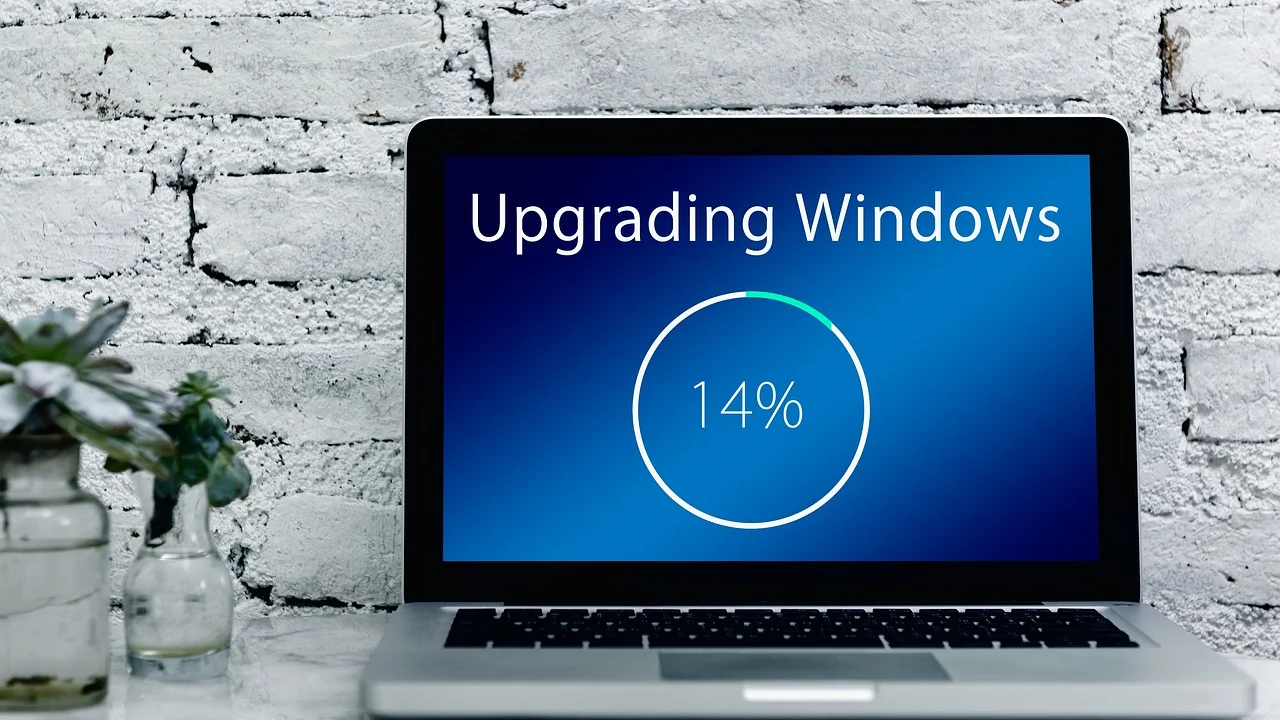
Die gute Nachricht: Viele Probleme lassen sich ohne Neuinstallation von Windows lösen. Wichtig ist, strukturiert vorzugehen und nicht mehrere riskante Änderungen gleichzeitig vorzunehmen. Die folgenden Schritte gelten grundsätzlich für Windows 11 und Windows 10; einzelne Menüpunkte können je nach Ausgabe leicht anders heißen.
Werden Sicherheitsupdates über längere Zeit nicht installiert, sollte das Problem zeitnah angehen. Sie schließen bekannte Schwachstellen und verbessern oft auch Stabilität sowie Hardware-Kompatibilität.
Warum Windows-Updates bei der Installation scheitern
Windows lädt Aktualisierungen in mehreren Etappen herunter, prüft sie, bereitet sie vor und installiert Teile davon beim Neustart. Ein Fehler in nur einer dieser Phasen kann dazu führen, dass ein Update bei einem bestimmten Prozentsatz stehen bleibt, rückgängig gemacht wird oder wiederholt denselben Fehlercode zeigt.
Die häufigsten Ursachen
- Zu wenig Speicherplatz: Besonders Funktionsupdates benötigen mehrere Gigabyte temporären Speicher.
- Ausstehender Neustart: Frühere Updates oder Programminstallationen haben noch Dateien gesperrt.
- Instabile Verbindung: Unterbrochene Downloads erzeugen unvollständige Updatepakete.
- Beschädigter Update-Cache: Lokale Zwischendateien von Windows Update sind fehlerhaft.
- Treiber- oder Softwarekonflikte: Vor allem ältere Drucker-, VPN- oder Sicherheitssoftware kann stören.
- Beschädigte Systemdateien: Windows-Komponenten lassen sich dann nicht korrekt aktualisieren.
- Knapp bemessene Systempartition: Bei Geräten mit kleinen SSDs oder älteren Partitionierungen fehlt Platz für Wiederherstellungsdaten.
Notieren Sie zunächst den angezeigten Fehlercode, falls Windows einen ausgibt. Er kann bei der gezielten Suche helfen. Ein einzelner Code ist jedoch nicht immer eindeutig: Die genannten Grundprüfungen sind fast immer sinnvoll.
Vor dem Reparieren: Daten schützen und Fehler einordnen
Normale Qualitätsupdates sind in der Regel unkritisch. Vor größeren Versionswechseln, etwa einem Funktionsupdate, empfiehlt sich dennoch eine aktuelle Sicherung wichtiger Dokumente, Fotos und Arbeitsdateien auf einem externen Laufwerk oder in einem vertrauenswürdigen Cloud-Speicher.
So erkennen Sie die Art des Problems
Öffnen Sie in Windows 11 Einstellungen > Windows Update; unter Windows 10 finden Sie den Bereich ebenfalls in den Einstellungen unter Update und Sicherheit. Dort steht, ob das Update noch heruntergeladen wird, auf einen Neustart wartet oder fehlgeschlagen ist. Prüfen Sie auch, ob Datum und Uhrzeit automatisch gesetzt werden: Eine stark falsche Systemzeit kann die sichere Verbindung zu Update-Servern beeinträchtigen.
Bleibt der PC während eines Neustarts lange bei einer Prozentanzeige, schalten Sie ihn nicht vorschnell aus. Bei großen Updates oder langsamen Geräten kann die Verarbeitung deutlich länger dauern. Reagiert der Rechner über mehrere Stunden gar nicht mehr und ist keine Laufwerksaktivität erkennbar, kann ein erzwungener Neustart nötig sein. Danach führt Windows häufig eine automatische Reparatur oder Rücksetzung des fehlgeschlagenen Updates aus.
Das deutsche Bundesamt für Sicherheit in der Informationstechnik empfiehlt, Updates zeitnah einzuspielen, weil sie Sicherheitslücken schließen und die Sicherheit von Geräten erhöhen.
Paraphrase nach Bundesamt für Sicherheit in der Informationstechnik (BSI)
Die schnellsten Lösungen in der richtigen Reihenfolge
Beginnen Sie mit einfachen Maßnahmen. Sie lösen einen großen Teil aller Installationsprobleme und vermeiden Eingriffe in Systemordner oder die Registrierung.
- PC vollständig neu starten: Wählen Sie „Neu starten“, nicht nur „Herunterfahren“. Danach erneut nach Updates suchen.
- Internetverbindung prüfen: Nutzen Sie möglichst eine stabile WLAN- oder LAN-Verbindung. Deaktivieren Sie testweise einen VPN-Client.
- Externe Geräte abziehen: Entfernen Sie nicht benötigte USB-Sticks, Kartenleser, Drucker-Docks und externe Festplatten. Maus und Tastatur können angeschlossen bleiben.
- Speicher freigeben: Löschen Sie temporäre Dateien und verschieben Sie große Daten. Für umfangreiche Updates sind 20 GB oder mehr freier Platz auf Laufwerk C: eine gute Reserve.
- Windows Update erneut starten: Klicken Sie auf „Nach Updates suchen“ und installieren Sie zunächst verfügbare kleinere Updates.
Die Speicherbereinigung finden Sie über Einstellungen > System > Speicher. Kontrollieren Sie die vorgeschlagenen Kategorien vor dem Löschen sorgfältig, insbesondere den Ordner „Downloads“. Persönliche Dateien sollten Sie nur entfernen, wenn sie gesichert sind oder nicht mehr benötigt werden.
Integrierte Windows-Problembehandlung verwenden
Windows enthält eine automatische Diagnose für Update-Dienste, Cache-Dateien und typische Berechtigungsprobleme. Sie ist ein sinnvoller nächster Schritt, weil sie ohne manuelle Eingriffe arbeitet.
Windows 11 und Windows 10
Unter Windows 11 öffnen Sie Einstellungen > System > Problembehandlung > Andere Problembehandlungen und starten bei „Windows Update“ die entsprechende Problembehandlung. Unter Windows 10 lautet der Pfad meist Einstellungen > Update und Sicherheit > Problembehandlung > Zusätzliche Problembehandlungen.
Folgen Sie den Hinweisen und starten Sie den Computer danach neu, auch wenn die Problembehandlung keinen Fehler meldet. Prüfen Sie anschließend Windows Update erneut. Die offizielle Anleitung von Microsoft Support zur Windows-Update-Problembehandlung beschreibt die verfügbaren Schritte ebenfalls.
Systemdateien und Windows-Komponenten reparieren
Wenn Updates wiederholt mit wechselnden Fehlern abbrechen, können beschädigte Systemdateien die Ursache sein. Windows stellt dafür zwei bewährte Werkzeuge bereit: DISM repariert das Komponentenabbild, SFC überprüft anschließend geschützte Systemdateien.
DISM und SFC korrekt ausführen
Öffnen Sie das Startmenü, geben Sie „Eingabeaufforderung“ ein und wählen Sie Als Administrator ausführen. Bestätigen Sie die Sicherheitsabfrage. Geben Sie zuerst folgenden Befehl ein und drücken Sie jeweils die Eingabetaste:
DISM /Online /Cleanup-Image /RestoreHealth
Der Vorgang kann je nach Gerät und Verbindung einige Zeit dauern. Schließen Sie das Fenster nicht, auch wenn die Anzeige bei einem Wert länger stehen bleibt. Führen Sie nach erfolgreichem Abschluss diesen Befehl aus:
sfc /scannow
Starten Sie den Computer anschließend neu und versuchen Sie die Installation erneut. Beide Befehle verändern keine persönlichen Dokumente. Dennoch sollten Sie vor Systemreparaturen stets eine Datensicherung haben, insbesondere auf beruflich genutzten Geräten.
Update-Cache zurücksetzen: Wann es sinnvoll ist
Ein defekter Cache ist wahrscheinlich, wenn derselbe Download immer wieder fehlschlägt oder Windows behauptet, ein Update sei heruntergeladen, aber die Installation sofort abbricht. Das Zurücksetzen entfernt nur temporäre Update-Dateien; Windows lädt benötigte Pakete danach neu herunter.

Manuelle Schritte mit Vorsicht
Öffnen Sie die Eingabeaufforderung als Administrator. Geben Sie die folgenden Befehle einzeln ein:
net stop wuauserv
net stop bits
ren C:\Windows\SoftwareDistribution SoftwareDistribution.alt
net start bits
net start wuauserv
Starten Sie danach den PC und suchen Sie erneut nach Updates. Wenn bei einem Befehl eine Meldung erscheint, dass ein Dienst nicht gestartet sei, ist das in vielen Fällen unproblematisch. Verändern Sie keine anderen Windows-Ordner und löschen Sie keine Dateien aus dem Verzeichnis „WinSxS“: Das kann die Reparaturfähigkeit des Systems beeinträchtigen.
| Symptom | Wahrscheinliche Ursache | Sinnvolle erste Maßnahme |
|---|---|---|
| Download bleibt bei 0 % | Verbindung, Dienst oder Cache | Neustart, Netzwerk prüfen, Problembehandlung starten |
| Installation endet mit Rücksetzung | Treiber- oder Softwarekonflikt | Externe Geräte trennen, VPN und Fremdsoftware prüfen |
| Hinweis auf zu wenig Speicher | Knappes Laufwerk C: | Temporäre Dateien löschen, mindestens 20 GB freigeben |
| Wiederholt derselbe Fehler | Beschädigte Komponenten oder Cache | DISM und SFC ausführen, Cache zurücksetzen |
| Fehler nach großem Versionswechsel | Kompatibilität von Treibern oder Hardware | Hersteller-Treiber aktualisieren, Setup erneut versuchen |
Treiber, Sicherheitssoftware und große Updates
Bei Funktionsupdates sind Konflikte wahrscheinlicher als bei kleinen monatlichen Sicherheitsupdates. Prüfen Sie vor allem Grafik-, Speicher-, WLAN- und Chipsatztreiber. Laden Sie Treiber bevorzugt von der Webseite des Geräte- oder PC-Herstellers, nicht von unbekannten Treiberportalen.
Drittanbieter-Antivirenprogramme und Firewalls können Installationen in Einzelfällen stören. Deinstallieren Sie solche Programme nicht überstürzt. Prüfen Sie zunächst, ob der Hersteller ein Update anbietet. Falls eine vorübergehende Deaktivierung nötig ist, trennen Sie den PC nicht dauerhaft vom Schutz und aktivieren Sie ihn direkt nach dem Test wieder. Der integrierte Microsoft Defender sollte dabei nicht abgeschaltet werden.
Auf verwalteten Arbeitsgeräten können Unternehmensrichtlinien, WSUS-Server oder Mobile-Device-Management die Update-Steuerung übernehmen. Wenden Sie sich in diesem Fall an die IT-Abteilung, statt Dienste oder Richtlinien eigenmächtig zu ändern.
Wann ein manuelles Update oder professionelle Hilfe passt
Wenn Windows Update selbst nach den genannten Maßnahmen scheitert, kann ein einzelnes Paket manuell installiert werden. Notieren Sie die KB-Nummer des Updates, etwa „KB…“, und verwenden Sie ausschließlich den offiziellen Microsoft Update Catalog. Wählen Sie die korrekte Architektur, meist x64 oder ARM64, und achten Sie auf Ihre Windows-Version. Installieren Sie nie Pakete, deren Zweck oder Kompatibilität unklar ist.

Bei einem wiederkehrenden Bluescreen, einer nicht startenden Windows-Installation, BitLocker-Wiederherstellungsabfragen oder wichtigen Unternehmensdaten ist fachliche Unterstützung sinnvoll. In Deutschland, Österreich und der Schweiz können auch lokale Fachbetriebe helfen; bei Geräten in Garantie ist zunächst der Hersteller-Support die bessere Anlaufstelle.
Praktischer 30-Minuten-Plan bei Update-Problemen
Mit diesem Ablauf vermeiden Sie Zufallslösungen und können nach jedem Schritt feststellen, ob das Problem behoben ist.
- Sichern Sie offene Arbeit und starten Sie Windows neu.
- Trennen Sie unnötige externe Geräte und beenden Sie eine aktive VPN-Verbindung.
- Prüfen Sie Laufwerk C: und schaffen Sie bei Bedarf mindestens 20 GB freien Speicher.
- Führen Sie die Windows-Update-Problembehandlung aus.
- Starten Sie neu und versuchen Sie das Update erneut.
- Bei erneutem Fehlschlag: DISM ausführen, danach SFC starten und wieder neu starten.
- Bleibt das Problem bestehen: Update-Cache zurücksetzen.
- Erst danach die KB-Nummer prüfen und ein passendes Paket über den offiziellen Katalog erwägen.
Dokumentieren Sie dabei Fehlercode, KB-Nummer, Windows-Version und den ungefähren Zeitpunkt des Abbruchs. Diese Angaben verkürzen eine spätere Support-Anfrage erheblich.
Häufige Fragen zu Windows-Update-Installationsfehlern
Ist es gefährlich, ein fehlgeschlagenes Update mehrmals zu versuchen?
Nein, normalerweise nicht. Wiederholte Versuche sind üblich, solange ausreichend Speicher vorhanden ist und der PC während der Installation nicht ausgeschaltet wird. Scheitert derselbe Vorgang mehrmals, sollten Sie jedoch die Ursache prüfen statt endlos neu zu starten.
Wie viel Speicherplatz braucht Windows für Updates?
Das hängt von Update und Gerät ab. Für monatliche Updates reicht oft weniger Platz, bei größeren Versionsupdates ist eine Reserve von mindestens 20 GB auf Laufwerk C: sinnvoll. Windows kann zusätzlich temporären Speicher anfordern.
Darf ich den PC während eines Updates ausschalten?
Während Download und Vorbereitung ist ein Abbruch meist weniger kritisch. Läuft die Installation beim Neustart, sollten Sie das Gerät angeschlossen lassen und abwarten. Ein erzwungenes Ausschalten kann zu einer Rücksetzung oder im Ausnahmefall zu Startproblemen führen.
Warum wird ein Update immer wieder zurückgesetzt?
Häufig erkennt Windows während der Installation einen Treiber-, Software- oder Kompatibilitätskonflikt. Entfernen Sie externe Hardware, aktualisieren Sie wichtige Treiber und führen Sie die Systemreparatur mit DISM und SFC durch.
Kann ich Updates dauerhaft pausieren?
Windows erlaubt eine zeitlich begrenzte Pause, etwa während einer Reise oder bei einer störanfälligen Verbindung. Dauerhaftes Aufschieben ist nicht empfehlenswert, weil Sicherheitskorrekturen dann fehlen. Planen Sie besser einen Zeitpunkt mit Stromversorgung, Internet und ausreichend Zeit für einen Neustart ein.
Fazit: Erst einfache Ursachen ausschließen
Ein Windows-Update-Installationsfehler lässt sich oft mit Neustart, freiem Speicher und der integrierten Problembehandlung beheben. Falls das nicht reicht, sind DISM, SFC und ein zurückgesetzter Update-Cache nachvollziehbare nächste Schritte. Arbeiten Sie nacheinander, nutzen Sie nur offizielle Quellen und sichern Sie wichtige Daten vor größeren Änderungen. So bleibt Windows aktuell, ohne dass vorschnell eine komplette Neuinstallation nötig wird.
Quellen und weiterführende Informationen
Über den Autor
Stefano Barcellos
Editor jefe de SaberTec
Editor jefe de SaberTec. Coordina la línea editorial, revisa la precisión de los contenidos y supervisa su publicación en 20 idiomas.
Vollständiges Profil ansehen