
Chyba při instalaci aktualizace Windows: řešení
Chyba při instalaci aktualizace Windows může souviset s místem na disku, ovladači, poškozenými systémovými soubory i službami aktualizací. Naučte se rozpoznat příčinu, postupovat bez rizika pro data a zvolit správný způsob opravy.
Obsah článku
- Co obvykle způsobuje neúspěšnou aktualizaci
- Nejčastější zdroje problému
- Nejdřív ověřte prostor, napájení a připojení
- Co je bezpečné předem odpojit
- Porovnání postupů podle závažnosti potíží
- Bezpečný postup krok za krokem
- Oprava systémových souborů pomocí SFC a DISM
- Nejdřív SFC, potom DISM
- Jak obnovit součásti Windows Update
- Ovladače, antivir a aktualizace funkcí
- Kdy zvolit opravu instalace nebo odbornou pomoc
- Signály, že je vhodné přestat experimentovat
- Časté dotazy
- Mohu během instalace aktualizace počítač vypnout?
- Proč se stejná aktualizace nabízí stále dokola?
- Odstraní vyčištění SoftwareDistribution moje dokumenty?
- Je lepší aktualizaci skrýt?
- Musím kvůli chybě přeinstalovat Windows?
- Závěr
- Zdroje a odkazy
Chyba při instalaci aktualizace Windows patří mezi nejčastější potíže domácích i pracovních počítačů. Aktualizace se může zastavit na určitém procentu, po restartu se vrátit zpět, opakovaně nabízet stejný balíček nebo zobrazit číselný kód. Přestože zpráva často působí neurčitě, většina případů má praktickou a odstranitelnou příčinu.
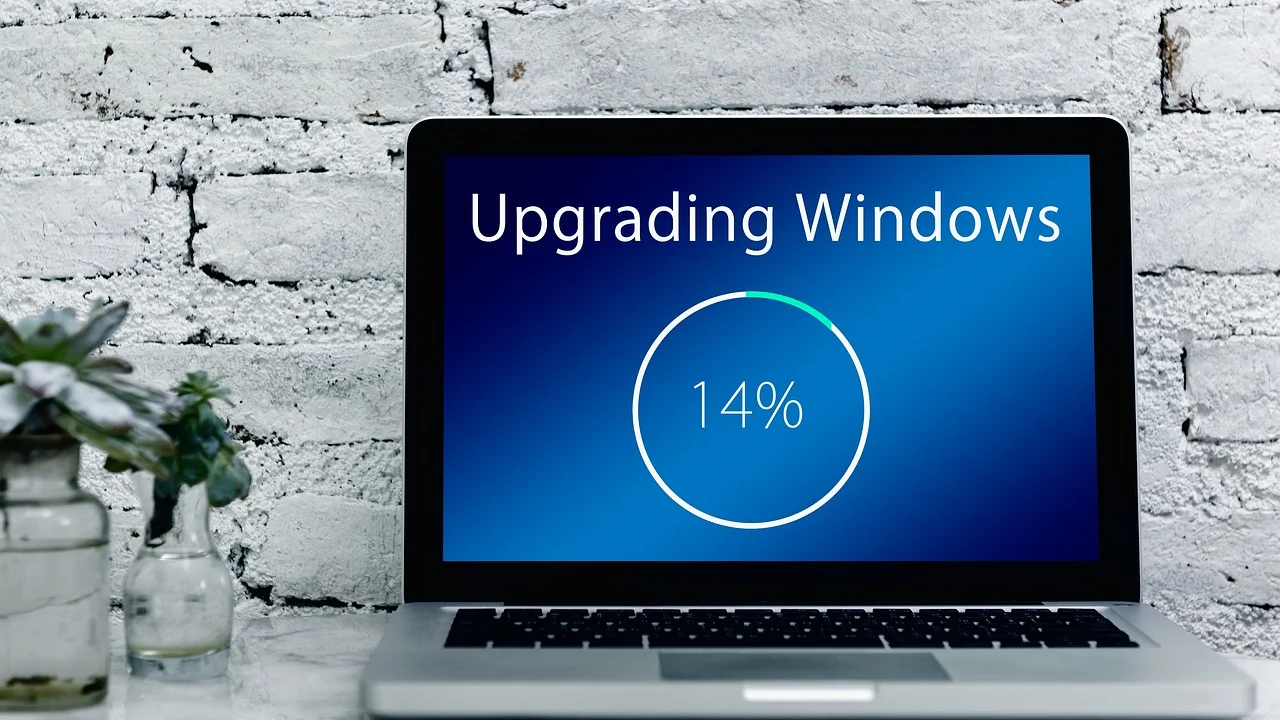
Než začnete měnit nastavení systému, rozlišujte mezi běžným delším dokončováním a skutečným selháním. U větších verzních aktualizací může obrazovka během restartu zůstat dlouho na stejném procentu, zejména na starším disku nebo notebooku připojeném přes Wi-Fi. Pokud se ale počítač vrací do původního stavu, zobrazí chybu nebo se instalace opakuje, postupujte systematicky.
Následující návod je určen především pro Windows 10 a Windows 11 v českém prostředí. Začíná nejméně invazivními kroky a až poté přechází k opravám systémových součástí. Tím snížíte riziko, že kvůli jedné nepovedené aktualizaci přijdete o data nebo zbytečně přeinstalujete celý systém.
Co obvykle způsobuje neúspěšnou aktualizaci
Windows Update potřebuje volné místo, funkční systémové služby, stabilní připojení a soubory bez poškození. Potíž může vyvolat i bezpečnostní program, nekompatibilní ovladač, připojené příslušenství nebo dříve nedokončená instalace. U firemních počítačů se navíc mohou uplatnit zásady správce zařízení.
Nejčastější zdroje problému
- Nedostatek volného místa: velké aktualizace potřebují prostor nejen pro stažení, ale i pro rozbalení a možnost návratu k předchozímu stavu.
- Poškozená mezipaměť Windows Update: stažený balíček je neúplný nebo nekonzistentní.
- Poškozené systémové soubory: instalátor nemůže nahradit či ověřit potřebné komponenty.
- Ovladač nebo externí zařízení: problém často způsobí starší ovladač grafiky, úložiště, tiskárny či VPN adaptér.
- Nespolehlivé připojení: přerušení při stahování může zanechat neúplná data.
- Antivirový software třetí strany: někdy blokuje systémové změny nebo síťovou komunikaci aktualizace.
Poznamenejte si přesné znění chyby a kód, pokud jej systém uvádí. Kód pomáhá odlišit problém se službou, diskem, ovladačem nebo kompatibilitou. V části Nastavení otevřete Windows Update a historii aktualizací; u neúspěšného balíčku bývá uveden název aktualizace KB i stav instalace.
Nejdřív ověřte prostor, napájení a připojení
Začněte jednoduchými kontrolami. V Průzkumníku souborů otevřete Tento počítač a zkontrolujte volné místo na systémovém disku C:. Pro běžné kumulativní aktualizace je rozumné mít alespoň 15 GB volného místa, pro rozsáhlejší aktualizaci funkcí raději 25 až 30 GB. Nejde o pevné pravidlo, ale o praktickou rezervu pro dočasné soubory a obnovu systému.
Notebook připojte k napájecímu adaptéru a neinstalujte rozsáhlou aktualizaci během cesty nebo na slabém mobilním internetu. Pokud používáte placené připojení označené jako měřené, Windows může některá stahování omezit. Upřednostněte stabilní domácí či kancelářskou síť.
Co je bezpečné předem odpojit
Před opakováním instalace odpojte zbytečné USB disky, čtečky karet, dokovací stanice, tiskárny a další periferie. Neodpojujte myš, klávesnici ani disk, z něhož systém skutečně běží. Toto opatření je užitečné hlavně tehdy, když chyba nastane po restartu během fáze konfigurace zařízení.
Porovnání postupů podle závažnosti potíží
| Postup | Kdy jej zvolit | Riziko pro data | Obvyklá doba |
|---|---|---|---|
| Restart a opětovná kontrola | První selhání bez výrazné chyby | Velmi nízké | 10–30 minut |
| Poradce při potížích | Aktualizace se nestahuje nebo opakovaně selže | Velmi nízké | 10–20 minut |
| Kontrola SFC a DISM | Chyby systému, pády nebo více neúspěšných balíčků | Nízké | 20–60 minut |
| Vyčištění mezipaměti Update | Poškozené či stále stejné stažené aktualizace | Nízké | 15–30 minut |
| Oprava instalace systému | Dlouhodobé potíže bez vyřešení předchozími kroky | Nízké při záloze | 1–3 hodiny |
Časy jsou orientační. Záleží na výkonu počítače, rychlosti disku, velikosti balíčku i stavu internetového připojení. Pokud jde o pracovní zařízení spravované zaměstnavatelem nebo školou, změny služeb a zásad nejdříve konzultujte s IT podporou.
Bezpečný postup krok za krokem
Dodržte následující pořadí. Po každém kroku se vraťte do Nastavení, spusťte vyhledání aktualizací a ověřte, zda problém zmizel. Neprovádějte všechny zásahy najednou: ztratili byste přehled, co skutečně pomohlo.
- Restartujte počítač. Uzavřete otevřené programy, uložte práci a proveďte běžný restart, nikoli pouze uspání.
- Vytvořte zálohu důležitých souborů. Zkopírujte dokumenty, fotografie a pracovní soubory na externí disk nebo ověřené cloudové úložiště.
- Uvolněte místo na C:. Odstraňte nepotřebné dočasné soubory, vyprázdněte Koš a přesuňte velké soubory mimo systémový disk.
- Odpojte nepotřebná zařízení. Nechte připojené jen nezbytné periferie a adaptér napájení.
- Spusťte poradce při potížích. Ve Windows 11 jej najdete v Nastavení, Systém, Řešení potíží, Další poradci při potížích. Ve Windows 10 hledejte Aktualizace a zabezpečení, Řešení potíží.
- Zkontrolujte aktualizace znovu. Po dokončení poradce restartujte zařízení, i když vás k tomu výslovně nevyzve.
- Aktualizujte základní ovladače. Přednost dejte ovladačům z podpory výrobce notebooku či základní desky, zvlášť pro čipovou sadu, grafiku a úložiště.
Microsoft doporučuje při potížích využít vestavěné nástroje a ověřit základní podmínky instalace. Aktuální instrukce a doporučené postupy najdete na oficiální podpoře Microsoftu pro Windows. Vyhněte se anonymním „opravným“ nástrojům, které slibují vyřešení všech problémů jedním kliknutím; mohou měnit registr, vkládat reklamu nebo instalovat nežádoucí software.
Oprava systémových souborů pomocí SFC a DISM
Pokud aktualizace dál selhává, prověřte integritu systému. Tyto nástroje jsou součástí Windows a při správném použití neodstraňují vaše osobní soubory. Otevřete nabídku Start, napište Příkazový řádek nebo Terminál, zvolte spuštění jako správce a potvrďte výzvu Řízení uživatelských účtů.

Nejdřív SFC, potom DISM
Zadejte příkaz sfc /scannow a vyčkejte na dokončení. Nástroj zkontroluje chráněné soubory Windows a pokusí se je opravit. Pokud oznámí, že našel a opravil poškození, restartujte počítač a aktualizaci vyzkoušejte znovu.
Jestliže SFC problém nenapraví nebo hlásí, že některé soubory opravit nedokázal, spusťte příkaz DISM /Online /Cleanup-Image /RestoreHealth. DISM může pro doplnění zdravých komponent využít Windows Update, proto potřebuje stabilní internet. Po dokončení znovu spusťte sfc /scannow a zařízení restartujte.
„Před instalací aktualizací doporučujeme zajistit dostatek volného místa a připojit zařízení k napájení.“
Parafráze doporučení Microsoft Support k aktualizacím Windows
Nebojte se delší chvíle bez viditelného pohybu procent. Zejména DISM může na pomalejším počítači několik minut působit, že stojí. Během běhu okno nezavírejte ani počítač nevypínejte.
Jak obnovit součásti Windows Update
Jestliže se stále vrací stejná chyba při instalaci aktualizace Windows, může být poškozený obsah složky se staženými balíčky. Nejprve zkuste vestavěného poradce. Ruční vyčištění mezipaměti má smysl až tehdy, když poradce nepomohl a rozumíte práci s příkazovým řádkem.
V Terminálu spuštěném jako správce postupně zadejte tyto příkazy, vždy potvrďte Enterem:
net stop wuauserv
net stop bits
ren C:\Windows\SoftwareDistribution SoftwareDistribution.old
net start bits
net start wuauserv
Tím zastavíte související služby, přejmenujete složku s dočasnými daty a služby znovu spustíte. Windows při dalším vyhledání vytvoří novou složku a stáhne potřebné soubory znovu. Přejmenování je bezpečnější než okamžité smazání, protože původní obsah zůstane pro případ kontroly zachován.
Neprovádějte tento krok u spravovaného zařízení bez souhlasu správce. Pokud je počítač součástí firemní domény, aktualizace může řídit služba organizace a místní zásah nevyřeší příčinu.
Ovladače, antivir a aktualizace funkcí
Selhání při velké aktualizaci systému často souvisí s kompatibilitou. Zaměřte se na zařízení, u nichž výrobce poskytuje vlastní ovladače: grafické karty, Wi-Fi adaptéry, zvukové rozhraní, tiskárny, dokovací stanice a specializované účetní či technické periferie. Ovladače stahujte z oficiálního webu výrobce zařízení, nikoli z katalogů neznámých stran.
Máte-li nainstalovaný antivir jiného výrobce, zkontrolujte, zda je aktuální. Dočasné vypnutí ochrany není první volba; po dobu vypnutí by byl počítač méně chráněn. Pokud se však chyba objevuje opakovaně a výrobce antiviru doporučuje pro konkrétní potíž jeho dočasné odinstalování, nejprve si ověřte licenci, instalační soubor a možnost opětovné aktivace. Po úspěšné aktualizaci ochranu bez odkladu vraťte.
Stav podpory používané verze systému je důležitý i z hlediska bezpečnosti. Přehled životního cyklu jednotlivých produktů zveřejňuje Microsoft Lifecycle. Jestliže zařízení dlouhodobě nenabízí novější podporovanou verzi, ověřte jeho hardwarové požadavky a kompatibilitu u výrobce.
Kdy zvolit opravu instalace nebo odbornou pomoc
Pokud neuspěje restart, poradce, kontrola systémových souborů ani obnovení mezipaměti, zvažte opravu instalace systému pomocí oficiálního instalačního média Microsoftu. Při správné volbě zachování osobních souborů a aplikací jde o šetrnější variantu než čistá instalace, přesto ale nejde o náhradu zálohy.

Signály, že je vhodné přestat experimentovat
- Počítač se po aktualizaci opakovaně nespustí nebo přechází do automatické opravy.
- Na disku se objevují chyby čtení, neobvyklé zvuky nebo časté zamrzání systému.
- Chybové hlášení uvádí problém s šifrováním BitLocker a nemáte uložený obnovovací klíč.
- Jde o pracovní počítač se spravovanými účty, certifikáty či specializovaným softwarem.
- Nejste si jistí příkazy ve zvýšeném Terminálu nebo nemáte zálohu dat.
V těchto situacích kontaktujte podporu výrobce zařízení, firemní IT nebo kvalifikovaný servis. U diskových potíží je důležité nejprve zachránit data, nikoli opakovaně spouštět náročné opravy a restarty.
Časté dotazy
Mohu během instalace aktualizace počítač vypnout?
Během běžného stahování lze instalaci obvykle přerušit, ale během konfigurace po restartu počítač nevypínejte, pokud to není krajní situace. Nucené vypnutí může poškodit rozpracované systémové soubory. Když procenta dlouho stojí, vyčkejte alespoň několik hodin, zejména u staršího zařízení s klasickým pevným diskem.
Proč se stejná aktualizace nabízí stále dokola?
Windows ji nejspíš stáhne, ale nedokončí instalaci nebo ověření. Zkontrolujte historii aktualizací, volné místo a proveďte poradce při potížích. Pokud se opakuje stejný balíček KB, pomůže také kontrola SFC a DISM nebo obnovení mezipaměti Windows Update.
Odstraní vyčištění SoftwareDistribution moje dokumenty?
Ne. Tato složka obsahuje především dočasná data služby Windows Update, nikoli vaše fotografie, dokumenty nebo běžně nainstalované aplikace. Přesto pracujte v příkazovém řádku pečlivě a nepřejmenovávejte jiné systémové složky.
Je lepší aktualizaci skrýt?
Trvalé skrývání bezpečnostních aktualizací není vhodné, protože zařízení zůstává déle vystavené známým zranitelnostem. Dočasný odklad může mít smysl, pokud je potvrzen problém s konkrétním ovladačem nebo aplikací a čekáte na opravu od výrobce.
Musím kvůli chybě přeinstalovat Windows?
Ve většině případů ne. Přeinstalace nebo oprava instalace je až pozdější krok, když nezaberou základní kontroly, poradce, oprava systémových souborů a práce s mezipamětí aktualizací. Před jakýmkoli větším zásahem vždy vytvořte zálohu.
Závěr
Chyba při instalaci aktualizace Windows se obvykle dá vyřešit bez drastických zásahů. Začněte prostorem na disku, restartem, stabilním připojením a poradcem při potížích. Teprve potom opravujte systémové soubory pomocí SFC a DISM, obnovujte mezipaměť aktualizací nebo řešte ovladače. Systematický postup a ověřená záloha vám ušetří čas i zbytečné riziko pro data.
Zdroje a odkazy
O autorovi
Stefano Barcellos
Editor jefe de SaberTec
Editor jefe de SaberTec. Coordina la línea editorial, revisa la precisión de los contenidos y supervisa su publicación en 20 idiomas.
Zobrazit celý profil