
Počítač se pomalu spouští: příčiny a řešení
Pomalé spouštění Windows často způsobují programy po startu, zaplněný disk, zastaralé ovladače nebo slábnoucí hardware. Podívejte se na postup diagnostiky, bezpečné úpravy nastavení i situace, kdy už se vyplatí servis nebo výměna disku.
Obsah článku
- Kde se start počítače skutečně zdržuje
- Signály, které stojí za pozornost
- Nejčastější příčiny pomalého startu Windows
- Aplikace, které se spouštějí automaticky
- Nedostatek místa a pomalé úložiště
- Aktualizace, ovladače a bezpečnostní kontrola
- Rychlá diagnostika bez instalace dalších programů
- Praktický postup, jak zrychlit start
- Nastavení, která mají smysl prověřit
- Rychlé spuštění
- Kontrola systémových souborů
- Stav disku a záloha dat
- Kdy pomůže upgrade hardwaru
- Čemu se při řešení vyhnout
- Časté otázky
- Jak dlouho by měl počítač se systémem Windows startovat?
- Mohu zakázat všechny programy po spuštění?
- Pomůže defragmentace disku?
- Je rychlé spuštění vždy vhodné?
- Kdy je čas navštívit servis?
- Závěr
- Zdroje a další informace
Jestliže se počítač se pomalu spouští, nemusí to hned znamenat poruchu. Častěji jde o souběh několika běžných věcí: příliš mnoho aplikací se automaticky otevírá po přihlášení, na systémovém disku dochází místo, aktualizace čekají na dokončení nebo klasický pevný disk už nestíhá dnešním programům.
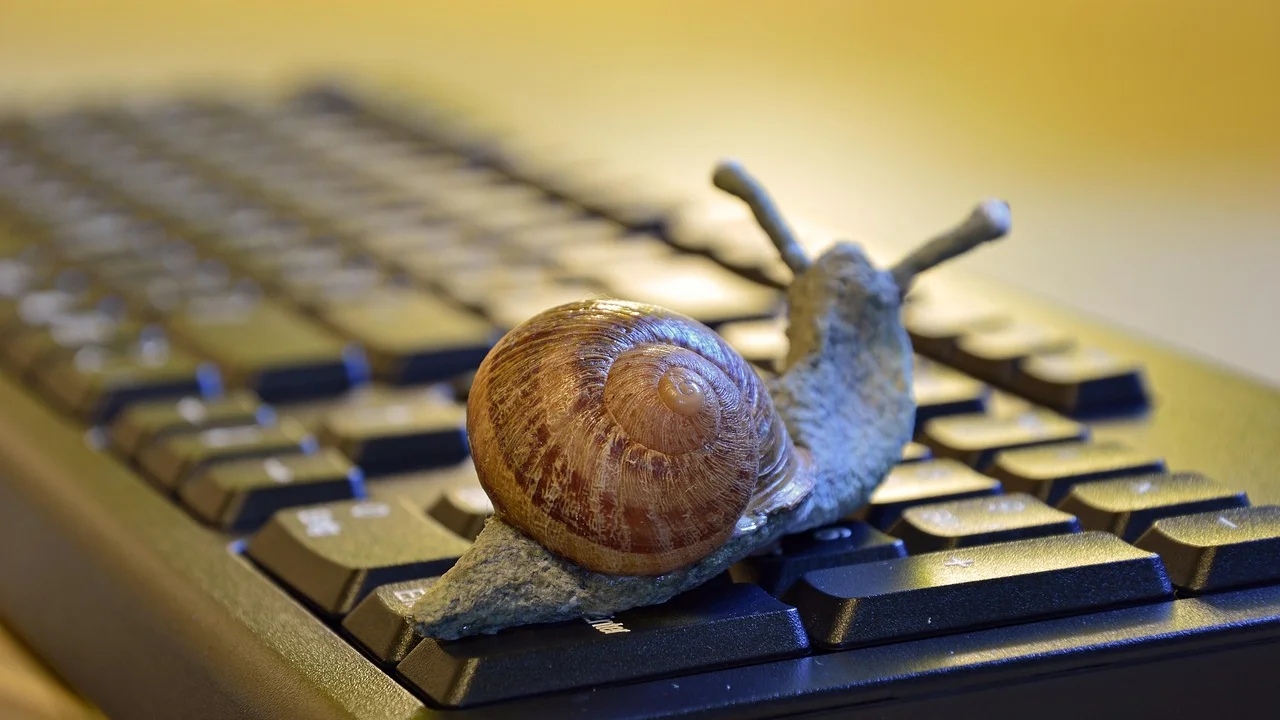
Dobrá zpráva je, že velkou část problémů lze vyřešit bez placeného „čističe“ a bez riskantních zásahů do registru. Nejdřív je ale potřeba rozlišit, zda počítač čeká před přihlašovací obrazovkou, nebo až po zadání hesla. Podle toho najdete skutečnou příčinu rychleji a zvolíte účinný postup.
Následující návod je určen především pro Windows 10 a Windows 11. Začněte jednoduchými kontrolami, změny provádějte po jedné a po každé úpravě počítač jednou restartujte. Snadno pak poznáte, co pomohlo.
Kde se start počítače skutečně zdržuje
Slovo „spouštění“ pokrývá několik odlišných fází. Pokud je zdržení ještě před logem Windows, řešte spíš firmware, připojená zařízení nebo stav disku. Když logo Windows a kroužek načítání vidíte dlouho, může jít o aktualizaci, ovladač nebo problém s úložištěm. Jestliže se plocha zobrazí brzy, ale několik minut nelze normálně pracovat, bývají hlavní viníci aplikace po spuštění.
Signály, které stojí za pozornost
- Po zapnutí je dlouho černá obrazovka nebo obrazovka výrobce zařízení.
- Windows se přihlásí, ale hlavní panel, ikony či prohlížeč reagují až se zpožděním.
- Disk při startu výrazně pracuje a počítač se na chvíli „seká“.
- Po aktualizaci systému se potíže objevily náhle.
- Při startu slyšíte z klasického pevného disku cvakání nebo neobvyklé chroupání.
U notebooků připojte napájecí adaptér a ověřte, zda se problém projevuje stejně na baterii i ze sítě. Úsporný režim může výkon omezit, ale neměl by z běžného startu dělat několikaminutové čekání.
Nejčastější příčiny pomalého startu Windows
Aplikace, které se spouštějí automaticky
Komunikační nástroje, cloudová úložiště, herní klienti, tiskové pomocné programy, aktualizátory i bezpečnostní software se často přidají do automatického spuštění. Každá jednotlivá aplikace může mít malý dopad, dohromady ale zatíží procesor, paměť i disk právě v okamžiku, kdy Windows potřebují nejvíc prostředků.

Nedostatek místa a pomalé úložiště
Windows potřebují volný prostor pro aktualizace, dočasné soubory a virtuální paměť. Na systémovém disku je praktické držet alespoň 15 až 20 % volného místa. U staršího disku HDD se zpoždění projeví výrazněji: mechanická hlava musí při startu číst mnoho malých souborů z různých míst plotny. SSD tento typ zátěže zvládá podstatně lépe.
Aktualizace, ovladače a bezpečnostní kontrola
Po větší aktualizaci mohou Windows dokončovat konfiguraci i několik restartů. Zpomalení může způsobit také nekompatibilní ovladač grafické karty, úložiště nebo síťového adaptéru. Další možností je bezpečnostní program, který při přihlášení kontroluje mnoho souborů najednou. Vedle integrovaného Microsoft Defenderu není obvykle potřeba provozovat druhý antivir současně.
„Pravidelné aktualizace softwaru, včetně operačního systému, jsou jedním ze základních opatření kybernetické bezpečnosti.“
Národní úřad pro kybernetickou a informační bezpečnost, doporučení pro uživatele
Aktualizace proto nevypínejte jen kvůli krátkodobému zrychlení. Lepší je nechat je dokončit v době, kdy počítač nepotřebujete, a poté provést běžný restart.
Rychlá diagnostika bez instalace dalších programů
Nejprve si změřte výchozí stav. Od stisknutí tlačítka napájení do okamžiku, kdy lze otevřít prohlížeč a psát bez prodlev, si orientačně stopněte čas. Následně otevřete Správce úloh klávesami Ctrl+Shift+Esc a podívejte se na zatížení po přihlášení.
| Pozorovaný projev | Pravděpodobná příčina | První bezpečný krok |
|---|---|---|
| Dlouhé čekání před logem Windows | Pořadí zavádění, USB zařízení, firmware | Odpojit nepotřebná USB zařízení, zkontrolovat pořadí bootování |
| Načítání loga Windows trvá neobvykle dlouho | Aktualizace, ovladač, stav disku | Dokončit aktualizace a provést kontrolu jednotky |
| Plocha je vidět, ale vše se seká | Příliš mnoho programů po spuštění | Prověřit kartu Po spuštění ve Správci úloh |
| Disk je při startu dlouho na 100 % | HDD, indexace, aktualizace, nedostatek paměti | Uvolnit místo, omezit automatické aplikace, zvážit SSD |
| Start se náhle zhoršil po změně | Nový program, ovladač nebo aktualizace | Odinstalovat poslední nedůvěryhodný program, ověřit aktualizace |
Ve Správci úloh otevřete kartu „Po spuštění“. U každé položky Windows obvykle uvádějí dopad na spuštění. To je dobré vodítko, ne však definitivní rozsudek: hodnotu zvažte společně s tím, zda daný program při každém startu opravdu potřebujete.
Praktický postup, jak zrychlit start
Následující plán je bezpečný pro většinu domácích počítačů. Máte-li pracovní zařízení spravované zaměstnavatelem nebo školou, neměňte bezpečnostní nástroje ani firemní služby bez souhlasu správce.
- Restartujte, ne pouze vypněte. Pokud je zapnuté rychlé spuštění, volba Vypnout nemusí ukončit systém úplně. Restart načte jádro a ovladače znovu a pomůže po aktualizacích.
- Dokončete aktualizace. V Nastavení otevřete Windows Update, nainstalujte nabízené aktualizace a restartujte. Stav zabezpečení a aktualizací popisuje také Národní úřad pro kybernetickou a informační bezpečnost.
- Omezte položky po spuštění. Ve Správci úloh klikněte na „Po spuštění“, vyberte nepotřebnou aplikaci a zvolte Zakázat. Nechte zapnuté položky, jejichž účel neznáte, ovladače zvuku či grafiky a bezpečnostní software.
- Uvolněte systémový disk. V Průzkumníku souborů otevřete Tento počítač, klikněte pravým tlačítkem na disk C: a ověřte volné místo. Odstraňte velké nepotřebné soubory, vysypte Koš a odinstalujte aplikace, které nepoužíváte.
- Odinstalujte duplicitní nebo pochybný software. V Nastavení, Aplikace projděte seznam programů. Pozor zejména na více antivirů, údajné optimalizátory a nástrojové lišty instalované spolu s jiným programem.
- Spusťte kontrolu zabezpečení. Otevřete Zabezpečení Windows a proveďte rychlou kontrolu. Při podezření na nákazu zvolte úplnou kontrolu v době, kdy počítač nebudete potřebovat.
- Restartujte a porovnejte výsledek. Pokud se start nezrychlí, nepřidávejte deset změn najednou. Vraťte se k diagnostice a řešte další pravděpodobnou příčinu.
Nikdy nevypínejte naslepo služby systému, neupravujte registr podle anonymního návodu a nestahujte „zázračné“ čističe. Často přinášejí reklamu, další automatické procesy nebo poškození nastavení, které pak řeší servis.
Nastavení, která mají smysl prověřit
Rychlé spuštění
Funkce rychlého spuštění ukládá při vypnutí část stavu systému a při dalším zapnutí jej obnoví. Na některých počítačích start zrychlí, na jiných může komplikovat ovladače nebo dvojité spouštění jiného systému. Pokud se potíže objevují hlavně po vypnutí, ale po restartu ne, lze tuto volbu testovat v Možnostech napájení. Změňte ji jen jednou a několik dní sledujte chování.

Kontrola systémových souborů
Jestliže se start zhoršil po pádu systému, aktualizaci nebo výpadku proudu, mohou být poškozené systémové soubory. Otevřete Příkazový řádek nebo Terminál jako správce a spusťte příkaz sfc /scannow. Kontrola může trvat déle; během ní počítač nevypínejte. Pokud nástroj najde problém, postupujte podle zobrazené zprávy a poté restartujte.
Stav disku a záloha dat
Zvlášť u HDD berte dlouhý start jako důvod ověřit zálohu. Nečekejte na úplné selhání. Fotografie, dokumenty a další nenahraditelná data kopírujte na externí disk nebo důvěryhodné cloudové úložiště. Doporučení k pravidelnému zálohování a bezpečnému používání digitálních služeb najdete také na portálu gov.cz.
Kdy pomůže upgrade hardwaru
Pokud má počítač pořád klasický HDD jako systémový disk, přechod na SATA SSD bývá nejcitelnějším zrychlením za rozumné peníze. U kompatibilních novějších sestav může být ještě rychlejší NVMe SSD. Cena závisí na kapacitě a typu, ale pro běžnou kancelářskou práci, internet a školu se často osvědčí 500GB SSD. Před nákupem ověřte konektor, prostor v notebooku a možnost klonování systému.
Druhým častým limitem je operační paměť. Se 4 GB RAM mají moderní Windows a prohlížeč s více kartami problém pracovat plynule; 8 GB je použitelný základ, 16 GB dává většině běžných uživatelů větší rezervu. Než objednáte díl, zjistěte přesný model zařízení a maximální podporovanou kapacitu v dokumentaci výrobce.
Výměna disku není jen otázka rychlosti. Pokud disk hlásí chyby, mizí soubory, systém zamrzá nebo HDD vydává neobvyklé zvuky, nejdřív zazálohujte data. Pak svěřte migraci systému zkušenému servisu, pokud si nejste jistí. U starého počítače může být rozumnější porovnat cenu opravy s novým zařízením a délkou jeho budoucí podpory.
Čemu se při řešení vyhnout
- Neinstalujte několik antivirových programů s ochranou v reálném čase.
- Nevypínejte automatické aktualizace natrvalo.
- Nemažte soubory ve složce Windows ručně jen proto, že zabírají místo.
- Nezakazujte všechny položky po spuštění bez rozmyslu; některé patří k ovladačům a synchronizaci dat.
- Neodkládejte zálohu, pokud se objevují chyby disku nebo náhlé restarty.
Pomůcky slibující „zrychlení jedním kliknutím“ mohou působit lákavě, ale kvalitní údržba stojí na několika srozumitelných krocích: aktualizovaný systém, dostatek místa, omezené automatické programy a funkční disk.

Časté otázky
Jak dlouho by měl počítač se systémem Windows startovat?
Neexistuje univerzální čas, protože záleží na disku, hardwaru, šifrování i počtu programů. Počítač se SSD je často použitelný během desítek sekund, zatímco starší HDD může potřebovat déle. Důležitější než přesné číslo je náhlé zhoršení oproti obvyklému stavu.
Mohu zakázat všechny programy po spuštění?
Ne. Vypínejte především programy, které poznáváte a nepotřebujete hned po přihlášení, například hudební aplikace, herní klienty nebo pomocné aktualizátory. Bezpečnostní nástroje a neznámé systémové položky raději ponechte aktivní, dokud si neověříte jejich účel.
Pomůže defragmentace disku?
U klasického HDD může optimalizace někdy přispět k lepšímu výkonu, Windows ji standardně plánují samy. SSD nikdy ručně nedefragmentujte běžným nástrojem třetí strany; systém Windows s ním zachází odlišně a používá vhodnou optimalizaci.
Je rychlé spuštění vždy vhodné?
Ne vždy. Obvykle je užitečné, ale při problémech s ovladači, některými externími zařízeními nebo střídáním více operačních systémů může být lepší ho vypnout a ověřit rozdíl. Po změně proveďte několik běžných vypnutí a zapnutí.
Kdy je čas navštívit servis?
Servis vyhledejte při modrých obrazovkách, opakovaných chybách disku, pískání či cvakání HDD, náhodných restartech nebo pokud počítač nenaběhne. Před předáním zařízení zálohujte data, pokud je to ještě možné, a poznamenejte si, kdy se problém poprvé objevil.
Závěr
Pomalý start se vyplatí řešit systematicky, ne náhodným mazáním souborů. Začněte programy po spuštění, aktualizacemi a volným místem na disku. Poté ověřte zabezpečení a stav úložiště. Pokud je hlavní brzdou starý HDD, přechod na SSD přinese obvykle výraznější změnu než jakýkoli optimalizační program. Pravidelná záloha přitom zajistí, že případný hardwarový problém nebude znamenat ztrátu důležitých dat.

Zdroje a další informace
O autorovi
Stefano Barcellos
Editor jefe de SaberTec
Editor jefe de SaberTec. Coordina la línea editorial, revisa la precisión de los contenidos y supervisa su publicación en 20 idiomas.
Zobrazit celý profil