
Chyba DNS při otevírání webů: příčiny a řešení
Chyba DNS při otevírání webů obvykle znamená, že zařízení nedokáže přeložit název stránky na IP adresu. Naučte se rozlišit výpadek webu od potíží doma, vyčistit DNS mezipaměť a bezpečně nastavit alternativní servery.
Obsah článku
- Co DNS znamená a proč bez něj weby neotevřete
- DNS není totéž co rychlost internetu
- Jak rychle určit, kde závada vznikla
- Nejčastější příčiny DNS potíží v domácí síti
- Router předal zařízení nefunkční adresu DNS
- Poškozená mezipaměť zařízení nebo prohlížeče
- VPN, bezpečnostní software a filtry
- Chyba domény nebo DNS záznamů webu
- Praktický postup: od nejbezpečnějšího řešení k nastavení
- Jaké DNS servery lze použít a co jejich volba změní
- Změna DNS ve Windows 11 a Windows 10
- Kdy problém neřešit změnou DNS
- Prevence: malá kontrola, která ušetří čas
- Časté otázky
- Je chyba DNS nebezpečná?
- Pomůže restart routeru vždy?
- Mohu používat veřejný DNS server zdarma?
- Proč funguje web na telefonu přes data, ale ne přes Wi-Fi?
- Vymaže příkaz ipconfig /flushdns moje záložky nebo soubory?
- Závěr
- Reference
Když prohlížeč místo očekávané stránky oznámí, že server DNS neodpovídá, že adresu nelze najít nebo že název domény neexistuje, nemusí být problém přímo v navštíveném webu. Často jde o potíž s překladem běžné adresy, například „moje-banka.cz“, na číselnou IP adresu, přes niž se počítač či telefon připojuje k serveru.
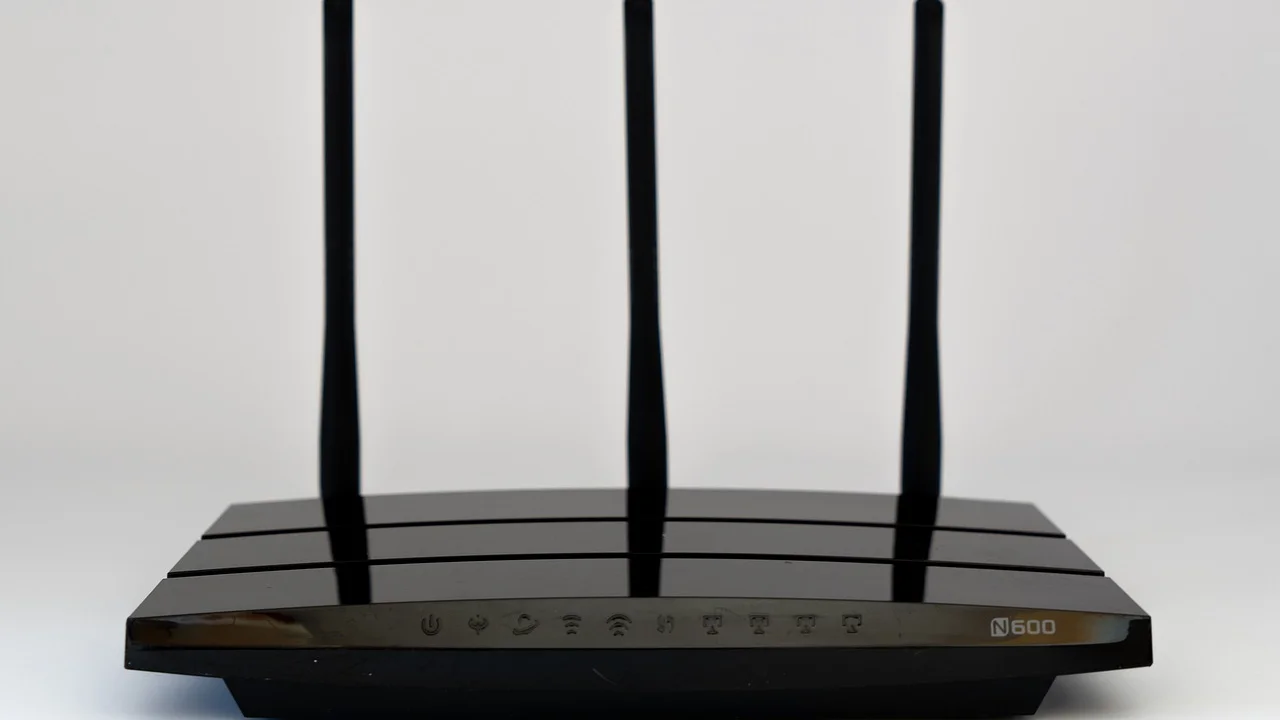
Chyba DNS při otevírání webů může vzniknout na straně domácí Wi-Fi, routeru, poskytovatele připojení, samotného zařízení nebo cílového webu. Správný postup proto nezačíná náhodnou změnou nastavení, ale několika rychlými ověřeními. Většinu běžných případů lze vyřešit během několika minut bez zásahu do hardwaru.
Následující návod je určený pro domácnosti v Česku a vysvětluje, co DNS dělá, jak rozpoznat rozsah závady a kdy je namístě kontaktovat poskytovatele internetu. U změn nastavení si vždy poznamenejte původní hodnoty, abyste je mohli jednoduše vrátit.
Co DNS znamená a proč bez něj weby neotevřete
DNS je zkratka pro Domain Name System. Funguje jako telefonní seznam internetu: převádí doménová jména na IP adresy. Lidé si pamatují názvy webů, zařízení ale pro síťovou komunikaci potřebují čísla. Když do adresního řádku napíšete adresu webu, počítač obvykle pošle dotaz DNS resolveru nastavenému v síti.
Pokud resolver odpoví správně, prohlížeč se připojí k cílovému serveru. Když odpověď nepřijde, je chybná nebo je dotaz blokován, zobrazí se zpráva typu „DNS_PROBE_FINISHED_NXDOMAIN“, „Server DNS neodpovídá“ či „Stránku nelze zobrazit“. Připojení přitom může zdánlivě fungovat: Wi-Fi je připojená a některé aplikace mohou dál pracovat.
DNS není totéž co rychlost internetu
Pomalé načítání videa bývá spíše otázkou rychlosti, vytížení sítě nebo slabého signálu. DNS problém se projeví hlavně na začátku: stránka se vůbec nezačne otevírat, protože zařízení nedostalo adresu serveru. Naopak chyba certifikátu, zamítnuté přihlášení nebo nefunkční tlačítko na webu jsou jiné druhy potíží.
„DNS je hierarchický a decentralizovaný systém, který překládá doménová jména na IP adresy a další údaje potřebné pro fungování internetu.“
Parafráze principu popsaného organizací ICANN
Jak rychle určit, kde závada vznikla
Než změníte DNS server, zjistěte, zda se problém týká jednoho webu, jednoho zařízení nebo celé domácnosti. Tento krok šetří čas a snižuje riziko, že upravíte funkční konfiguraci kvůli výpadku cizí služby.

- Nejde jen jeden web: zkuste jiné známé stránky. Pokud nefunguje pouze jedna doména, může být mimo provoz její server nebo DNS záznam.
- Nejde více webů na jednom zařízení: vyzkoušejte jiný prohlížeč a připojení přes mobilní data. Pomůže to odlišit problém počítače od Wi-Fi.
- Nejde internet na všech zařízeních doma: podezření směřuje na router, přípojku nebo DNS poskytovatele.
- Funguje mobilní internet, ale ne domácí Wi-Fi: potíž je velmi pravděpodobně v domácí síti či jejím nastavení.
- Nefunguje internet ani přes data: může jít o poruchu zařízení, dočasný výpadek služby nebo problém konkrétního webu.
Pokud web potřebujete otevřít okamžitě, připojení přes mobilní data může sloužit jako dočasné řešení. U bankovnictví, práce s citlivými daty a stahování souborů však používejte jen důvěryhodnou síť a hlídejte si datový limit.
Nejčastější příčiny DNS potíží v domácí síti
Router předal zařízení nefunkční adresu DNS
Domácí router obvykle rozdává adresy zařízení automaticky pomocí DHCP a zároveň jim sdělí, kam mají posílat DNS dotazy. Po dlouhém provozu, po aktualizaci firmwaru nebo krátkém výpadku proudu se jeho služba může zaseknout. Podobně může selhat DNS server poskytovatele připojení.
Poškozená mezipaměť zařízení nebo prohlížeče
Operační systémy i prohlížeče si dočasně ukládají výsledky DNS dotazů. Zastaralý nebo chybný záznam může bránit načtení webu, který je jinak dostupný. Vyčištění mezipaměti neodstraní vaše soubory ani hesla; pouze vynutí nové vyhledání adres.
VPN, bezpečnostní software a filtry
VPN aplikace, rodičovské filtry, firemní zabezpečení nebo antivir mohou přesměrovávat DNS dotazy. Po neúplné aktualizaci či výpadku jejich služby pak weby nefungují. Krátké vypnutí VPN pro test je rozumné; ochranu zařízení ale nevypínejte trvale jen proto, že se načetla jedna stránka.
Chyba domény nebo DNS záznamů webu
Majitel webu mohl špatně nastavit DNS záznam, neprodloužit doménu nebo provádět změnu hostingu. V takovém případě není řešením restart vašeho routeru. Ověřte web z jiné sítě a případně vyčkejte či kontaktujte provozovatele dané služby.
Praktický postup: od nejbezpečnějšího řešení k nastavení
Postupujte v uvedeném pořadí. Po každém kroku zkuste otevřít několik různých webů. Pokud problém zmizí, další změny nedělejte.
- Ověřte rozsah potíže. Otevřete alespoň tři různé weby a stejný web vyzkoušejte na jiném zařízení. Na telefonu porovnejte Wi-Fi s mobilními daty.
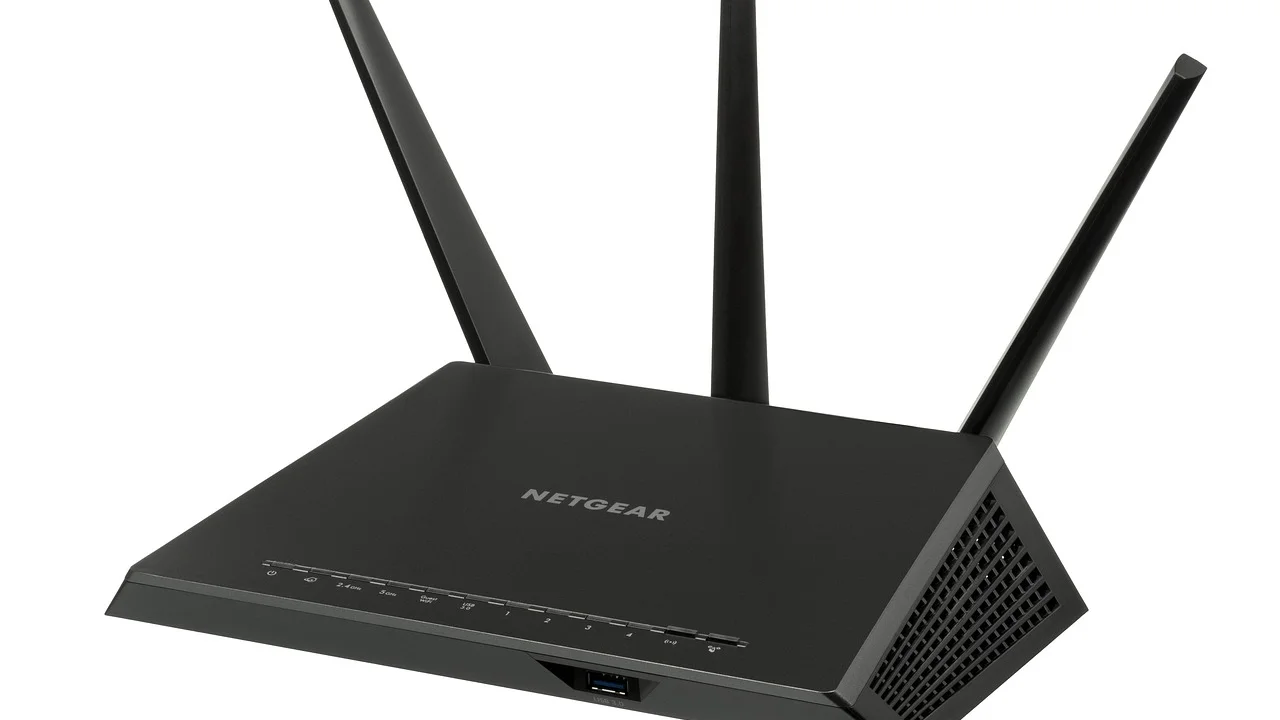
- Restartujte připojení. Vypněte a zapněte Wi-Fi v zařízení. Poté router odpojte od napájení přibližně na 30 sekund, znovu jej zapojte a vyčkejte, než se kontrolky ustálí. Netiskněte tlačítko Reset: to by mohlo vymazat konfiguraci.
- Vypněte testovaně VPN či proxy. Pokud weby po vypnutí fungují, zkontrolujte nastavení dané aplikace, její předplatné a aktualizace. Ve firemním zařízení konzultujte zásah se správcem IT.
- Vymažte DNS cache ve Windows. Otevřete Příkazový řádek jako běžný uživatel, napište ipconfig /flushdns a potvrďte Enterem. Zpráva o úspěšnému vyprázdnění mezipaměti znamená, že systém použije nové dotazy.
- Obnovte síťové připojení. Odpojte se od Wi-Fi, nechte síť „zapomenout“ jen tehdy, když znáte její heslo, a připojte se znovu. U kabelového připojení kabel zkontrolujte a znovu zapojte.
- Nastavte alternativní DNS. Pokud závada trvá jen na domácí síti, můžete ručně zvolit důvěryhodný veřejný resolver. Udělejte to na konkrétním zařízení nebo v routeru, pokud chcete změnu pro celou domácnost.
- Kontaktujte poskytovatele. Jestliže nefunguje více zařízení, restart nepomohl a kontrolky routeru ukazují problém s připojením, nahlaste poruchu svému poskytovateli internetu.
Jaké DNS servery lze použít a co jejich volba změní
Veřejné DNS resolvery mohou pomoci, když má váš poskytovatel dočasný problém. Nezrychlí však automaticky pomalou přípojku ani neopraví výpadek cílového webu. Vyberte si jednoho poskytovatele a nastavte primární i sekundární adresu podle jeho dokumentace.
| Služba | Primární IPv4 DNS | Sekundární IPv4 DNS | Vhodné použití |
|---|---|---|---|
| Cloudflare 1.1.1.1 | 1.1.1.1 | 1.0.0.1 | Běžné domácí použití se zaměřením na soukromí |
| Google Public DNS | 8.8.8.8 | 8.8.4.4 | Jednoduchá alternativa s rozsáhlou infrastrukturou |
| Quad9 | 9.9.9.9 | 149.112.112.112 | Uživatelé, kteří chtějí blokování části škodlivých domén |
DNS poskytovatel vidí dotazy na domény, které vaše zařízení řeší. Proto má smysl číst zásady ochrany soukromí a neinstalovat náhodné „DNS urychlovače“. Základní informace o zabezpečení domácí sítě a digitální hygieně nabízí také Národní úřad pro kybernetickou a informační bezpečnost.
Změna DNS ve Windows 11 a Windows 10
Otevřete Nastavení, přejděte do části Síť a internet, vyberte používané Wi-Fi nebo Ethernet připojení a najděte úpravu přiřazení serveru DNS. Zvolte ruční nastavení, aktivujte IPv4 a zadejte vybranou dvojici adres. Uložte změny, odpojte a znovu připojte síť. Název voleb se může mírně lišit podle verze systému.
Na Androidu a iPhonu bývá bezpečnější řešit trvalou změnu v routeru, protože ruční údaje nastavené jen pro jednu Wi-Fi síť se nepoužijí jinde. U služebního telefonu postupujte podle pravidel zaměstnavatele. Pokud po změně nastanou další problémy, vraťte volbu DNS na automatické získávání.
Kdy problém neřešit změnou DNS
Existují situace, kdy alternativní resolver nepomůže nebo by jen skryl skutečnou příčinu. Jestliže router hlásí ztrátu signálu, optický modem svítí červeně nebo nefunguje ani přístup k administraci poskytovatele, řešte linku s jeho technickou podporou. Při plánovaných výpadcích bývá informace v zákaznické zóně nebo na sociálních kanálech operátora.
Pokud se chyba objevuje jen u jedné veřejné služby, ověřte její stav z jiné sítě. U domén může být užitečné zjistit základní údaje ve veřejném registru; pro české domény spravuje registr CZ.NIC. To ale není nástroj pro změnu cizího webu: jako běžný návštěvník můžete pouze potvrdit, že nejde o lokální problém.
Neinstalujte program, který slibuje „opravu DNS jedním kliknutím“, zvlášť pokud vás k němu přivedlo vyskakovací okno. Může jít o nežádoucí software. Také neměňte naslepo nastavení routeru od poskytovatele, pokud je spravovaný na dálku; nejdříve si vyfoťte současnou konfiguraci nebo požádejte podporu o doporučený postup.
Prevence: malá kontrola, která ušetří čas
DNS závady nelze zcela vyloučit, ale domácí síť můžete udržovat v dobré kondici. Umístěte router na větrané místo, pravidelně instalujte jeho aktualizace podle pokynů výrobce nebo operátora a chraňte administraci silným jedinečným heslem. Výchozí heslo na štítku routeru není vhodné ponechat, pokud je přístup do administrace otevřený z Wi-Fi.
- Uchovejte si kontakt na technickou podporu poskytovatele a číslo smlouvy.
- Poznamenejte si název Wi-Fi a heslo před obnovou síťových nastavení.
- Aktualizujte prohlížeč, operační systém i firmware routeru.
- Rozlišujte restart routeru od továrního resetu; reset používejte až na doporučení podpory.
- Na veřejných Wi-Fi sítích neprovádějte změny routeru ani citlivé operace bez odpovídající ochrany.
Časté otázky
Je chyba DNS nebezpečná?
Sama o sobě obvykle ne. Jde o technickou chybu při hledání adresy webu. Pozornost je na místě, pokud vás neznámá stránka nutí instalovat aplikaci, sdělit heslo nebo zaplatit za údajnou opravu.
Pomůže restart routeru vždy?
Ne vždy, ale jde o rychlý a bezpečný první krok při problému celé domácí sítě. Nepomůže při výpadku konkrétního webu, špatně nastavené cizí doméně ani při poruše přípojky mimo váš byt.
Mohu používat veřejný DNS server zdarma?
Ano, známé veřejné resolvery lze běžně využít zdarma. Přesto zvažte pravidla soukromí provozovatele, protože zpracovává DNS dotazy. U firemních sítí změnu provádějte jen se souhlasem správce.
Proč funguje web na telefonu přes data, ale ne přes Wi-Fi?
Telefon při mobilních datech používá jinou síť a často i jiné DNS servery. To silně naznačuje problém domácí Wi-Fi, routeru nebo poskytovatele pevného připojení, nikoli samotného telefonu.
Vymaže příkaz ipconfig /flushdns moje záložky nebo soubory?
Ne. Tento příkaz ve Windows maže pouze dočasnou DNS mezipaměť systému. Neodstraňuje dokumenty, fotografie, záložky prohlížeče ani uložená hesla.
Závěr
Chyba DNS při otevírání webů je nepříjemná, ale její řešení bývá systematické. Nejprve porovnejte zařízení a sítě, pak bezpečně restartujte router, ověřte VPN a vymažte lokální cache. Teprve pokud potíž přetrvává, nastavte ověřený veřejný DNS server nebo kontaktujte poskytovatele připojení. Díky tomuto pořadí zjistíte příčinu bez zbytečných zásahů do konfigurace.
Reference
O autorovi
Stefano Barcellos
Editor jefe de SaberTec
Editor jefe de SaberTec. Coordina la línea editorial, revisa la precisión de los contenidos y supervisa su publicación en 20 idiomas.
Zobrazit celý profil