
Internet vypadává každých pár minut: jak závadu najít
Opakované výpadky internetu mohou způsobit rušená Wi‑Fi, vadný kabel, přetížený router i problém v síti operátora. Zjistěte, jak závadu systematicky ověřit, co vyzkoušet doma a kdy žádat technickou podporu o zásah.
Obsah článku
- Nejdřív určete, co přesně vypadává
- Porovnejte více zařízení
- Rozlišujte signál Wi‑Fi a přístup k internetu
- Nejčastější příčiny krátkých výpadků doma
- Rušení a špatné pokrytí Wi‑Fi
- Přehřívání, napájení a stárnoucí hardware
- Kabely a konektory
- Diagnostika podle typu připojení
- Postup, který můžete provést během jedné hodiny
- Jak zlepšit stabilitu Wi‑Fi v bytě a domě
- Volba kanálu a pásem
- Kdy je závada pravděpodobně u poskytovatele
- Časté chyby, které mohou problém zhoršit
- FAQ: internet vypadává každých pár minut
- Pomůže obyčejný restart routeru?
- Proč internet vypadává jen večer?
- Je lepší koupit nový router, nebo volat operátora?
- Může výpadky způsobovat příliš mnoho připojených zařízení?
- Co říct technické podpoře, aby závadu řešila rychleji?
- Závěr
- Zdroje a další informace
Jestli vám internet vypadává každých pár minut, nemusí být problém automaticky u poskytovatele. Krátké výpadky často vznikají přímo doma: bezdrátová síť je rušená, router se přehřívá, kabel nedoléhá nebo jedno konkrétní zařízení zatěžuje síť. Stejně tak ale může jít o poruchu přípojky, zařízení operátora či plánovaný zásah v okolí.
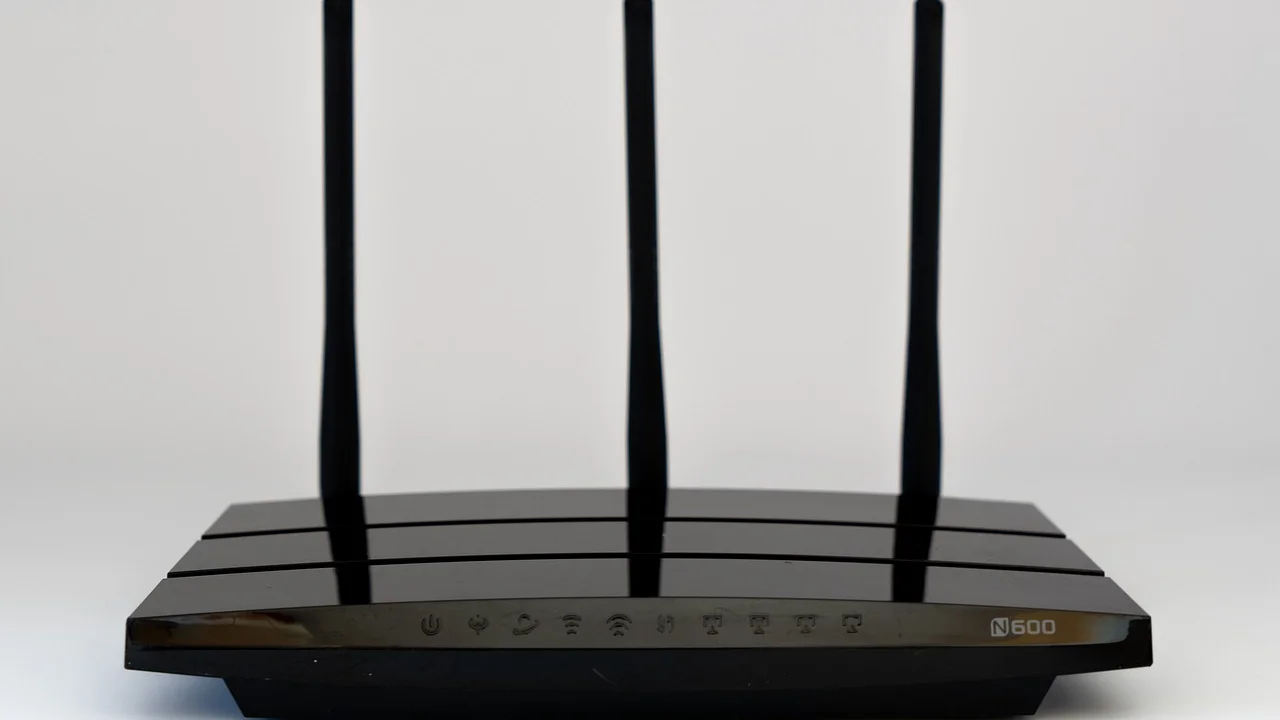
Nejrychlejší cesta k řešení není náhodné restartování všeho několikrát za sebou. Pomůže oddělit Wi‑Fi od samotného připojení, zaznamenat čas výpadků a porovnat chování více zařízení. Tento postup vám ušetří čas a dá technické podpoře konkrétní údaje, pokud bude nutný servisní zásah.
Následující návod vychází z běžných domácích přípojek v Česku – optiky, kabelového internetu, DSL i pevného bezdrátového připojení. Platí pro domácí routery i modemy dodané operátorem.
Nejdřív určete, co přesně vypadává
Slovo „internet“ může označovat několik různých problémů. Může vypadnout jen Wi‑Fi v jedné místnosti, celé domácí připojení, jedna aplikace nebo například DNS překlad adres. Každá situace má jinou příčinu i řešení.
Porovnejte více zařízení
Při dalším výpadku se podívejte na telefon, počítač, chytrou televizi a případně zařízení připojené síťovým kabelem. Pokud nejde připojení na všech zařízeních, řešte router, modem nebo přípojku. Jestli problém nastává jen na notebooku, zaměřte se na jeho Wi‑Fi adaptér, ovladač, úsporný režim či zabezpečovací software.
U počítače je velmi cenný test přes ethernetový kabel. Připojte jej přímo do volného LAN portu routeru. Když kabelové spojení funguje bez přerušení, ale Wi‑Fi ne, přípojka od operátora je s velkou pravděpodobností v pořádku.
Rozlišujte signál Wi‑Fi a přístup k internetu
Telefon může zůstat připojený k Wi‑Fi a zároveň hlásit „bez připojení k internetu“. To znamená, že domácí bezdrátová síť běží, ale router nemá spojení do internetu. Pokud naopak síť Wi‑Fi úplně mizí ze seznamu sítí, jde spíše o problém routeru, napájení nebo bezdrátového vysílání.
- Jen jedno zařízení: ovladač, nastavení zařízení, lokální rušení nebo vadný adaptér.
- Jen Wi‑Fi: slabý signál, nevhodný kanál, rušení, umístění routeru.
- Všechna zařízení včetně kabelu: modem, přípojka, síť poskytovatele nebo napájení.
- Jen konkrétní služba: problém aplikace, jejího serveru nebo DNS, nikoli nutně celé linky.
Nejčastější příčiny krátkých výpadků doma
Rušení a špatné pokrytí Wi‑Fi
Pásmo 2,4 GHz má lepší dosah přes zdi, ale v bytových domech bývá přeplněné. Sousední sítě, Bluetooth zařízení, bezdrátové chůvičky, některé chytré domácí prvky i mikrovlnná trouba mohou spojení zhoršovat. Pásmo 5 GHz je často rychlejší a méně rušené, jeho signál však přes překážky slábne výrazněji. Novější routery s Wi‑Fi 6 mohou používat i 6 GHz, pokud jej podporují obě zařízení.
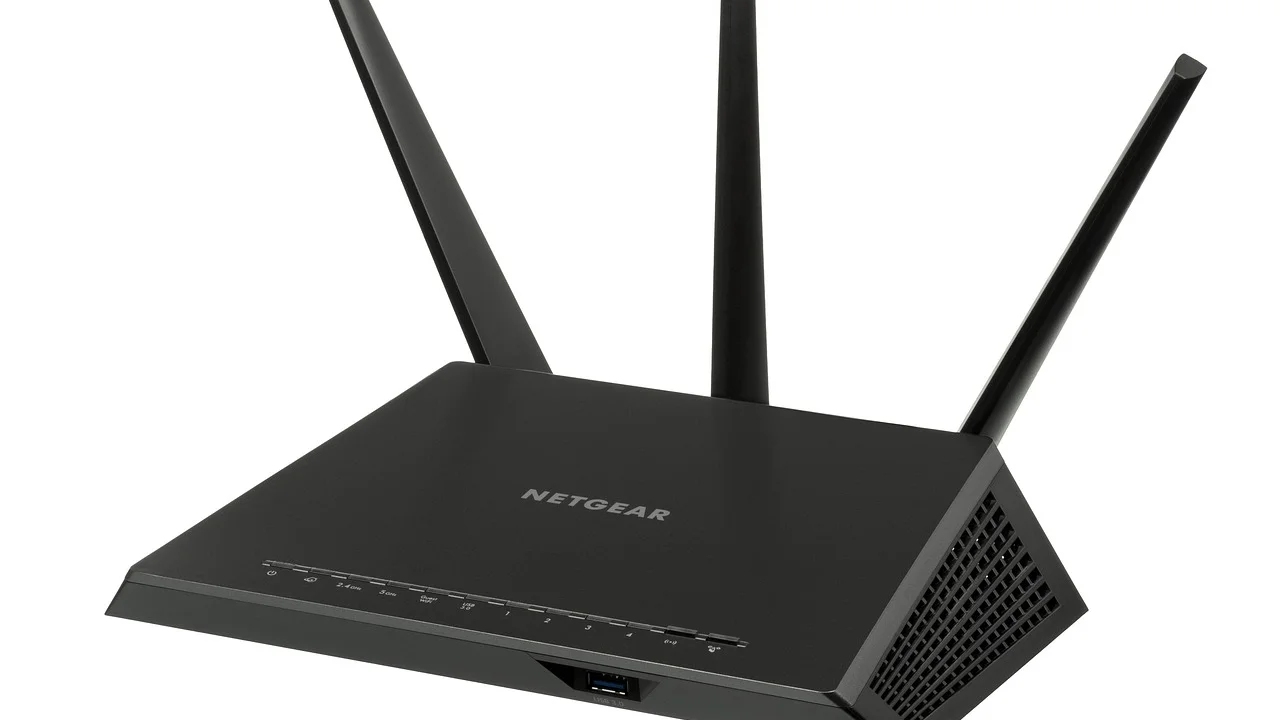
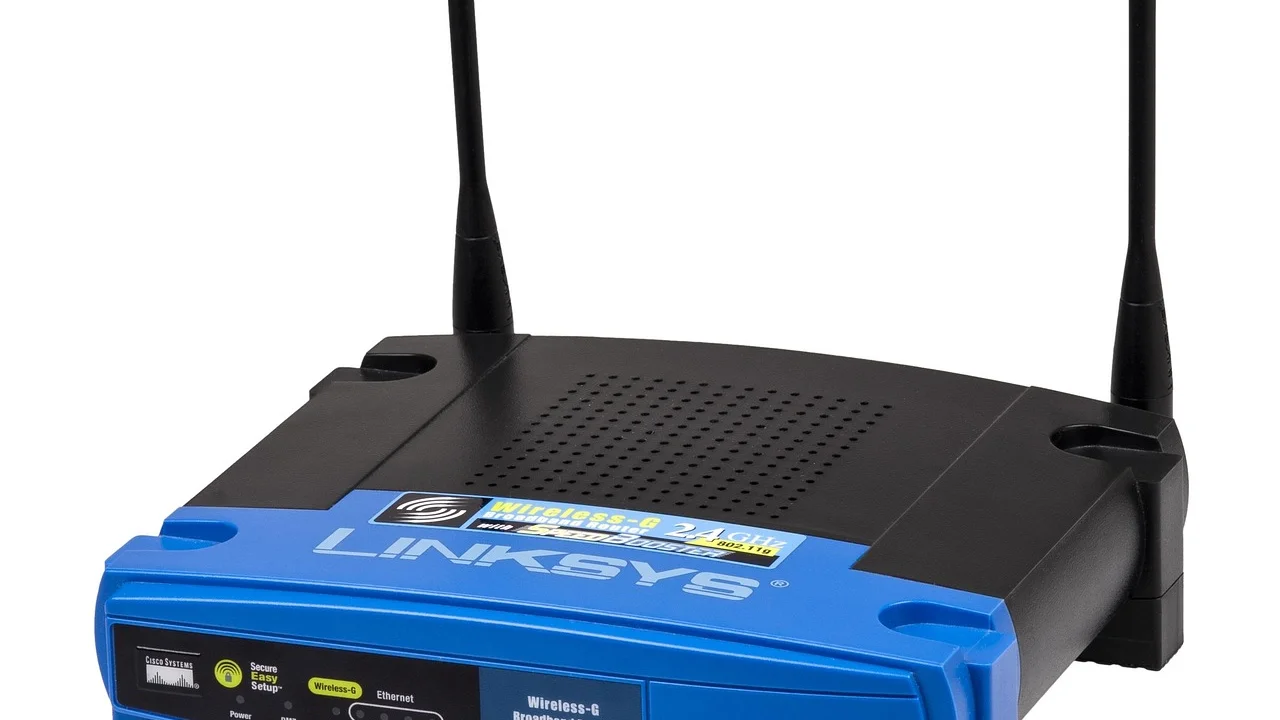
Router neschovávejte do skříňky, za televizi ani na zem. Umístěte ho co nejvýše, přibližně do středu bytu, mimo velké kovové plochy a zdroje tepla. Antény, pokud je router má, natočte různými směry: jednu svisle a druhou mírně vodorovně.
Přehřívání, napájení a stárnoucí hardware
Router, který je horký na dotek, se může při vyšší zátěži odpojovat nebo samovolně restartovat. Zkontrolujte větrání, napájecí adaptér a zásuvku. Podezřelý je i adaptér s nalomeným kabelem nebo kolísající prodlužovací lišta. U zařízení starších zhruba pěti až sedmi let může být problém v opotřebení součástek nebo v chybějících aktualizacích firmwaru.
V administraci routeru vyhledejte systémový protokol. Opakované zprávy o restartu, ztrátě WAN spojení nebo chybách DSL mohou přesně ukázat, zda se zařízení odpojuje od sítě operátora.
Kabely a konektory
Povolný ethernetový kabel, poškozený koaxiální kabel u kabelového internetu nebo zalomený telefonní kabel u DSL dokáže vytvořit závadu, která se projeví jen občas. Kabely opatrně zkontrolujte, konektory zasuňte nadoraz a pokud máte náhradní kabel, vyzkoušejte jej. U optického zakončení nemanipulujte se samotným optickým konektorem, pokud k tomu nemáte pokyny operátora: optické vlákno je citlivé a jeho konce musí zůstat čisté.
Diagnostika podle typu připojení
Kontrolky modemu či optického terminálu nejsou jen dekorace. Při výpadku si poznamenejte, které svítí, blikají nebo zhasly. Jejich přesný význam ověřte v návodu konkrétního zařízení, protože označení se mezi výrobci liší.
| Typ přípojky | Častý příznak | Co ověřit doma | Kdy kontaktovat operátora |
|---|---|---|---|
| Optika | Kontrolka LOS svítí či bliká červeně | Napájení optického terminálu, neporušený přívod | LOS zůstává aktivní po restartu |
| Kabelový internet | Modem ztrácí synchronizaci nebo se restartuje | Koaxiální konektor, rozbočovače, napájení | Výpadky postihují kabel i Wi‑Fi |
| DSL/VDSL | Bliká nebo zhasíná DSL kontrolka | Telefonní kabel, zásuvku, odpojit zbytečné rozdvojky | DSL synchronizace opakovaně padá |
| Pevný bezdrát | Kolísání hlavně za deště či větru | Napájení vnitřní jednotky, kabel k anténě | Příznak trvá i mimo nepříznivé počasí |
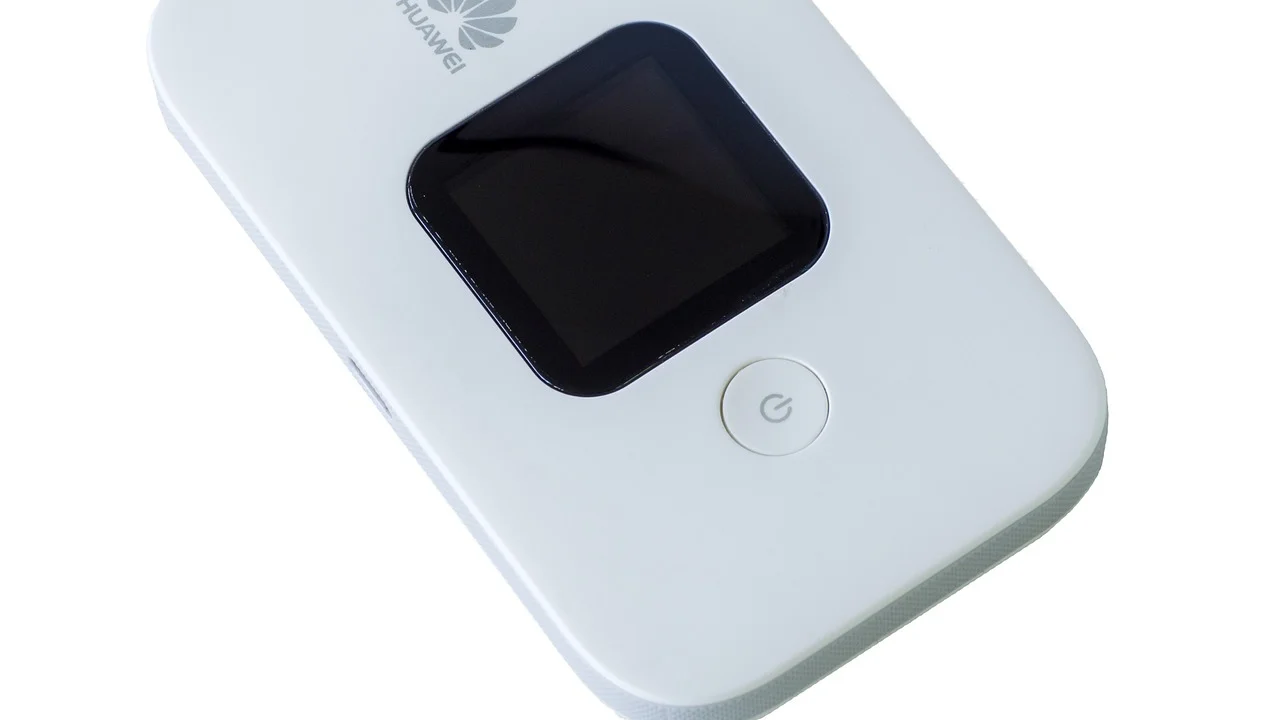
U mobilního internetu v routeru hraje roli pokrytí, vytížení vysílače a umístění zařízení. Přesuňte router blíž k oknu, ale ne přímo za kovové žaluzie nebo do těsné blízkosti jiných elektronických zařízení. Pokud podporuje externí anténu, její instalaci a nasměrování zvažte až po konzultaci s operátorem.
Postup, který můžete provést během jedné hodiny
Při opakovaných výpadcích postupujte v tomto pořadí. Cílem je nic nepřehlédnout a zároveň si nevytvořit další proměnné tím, že budete bez rozmyslu měnit mnoho nastavení najednou.
- Zapište si průběh: po dobu alespoň 30 minut evidujte časy výpadků, dotčená zařízení a stav kontrolek na modemu nebo routeru.
- Ověřte druhé zařízení: během výpadku zkuste otevřít běžný web na telefonu i počítači. Je-li to možné, připojte jeden počítač ethernetovým kabelem.
- Proveďte správný restart: vypněte modem i router ze zásuvky na 60 sekund. Pokud jsou to dvě zařízení, zapněte nejprve modem nebo optický terminál, vyčkejte na ustálení kontrolek a až potom zapněte router.
- Zkontrolujte umístění a kabely: zajistěte větrání, dotažení konektorů a vyřaďte poškozené kabely. Neprovádějte tovární reset, dokud nemáte zálohu konfigurace nebo pokyny operátora.
- Vyzkoušejte jiné pásmo Wi‑Fi: přepněte zařízení mezi 2,4 a 5 GHz, případně v administraci routeru nastavte automatickou volbu kanálu.
- Aktualizujte firmware: pouze z oficiální administrace výrobce nebo podle pokynů poskytovatele. U pronajatého routeru aktualizaci často spravuje operátor sám.
- Ověřte stav sítě operátora: podívejte se do zákaznické zóny nebo na oficiální stránku poruch. Pokud hlásí problém i sousedé se stejným poskytovatelem, domácí zásah obvykle nepomůže.
Pro základní orientaci můžete provést měření rychlosti ve chvíli, kdy spojení funguje. Nezaměňujte ale nízkou rychlost za výpadek. Rychlost ovlivní počet připojených zařízení, vzdálenost od routeru i vzdálený server. Nezávislé informace k přístupu k internetu a elektronickým komunikacím zveřejňuje Český telekomunikační úřad.
Jak zlepšit stabilitu Wi‑Fi v bytě a domě
Většina problémů s bezdrátovou sítí se vyřeší vhodným rozložením pokrytí, nikoli koupí nejsilnějšího routeru podle marketingového označení. Pro menší byt může stačit dobře umístěný moderní router. Ve větším bytě, rodinném domě nebo v prostoru se železobetonovými stěnami je praktičtější mesh systém nebo další přístupový bod propojený kabelem.
Volba kanálu a pásem
Na 2,4 GHz používejte přednostně kanály 1, 6 nebo 11, protože se vzájemně nepřekrývají. V rušném domě může router vhodný kanál najít automaticky. U 5 GHz je k dispozici více prostoru, ale některé kanály mohou kvůli pravidlům pro ochranu radarových služeb změnit provozní kanál; krátké přepnutí pak může vypadat jako výpadek.
Pokud router nabízí jednu společnou síť pro obě pásma, automatické řízení bývá pohodlné. Při potížích je ale užitečné dočasně rozlišit názvy sítí, například Domov-24 a Domov-5. Snadno pak poznáte, zda problém souvisí s konkrétním pásmem.
„Bezpečnost bezdrátové sítě začíná silným a jedinečným heslem; zastaralé zabezpečení může ohrozit soukromí i stabilitu domácí sítě.“ Tato praktická zásada vychází z doporučení pro kybernetickou bezpečnost domácností.
Národní úřad pro kybernetickou a informační bezpečnost
Vedle stability proto zkontrolujte zabezpečení: používejte WPA2 nebo WPA3, změňte výchozí heslo administrace routeru a nepovolujte vzdálenou správu, pokud ji skutečně nepotřebujete. Praktická doporučení pro domácnosti nabízí NÚKIB.
Kdy je závada pravděpodobně u poskytovatele
Poskytovatele kontaktujte, pokud selhává kabelové i bezdrátové připojení na více zařízeních, správně jste provedli restart a kontrolky ukazují ztrátu linky. Stejně tak volejte podporu, když se výpadky pravidelně opakují ve stejnou dobu, například každý večer, nebo když vidíte v logu opakované ztráty WAN či DSL synchronizace.
Připravte si číslo smlouvy nebo zákaznické číslo, model zařízení, adresu přípojky, časy výpadků a informaci, zda závada postihuje připojení po kabelu. Ušetříte tím první kolo obecných dotazů. Požádejte operátora o ověření hodnot linky a výpadků v jeho monitoringu a zapište si číslo požadavku.
Pokud služba dlouhodobě neodpovídá smluveným parametrům a reklamace se nedaří vyřešit, uchovávejte komunikaci i vlastní záznam měření. Práva uživatele elektronických komunikací a postup při sporech vysvětluje Český telekomunikační úřad.
Časté chyby, které mohou problém zhoršit
- Tovární reset jako první krok: smaže hesla, nastavení a někdy i specifickou konfiguraci přípojky.
- Restart každých pár minut: může prodloužit obnovu linky a ztížit sledování skutečné závady.
- Router v uzavřené skříni: zhoršuje chlazení i šíření signálu.
- Nákup náhodného repeateru: bez správného umístění může jen přenést slabý a rušený signál.
- Ignorování kabelového testu: právě ten nejlépe oddělí potíž Wi‑Fi od problému celé přípojky.
FAQ: internet vypadává každých pár minut
Pomůže obyčejný restart routeru?
Často ano, zejména když se router přehřál nebo došlo k jednorázové chybě. Vypněte jej alespoň na 60 sekund. Pokud se závada vrátí během hodin či dnů, restart není řešení příčiny a je potřeba pokračovat v diagnostice.
Proč internet vypadává jen večer?
Večer bývá síť více zatížená a v bytových domech přibývá aktivních Wi‑Fi sítí. Může jít o rušení bezdrátového pásma, ale také o kapacitní problém poskytovatele. Rozhodující je kabelový test a záznam časů výpadků.
Je lepší koupit nový router, nebo volat operátora?
Nejprve ověřte, zda vypadává i zařízení připojené ethernetem. Pokud ano a modem ztrácí linku, kontaktujte operátora. Jestli kabel funguje stabilně a potíže jsou pouze přes Wi‑Fi, nový nebo lépe umístěný router může být rozumné řešení.
Může výpadky způsobovat příliš mnoho připojených zařízení?
Ano, hlavně u starších routerů nebo při současném streamování videa, hraní, zálohování a stahování. Zkuste dočasně odpojit méně důležitá zařízení, omezit velké přenosy a zjistit, zda se stabilita zlepší.
Co říct technické podpoře, aby závadu řešila rychleji?
Uveďte přesné časy, délku výpadků, stav kontrolek, výsledek testu přes kabel a informaci, zda problém mají všechna zařízení. Popište také, co jste již vyzkoušeli, například výměnu ethernetového kabelu nebo restart ve správném pořadí.
Závěr
Opakované výpadky připojení se nejlépe řeší systematicky: nejdřív zjistěte, zda selhává Wi‑Fi, jedno zařízení nebo celá přípojka. Potom zkontrolujte umístění routeru, kabely, napájení a stav kontrolek, proveďte kabelový test a veďte si krátký záznam. Díky tomu rychleji odhalíte domácí příčinu, nebo budete mít dostatek podkladů pro účinné řešení s poskytovatelem.
Zdroje a další informace
O autorovi
Stefano Barcellos
Editor jefe de SaberTec
Editor jefe de SaberTec. Coordina la línea editorial, revisa la precisión de los contenidos y supervisa su publicación en 20 idiomas.
Zobrazit celý profil