
Компютърът стартира бавно: причини и решения
Бавното стартиране на компютъра често идва от прекалено много приложения, проблемен диск, малко свободно място или остарели драйвери. Следвайте практичен план за Windows, за да откриете причината, да намалите времето за зареждане и да решите кога е нужен сервиз.
Съдържание на статията
- Какво означава бавно стартиране
- Разграничете момента на забавянето
- Най-честите причини в Windows
- Прекалено много приложения при вход
- Бавен или почти пълен диск
- Актуализации, драйвери и системни грешки
- Зловреден или нежелан софтуер
- Първа диагностика без допълнителни програми
- Практичен план за ускоряване стъпка по стъпка
- Кога SSD и RAM са правилното решение
- Безопасни настройки и чести грешки
- Какво да не правите
- Проверка на диск и признаци за сервиз
- Често задавани въпроси
- Колко време е нормално да стартира компютърът?
- Ще изтрия ли програма, ако я забраня при стартиране?
- Помага ли изключването и включването вместо рестарт?
- Може ли антивирусната програма да забавя старта?
- Кога трябва да сменя компютъра вместо да го надграждам?
- Заключение
- Източници
Когато компютърът стартира бавно, неудобството не е само в чакането пред екрана. Бавният вход в Windows може да подсказва претоварена автозагрузка, недостатъчно свободно пространство, конфликтен драйвер, твърд диск с износване или нежелан софтуер. Най-добрият подход не е да се инсталира първата „програма за ускоряване“, а да се открие конкретният тесен участък.
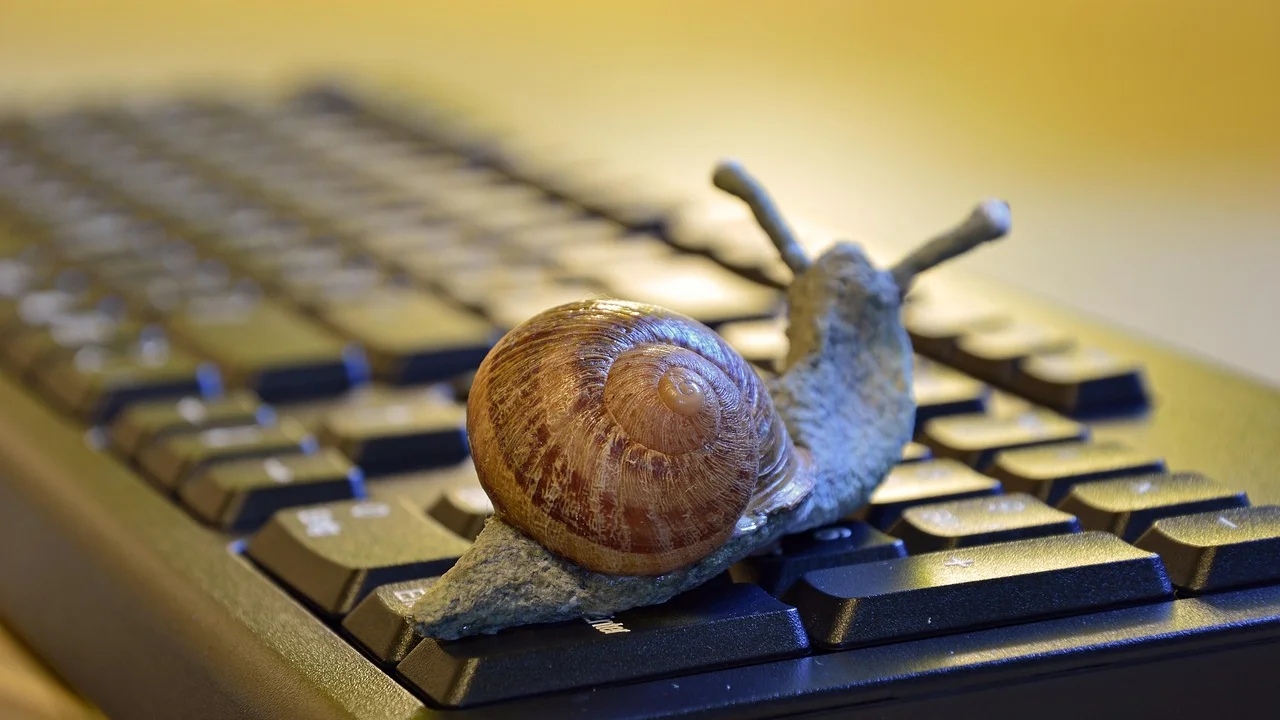
При настолен компютър и лаптоп причините често са сходни, но решението зависи от устройството. Машина с механичен твърд диск обикновено се усеща значително по-бавна от аналогична конфигурация със SSD, докато при сравнително нов компютър проблемът нерядко е в многото програми, които се отварят веднага след влизане в профила. Следващите стъпки са приложими главно за Windows 10 и Windows 11.
Преди да променяте настройки, отбележете приблизително колко време минава от натискането на бутона до работещ работен плот. После повторете измерването след всяка основна промяна. Така ще разберете кое реално е помогнало, вместо да правите много промени наведнъж.
Какво означава бавно стартиране
Стартирането има няколко етапа: проверка на хардуера от фърмуера, зареждане на Windows, вход в потребителския профил и отваряне на фонови приложения. Понякога логото на производителя стои дълго още преди Windows; друг път системата влиза бързо, но остава неотзивчива минута-две заради облачни услуги, браузъри, антивирусна проверка или синхронизация.
Разграничете момента на забавянето
- Преди логото на Windows: възможни са проблеми с външни USB устройства, настройки на зареждането, памет или диск.
- На въртящите точки или логото на Windows: проверете актуализации, драйвери, системни файлове и състоянието на устройството за съхранение.
- След появата на работния плот: най-често причината е в стартовите приложения и фоновите услуги.
- Само след рестарт, но не и след изключване: проверете режима за бързо стартиране и чакащи актуализации.
Това разграничение спестява време. Например премахването на стартова програма няма да поправи диск, който вече отчита грешки при четене.
Най-честите причини в Windows
Прекалено много приложения при вход
Чат приложения, облачни хранилища, инструменти за обновяване, музикални клиенти, помощни програми на производителя и браузъри често се добавят сами към автозареждането. Всяко поотделно може да има малък ефект, но заедно създават осезаемо забавяне, особено при 4 или 8 GB оперативна памет.

Бавен или почти пълен диск
Механичният HDD има движещи се части и е чувствителен към множество едновременни заявки. Ако Windows, приложенията и личните файлове са на стар HDD, стартът може да отнема няколко минути. Диск с много малко свободно място също работи по-неефективно. Стремете се системният дял да има поне 15–20% свободно пространство.
Актуализации, драйвери и системни грешки
Windows понякога довършва обновяване при включване. Неподходящ или стар драйвер за видео карта, чипсет, мрежа или устройство за съхранение също може да удължи старта. Не сваляйте драйвери от случайни сайтове: използвайте Windows Update или страницата за поддръжка на производителя на лаптопа или дънната платка.
Зловреден или нежелан софтуер
Рекламен софтуер, непоискани разширения и съмнителни „оптимизатори“ могат да натоварят процесора, паметта и диска още при влизане. Вградената защита на Windows е добра първа линия, ако е актуална. Не инсталирайте няколко антивирусни програми едновременно: това може да влоши производителността и да предизвика конфликти.
Първа диагностика без допълнителни програми
Започнете с инструментите, които вече са в системата. Натиснете Ctrl+Shift+Esc, за да отворите Диспечер на задачите. В раздела „Стартиращи приложения“ вижте кои елементи са включени и какво е отбелязаното от Windows въздействие върху стартирането. В раздела „Производителност“ може да се ориентирате дали паметта, процесорът или дискът остават трайно натоварени след вход.
За надеждна базова информация за защитата и обновяването използвайте страниците на Поддръжка на Microsoft за Windows. Там ще намерите официални инструкции, съобразени с версията на системата, вместо общи съвети, които може да са остарели.
| Наблюдение | Вероятна причина | Първо действие |
|---|---|---|
| Работният плот се показва, но всичко „засича“ | Много стартови приложения или недостиг на RAM | Прегледайте автозареждането и рестартирайте |
| Дискът е на 100% дълго след вход | HDD, индексиране, актуализация или проблем с диска | Освободете място и проверете състоянието на диска |
| Забавянето е след нов драйвер или обновяване | Софтуерен конфликт | Проверете Windows Update и драйверите |
| Компютърът е бавен още преди Windows | USB устройство, BIOS/UEFI или хардуер | Изключете несъществени периферни устройства |
| Появяват се шумове, замръзвания или грешки | Износен HDD или друг хардуерен проблем | Архивирайте данните и потърсете сервиз |
Практичен план за ускоряване стъпка по стъпка
Изпълнявайте действията в този ред. След всяка от първите четири стъпки рестартирайте и проверявайте дали има промяна. Не изключвайте елементи, чието предназначение не разбирате, особено драйвери, защитен софтуер и компоненти на производителя.
- Направете резервно копие. Копирайте важните документи, снимки и служебни файлове на външен диск или надеждна облачна услуга. Това е особено важно при стар HDD.
- Освободете място. Изтрийте ненужни големи файлове, изпразнете кошчето и деинсталирайте приложения, които не използвате. Пазете системния диск с достатъчно свободно място.
- Ограничете автозареждането. В Диспечер на задачите изберете несъществени приложения, като музикални клиенти, помощни инструменти и чат програми, и използвайте „Забрани“. Това не ги деинсталира; те ще се стартират само когато ги отворите.
- Инсталирайте обновления. В „Настройки“ отворете Windows Update, инсталирайте наличните важни обновления и рестартирайте. Проверете и страницата на производителя за официални драйвери, ако проблемът е започнал след промяна.
- Сканирайте за заплахи. Отворете „Защита на Windows“ и пуснете пълно сканиране. Премахнете подозрителни разширения на браузъра и непознати приложения.
- Тествайте без външни устройства. Изключете флашки, външни дискове, принтери и адаптери, които не са нужни за старта. Ако времето се подобри, включвайте ги по един, за да откриете причинителя.
- Оценете хардуерното надграждане. При устройство с HDD най-осезаемата промяна обикновено е SSD. Ако често работите с много раздели в браузъра и програми едновременно, повече RAM също може да помогне.
„Архивирането е процесът на създаване на копия на данни, които могат да се използват за възстановяване при загуба.“
Парафраза по насоките на Националния институт за стандарти и технологии на САЩ (NIST)
Цената на SATA SSD с капацитет 500 GB в България често е в диапазона около 60–100 лв., а услугата по прехвърляне на система в сервиз се таксува отделно. Стойностите се променят според модела и града. При лаптоп първо проверете дали има свободен M.2 слот или дали сегашният диск може да бъде заменен, защото не всеки модел позволява лесен достъп.
Кога SSD и RAM са правилното решение
Ако след почистване на автозареждането и актуализации компютърът още използва механичен HDD за системния диск, SSD е най-практичната инвестиция. Той намалява времето за достъп до файлове и ускорява не само включването, но и отварянето на приложения. За обикновена офис работа 500 GB е удобен минимум, ако съхранявате документи и снимки локално.

Оперативната памет има различна роля. При 4 GB Windows и браузърът могат да започнат да прехвърлят данни към диска, което е особено болезнено при HDD. 8 GB е базово приемливо ниво за леки ежедневни задачи, а 16 GB е разумен избор за много раздели, онлайн срещи, обработка на снимки или по-дълъг живот на устройството. Проверете максималната поддържана памет и типа модул преди покупка.
Не купувайте хардуер, ако има ясни признаци за повреда: щракане от HDD, изчезващи файлове, син екран или внезапни рестартирания. Първо архивирайте данните. При съмнение за повредено устройство потърсете квалифициран сервиз, защото продължителната работа може да затрудни възстановяването на файлове.
Безопасни настройки и чести грешки
Какво да не правите
- Не използвайте „registry cleaner“ приложения с обещания за чудодейно ускоряване. Рискът от премахване на нужни записи е по-голям от вероятната полза.
- Не деактивирайте произволно системни услуги по инструкции от стари форуми.
- Не дефрагментирайте SSD ръчно. Windows управлява оптимизацията според типа устройство.
- Не изтегляйте „пакети с драйвери“ от непознати сайтове.
- Не отлагайте резервното копие, когато дискът показва признаци на нестабилност.
Използвайте вграденото „Нулиране на този компютър“ само след архивиране и когато по-леките мерки не са дали резултат. Това може да реши натрупани софтуерни проблеми, но не поправя физически дефектен диск. Информация за основни права при ремонт и рекламация на техника може да намерите на сайта на Комисията за защита на потребителите, особено ако устройството е в гаранция.
Проверка на диск и признаци за сервиз
Във File Explorer щракнете с десния бутон върху системния диск, изберете „Свойства“, после „Инструменти“ и стартирайте проверката за грешки. Тя не е пълна диагноза, но може да открие проблеми във файловата система. Ако Windows предлага проверка при следващ рестарт, оставете я да приключи без прекъсване.
Потърсете сервиз без отлагане при повтарящи се сини екрани, странни звуци от механичен диск, невъзможност за завършване на актуализации, мирис на нагрята електроника или изчезване на файлове. При лаптоп, който загрява силно и забавя работата си, професионалното почистване на охлаждането може да е уместно. Не разглобявайте гаранционно устройство, ако това може да наруши условията на гаранцията.
Често задавани въпроси
Колко време е нормално да стартира компютърът?
Зависи от хардуера и броя на програмите. Компютър със SSD често достига работещ работен плот за десетки секунди, докато по-стар HDD може да изисква значително повече време. По-важно е дали времето внезапно се е увеличило спрямо обичайното.
Ще изтрия ли програма, ако я забраня при стартиране?
Не. Забраняването в раздела за стартиращи приложения само предотвратява автоматичното ѝ отваряне при вход. Можете да я пуснете ръчно по всяко време и при нужда отново да я разрешите.
Помага ли изключването и включването вместо рестарт?
Понякога не, защото бързото стартиране може да запази част от състоянието на системата. При временен софтуерен проблем рестартът често е по-подходящ, тъй като зарежда Windows наново.
Може ли антивирусната програма да забавя старта?
Да, особено ако има две активни защити или ако се извършва пълно сканиране при вход. Оставете една надеждна и актуална защита, вместо да инсталирате няколко продукта едновременно.
Кога трябва да сменя компютъра вместо да го надграждам?
Помислете за подмяна, ако процесорът не поддържа актуална версия на Windows, паметта не може да се увеличи достатъчно, ремонтът е скъп или има няколко хардуерни дефекта. В много случаи обаче SSD и повече RAM удължават полезния живот на иначе стабилна машина.
Заключение
Бавното стартиране рядко изисква незабавно закупуване на нов компютър. Започнете с резервно копие, освободете място, ограничете ненужните стартови приложения и приложете официалните актуализации. Ако системният диск е стар HDD, преминаването към SSD обикновено носи най-видимия резултат. Наблюдавайте за признаци на хардуерна повреда и не рискувайте важните си данни в опит да отложите сервизна проверка.
Източници
За автора
Stefano Barcellos
Editor jefe de SaberTec
Editor jefe de SaberTec. Coordina la línea editorial, revisa la precisión de los contenidos y supervisa su publicación en 20 idiomas.
Пълен профил