
Грешка при инсталиране на актуализация на Windows
Грешка при инсталиране на актуализация на Windows може да идва от липса на място, повредени системни файлове, драйвери или прекъсната услуга. Следвайте подредените стъпки за безопасна диагностика и възстановяване на нормалното обновяване.
Съдържание на статията
- Какво стои зад неуспешната актуализация
- Най-чести причини
- Първи проверки, преди да поправяте системата
- Рестартиране и свободно място
- Мрежа, захранване и външни устройства
- Как да използвате вградения инструмент за отстраняване на проблеми
- Поправка на системни файлове чрез терминал
- Последователност на командите
- Сравнение на подходите според симптома
- Драйвери, програми за защита и големи обновявания
- Кога да нулирате компонентите на Windows Update
- Кога проблемът изисква специалист
- Практичен план за безопасно отстраняване
- Често задавани въпроси
- Безопасно ли е да изключа компютъра, докато се инсталира актуализация?
- Защо грешката се появява отново след успешен рестарт?
- Трябва ли да инсталирам всеки незадължителен драйвер от Windows Update?
- Мога ли да пропусна една проблемна актуализация?
- Ще изтрие ли DISM или SFC личните ми файлове?
- Заключение
- Източници
Когато видите грешка при инсталиране на актуализация на Windows, не бързайте да изключвате компютъра или да повтаряте инсталацията много пъти. Съобщението обикновено означава, че Windows Update е изтеглил пакет, но е срещнал пречка при проверката, подготвянето или прилагането му. Причината невинаги е сериозна: временен проблем със сървър, недостатъчно свободно място или непълен рестарт са сред най-честите случаи.
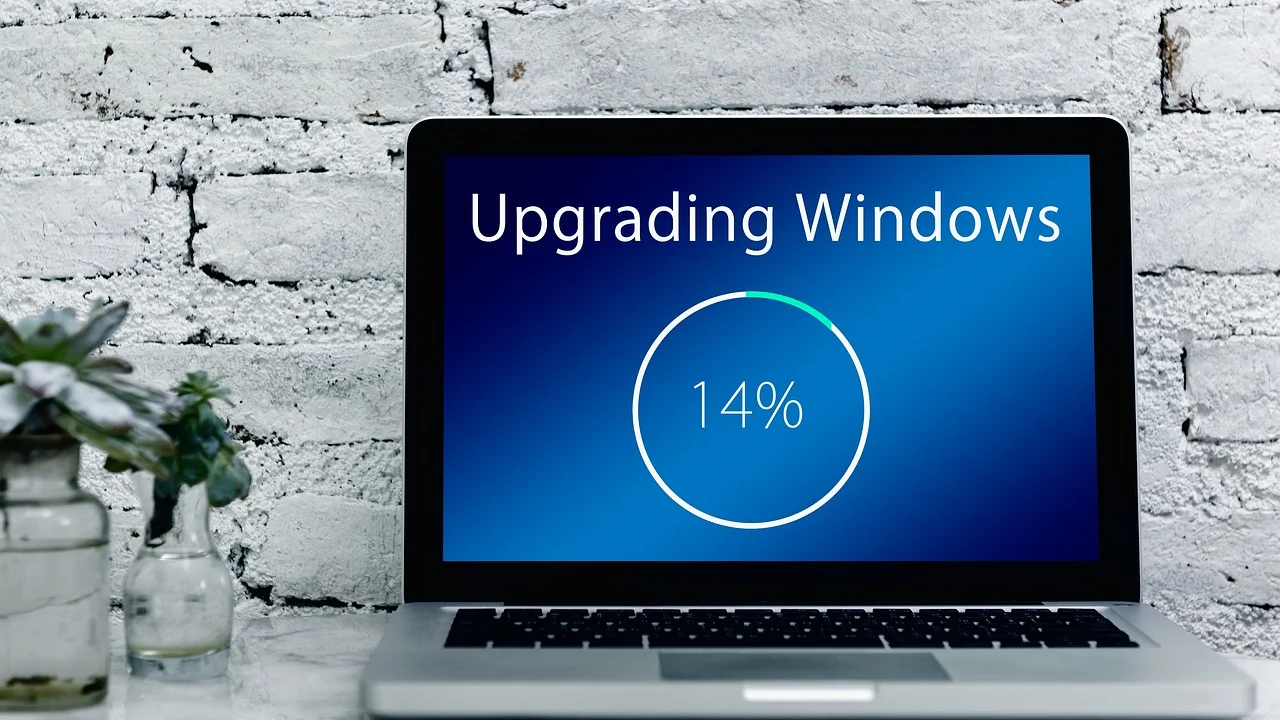
Актуализациите са важни за защитата, стабилността и съвместимостта на компютъра. В България много домашни и служебни устройства работят с Windows 10 или Windows 11, често с ограничено място на системния диск или със стари периферни устройства. Затова най-надеждният подход е подредена диагностика: първо се проверяват лесните условия, после вградените инструменти, а едва накрая се предприемат по-напреднали действия.
По-долу ще намерите обяснение на обичайните причини, начин да разчетете кода за грешка и практически план, който пази личните ви файлове. Стъпките са подходящи за стандартни домашни инсталации; при фирмен компютър е разумно първо да се консултирате с ИТ администратора.
Какво стои зад неуспешната актуализация
Windows Update работи на етапи: проверява съвместимостта, изтегля файловете, разопакова ги, подготвя промени и ги довършва при рестарт. Една грешка може да възникне на всеки от тях. Текстът на екрана често е общ, но кодът до него е полезна следа.
Най-чести причини
- Недостатъчно свободно пространство на системния дял C:, особено при по-големи функционални обновявания.
- Повреден кеш на Windows Update след прекъснато изтегляне, спиране на тока или принудително изключване.
- Повредени системни файлове, които пречат на обслужването на компоненти.
- Несъвместим или остарял драйвер за видео карта, мрежов адаптер, принтер, сторидж контролер или външен хардуер.
- Недостатъчно стабилна връзка, активен VPN, прокси сървър или ограничена мрежа.
- Софтуер за защита на трета страна, който блокира временно създавани файлове или системни услуги.
- Управлявано служебно устройство, при което организацията отлага или контролира актуализациите чрез политики.
Запишете пълния код, например 0x80070002 или 0x800f081f, и името на неуспешния пакет. Не разчитайте само на паметта си: екранна снимка или кратка бележка ще помогнат, ако се наложи да потърсите конкретно решение.
Първи проверки, преди да поправяте системата
Започнете с действия, които са бързи и с нисък риск. Те отстраняват значителна част от проблемите без команди и без намеса в системни папки.
Рестартиране и свободно място
Изберете „Старт“ > „Захранване“ > „Рестартиране“, а не само изключване и включване. При някои конфигурации бързото стартиране запазва част от системното състояние, докато рестартът приключва чакащи операции.
След това проверете „Настройки“ > „Система“ > „Памет“. За обикновени месечни пакети е добре да имате поне 10 GB свободни на C:, а за голямо обновяване оставете 25–30 GB. Изпразнете кошчето, премахнете неизползвани приложения и преместете големи видеа или архиви на външен диск. Използвайте „Временни файлове“, но прегледайте избора, преди да потвърдите изтриването.
Мрежа, захранване и външни устройства
Свържете лаптопа към зарядно и използвайте надеждна Wi‑Fi или кабелна мрежа. Временно изключете VPN и премахнете ненужните USB устройства: флашки, външни дискове, принтери, докинг станции и карти памет. Оставете само клавиатура, мишка и захранване. Понякога именно периферия с проблемен драйвер пречи на рестарта след актуализацията.
Как да използвате вградения инструмент за отстраняване на проблеми
Windows включва помощна функция, която проверява основни услуги, разрешения и настройки на Windows Update. В Windows 11 отворете „Настройки“ > „Система“ > „Отстраняване на неизправности“ > „Други средства за отстраняване на неизправности“ и стартирайте инструмента до „Windows Update“. В Windows 10 пътят обикновено е „Настройки“ > „Актуализиране и защита“ > „Отстраняване на неизправности“ > „Допълнителни средства“.
Оставете проверката да завърши, приемете предложените корекции и рестартирайте, дори да не видите явна промяна. После се върнете в „Windows Update“ и изберете „Проверка за актуализации“. Официалната документация на Microsoft Support предлага актуални указания за конкретни кодове и версии на системата.
„Актуализациите на софтуера, включително корекциите за сигурност, са сред най-важните мерки за намаляване на риска от киберинциденти.“
Парафраза на препоръки на Европейската агенция за киберсигурност (ENISA)
Поправка на системни файлове чрез терминал
Ако вграденият инструмент не помогне, проверете целостта на системните файлове. Тези команди са стандартни за Windows, но трябва да се изпълнят с администраторски права. Запазете отворените документи и не прекъсвайте процеса.
Последователност на командите
- Натиснете „Старт“, напишете cmd или „Терминал“.
- Изберете „Изпълни като администратор“ и потвърдете прозореца за контрол на потребителските акаунти.
- Въведете DISM /Online /Cleanup-Image /RestoreHealth и натиснете Enter.
- Изчакайте до края. Процесът може да изглежда спрял на определен процент, но често продължава след няколко минути.
- После въведете sfc /scannow и натиснете Enter.
- Рестартирайте компютъра и опитайте Windows Update отново.
DISM проверява и възстановява хранилището на компоненти, а SFC сравнява защитени системни файлове с коректни версии. Ако DISM не успее поради мрежово ограничение, проверете дали интернетът е активен и дали часовникът, датата и часовата зона на компютъра са точни.
Сравнение на подходите според симптома
| Симптом | Вероятна причина | Първо действие | Следваща стъпка |
|---|---|---|---|
| Изтеглянето стои на 0% или прекъсва | Мрежа, VPN или кеш | Рестарт, проверка на връзката, изключване на VPN | Инструмент за Windows Update |
| Инсталацията стига 100%, после се връща назад | Драйвер или несъвместим хардуер | Разкачете периферията | Обновете ключовите драйвери |
| Появява се код 0x800f081f | Липсващи или повредени компоненти | Стартирайте DISM | Изпълнете SFC и рестартирайте |
| Няма достатъчно място | Пълен дял C: | Освободете 10–30 GB | Преместете лични файлове временно |
| Грешката се повтаря за един пакет | Проблемен пакет или база данни за обновяване | Запишете KB номера и кода | Потърсете официално решение или ИТ поддръжка |
Драйвери, програми за защита и големи обновявания
Когато грешката идва след рестарт и системата показва „Отмяна на промените“, проверете драйверите. Отворете „Диспечер на устройствата“ и потърсете жълт предупредителен знак. За лаптопи е по-добре да изтегляте драйвери от страницата на производителя на конкретния модел, а не от случайни сайтове за драйвери. За настолни компютри приоритизирайте драйверите за чипсет, мрежа, съхранение и графика.
Антивирусна програма на трета страна понякога влиза в конфликт с обновяването. Не я премахвайте импулсивно. Първо обновете самата програма и проверете дали производителят е публикувал информация за съвместимост. Ако техническата поддръжка препоръчва временно деинсталиране, използвайте официалния деинсталатор, рестартирайте и се уверете, че защитата на Windows е активна, преди да продължите.
При функционални обновявания може да се появи известие за „защитна блокировка“. То означава, че Microsoft временно спира разпространението към конкретна комбинация от хардуер и софтуер, за да предотврати по-сериозен проблем. В този случай не използвайте непроверени инструменти за заобикаляне. Изчакайте съвместим драйвер или премахване на блокировката.
Кога да нулирате компонентите на Windows Update
Нулирането на компонентите на Windows Update е по-напреднала мярка. То премахва временните файлове за изтегляния и кара системата да изгради кеша отново. Не изтрива лични документи, но може да изчисти историята на показаните инсталации. Направете го само след като сте опитали рестарт, освобождаване на място, инструмента за отстраняване на проблеми и DISM/SFC.
За повечето потребители е по-безопасно да следват актуалните официални инструкции за конкретния код или да използват поддръжка. Ако устройството е служебно, не променяйте услуги, групови политики или системни папки без одобрение: организацията може да управлява обновяванията централизирано.
Кога проблемът изисква специалист
- Компютърът влиза в безкраен цикъл на рестартиране.
- Появяват се сини екрани, грешки на диска или необичайни шумове от устройството.
- Грешката остава след няколко различни актуализации и след проверки с DISM и SFC.
- Имате криптирани служебни данни, BitLocker политика или управляван от работодател компютър.
- Не можете да влезете в Windows или възстановяването отменя промените при всеки старт.
При съмнение за хардуерен проблем направете резервно копие на важните файлове възможно най-скоро. Сигналите за повреда на диск не бива да се отлагат заради самата актуализация.
Практичен план за безопасно отстраняване
Следният план е подреден така, че първо да приложите обратими действия. Отделете около час, като времето зависи от скоростта на компютъра и размера на пакета.

- Запишете данните за проблема: код на грешката, KB номер, версия на Windows и моментът, в който инсталацията спира.
- Архивирайте важните файлове: копирайте текущите документи на външен носител или в надеждна облачна услуга.
- Осигурете условия: свържете зарядното, стабилен интернет и поне 10 GB свободно място; за голяма версия оставете 25–30 GB.
- Рестартирайте: разкачете ненужните USB устройства, изключете временно VPN и пробвайте отново.
- Стартирайте вградения инструмент: приложете всички предложени поправки и направете нов рестарт.
- Проверете файловете: изпълнете DISM, после SFC, както е описано по-горе.
- Прегледайте драйверите: обновете ги само през Windows Update или официалния сайт на производителя.
- Потърсете конкретния код: използвайте официални източници и пазете данните от стъпка 1, ако потърсите помощ.
Не изтегляйте „универсални поправки“, регистърни файлове или драйверни пакети от непознати сайтове. Те могат да добавят рекламен софтуер, да подменят драйвер с неподходяща версия или да направят възстановяването по-трудно. За основни насоки по цифрова сигурност можете да следите и ресурсите на Националния екип за реагиране при инциденти с компютърната сигурност.
Често задавани въпроси
Безопасно ли е да изключа компютъра, докато се инсталира актуализация?
Не е препоръчително. Ако процентът не се променя дълго, изчакайте поне час при голям пакет и проверете дали има активност на диска. Принудително изключване може да повреди системни файлове. Направете го само ако компютърът е напълно блокирал и няма друг вариант.
Защо грешката се появява отново след успешен рестарт?
Рестартът може да отстрани временен проблем, но не и повреден кеш, недостиг на пространство или драйверен конфликт. Проверете историята на актуализациите, за да видите дали неуспешният пакет е същият, и продължете със системната проверка чрез DISM и SFC.
Трябва ли да инсталирам всеки незадължителен драйвер от Windows Update?
Не непременно. Незадължителните драйвери са полезни при конкретен проблем или по препоръка на производителя. Ако всичко работи нормално, приоритизирайте актуализациите за защита и инсталирайте драйвери целенасочено.
Мога ли да пропусна една проблемна актуализация?
Кратко отлагане е възможно, но не оставяйте важни корекции за сигурност неизпълнени за дълго. Опитайте описаните мерки, проверете за по-нова поправка и потърсете официално решение според кода на грешката.
Ще изтрие ли DISM или SFC личните ми файлове?
Не. Тези инструменти работят върху системни компоненти и защитени файлове. Въпреки това резервното копие е добра практика преди всяка по-сериозна системна операция.
Заключение
Грешка при инсталиране на актуализация на Windows рядко означава, че компютърът е безвъзвратно повреден. В повечето случаи подреденият подход — свободно пространство, стабилна връзка, рестарт, вграден инструмент и проверка на системните файлове — връща нормалната работа. Ако същият код се повтаря или устройството показва признаци на хардуерен проблем, пазете резервно копие и потърсете квалифицирана техническа помощ вместо да прилагате случайни решения.
Източници
За автора
Stefano Barcellos
Editor jefe de SaberTec
Editor jefe de SaberTec. Coordina la línea editorial, revisa la precisión de los contenidos y supervisa su publicación en 20 idiomas.
Пълен профил