
DNS грешка при отваряне на сайтове: решения
DNS грешка при отваряне на сайтове често се дължи на проблем с кеша, рутера, настройките на устройството или DNS сървърите на доставчика. Вижте как да локализирате причината и да възстановите достъпа безопасно.
Съдържание на статията
- Какво представлява DNS и защо сайтовете спират да се отварят
- DNS грешка или друг вид прекъсване?
- Най-честите причини в домашна и служебна мрежа
- Проверки, които дават бърза диагноза
- Сравнете устройства и мрежи
- Разпознайте симптома
- Безопасен план за отстраняване стъпка по стъпка
- Как да смените DNS настройките разумно
- Къде се намира настройката
- Сигурност: кога DNS проблемът е предупредителен знак
- Кога проблемът е при доставчика или самия сайт
- Как да предотвратите повторна DNS грешка
- Често задавани въпроси
- Ще изчезне ли DNS грешката след рестарт на рутера?
- Безопасно ли е да използвам публичен DNS?
- Защо сайтът работи на телефон, но не и на лаптоп?
- Трябва ли да натисна Reset на рутера?
- Може ли DNS грешка да означава вирус?
- Заключение
- Източници и допълнителна информация
Когато вместо познат сайт видите съобщение, че адресът не може да бъде намерен, проблемът невинаги е в самата страница. Много често причината е DNS грешка при отваряне на сайтове. Тя прекъсва „превода“ между лесното за запомняне име на сайта и числовия адрес, до който компютърът или телефонът трябва да се свърже.
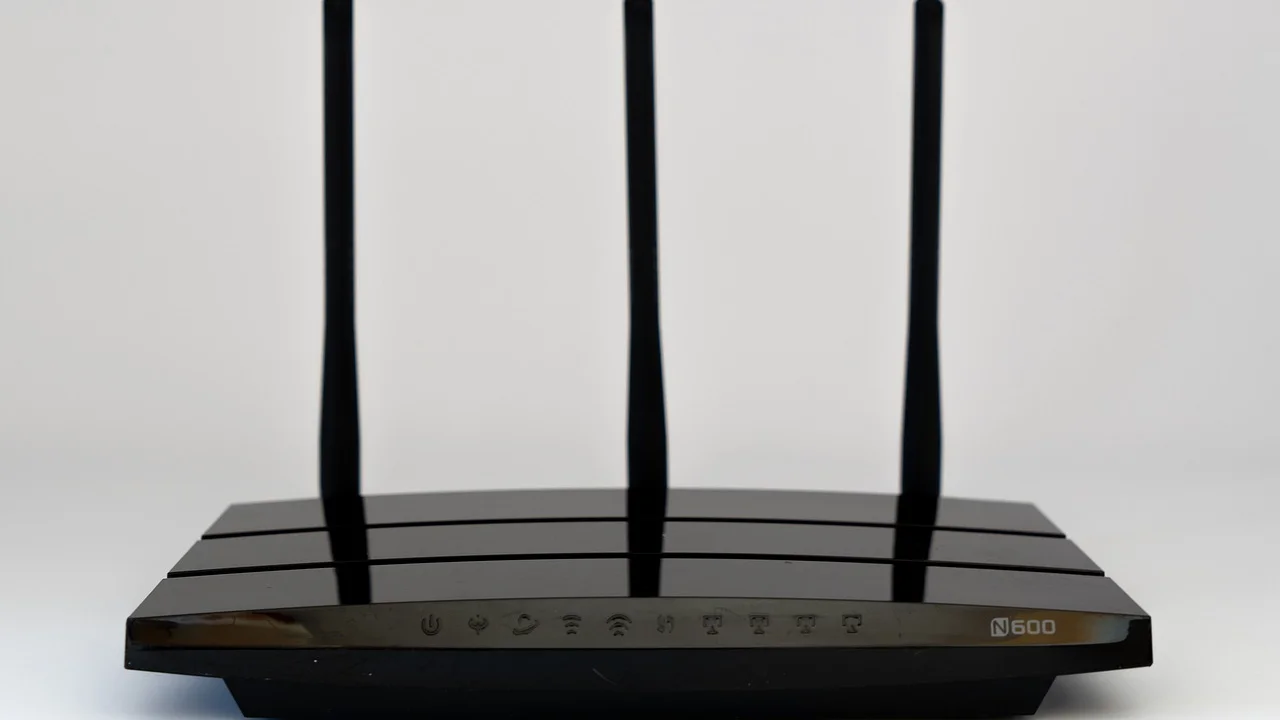
В България подобна ситуация може да се появи след прекъсване на тока, смяна на настройка в рутера, временен проблем при интернет доставчика, остарял DNS кеш или конфликт с VPN, антивирусна програма и филтър за съдържание. Добрата новина е, че в повечето случаи не е нужно специално техническо оборудване: важно е да проверявате причините в правилния ред.
Това ръководство помага да различите локален проблем от общо прекъсване, да направите безопасни промени и да разберете кога е време да потърсите поддръжката на доставчика.
Какво представлява DNS и защо сайтовете спират да се отварят
DNS е съкращение от Domain Name System. Може да го възприемете като телефонен указател на интернет: когато въведете например име на сайт, DNS сървърът намира съответния IP адрес и устройството се свързва с него. Ако това търсене не успее, браузърът няма да знае къде да изпрати заявката.
Съобщенията се различават според браузъра и устройството, но често съдържат изрази като „DNS_PROBE_FINISHED_NXDOMAIN“, „сървърът не е намерен“, „неуспешно намиране на DNS адреса“ или „не може да се намери хостът“. Те не означават непременно, че сайтът е изтрит. Възможно е проблемът да е само във вашата мрежа.
DNS грешка или друг вид прекъсване?
Ако не се отваря един-единствен сайт, но други работят, проверете дали не е временно недостъпен или дали адресът е изписан точно. Ако не се отварят почти всички сайтове, но приложенията за чат работят, DNS е вероятна причина. Ако нито сайтове, нито приложения имат връзка, първо проверете физическата интернет връзка, Wi-Fi мрежата и рутера.
„DNS е разпределена и йерархична система за именуване, която свързва домейн имената с данните, нужни за комуникация в интернет.“
ICANN, обяснение на системата DNS
Най-честите причини в домашна и служебна мрежа
Преди да променяте настройки, ограничете възможните причини. Това спестява време и предотвратява ненужна загуба на конфигурации, особено при служебен лаптоп или мрежа с вътрешни услуги.
- Временен срив на DNS сървъра: доставчикът или избран външен DNS оператор може да има кратко прекъсване.
- Повреден или остарял кеш: устройството пази предишни DNS отговори и може да използва неактуална информация.
- Проблем в рутера: устройство, работило дълго без рестартиране, понякога задържа невалидна мрежова сесия.
- Неправилно зададени адреси: ръчно въведен DNS адрес с грешна цифра, неподходящ статичен IP адрес или дублиране в локалната мрежа.
- VPN, защитна програма или родителски контрол: такива услуги могат да пренасочват DNS заявките и да блокират достъпа.
- Проблем само в един браузър: разширение, прокси настройка или активирана защитена DNS услуга в браузъра може да е причината.
- Фишинг или зловреден софтуер: нежелана програма може да е променила DNS настройките, за да ви пренасочва към опасни страници.
Проверки, които дават бърза диагноза
Започнете с лесните тестове. Отговорите им показват дали да работите по устройството, рутера или да се обърнете към доставчика.

Сравнете устройства и мрежи
Отворете същия сайт от телефон, свързан към домашния Wi-Fi. След това изключете Wi-Fi на телефона и опитайте през мобилни данни. Ако страницата работи през мобилната мрежа, но не и през Wi-Fi, вероятно проблемът е в домашния рутер, неговия DNS или услугата на фиксирания доставчик. Ако не работи никъде, възможно е сайтът да има собствено прекъсване.
Проверете и дали можете да заредите няколко независими сайта, например държавен портал, новинарски сайт и сайт на банка. Не въвеждайте пароли и не извършвайте плащания, докато не сте сигурни, че мрежовите настройки не са били променени неочаквано.
Разпознайте симптома
| Наблюдение | Вероятна причина | Първа разумна стъпка |
|---|---|---|
| Не се отваря само един сайт | Сайтът е недостъпен, адресът е сгрешен или домейнът има DNS проблем | Проверете адреса и опитайте от мобилни данни |
| Нито един сайт не работи през Wi-Fi | Рутер, връзка към доставчика или DNS сървър | Рестартирайте рутера и тествайте с друго устройство |
| Сайтовете работят на телефон, но не на компютър | Кеш, прокси, VPN или DNS настройка на компютъра | Изключете VPN и изчистете DNS кеша |
| Работи през мобилни данни, но не у дома | Локална мрежа или фиксиран доставчик | Проверете кабелите, рутера и статуса на услугата |
| Появяват се непознати страници или реклами | Риск от нежелано разширение, прокси или зловреден софтуер | Не въвеждайте данни; проверете защитата и настройките |
Безопасен план за отстраняване стъпка по стъпка
Правете по една промяна и след всяка проверявайте дали проблемът е решен. Така ще знаете кое точно е помогнало и ще можете лесно да върнете настройката при нужда.
- Проверете режима „Самолет“ и Wi-Fi. На телефон изключете и включете Wi-Fi; на компютър се уверете, че сте свързани с правилната мрежа.
- Тествайте друг сайт и друго устройство. Запишете дали проблемът е само в един сайт, само в едно устройство или във всички устройства у дома.
- Рестартирайте рутера правилно. Изключете захранването за около 30 секунди, включете го и изчакайте всички индикатори да се стабилизират. Не натискайте малкия бутон Reset, освен ако не знаете как да възстановите настройките си.
- Изключете временно VPN и прокси. Ако сайтът тръгне, прегледайте сървъра и DNS настройките на VPN услугата. В служебна мрежа се консултирайте с ИТ отдела, преди да правите промени.
- Изчистете DNS кеша. В Windows отворете Command Prompt като стандартен потребител, въведете ipconfig /flushdns и натиснете Enter. В macOS и Linux командата зависи от версията и използваната услуга; по-сигурно е да следвате официалната документация за вашата система.
- Рестартирайте браузъра и изчистете данните му. Най-напред тествайте в частен прозорец или с друг браузър. Ако само един браузър има проблем, проверете разширенията и прокси настройките му.
- Сменете DNS сървъра само при нужда. Запишете старите стойности, преди да въведете нови. Възможните публични алтернативи включват 1.1.1.1 и 1.0.0.1 или 8.8.8.8 и 8.8.4.4. След промяната тествайте няколко надеждни сайта.
- Свържете се с доставчика. Ако всички устройства в дома имат същия проблем след рестарт, поискайте проверка на линията и на DNS услугата. Кажете кога е започнал проблемът, какви лампи светят на устройството и какви тестове вече сте извършили.
Как да смените DNS настройките разумно
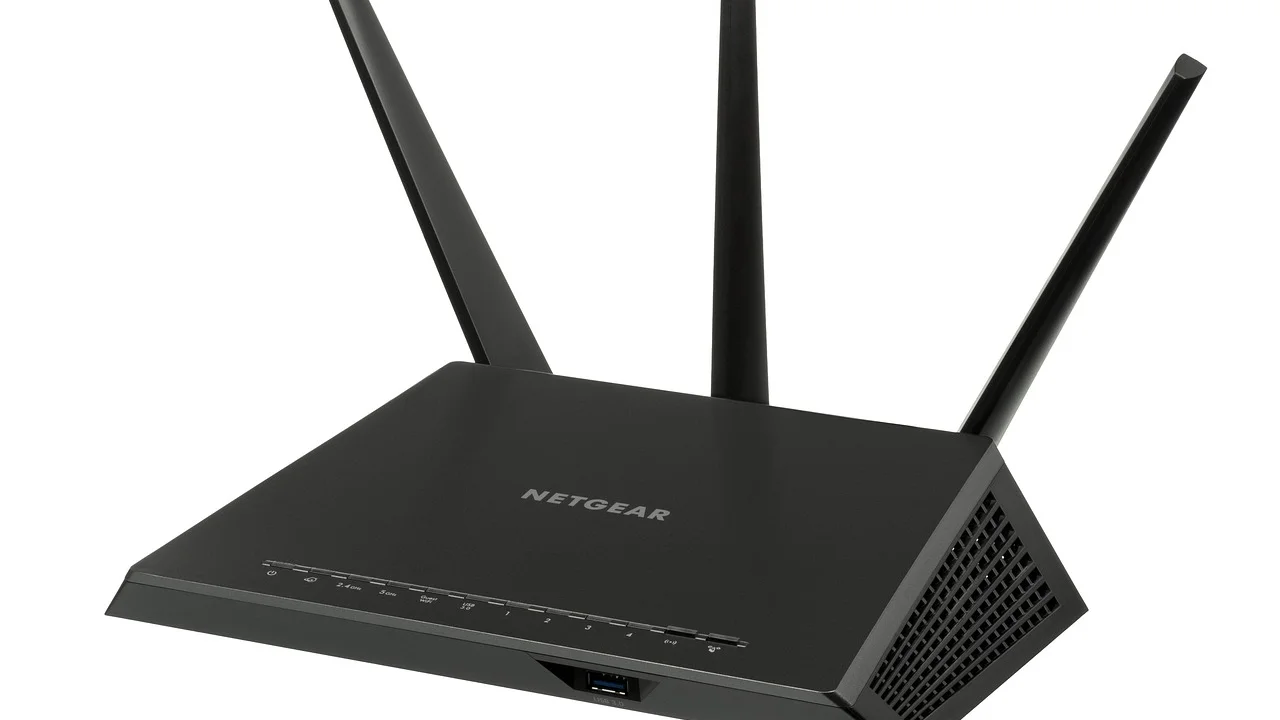
Публичният DNS понякога е по-бърз или по-надежден от автоматично предоставяния от доставчика, но не е универсално решение. При някои услуги промяната може да повлияе на родителски контрол, локални адреси, фирмени домейни или географски ограничения. За домашна мрежа първо опитайте настройката на едно устройство; едва след успешен тест обмислете промяна в рутера.
Къде се намира настройката
В Windows обичайният път е Настройки, Мрежа и интернет, Разширени мрежови настройки, Още опции на мрежовия адаптер, след което свойства на IPv4. При Android и iPhone менюто зависи от версията, но DNS за конкретна Wi-Fi мрежа е в подробностите за връзката. При рутерите името на полето често е DNS, Primary DNS и Secondary DNS.
Предпочитайте автоматично получаване на IP адрес, освен ако нямате ясна причина да използвате статична конфигурация. След теста пазете бележка с предишните стойности. Ако новата настройка не помогне, върнете „Автоматично“ вместо да натрупвате допълнителни промени.
Сигурност: кога DNS проблемът е предупредителен знак
Обикновената DNS грешка рядко е опасна сама по себе си. Внимавайте обаче, ако началната страница на браузъра се промени без ваше действие, резултатите от търсене ви изпращат към странни адреси, виждате непознати прокси настройки или браузърът показва предупреждение за сертификат на сайт, който обичайно използвате.
Не заобикаляйте предупрежденията за сигурност и не въвеждайте ЕГН, данни за карта, кодове за потвърждение или пароли на страница с необичаен адрес. Информация и препоръки за реакция при онлайн инциденти публикува Националният център за действие при инциденти в информационната сигурност. Сканирайте устройството с актуален защитен софтуер, премахнете непознати разширения и сменете важните си пароли от сигурна мрежа, ако подозирате компрометиране.
Кога проблемът е при доставчика или самия сайт
Потърсете поддръжката на интернет доставчика, когато връзката прекъсва на всички устройства, индикаторът за интернет на рутера е червен или изгаснал, или след рестартиране няма подобрение. Не е нужно да споделяте пароли за Wi-Fi: операторът обикновено ще поиска номер на договор или клиентски номер, адрес на услугата, модел на оборудването и описание на светлинните индикатори.
Когато не работи само конкретна институционална услуга, проверете официалните ѝ съобщения и не използвайте линкове от непоискани имейли или публикации в социалните мрежи. За обща ориентация по права и условия на електронни съобщителни услуги може да използвате информацията на Комисията за регулиране на съобщенията.
Как да предотвратите повторна DNS грешка
Не всички прекъсвания могат да бъдат избегнати, но няколко навика намаляват честотата и улесняват диагностиката. Обновявайте фърмуера на рутера само от официалния интерфейс или сайта на производителя. Сменете фабричната парола за администриране на рутера и използвайте различна, силна парола за Wi-Fi. Не инсталирайте случайни „ускорители на интернет“ и безплатни VPN приложения с неясен произход.
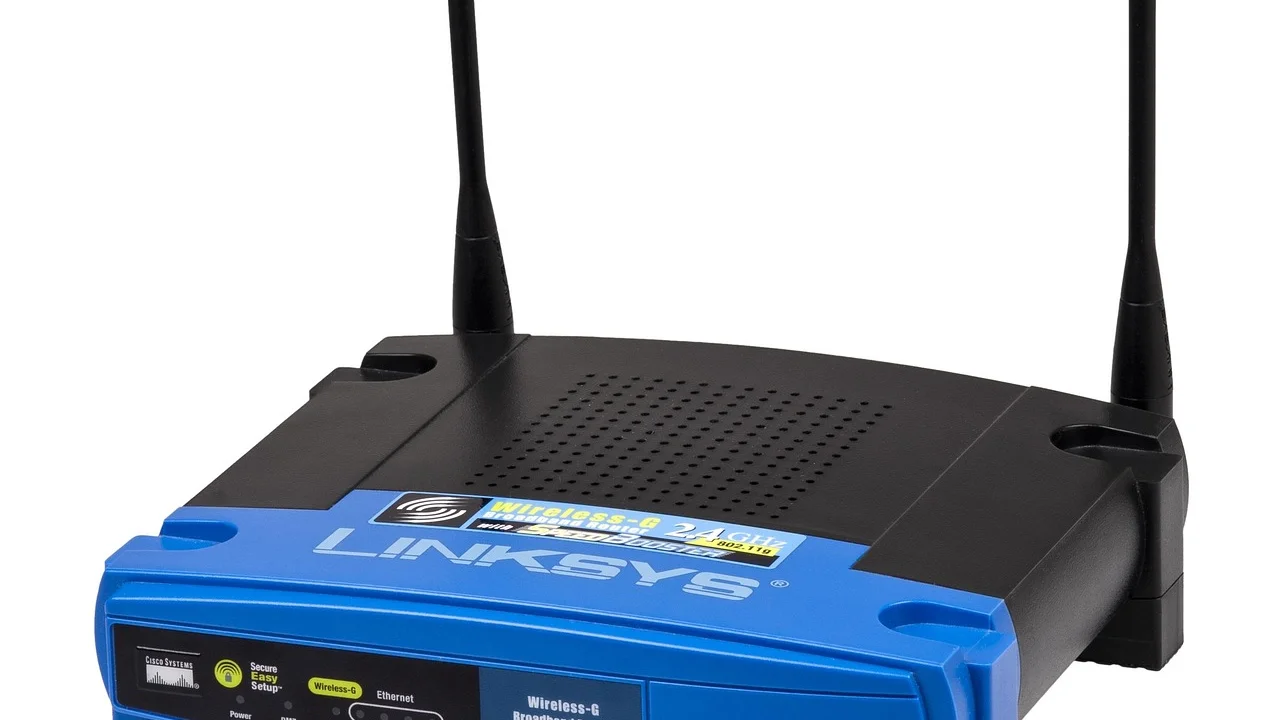
Полезно е да пазите кратък запис за модела на рутера, данните за контакт с доставчика и нормалното състояние на светлинните индикатори. При чести проблеми отбелязвайте дата, час, засегнати устройства и дали мобилните данни работят. Тази информация помага на техническата поддръжка да различи проблем в жилището от проблем по мрежата.
Често задавани въпроси
Ще изчезне ли DNS грешката след рестарт на рутера?
Често да, ако причината е временна сесия, грешно получена настройка или блокирал процес в рутера. Ако грешката се връща често, проверете кабелите, фърмуера, DNS настройките и се свържете с доставчика.
Безопасно ли е да използвам публичен DNS?
Обикновено е безопасно, когато използвате адреси, публикувани от разпознаваем оператор, и ги въведете точно. Все пак DNS операторът обработва заявките за домейни, затова прочетете политиката му за поверителност и не променяйте настройки на служебна мрежа без разрешение.
Защо сайтът работи на телефон, но не и на лаптоп?
Телефонът може да използва мобилни данни или различен DNS кеш. На лаптопа проверете VPN, прокси, разширенията на браузъра, локалния защитен софтуер и настройката за DNS на мрежовия адаптер.
Трябва ли да натисна Reset на рутера?
Не като първа мярка. Фабричното нулиране изтрива името и паролата на Wi-Fi, а при някои доставчици и важни настройки за връзката. Направете го само по указание на доставчика или след като разполагате с нужните данни за конфигуриране.
Може ли DNS грешка да означава вирус?
Възможно е, но не е най-честото обяснение. Подозрително е, ако DNS или прокси настройките се променят сами, виждате непознати реклами и пренасочвания или защитната програма открива заплаха. В такъв случай прекъснете рисковите действия и проверете устройството.
Заключение
DNS грешка при отваряне на сайтове се решава най-ефективно чрез последователна проверка: сравнете устройства и мрежи, рестартирайте рутера, изключете VPN, изчистете кеша и едва след това променяйте DNS адреси. Ако проблемът засяга всички устройства или е придружен от нестандартни пренасочвания, потърсете доставчика и подходете внимателно към сигурността на личните си данни.
Източници и допълнителна информация
За автора
Stefano Barcellos
Editor jefe de SaberTec
Editor jefe de SaberTec. Coordina la línea editorial, revisa la precisión de los contenidos y supervisa su publicación en 20 idiomas.
Пълен профил