
Интернетът прекъсва на няколко минути: решения
Честите прекъсвания на интернет не винаги са вина на доставчика. Научете как да различите проблем с Wi‑Fi, рутер, кабел, устройство или външна мрежа и следвайте практичен план за диагностика у дома.
Съдържание на статията
- Първо определете какво точно прекъсва
- Проверка с второ устройство
- Разлика между Wi‑Fi и интернет
- Най-честите причини за прекъсваща връзка
- Wi‑Fi смущения: защо сигналът не е достатъчен
- 2,4 GHz, 5 GHz и 6 GHz
- Рутер, кабели и захранване: физическата проверка
- Как да рестартирате правилно
- Проверете чрез кабел и съберете доказателства
- Практичен план за диагностика за 30 минути
- Кога да смените настройка и кога да потърсите техник
- Често задавани въпроси
- Защо интернетът прекъсва само вечер?
- Помага ли по-скъп рутер?
- Може ли VPN да причинява прекъсвания?
- Колко често е нормално да рестартирам рутера?
- Какво да кажа на поддръжката?
- Заключение
- Източници
Когато интернетът прекъсва на няколко минути, неудобството бързо се превръща в реален проблем: видеосрещата замръзва, телевизията буферира, онлайн играта ви изхвърля, а плащане или работен файл може да остане недовършен. Причината невинаги е „слаб интернет“. Често става дума за смущения в безжичната мрежа, прегрял рутер, повреден кабел, проблем само на едно устройство или временна авария при оператора.
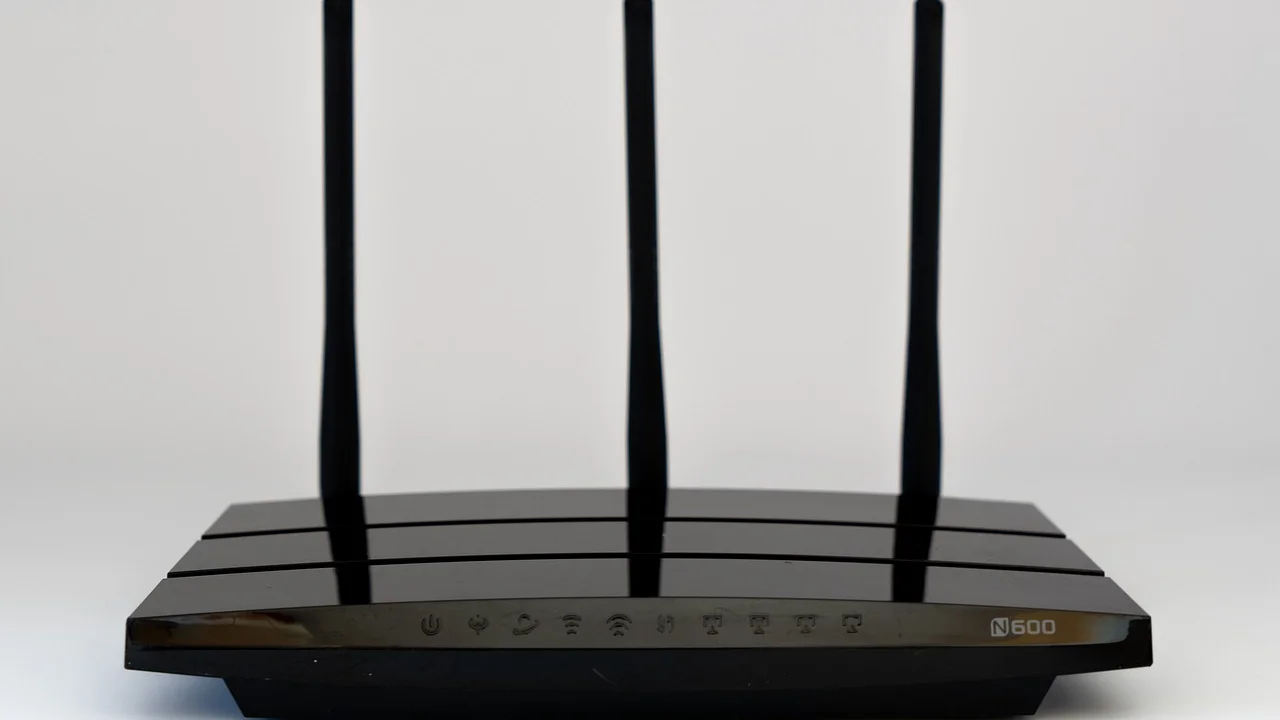
Най-бързият път към решение е да не сменяте настройки на случаен принцип. Първо установете дали прекъсва връзката до рутера, връзката на рутера с оператора или конкретното приложение. Следващите стъпки са приложими за домовете в България, независимо дали ползвате оптика, кабелен интернет, мобилен 4G/5G интернет или DSL.
Първо определете какво точно прекъсва
Думата „интернет“ прикрива няколко различни връзки. Телефонът или лаптопът ви може да губи Wi‑Fi, докато самият рутер все още има достъп до мрежата. Възможно е и обратното: устройството е свързано отлично към рутера, но операторската линия пада. Това разграничение спестява време.
Проверка с второ устройство
В момента на прекъсването проверете телефон, компютър и смарт телевизор, ако са на една и съща мрежа. Ако всички губят връзка едновременно, търсете причината в рутера, кабела към него или доставчика. Ако проблемът е само в един лаптоп, вероятно става дума за неговия Wi‑Fi адаптер, драйвер, VPN приложение или настройки за пестене на енергия.
Разлика между Wi‑Fi и интернет
Вижте индикаторите на рутера или оптичния терминал. При много модели лампичката за Wi‑Fi показва локалната безжична мрежа, а отделна лампичка WAN, Internet, PON или LOS показва връзката навън. Червена или мигаща LOS лампичка при оптичен интернет е силен знак за проблем по оптичното трасе и следва да се съобщи на оператора. Не гледайте директно в края на оптичен кабел: светлината не се вижда, но може да е опасна за очите.
Най-честите причини за прекъсваща връзка
Една и съща проява може да има различен източник. В жилищните блокове с много мрежи особено разпространени са радиосмущенията, а в по-стари инсталации се срещат разхлабени конектори и прегънати кабели.

- Претоварен Wi‑Fi ефир: съседни мрежи, Bluetooth устройства, безжични камери и домакински уреди влияят най-вече на 2,4 GHz.
- Неподходящо място на рутера: шкаф, нисък рафт, метален шкаф, аквариум или дебела стоманобетонна стена ограничават обхвата.
- Прегряване или остарял хардуер: рутерът може да блокира след часове работа, особено ако е затиснат или прашен.
- Нестабилно захранване: хлабав адаптер, разклонител с лош контакт или прекъсвания на тока рестартират устройството.
- Повреден Ethernet кабел: прегъване, разклатена букса или кабел, притиснат от мебел, създават кратки отпадания.
- Проблем при доставчика: авария, поддръжка, лош сигнал по коаксиалната или оптичната линия, претоварване на мрежов възел.
- Софтуер на устройството: стар драйвер, агресивна антивирусна защита, VPN или DNS филтър могат да прекъсват само конкретен компютър.
Wi‑Fi смущения: защо сигналът не е достатъчен
Пълните чертички за Wi‑Fi не гарантират стабилна връзка. Те показват главно силата на сигнала между устройството и рутера, но не и колко зает е радиоканалът. В панелен блок десетки рутери могат да използват едно и също честотно пространство.
2,4 GHz, 5 GHz и 6 GHz
| Честотна лента | Предимство | Ограничение | Подходяща употреба |
|---|---|---|---|
| 2,4 GHz | По-добър обхват през стени | Повече смущения и по-ниска скорост | Устройства далеч от рутера и умни сензори |
| 5 GHz | По-висока скорост и повече канали | По-слаб обхват през плътни прегради | Стрийминг, работа и игри близо до рутера |
| 6 GHz | По-чист спектър при съвместими устройства | Кратък обхват и нужда от по-нов хардуер | Нови устройства в малки помещения |
Ако рутерът предлага отделни имена на мрежите, свържете по-новите телефони и лаптопи към 5 GHz. За 2,4 GHz обикновено е разумно да се използват канали 1, 6 или 11 с ширина 20 MHz, вместо автоматично разширяване, когато районът е силно наситен. При 5 GHz автоматичният избор често работи добре, но при системни прекъсвания опитайте друг канал от настройките на рутера.
Според Международния съюз по далекосъобщения радиочестотният спектър е ограничен природен ресурс и управлението му е ключово за съвместната работа на безжичните услуги.
Международен съюз по далекосъобщения (ITU)
Практическият извод у дома е прост: колкото повече устройства „говорят“ на едни и същи честоти около вас, толкова по-вероятни са забавянията и кратките отпадания.
Рутер, кабели и захранване: физическата проверка
Преди да звъните на поддръжката, направете кратък оглед. Поставете рутера на открито, възможно най-централно в жилището и на височина поне около метър. Не го покривайте с книги, не го слагайте зад телевизор и не го оставяйте върху топъл приемник.
Как да рестартирате правилно
Изключването и включването веднага не винаги изчиства временния проблем. Извадете захранването на рутера за 60 секунди, след което го включете и изчакайте 3 до 5 минути за пълно свързване. Ако имате отделен оптичен терминал и рутер, рестартирайте първо терминала, изчакайте да се стабилизира, после включете рутера. Не натискайте бутона Reset, освен ако не разполагате с данните за настройка: той може да изтрие конфигурацията.
Проверете дали WAN и LAN кабелите са щракнали плътно в портовете. Сменете подозрителния Ethernet кабел с друг, сертифициран поне Cat5e. Не прегъвайте оптичното влакно и не се опитвайте да го ремонтирате с тиксо или неподходящи съединители.
Проверете чрез кабел и съберете доказателства
Най-ценният тест е с Ethernet кабел. Свържете лаптоп директно към свободен LAN порт на рутера и работете поне 20–30 минути. Ако кабелната връзка е стабилна, а Wi‑Fi продължава да прекъсва, не е нужно да чакате техник за външната линия: фокусирайте се върху разположението, честотата и настройките на безжичната мрежа.
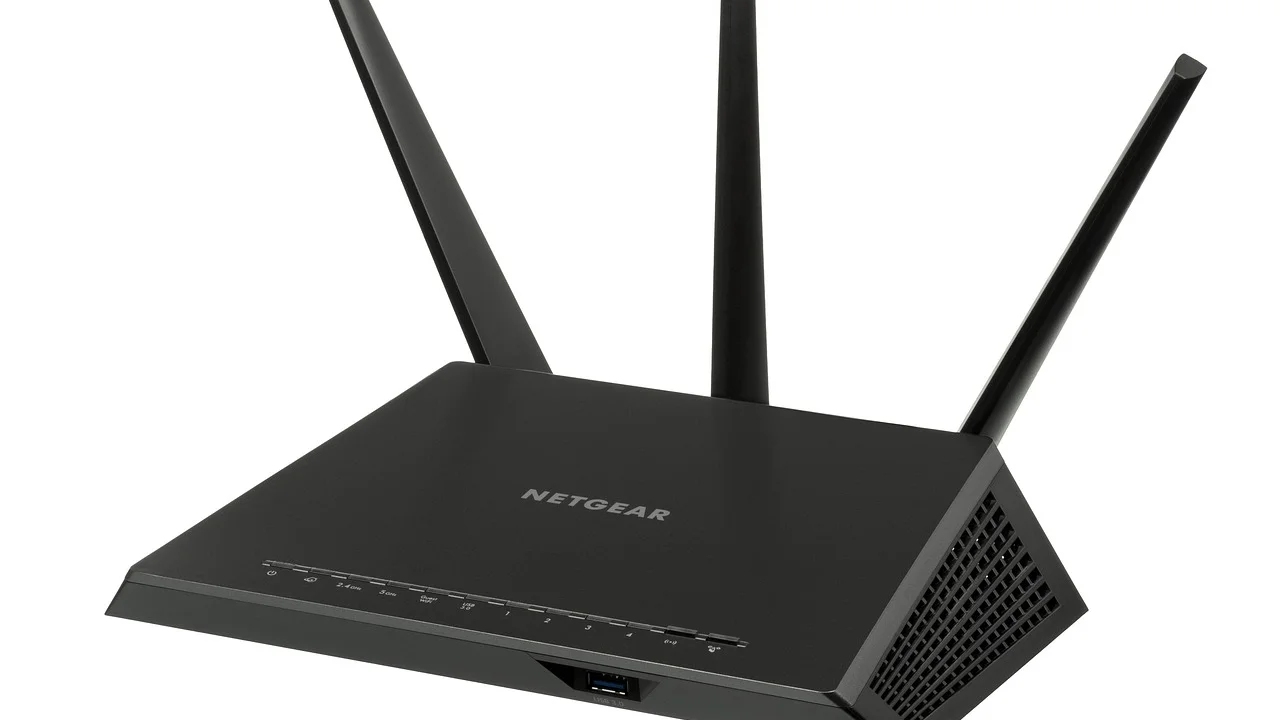
Ако и кабелът прекъсва, запишете точните часове, колко продължава отпадането и какво показват индикаторите. Направете два или три теста на скоростта в различни часове, но не приемайте единичен резултат за окончателна диагноза. Отчитането на реалната скорост зависи и от сървъра, натоварването на домашното устройство и използваната връзка.
Когато има спор за качество на услугата, първо подайте писмен сигнал до оператора и пазете номера на заявката. За информация относно потребителските права и процедурата при спор може да ползвате страницата на Комисията за регулиране на съобщенията. При съмнение за неясни договорни условия или нелоялна практика е уместна и консултация с Комисията за защита на потребителите.
Практичен план за диагностика за 30 минути
- Отбележете симптома. Запишете час, засегнати устройства и дали прекъсва Wi‑Fi иконата или само зареждането на сайтове.
- Тествайте второ устройство. Така ще отделите проблема в един компютър от проблема в домашната мрежа.
- Проверете светлините. Снимайте индикаторите на рутера или терминала точно по време на отпадането.
- Рестартирайте безопасно. Изключете захранването за 60 секунди, без фабрично нулиране.
- Направете кабелен тест. Свържете лаптоп с Ethernet и наблюдавайте дали връзката остава стабилна.
- Оптимизирайте Wi‑Fi. Преместете рутера на открито, използвайте 5 GHz при възможност и сменете претоварения канал.
- Изолирайте приложенията. Временно изключете VPN, прокси, торент клиент и тежки облачни синхронизации.
- Свържете се с оператора с данни. Предайте периодите на прекъсване, резултата от кабелния тест и състоянието на индикаторите.
Този ред е важен. Ако операторът получи само твърдението „интернетът е слаб“, проверката може да е по-бавна. Ако подадете конкретни часове и информация, че проблемът се проявява и по кабел, техническата поддръжка може по-точно да провери линията и мрежовото оборудване.
Кога да смените настройка и кога да потърсите техник
Можете сами да промените името и паролата на Wi‑Fi мрежата, да изберете честотна лента, да смените канал и да обновите фърмуера, но само през официалния интерфейс на производителя или устройството на оператора. Използвайте силна, уникална парола с поне 12 знака и WPA2/WPA3 защита, ако рутерът я поддържа. Непознати устройства в мрежата могат да натоварват връзката и да създават риск за личните данни.
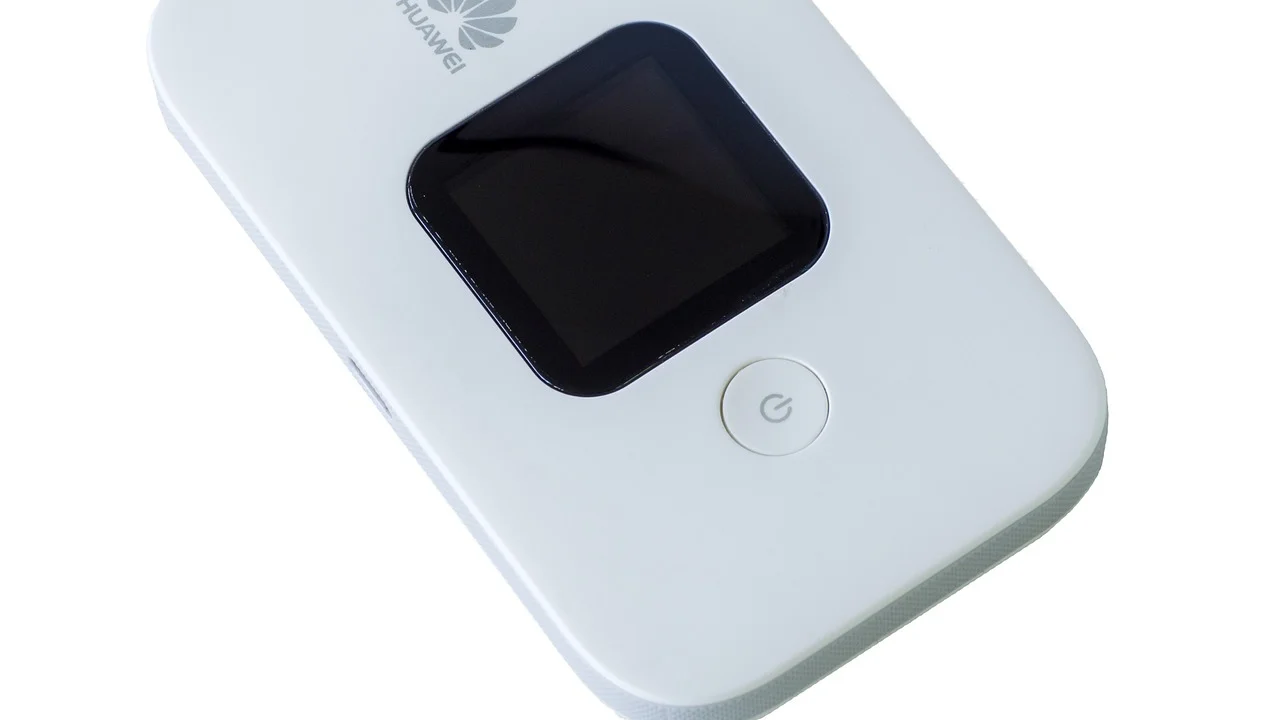
Потърсете техник, ако има видимо увреден оптичен кабел, повтаряща се червена LOS индикация, мирис на нагрято от устройство, прекъсване и при Ethernet, или рутерът сам се рестартира. При наето от оператора оборудване не разглобявайте устройството и не променяйте параметрите на оптичната или кабелната линия.
Често задавани въпроси
Защо интернетът прекъсва само вечер?
Вечер повече хора у дома и в квартала използват мрежата едновременно. Това може да натовари Wi‑Fi ефира, домашния рутер или мрежов сегмент на оператора. Сравнете кабелен тест вечер и сутрин: ако само Wi‑Fi страда, вероятни са смущения; ако пада и кабелът, подайте сигнал с точните часове.
Помага ли по-скъп рутер?
Понякога, но не винаги. Нов рутер с Wi‑Fi 6 или Wi‑Fi 6E може да подобри капацитета при много устройства, но няма да поправи повреден кабел или авария на оператора. Първо направете кабелния тест и проверете позицията на сегашното устройство.
Може ли VPN да причинява прекъсвания?
Да. VPN може да забави връзката, да избере нестабилен сървър или да блокира трафика при кратък срив чрез функцията „kill switch“. Изключете го временно за сравнение, без да деинсталирате настройките си.
Колко често е нормално да рестартирам рутера?
Не би трябвало да е необходимо като ежедневна мярка. Единичен рестарт при временен проблем е нормален. Ако го правите всяка седмица или по-често, потърсете причината: прегряване, стара версия на фърмуера, захранване или проблем по линията.
Какво да кажа на поддръжката?
Посочете адреса, клиентския си номер, часовете на прекъсванията, броя засегнати устройства, състоянието на лампичките и дали проблемът е потвърден с Ethernet кабел. Попитайте за регистрирана авария, дистанционна проверка на сигнала и посещение на техник, ако е необходимо.
Заключение
Периодичното отпадане на интернет има решение, когато се подхожда последователно. Разграничете Wi‑Fi от връзката към оператора, проверете с второ устройство и Ethernet кабел, огледайте кабелите и индикаторите, а после оптимизирайте безжичната мрежа. С тези данни ще отстраните много от проблемите у дома или ще подадете достатъчно точен сигнал, за да бъде външният проблем решен по-бързо.
Източници
За автора
Stefano Barcellos
Editor jefe de SaberTec
Editor jefe de SaberTec. Coordina la línea editorial, revisa la precisión de los contenidos y supervisa su publicación en 20 idiomas.
Пълен профил