
حل مشكلة الكمبيوتر يتأخر في التشغيل بخطوات عملية
عندما يتأخر الكمبيوتر في التشغيل، قد يكون السبب برامج تبدأ تلقائياً أو مساحة قرص محدودة أو أخطاء في النظام أو قرصاً ميكانيكياً بطيئاً. يشرح هذا الدليل كيفية تشخيص المشكلة في ويندوز وتنفيذ تحسينات آمنة تناسب المستخدمين في الدول العربية.
محتويات المقال
- متى يعد تأخر التشغيل مشكلة فعلية؟
- فرّق بين مراحل التأخير
- الأسباب الأكثر شيوعاً لبطء إقلاع ويندوز
- ازدحام برامج بدء التشغيل
- مساحة تخزين قليلة أو قرص بطيء
- تحديثات وتعريفات غير مكتملة
- برمجيات ضارة أو أدوات تحسين مضللة
- ابدأ بالفحوصات الآمنة قبل أي تغيير كبير
- خطوات عملية لتسريع التشغيل خطوة بخطوة
- تنظيف التخزين دون المخاطرة بملفاتك
- ما الذي لا ينبغي حذفه يدوياً؟
- متى يكون استبدال القرص هو الحل الأفضل؟
- كيف تختار بين SSD وHDD؟
- خيارات متقدمة عند استمرار المشكلة
- خطة صيانة شهرية تمنع عودة البطء
- الأسئلة الشائعة
- هل تعطيل برامج بدء التشغيل يحذفها من الكمبيوتر؟
- هل الإيقاف السريع في ويندوز سبب في بطء الإقلاع؟
- كم مساحة فارغة ينبغي تركها في قرص النظام؟
- هل يمكن أن تكون الذاكرة RAM سبباً في بطء بدء التشغيل؟
- متى أطلب مساعدة فني؟
- الخلاصة
- المراجع
قد يبدو انتظار الكمبيوتر عند التشغيل أمراً بسيطاً في البداية، لكنه يصبح مزعجاً عندما يتحول إلى دقائق من شاشة سوداء أو دائرة تحميل طويلة قبل الوصول إلى سطح المكتب. عبارة الكمبيوتر يتأخر في التشغيل لا تشير دائماً إلى عطل واحد؛ فقد تنشأ المشكلة من برامج تبدأ تلقائياً، أو تحديث لم يكتمل، أو امتلاء مساحة التخزين، أو تدهور حالة القرص، أو حتى اتصال أجهزة خارجية تربك الإقلاع.
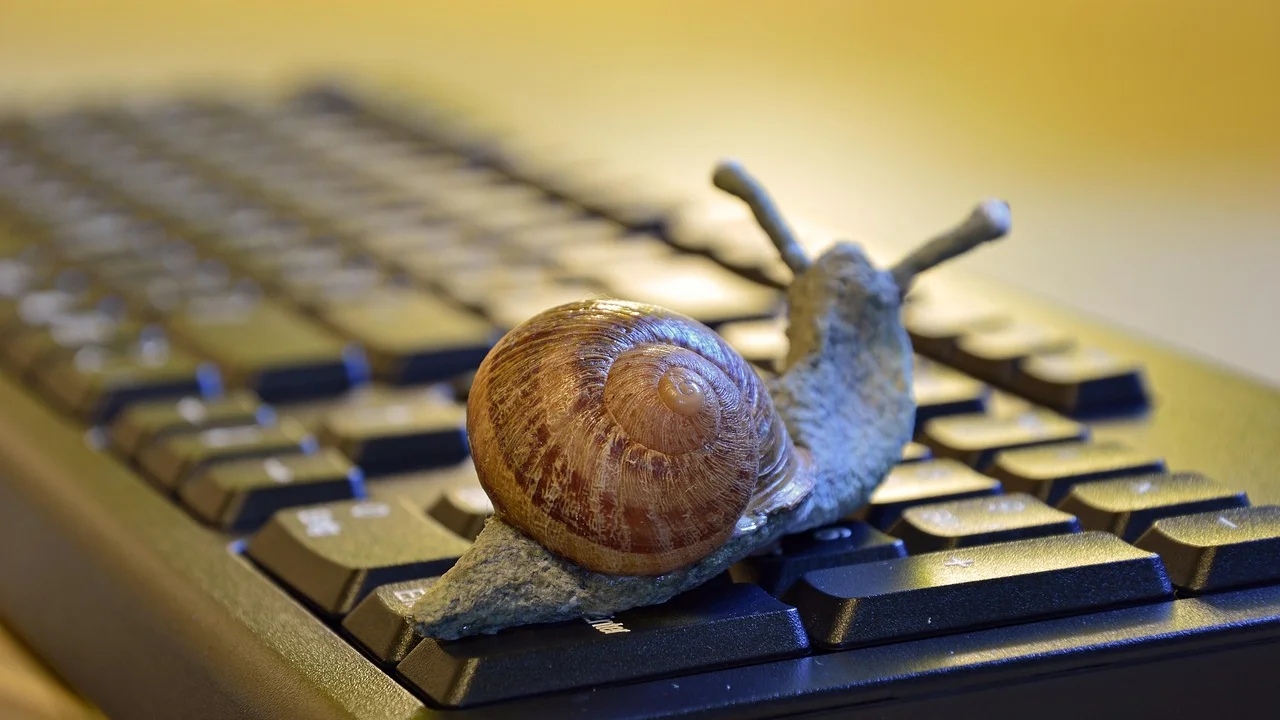
في أجهزة ويندوز المنزلية والمكتبية المنتشرة في السعودية والإمارات ومصر والمغرب، تختلف المواصفات والبرامج المثبتة، لكن منهج التشخيص واحد: قياس وقت التأخير، ثم عزل السبب المحتمل، ثم تطبيق التحسين الأقل خطراً أولاً. لا تبدأ بحذف الملفات أو تثبيت أدوات تنظيف مجهولة؛ فالحلول المنظمة غالباً أسرع وأضمن.
يركز هذا الدليل على ويندوز 10 وويندوز 11، ويعطيك خطوات قابلة للتنفيذ حتى إن لم تكن خبيراً تقنياً. احتفظ بنسخة من ملفاتك المهمة قبل إجراء أي فحص أو تغيير كبير، ولا تتجاهل الأعراض التي قد تدل على مشكلة مادية في القرص.
متى يعد تأخر التشغيل مشكلة فعلية؟
لا يوجد رقم واحد مناسب لكل الأجهزة. جهاز حديث مزود بقرص SSD قد يصل إلى شاشة تسجيل الدخول خلال ثوانٍ، بينما يحتاج جهاز أقدم بقرص ميكانيكي HDD إلى وقت أطول بطبيعته. المهم هو التغير: إذا كان الجهاز يعمل بسرعة مقبولة ثم أصبح بطيئاً فجأة، فهذه إشارة تستحق الفحص.
فرّق بين مراحل التأخير
راقب أين يتوقف الوقت تحديداً. إذا استغرق الأمر طويلاً قبل ظهور شعار الشركة المصنعة، فقد تكون المشكلة في إعدادات العتاد أو جهاز خارجي متصل. أما إذا ظهر شعار ويندوز ثم طال الانتظار، فالاحتمال الأكبر يتعلق بالنظام أو القرص أو التعريفات. وإذا وصل سطح المكتب بسرعة لكن التطبيقات لا تستجيب، فغالباً ما تكون برامج بدء التشغيل أو خدمة الخلفية هي السبب.
| موضع التأخير | السبب المرجح | الإجراء الأول المناسب |
|---|---|---|
| قبل شعار ويندوز | وحدة USB أو إعداد إقلاع أو فحص عتاد | افصل الملحقات غير الضرورية وتحقق من ترتيب الإقلاع |
| عند شعار ويندوز | تحديثات أو تعريفات أو أخطاء ملفات النظام | أعد التشغيل واترك التحديث يكتمل ثم افحص النظام |
| بعد سطح المكتب | برامج وخدمات تبدأ تلقائياً | راجع تبويب تطبيقات بدء التشغيل في مدير المهام |
| بطء متقطع مع صوت نقر | تدهور القرص الميكانيكي | انسخ البيانات فوراً وافحص القرص لدى مختص |
الأسباب الأكثر شيوعاً لبطء إقلاع ويندوز
ازدحام برامج بدء التشغيل
تضيف كثير من البرامج نفسها إلى قائمة الإقلاع تلقائياً: تطبيقات الاجتماعات، مزامنة التخزين السحابي، برامج الطباعة، مشغلات الوسائط، أدوات تحديث التعريفات، وبعض البرامج غير المرغوبة. ليس كل برنامج ظاهر في القائمة ضرورياً فور فتح الجهاز. وكلما زاد عددها، زاد الضغط على المعالج والذاكرة والقرص في الدقائق الأولى.
مساحة تخزين قليلة أو قرص بطيء
يحتاج ويندوز إلى مساحة مؤقتة للتحديثات وملف الترحيل والعمليات اليومية. عندما يقترب قرص النظام من الامتلاء، يتراجع الأداء بوضوح. ويظل القرص الميكانيكي أبطأ بكثير في قراءة ملفات النظام الصغيرة مقارنة بقرص SSD، خصوصاً عندما يكون قديماً أو متجزئاً أو يعاني أخطاء قراءة.
تحديثات وتعريفات غير مكتملة
قد ينفذ ويندوز تحديثات أثناء الإقلاع أو الإغلاق، وقد يتأخر إذا لم يكتمل تحديث سابق أو إذا كان تعريف بطاقة الرسوميات أو الشبكة غير متوافق. لذلك لا توقف الجهاز قسراً كلما ظهرت شاشة تحديث، ما لم يستمر التوقف لساعات بلا أي تغير واضح.
برمجيات ضارة أو أدوات تحسين مضللة
بعض البرامج التي تعد بتسريع الجهاز تستهلك موارد دائمة أو تغير إعدادات النظام بلا ضرورة. كذلك قد تجعل الإعلانات المنبثقة، أو المتصفح الذي يفتح وحده، أو العمليات غير المألوفة بطء التشغيل علامة تستدعي فحصاً أمنياً. اعتمد الحماية المدمجة في ويندوز أو برنامجاً موثوقاً، وتجنب تنزيل أدوات من مواقع غير معروفة.
توصي مايكروسوفت بإدارة تطبيقات بدء التشغيل من إعدادات ويندوز أو مدير المهام، لأن تعطيل التطبيقات غير الضرورية يمكن أن يحسن سرعة الدخول إلى النظام.
مايكروسوفت، إرشادات إدارة تطبيقات بدء التشغيل في ويندوز
ابدأ بالفحوصات الآمنة قبل أي تغيير كبير
قبل فتح الجهاز أو التفكير في استبدال قطع، نفّذ هذه الفحوصات البسيطة. ستكشف في كثير من الحالات عن السبب من دون كلفة. أغلق الملفات المفتوحة، ثم أعد تشغيل الكمبيوتر بدلاً من إيقافه وتشغيله فقط؛ فإعادة التشغيل تعيد تحميل النواة والخدمات بصورة كاملة.

- افصل أقراص USB الخارجية، وبطاقات الذاكرة، والطابعات غير اللازمة مؤقتاً.
- تحقق من توفر اتصال إنترنت مستقر إذا ظهرت رسالة تحديث.
- احذف الملفات المؤقتة والملفات الكبيرة التي لم تعد تحتاج إليها.
- تأكد من وجود مساحة حرة مريحة على قرص النظام، ويفضل ألا تقل عن 15% إلى 20% من سعته.
- راقب ما إذا كان البطء يحدث بعد تثبيت برنامج أو تعريف أو تحديث محدد.
- استمع إلى القرص: أصوات النقر المتكرر أو الدوران غير المعتاد تستوجب نسخ البيانات احتياطياً.
للوصول إلى إرشادات موثوقة حول صيانة الأمان والتحديثات، راجع دعم مايكروسوفت الرسمي لويندوز. تجنب مواقع التنزيل التي تطلب منك تثبيت «منظف سجل النظام» أو «مسرّع» مجهول قبل أن تعرض نتيجة الفحص.
خطوات عملية لتسريع التشغيل خطوة بخطوة
طبق الخطوات التالية بالترتيب، ثم أعد تشغيل الجهاز بعد كل مجموعة منها لملاحظة الأثر. لا تعطل برنامجاً لا تعرف وظيفته إذا كان تابعاً لتعريف صوت أو بطاقة رسوميات أو حماية موثوقة؛ ابحث عن اسمه أولاً أو اتركه مفعلاً.
- افتح مدير المهام: اضغط Ctrl + Shift + Esc، ثم اختر تبويب «تطبيقات بدء التشغيل» في ويندوز 11 أو «بدء التشغيل» في ويندوز 10.
- رتب العناصر حسب تأثير بدء التشغيل: ركز على العناصر ذات التأثير المرتفع، مثل تطبيقات الدردشة أو الألعاب أو التحديثات الثانوية.
- عطل غير الضروري: انقر بزر الفأرة الأيمن على التطبيق واختر «تعطيل». لا يعني ذلك حذفه؛ يمكنك تشغيله يدوياً لاحقاً وإعادة تمكينه متى شئت.
- راجع التخزين: افتح الإعدادات ثم النظام ثم التخزين، واستخدم الملفات المؤقتة لحذف العناصر الآمنة التي لم تعد بحاجة إليها، مع مراجعة المحتوى قبل التأكيد.
- ثبت التحديثات الرسمية: اذهب إلى الإعدادات ثم Windows Update، وثبت التحديثات المتاحة وأعد التشغيل عندما يطلب منك النظام ذلك.
- شغّل فحص الحماية: من «أمن Windows»، نفذ فحصاً سريعاً، ثم فحصاً كاملاً إذا استمر البطء أو ظهرت مؤشرات مقلقة.
- افحص ملفات النظام: افتح موجه الأوامر بصفة مسؤول واكتب sfc /scannow، ثم انتظر اكتمال الفحص. لا تغلق النافذة أثناء العملية.
- افحص حالة القرص: افتح موجه الأوامر بصفة مسؤول واكتب chkdsk C: /scan. إذا اقترح النظام إصلاحات عند إعادة التشغيل، احفظ عملك واقرأ الرسالة قبل الموافقة.
إذا عاد الأداء إلى طبيعته بعد تعطيل عنصر معين، احتفظ بسجل بسيط باسمه. هذا يساعدك على اتخاذ قرار لاحق: تحديث البرنامج أو إزالته أو تركه معطلاً. أما إذا لم يتحسن شيء، انتقل إلى فحص السعة وصحة العتاد بدلاً من تعطيل مزيد من العناصر عشوائياً.
تنظيف التخزين دون المخاطرة بملفاتك
تنظيف القرص لا يعني حذف مجلدات النظام أو استخدام برامج عشوائية. ابدأ بالملفات التي يمكنك التحقق منها: التنزيلات القديمة، مقاطع الفيديو المكررة، نسخ المثبتات، وسلة المحذوفات. انقل ملفات العمل والصور الكبيرة إلى قرص خارجي موثوق أو خدمة سحابية قبل حذف النسخ المحلية إذا كانت لديك سرعة إنترنت مناسبة.

ما الذي لا ينبغي حذفه يدوياً؟
لا تحذف محتويات مجلدات Windows أو Program Files أو ملفات المستخدم المخفية لمجرد توفير مساحة. ولا تعدل سجل ويندوز بناء على فيديو قصير أو منشور غير موثق. هذه الإجراءات قد تمنع النظام من الإقلاع أو تعطل برامج أساسية، بينما تكون المكاسب في السرعة محدودة غالباً.
في دول ترتفع فيها حرارة الصيف، مثل مناطق واسعة من الخليج ومصر والمغرب، احرص أيضاً على تهوية الجهاز المكتبي أو المحمول. الحرارة لا تسبب عادة تأخر الإقلاع وحدها، لكنها قد تخفض الأداء وتسرّع تدهور مكونات التخزين إذا كان الجهاز يعمل في مكان مغلق أو مترب.
متى يكون استبدال القرص هو الحل الأفضل؟
إذا كان جهازك يعتمد على قرص HDD قديم، فإن الانتقال إلى قرص SSD غالباً هو الترقية الأكثر تأثيراً على وقت الإقلاع والاستجابة اليومية. لا تحتاج في معظم الاستخدامات المنزلية إلى شراء جهاز جديد فوراً؛ يمكن لفني موثوق نقل النظام أو تثبيت ويندوز من جديد على SSD، مع حفظ البيانات بعد إنشاء نسخة احتياطية.
كيف تختار بين SSD وHDD؟
قرص SSD مناسب للنظام والتطبيقات بسبب سرعته ومقاومته الأفضل للصدمات، بينما قد يظل HDD خياراً اقتصادياً للأرشيف الكبير. عند شراء قرص لجهاز محمول أو مكتبي، تحقق من نوع المنفذ المتاح: SATA شائع في الأجهزة الأقدم، وNVMe أسرع لكنه يحتاج منفذ M.2 متوافقاً. لا تشترِ القرص قبل التأكد من المواصفات أو استشارة فني.
اطلب من الفني تسليمك القرص القديم، وتأكد من نسخ الصور والمستندات وملفات العمل. إذا كان القرص يصدر أصواتاً غير طبيعية أو تظهر أخطاء نسخ متكررة، لا تؤجل النسخ الاحتياطي؛ فالأولوية للبيانات لا لمحاولة تسريع الجهاز.
خيارات متقدمة عند استمرار المشكلة
إذا استمر التأخر بعد إدارة تطبيقات بدء التشغيل وتحديث النظام وفحص القرص، استخدم «الإقلاع النظيف» لعزل خدمة أو برنامج خارجي. الفكرة هي تشغيل ويندوز بأقل الخدمات غير التابعة لمايكروسوفت، ثم إعادة تمكين العناصر تدريجياً لمعرفة المسبب. هذه الخطوة مناسبة لمن يستطيع اتباع التعليمات بدقة، لأن تعطيل خدمات أساسية بالخطأ قد يربك بعض البرامج.
يمكنك أيضاً مراجعة سجل الموثوقية في ويندوز بالبحث عن «عرض سجل الموثوقية». يعرض هذا السجل الأعطال والتحديثات التي وقعت في الأيام الأخيرة، وقد يربط بداية المشكلة بتطبيق معين. وإذا ظهر خطأ متكرر في تعريف أو برنامج، نزّله من موقع الشركة المصنعة للجهاز أو المكون، لا من موقع تجميع تعريفات مجهول.
عند الاشتباه ببرمجية ضارة، من المفيد الرجوع إلى التوعية الرسمية التي يقدمها هيئة الاتصالات والفضاء والتقنية في السعودية بشأن الاستخدام الآمن للخدمات الرقمية. وإذا كانت المشكلة في جهاز عمل أو جهاز تديره جهة تعليمية، تواصل مع قسم الدعم قبل تغيير سياسات الحماية أو التشفير.
خطة صيانة شهرية تمنع عودة البطء
الوقاية أسهل من معالجة بطء شديد بعد تراكم المشكلات. خصص وقتاً قصيراً مرة كل شهر لمراجعة ما يبدأ مع النظام، وسعة القرص، والتحديثات. هذه العادة مهمة خصوصاً للأجهزة التي تستخدم للدراسة والعمل عن بعد وإدارة الملفات العائلية.

- راجع تطبيقات بدء التشغيل وأوقف ما لم تعد تستخدمه يومياً.
- ثبت تحديثات ويندوز والتعريفات الرسمية في وقت لا تحتاج فيه إلى الجهاز.
- احذف التنزيلات والملفات المؤقتة بعد التحقق من محتواها.
- أنشئ نسخة احتياطية لملفاتك المهمة على وسيط منفصل أو خدمة موثوقة.
- أعد تشغيل الجهاز مرة أسبوعياً على الأقل إذا كنت تتركه في وضع السكون دائماً.
- حافظ على فتحات التهوية نظيفة ولا تستخدم الجهاز على وسادة أو سطح يحجب تدفق الهواء.
الأسئلة الشائعة
هل تعطيل برامج بدء التشغيل يحذفها من الكمبيوتر؟
لا. التعطيل يمنع البرنامج من الفتح تلقائياً عند تسجيل الدخول فقط. يبقى البرنامج مثبتاً ويمكنك فتحه من قائمة ابدأ، كما يمكنك إعادة تمكينه من مدير المهام في أي وقت.
هل الإيقاف السريع في ويندوز سبب في بطء الإقلاع؟
قد يسبب مشكلات في حالات محددة، خصوصاً بعد تحديثات أو تعريفات غير مستقرة، لكنه ليس السبب الأكثر شيوعاً. جرب إعادة التشغيل أولاً، ثم راقب الفرق قبل تغيير إعدادات الطاقة المتقدمة.
كم مساحة فارغة ينبغي تركها في قرص النظام؟
من الأفضل ترك ما لا يقل عن 15% إلى 20% من سعة قرص النظام متاحاً كلما أمكن. في الأقراص الصغيرة، وفر على الأقل عشرات الجيجابايتات لتحديثات ويندوز والملفات المؤقتة، بحسب استخدامك.
هل يمكن أن تكون الذاكرة RAM سبباً في بطء بدء التشغيل؟
نعم، لكن أثرها يكون أوضح بعد ظهور سطح المكتب عند فتح البرامج، لا في مرحلة تشغيل الجهاز الأولى فقط. إذا كانت الذاكرة ممتلئة باستمرار مع استخدام متصفح وتطبيقات عمل، قد تكون زيادتها مفيدة بعد التأكد من توافقها مع الجهاز.
متى أطلب مساعدة فني؟
اطلب المساعدة عند سماع نقرات من القرص، أو ظهور شاشة زرقاء متكررة، أو توقف الإقلاع تماماً، أو فشل نسخ الملفات، أو إذا لم تكن مرتاحاً لتنفيذ فحوص النظام. اختر مركز صيانة معروفاً واطلب توضيحاً مكتوباً للعمل والتكلفة قبل البدء.
الخلاصة
عندما يتأخر الكمبيوتر في التشغيل، ابدأ بما يمكنك التحكم فيه: قلل تطبيقات بدء التشغيل، حرر مساحة تخزين، ثبت التحديثات الرسمية، وافحص النظام والقرص. إذا كان الجهاز مزوداً بقرص ميكانيكي قديم أو ظهرت علامات تلف، فاحم بياناتك أولاً وفكر في ترقية SSD أو مراجعة فني موثوق. باتباع خطوات تدريجية وموثقة، ستصل إلى سبب البطء من دون تعريض ملفاتك أو نظامك لمخاطر غير لازمة.

المراجع
عن الكاتب
Stefano Barcellos
Editor jefe de SaberTec
Editor jefe de SaberTec. Coordina la línea editorial, revisa la precisión de los contenidos y supervisa su publicación en 20 idiomas.
عرض الملف الكامل