
حل خطأ تثبيت تحديث ويندوز بخطوات آمنة وفعالة
قد يفشل تثبيت تحديثات ويندوز بسبب نقص المساحة أو تلف ملفات النظام أو تعارض برامج الحماية أو مشكلات الاتصال. يشرح هذا الدليل خطوات تشخيص المشكلة وإصلاحها بأمان، مع حلول مناسبة للمستخدمين في السعودية والإمارات ومصر والمغرب.
محتويات المقال
- لماذا يفشل تثبيت تحديثات ويندوز؟
- الأسباب الأكثر شيوعاً
- ابدأ بالفحوصات السريعة قبل الحلول التقنية
- مساحة التخزين والاتصال والطاقة
- استخدم أداة استكشاف أخطاء التحديث وإصلاحها
- أصلح ملفات النظام بأوامر موثوقة
- طريقة تشغيل الفحص
- أعد ضبط مكونات Windows Update عند استمرار المشكلة
- خطوات آمنة لإعادة الضبط
- حدّث التعريفات وعالج تعارض البرامج
- ثبّت التحديث يدوياً أو ارجع عن التحديث المسبب للمشكلة
- متى تستخدم الترقية الموضعية؟
- خطة عملية من عشر دقائق للتشخيص الأولي
- متى يكون طلب المساعدة الفنية ضرورياً؟
- أسئلة شائعة
- هل يمكنني إيقاف التحديث أثناء تثبيته؟
- هل حذف مجلد SoftwareDistribution آمن؟
- لماذا يتكرر التحديث نفسه رغم نجاح التنزيل؟
- هل أحتاج إلى برنامج خارجي لإصلاح التحديثات؟
- هل يؤدي عدم التحديث إلى خطر أمني؟
- الخلاصة
- المراجع
يظهر خطأ تثبيت تحديث ويندوز عادةً برسالة تفيد بأن التحديث لم يكتمل، أو بأن الجهاز سيعيد المحاولة لاحقاً، أو بأن التغييرات قيد التراجع بعد إعادة التشغيل. ورغم أن الرسائل قد تبدو مقلقة، فإن أغلب الحالات لا تعني تلفاً دائماً في الحاسوب؛ بل ترتبط بملفات تحديث مؤقتة أو مساحة تخزين غير كافية أو اتصال غير مستقر أو تعارض برمجي محدود.
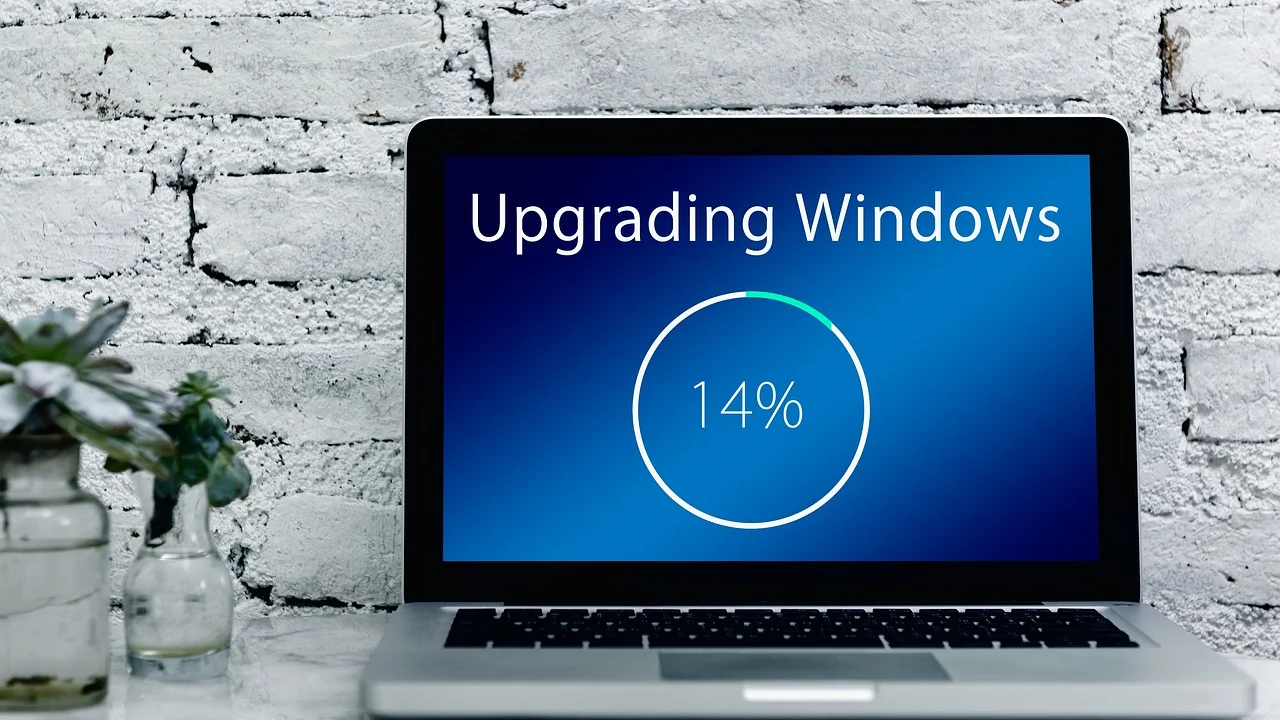
تزداد أهمية معالجة المشكلة بدلاً من تجاهلها، لأن التحديثات الدورية لا تضيف مزايا فقط، بل تسد ثغرات أمنية وتحسن التوافق مع التطبيقات والتعريفات. هذا الدليل مناسب لأجهزة ويندوز 10 وويندوز 11، ويقدم خطوات متدرجة تبدأ بالأقل خطراً، مع تنبيهات عملية تناسب الاتصال المنزلي في السعودية والإمارات ومصر والمغرب.
قبل تنفيذ أي إجراء متقدم، احفظ الملفات المفتوحة وأنشئ نسخة احتياطية للوثائق والصور المهمة على قرص خارجي أو خدمة سحابية موثوقة. وإذا كان الحاسوب تابعاً لجهة عمل أو مدرسة، فقد تكون سياسات الإدارة التقنية هي سبب تأخر التحديث، ولذلك ينبغي التواصل مع مسؤول الدعم قبل تغيير الإعدادات الجوهرية.
لماذا يفشل تثبيت تحديثات ويندوز؟
يمر التحديث بعدة مراحل: التنزيل، والتحقق من الحزم، والتجهيز، والتثبيت، ثم إعادة التشغيل. قد يفشل في أي مرحلة، وتساعد معرفة التوقيت على تضييق الاحتمالات. فإذا توقف التنزيل عند نسبة محددة، فالسبب غالباً اتصال أو مساحة أو ذاكرة تخزين مؤقتة. أما إذا بلغ التثبيت نسبة مرتفعة ثم عاد إلى النظام القديم، فتزداد احتمالات وجود تعريف غير متوافق أو تلف في ملفات النظام.
الأسباب الأكثر شيوعاً
- نقص المساحة الحرة في قرص النظام، خصوصاً في الأجهزة ذات سعة 64 أو 128 غيغابايت.
- انقطاع الإنترنت أو استخدام شبكة مقيدة بحساب دخول، مثل بعض شبكات الفنادق والجامعات.
- ملفات مؤقتة تالفة داخل مكونات Windows Update.
- تعريفات قديمة لبطاقة الرسوميات أو التخزين أو الطابعة أو ملحقات USB.
- برنامج حماية خارجي أو خدمة VPN تعطل الاتصال بخوادم التحديث.
- تلف ملفات النظام بعد إيقاف مفاجئ للكهرباء أو نفاد بطارية الحاسوب المحمول أثناء عملية سابقة.
- تحديث كبير يحتاج إلى إعادة تشغيل معلقة أو يتعارض مع مكوّن قديم.
ابدأ بالفحوصات السريعة قبل الحلول التقنية
لا تبدأ بحذف المجلدات أو تنفيذ أوامر النظام قبل اختبار الأساسيات. افصل الملحقات غير الضرورية، مثل أقراص USB والطابعات والماسحات، واترك لوحة المفاتيح والفأرة فقط. ثم أعد تشغيل الجهاز إعادة تشغيل فعلية من قائمة الطاقة، ولا تكتف بإغلاق الغطاء في الحاسوب المحمول.
مساحة التخزين والاتصال والطاقة
يفضل توفير ما لا يقل عن 20 غيغابايت حرة على قرص النظام قبل تحديثات الميزات الكبيرة، و10 غيغابايت على الأقل للتحديثات التراكمية المعتادة. في ويندوز، افتح الإعدادات ثم النظام ثم التخزين، واحذف الملفات المؤقتة بعناية، مع مراجعة خيار التنزيلات قبل حذفه كي لا تفقد ملفات شخصية.
استخدم شبكة مستقرة وغير محدودة البيانات متى أمكن. قد تكون باقات الهاتف محدودة أو خاضعة لسياسة استخدام عادل، لذا يفضل في مصر والمغرب، حيث قد تختلف سرعات الشبكة المنزلية، تنزيل التحديث في وقت أقل ازدحاماً. وفي الحاسوب المحمول، صل الشاحن طوال العملية ولا تقطع الطاقة في أثناء ظهور شاشة التحديث.
| العرض الظاهر | السبب المرجح | الإجراء الأول المناسب |
|---|---|---|
| التنزيل عالق عند 0% أو نسبة ثابتة | اتصال أو ذاكرة تحديث مؤقتة | أعد التشغيل، تحقق من الشبكة، ثم شغّل أداة الاستكشاف |
| التثبيت يفشل بعد إعادة التشغيل | تعريف أو ملف نظام تالف | افصل الملحقات وشغّل فحص SFC وDISM |
| رسالة نقص مساحة التخزين | قرص النظام ممتلئ | حرر مساحة وانقل الملفات الكبيرة مؤقتاً |
| يتكرر رمز الخطأ نفسه | حزمة محددة أو مكونات تحديث تالفة | دوّن الرمز وأعد ضبط مكونات التحديث |
| الجهاز مُدار من مؤسسة | سياسة تقنية أو خادم داخلي | تواصل مع قسم الدعم ولا تعدّل الخدمات |
استخدم أداة استكشاف أخطاء التحديث وإصلاحها
يوفر ويندوز أداة مدمجة لفحص الخدمات والأذونات والملفات المؤقتة المتعلقة بالتحديث. في ويندوز 11، انتقل إلى الإعدادات ثم النظام ثم استكشاف الأخطاء وإصلاحها ثم أدوات استكشاف الأخطاء الأخرى، واختر Windows Update ثم تشغيل. وفي ويندوز 10، ستجدها غالباً ضمن الإعدادات ثم التحديث والأمان ثم استكشاف الأخطاء وإصلاحها.
اتبع ما تطلبه الأداة حتى النهاية، حتى لو لم تعرض إصلاحاً واضحاً. بعد ذلك أعد تشغيل الجهاز وافتح صفحة Windows Update واختر البحث عن تحديثات. توضح صفحات دعم مايكروسوفت الرسمية الرسائل الشائعة وخيارات التحديث المدعومة بحسب إصدار النظام.
أصلح ملفات النظام بأوامر موثوقة
إذا كان الخطأ يعود بعد تشغيل الأداة، يمكن فحص ملفات ويندوز وإصلاح صورة النظام. هذه الأوامر مدمجة في النظام ولا تحذف ملفاتك الشخصية، لكنها قد تستغرق وقتاً، لذا لا تغلق نافذة الأوامر ولا تفصل الكهرباء أثناء عملها.
طريقة تشغيل الفحص
- اكتب «موجه الأوامر» في البحث، ثم اختر تشغيل كمسؤول.
- نفّذ الأمر التالي ثم انتظر اكتمال النتيجة: sfc /scannow.
- إذا أبلغ الفحص بأنه عثر على ملفات ولم يستطع إصلاح بعضها، نفّذ: DISM /Online /Cleanup-Image /RestoreHealth.
- بعد انتهاء DISM، أعد تشغيل الجهاز.
- شغّل sfc /scannow مرة أخرى، ثم حاول تثبيت التحديث.
توصي مايكروسوفت بتشغيل DISM قبل System File Checker عند الحاجة إلى إصلاح مكونات ويندوز، لأن DISM يوفر الملفات اللازمة ليتمكن SFC من إصلاح تلف ملفات النظام.
مايكروسوفت، توثيق DISM وSystem File Checker
إذا كنت تستخدم ويندوز بواجهة عربية، تبقى الأوامر بالإنجليزية كما هي. لا تنسخ أوامر عشوائية من المنتديات، خصوصاً الأوامر التي تعدل السجل أو تمسح أقسام القرص؛ فهذه لا تكون ضرورية في معظم مشاكل التحديث.
أعد ضبط مكونات Windows Update عند استمرار المشكلة
تخزن خدمة التحديث الملفات التي نزلتها في مجلدات خاصة. حين تتلف هذه الملفات، قد يعيد ويندوز محاولة تثبيت الحزمة الخاطئة كل مرة. إعادة ضبط المكونات تعني إيقاف خدمات التحديث مؤقتاً وإعادة تسمية مجلد التخزين المؤقت ليبني النظام مجلداً جديداً. لن تحذف ملفاتك الشخصية، لكنها قد تمحو سجل التحديث المعروض في الإعدادات.
خطوات آمنة لإعادة الضبط
- افتح موجه الأوامر كمسؤول.
- نفّذ بالترتيب: net stop wuauserv ثم net stop bits.
- اكتب: ren C:\Windows\SoftwareDistribution SoftwareDistribution.old.
- اكتب: ren C:\Windows\System32\catroot2 catroot2.old.
- أعد تشغيل الخدمتين بالأمرين: net start wuauserv ثم net start bits.
- أعد تشغيل الحاسوب، ثم ابحث عن التحديثات من جديد.
إذا ظهرت رسالة رفض الوصول أو فشل إيقاف خدمة في جهاز تابع للعمل، توقف عن الخطوات واتصل بالدعم. قد يكون الجهاز مربوطاً بإدارة مركزية تمنع هذه التغييرات لحماية بيئة العمل.
حدّث التعريفات وعالج تعارض البرامج
تؤثر التعريفات، خصوصاً تعريفات الرسوميات والتخزين والشبكة، في نجاح التحديثات الكبيرة. افتح «إدارة الأجهزة» وابحث عن أي رمز تحذير أصفر. يمكنك تحديث التعريف من خلال Windows Update أولاً، أو من موقع الشركة المصنعة للحاسوب مباشرة. تجنب مواقع تنزيل التعريفات غير المعروفة وبرامج «التحديث بنقرة واحدة»، لأنها قد تضيف برامج غير مرغوبة أو تعريفات غير مناسبة.
إذا بدأ الفشل بعد تثبيت برنامج حماية خارجي أو VPN أو أداة تنظيف للنظام، أوقفه مؤقتاً وفق تعليمات الشركة ثم أعد محاولة التحديث. لا تعطل حماية ويندوز المدمجة لفترة طويلة. كذلك، تحقق من التاريخ والوقت والمنطقة الزمنية؛ إذ قد تسبب إعدادات الوقت غير الصحيحة مشكلات في التحقق الآمن من الاتصال.
يمكن للمستخدمين في الإمارات والسعودية الاستعانة بمراكز الخدمة المعتمدة لجهازهم عند ظهور شاشة زرقاء أو توقف متكرر أثناء التحديث، بينما يفيد الاحتفاظ بصورة من رمز الخطأ ومواصفات الجهاز عند التواصل مع الدعم في أي بلد عربي.
ثبّت التحديث يدوياً أو ارجع عن التحديث المسبب للمشكلة
عندما يفشل تحديث واحد فقط مراراً، دوّن رمز قاعدة المعرفة الذي يبدأ غالباً بالحروف KB من سجل التحديث. بعد ذلك يمكن تنزيل الحزمة المطابقة تماماً لإصدار ويندوز ونوع المعالج من مصدر موثوق. تأكد من معرفة نوع النظام: x64 أو ARM64، ولا تثبت حزمة لا تطابق جهازك.
إذا كان الجهاز يعمل بصورة طبيعية ثم بدأت المشكلة بعد تحديث حديث، ادخل إلى سجل التحديث واختر إلغاء تثبيت التحديثات، ثم أزل آخر تحديث تراكمي فقط عند الضرورة. لا تحذف تحديثات عشوائياً ولا تؤجل التحديثات الأمنية طويلاً. يتيح كتالوج Microsoft Update البحث عن حزم KB الرسمية وتنزيلها يدوياً.
متى تستخدم الترقية الموضعية؟
إذا فشلت كل المحاولات وبقي ويندوز قابلاً للدخول، قد تكون الترقية الموضعية باستخدام وسائط التثبيت الرسمية خياراً عملياً. تختار أثناء العملية الاحتفاظ بالملفات والتطبيقات، فيعاد تثبيت مكونات النظام الأساسية دون فورمات كامل. خذ نسخة احتياطية أولاً، وتأكد من وجود مساحة كافية، ولا تستخدم ملفات تثبيت معدلة من مصادر مجهولة.
خطة عملية من عشر دقائق للتشخيص الأولي
اتبع هذه القائمة بالترتيب قبل اللجوء إلى فني أو إعادة تثبيت ويندوز:

- صوّر رسالة الخطأ أو سجّل رمزها واسم التحديث.
- احفظ عملك وأعد تشغيل الحاسوب.
- تحقق من وجود مساحة خالية كافية في قرص النظام.
- افصل الطابعات والأقراص الخارجية وملحقات USB غير الضرورية.
- ثبت اتصالاً مستقراً ووصل شاحن الحاسوب المحمول.
- شغّل أداة استكشاف أخطاء Windows Update.
- حاول التحديث مرة أخرى مرة واحدة فقط.
- نفّذ SFC ثم DISM إذا تكرر الخطأ.
- أعد ضبط مكونات التحديث إذا توقف التنزيل أو تكررت الحزمة نفسها.
- إن لم ينجح ذلك، راجع رمز KB أو اطلب مساعدة فنية مع صور الخطأ.
متى يكون طلب المساعدة الفنية ضرورياً؟
توقف عن التجربة الذاتية إذا ظهرت شاشة زرقاء متكررة، أو اختفى قرص التخزين من النظام، أو دخل الجهاز في حلقة إعادة تشغيل لا تسمح بفتح سطح المكتب، أو كانت هناك مؤشرات لبرمجيات خبيثة. كذلك يحتاج جهاز العمل المُدار من شركة أو جامعة إلى تدخل المختصين، لأن إعداداته قد تعتمد خوادم تحديث وسياسات أمنية داخلية.
للحفاظ على الخصوصية، لا ترسل لقطة شاشة تحتوي على مفاتيح ترخيص أو مستندات شخصية إلى منتدى عام. عند طلب الدعم، قدم إصدار ويندوز، ورمز الخطأ، ووقت بدء المشكلة، وما إذا حدثت بعد تركيب جهاز جديد أو برنامج معين. ويمكن الاطلاع على إرشادات الأمن الرقمي العامة عبر الاتحاد الدولي للاتصالات، وهو مصدر دولي موثوق لمبادئ الاستخدام الرقمي الآمن.
أسئلة شائعة
هل يمكنني إيقاف التحديث أثناء تثبيته؟
لا ينصح بذلك، خصوصاً بعد بدء إعادة التشغيل وظهور نسبة التقدم. قد يؤدي فصل الكهرباء إلى تلف ملفات النظام. انتظر وقتاً معقولاً، فقد تستغرق التحديثات الكبيرة مدة أطول على الأجهزة القديمة أو الأقراص البطيئة.
هل حذف مجلد SoftwareDistribution آمن؟
إعادة تسميته بالطريقة الصحيحة بعد إيقاف خدمات التحديث تعد إجراءً آمناً غالباً، لأن ويندوز ينشئ مجلداً جديداً. ستفقد ملفات التنزيل المؤقتة وسجل العرض المحلي، لا ملفاتك الشخصية.
لماذا يتكرر التحديث نفسه رغم نجاح التنزيل؟
قد يكون التثبيت نفسه يفشل في مرحلة إعادة التشغيل، أو قد لا تتطابق الحزمة مع مكوّن مطلوب، أو تكون ملفات النظام تالفة. راجع سجل التحديث ورمز الخطأ، ثم شغّل الفحص والإصلاح قبل تنزيل الحزمة يدوياً.
هل أحتاج إلى برنامج خارجي لإصلاح التحديثات؟
في الغالب لا. أدوات ويندوز المدمجة، مثل مستكشف الأخطاء وSFC وDISM، تكفي لمعظم الحالات. احذر من التطبيقات التي تعد بإصلاح شامل مقابل دفع أو تطلب صلاحيات واسعة بلا شرح واضح.
هل يؤدي عدم التحديث إلى خطر أمني؟
نعم، قد تظل الثغرات المعالجة في تحديثات الأمان مفتوحة. من الأفضل إصلاح سبب الفشل سريعاً، مع تجنب تثبيت تحديثات من ملفات أو روابط غير رسمية.
الخلاصة
حل خطأ تثبيت تحديث ويندوز لا يتطلب عادةً فورمات الجهاز أو برامج مدفوعة. ابدأ بالمساحة والاتصال وإعادة التشغيل، ثم استخدم أداة الاستكشاف وفحوص SFC وDISM، وانتقل إلى إعادة ضبط مكونات التحديث عند الحاجة. دوّن رموز الخطأ، وثبّت الحزم من المصادر الرسمية فقط، واطلب دعماً مختصاً عندما تشير الأعراض إلى مشكلة عتاد أو جهاز مُدار من مؤسسة.
المراجع
عن الكاتب
Stefano Barcellos
Editor jefe de SaberTec
Editor jefe de SaberTec. Coordina la línea editorial, revisa la precisión de los contenidos y supervisa su publicación en 20 idiomas.
عرض الملف الكامل