
Internet vypadáva každých pár minút: riešenia
Prerušované internetové pripojenie dokáže skomplikovať prácu, videohovory aj sledovanie televízie. Naučte sa rozlíšiť chybu Wi‑Fi od výpadku linky, správne otestovať router a vedieť, kedy kontaktovať poskytovateľa.
Obsah článku
- Najprv určte, čo presne vypadáva
- Rozdiel medzi Wi‑Fi a internetom
- Rýchla izolácia problému
- Bežné príčiny prerušovaného pripojenia
- Wi‑Fi býva slabým článkom domácej siete
- Umiestnenie routera rozhoduje
- Kanál, pásmo a názvy sietí
- Router, modem a káble skontrolujte bez rizika
- Vylúčte problém v počítači alebo telefóne
- Overte, či nejde o výpadok poskytovateľa
- Kedy reklamovať službu
- Praktický plán diagnostiky na 30 minút
- Bezpečnosť domácej siete počas riešenia
- Časté otázky
- Prečo internet vypadáva hlavne večer?
- Pomôže kúpa drahšieho routera?
- Je restartovanie routera každý deň normálne?
- Môže mikrovlnná rúra rušiť Wi‑Fi?
- Čo povedať technickej podpore?
- Záver
- Referencie
Keď internet vypadáva každých pár minút, problém sa často prejaví nenápadne: stránka sa načítava dlho, videohovor na chvíľu zamrzne, online hra odpojí hráča alebo inteligentná televízia zníži kvalitu obrazu. Krátke výpadky sú o to nepríjemnejšie, že test rýchlosti môže medzi nimi ukázať úplne dobrý výsledok.
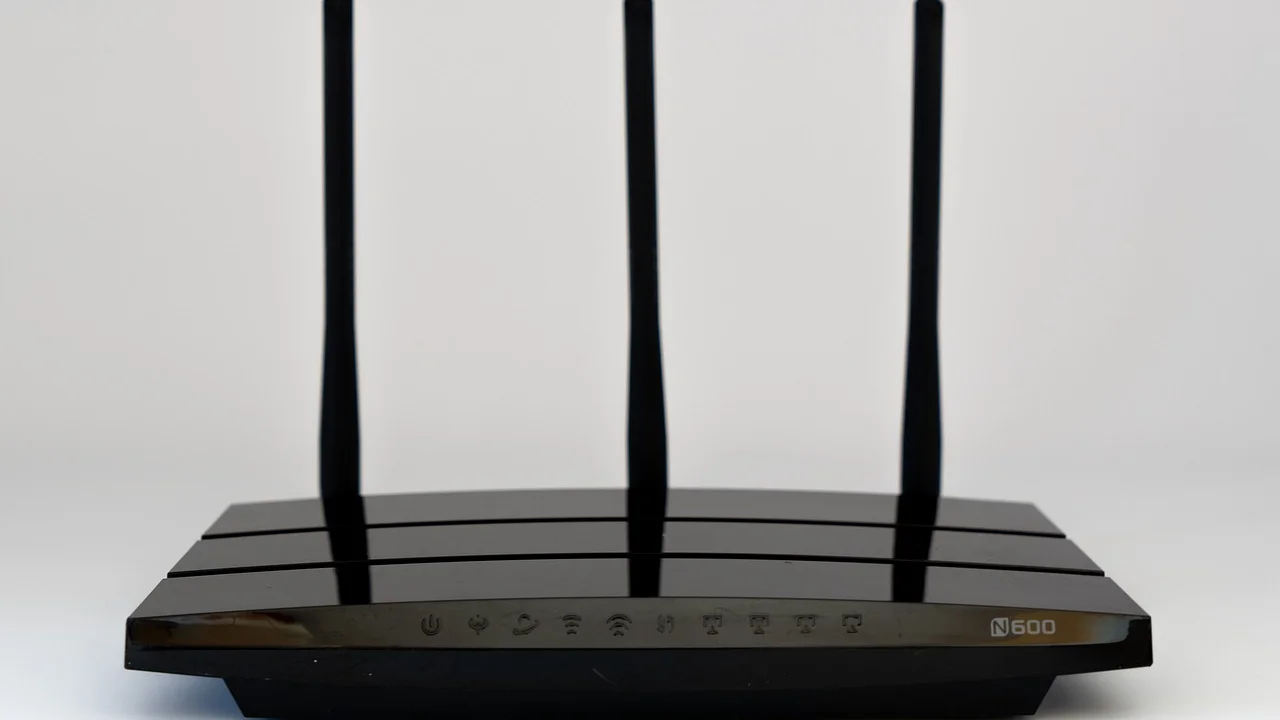
Príčina nemusí byť u poskytovateľa. Veľmi často ide o rušenie Wi‑Fi, nevhodné umiestnenie routera, chybný sieťový kábel, preťažené zariadenie alebo problém iba v jednom počítači či telefóne. Systematickým postupom však dokážete určiť, kde sa spojenie prerušuje, bez zbytočného kupovania nového vybavenia.
Tento návod je určený pre bežné domácnosti na Slovensku, či už používate optiku, káblové pripojenie, DSL alebo domáci internet cez mobilnú sieť. Začnite jednoduchými kontrolami a až potom riešte výmenu hardvéru alebo servisný zásah.
Najprv určte, čo presne vypadáva
Základná otázka znie: stratí pripojenie každé zariadenie, alebo iba jedno? Ak výpadok cíti len notebook v pracovni, ale telefón pri routeri funguje normálne, internetová prípojka pravdepodobne nie je príčinou. Ak sa však naraz odpojí televízor, telefóny aj počítače, skúmajte router, modem alebo linku poskytovateľa.
Rozdiel medzi Wi‑Fi a internetom
Wi‑Fi je bezdrôtové spojenie medzi vaším zariadením a routerom. Internet je následné spojenie routera so sieťou operátora. Symbol Wi‑Fi v telefóne preto sám osebe nepotvrdzuje, že funguje aj internet. Zariadenie môže byť pripojené k routeru so silným signálom, no router nemusí mať prístup von.
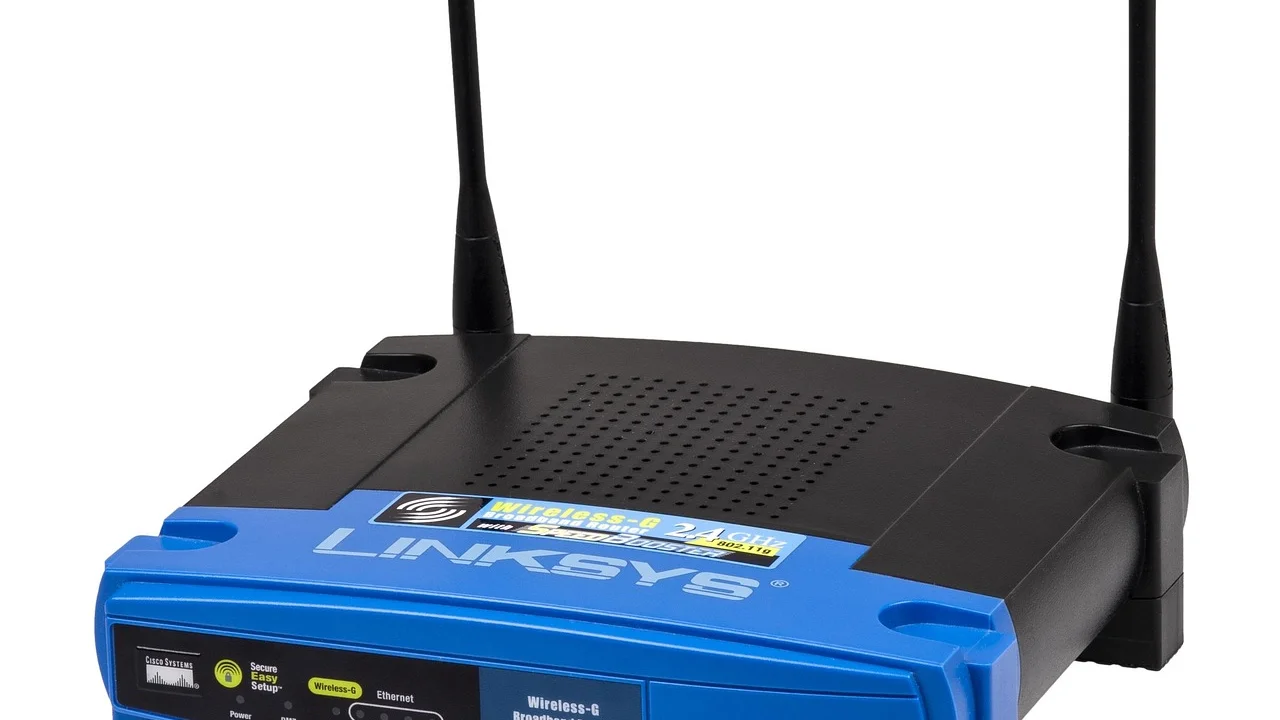
Pri výpadku sa pozrite na kontrolky routera alebo optického terminálu. Označenia sa líšia, no dôležité bývajú LED diódy Power, Internet, WAN, DSL, PON alebo LOS. Červená alebo blikajúca kontrolka LOS pri optike zvyčajne upozorňuje na chýbajúci optický signál. Pri DSL môže neobvyklé blikanie DSL znamenať stratu synchronizácie. Stav si odfoťte; pri rozhovore s technickou podporou to urýchli diagnostiku.
Rýchla izolácia problému
- Skúste počas výpadku otvoriť stránku na dvoch rôznych zariadeniach.
- Pripojte jeden počítač k routeru ethernetovým káblom, ak to umožňuje port LAN.
- Vypnite a znova zapnite Wi‑Fi len na postihnutom zariadení.
- Overte, či sa problém objaví v každej miestnosti alebo iba v určitej časti bytu.
- Poznačte si hodinu a približné trvanie výpadkov aspoň počas jedného dňa.
Káblové spojenie je pri testovaní veľmi cenné. Ak cez ethernet funguje bez prerušovania, no bezdrôtová sieť padá, riešte Wi‑Fi pokrytie a nastavenie. Ak vypadáva aj káblové spojenie, podozrenie sa presúva na router, modem, prívod alebo poskytovateľa.
Bežné príčiny prerušovaného pripojenia
Príčiny majú rozdielne prejavy. Niektoré nastávajú hlavne večer, iné po zapnutí konkrétneho spotrebiča alebo pri pohybe po domácnosti. Nasledujúce porovnanie pomôže vybrať správny ďalší krok.
| Pravdepodobná príčina | Typický prejav | Najlepší prvý test |
|---|---|---|
| Rušenie Wi‑Fi | Slabý signál, výpadky v jednej miestnosti | Priblížte sa k routeru a skúste pásmo 5 GHz |
| Chybný router alebo napájanie | Reštarty, horúce zariadenie, vypadnú všetci | Skontrolujte adaptér, teplotu a systémové udalosti |
| Poškodený kábel alebo konektor | Výpadok po pohybe káblom či nábytkom | Vymeňte ethernetový kábel a dotlačte konektory |
| Problém na linke operátora | Internet chýba aj cez kábel, svieti chybová LED | Skontrolujte stav služieb a kontaktujte podporu |
| Chyba jedného zariadenia | Ostatné zariadenia fungujú bez problémov | Aktualizujte systém a ovládač sieťovej karty |
| Preťažená domáca sieť | Problémy pri zálohovaní, streamovaní či hraní | Dočasne odpojte náročné zariadenia |
Wi‑Fi býva slabým článkom domácej siete
V panelových bytoch sú bezdrôtové siete často zahustené. Susedné routery používajú rovnaké kanály, signál tlmia železobetónové priečky a rušenie môžu zhoršovať aj staršie bezdrôtové zariadenia. Pásmo 2,4 GHz má väčší dosah, ale je zvyčajne preplnené. Pásmo 5 GHz prináša vyššiu rýchlosť a často čistejšie prostredie, no cez steny preniká slabšie.
Umiestnenie routera rozhoduje
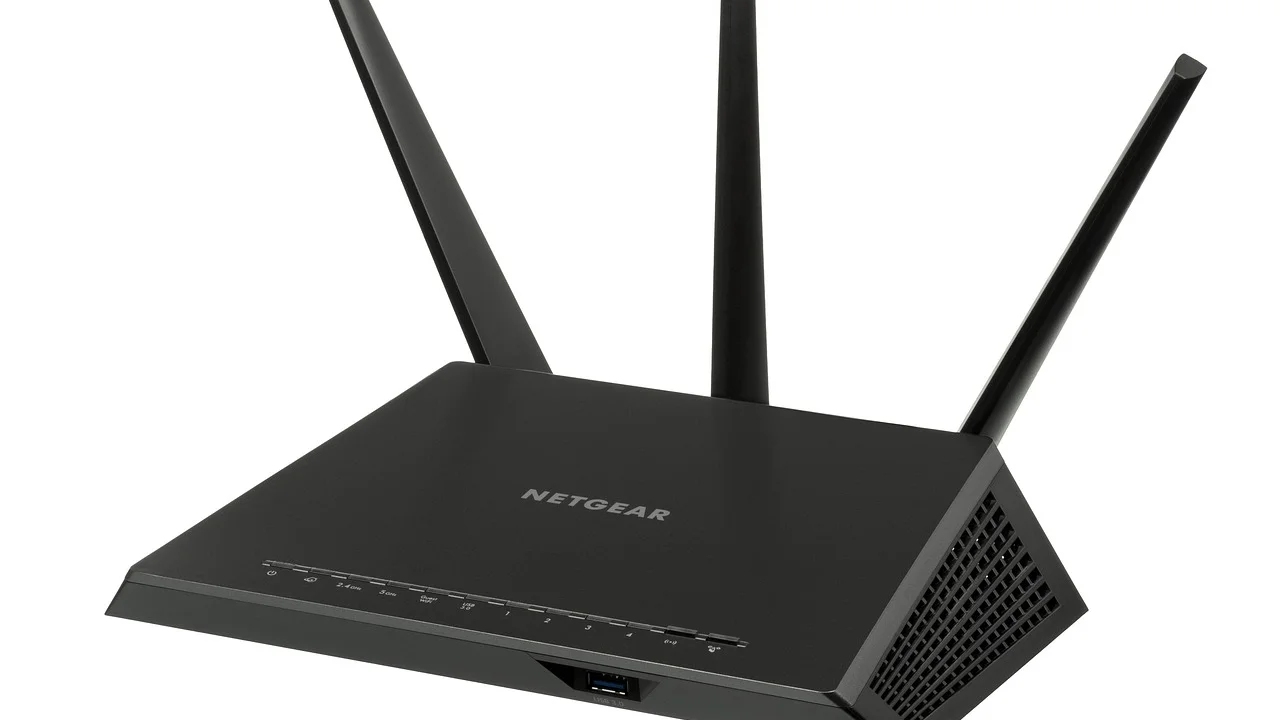
Router postavte približne do stredu obývaného priestoru, vyššie než podlaha a čo najďalej od kovových skríň, akvárií, mikrovlnnej rúry či uzavretých TV stolíkov. Antény, ak ich router má, nastavte podľa odporúčania výrobcu; pri bežných všesmerových anténach môže pomôcť jedna zvislo a druhá mierne vodorovne, aby lepšie obslúžili zariadenia v rôznych polohách.
Neumiestňujte router tesne vedľa optického terminálu iba preto, že tam vedie prípojka, ak je toto miesto v rohu chodby alebo v skrinke. Lepším riešením môže byť dlhší ethernetový kábel medzi terminálom a routerom. Pri veľkom byte, rodinnom dome alebo poschodovej stavbe zvážte systém mesh Wi‑Fi s uzlami prepojenými káblom, ak je to možné.
Kanál, pásmo a názvy sietí
V administračnom rozhraní routera môžete pre 2,4 GHz nastaviť automatický výber kanála alebo manuálne overiť, či je dostupný menej rušený kanál. Pri 5 GHz je rozumné nechať automatiku, ak neviete vyhodnotiť obsadenie. Moderné routery ponúkajú spoločný názov siete pre obe pásma a zariadenie prepínajú automaticky. Ak však staršie zariadenie neustále mení pásmo, môže byť praktické názvy dočasne oddeliť a otestovať stabilitu na 5 GHz.
Router, modem a káble skontrolujte bez rizika
Krátky reštart môže odstrániť dočasné zlyhanie, nemal by však zakryť opakovaný problém. Router vypnite vypínačom alebo odpojte zo zásuvky na približne 30 sekúnd, potom ho zapojte a počkajte niekoľko minút, kým sa spojenie obnoví. Ak máte samostatný modem alebo optický terminál, postupujte podľa pokynov operátora; niektoré zariadenia nemajú používatelia resetovať do výrobných nastavení.
„Domáci Wi‑Fi router by mal byť umiestnený na otvorenom mieste, čo najbližšie k stredu priestoru, ktorý má pokrývať.“
Parafráza odporúčaní britského Národného centra kybernetickej bezpečnosti (NCSC)
Skontrolujte napájací adaptér. Ak je poškodený, neprimerane horúci alebo sa kábel pri konektore láme, používajte iba náhradu s rovnakým napätím, správnou polaritou a dostatočným prúdovým zaťažením. Nevhodný adaptér môže vyvolať náhodné reštarty a poškodiť zariadenie.
Ethernetové káble CAT5e alebo CAT6 bežne stačia na gigabitové pripojenie v domácnosti. Zlomený západkový jazýček, voľný konektor či kábel pricviknutý pod nábytkom však môžu vytvárať občasné odpojenia. Na test použite krátky, nepoškodený kábel. Optický kábel nelámte, neťahajte a nečistite jeho koniec bez vhodných pomôcok; poruchu optického prívodu rieši technik operátora.
Vylúčte problém v počítači alebo telefóne
Ak výpadky postihujú iba jedno zariadenie, urobte základnú údržbu. Reštartujte zariadenie, nainštalujte aktualizácie operačného systému a pri počítači aktualizujte ovládač Wi‑Fi alebo ethernetového adaptéra zo stránky výrobcu zariadenia či čipu. Pri notebooku skontrolujte aj režim úspory energie: agresívne šetrenie môže bezdrôtový adaptér uspávať.
V mobile alebo tablete pomáha zabudnúť uloženú Wi‑Fi sieť a znova sa pripojiť s heslom. Pred tým si overte, že heslo poznáte. Neobnovujte bez rozmyslu celé nastavenia siete, pretože tým môžete vymazať uložené Wi‑Fi siete, mobilné APN, VPN alebo firemné profily.
VPN, bezpečnostné programy, rodičovská kontrola a vlastné DNS môžu tiež vytvoriť dojem výpadku. Skúste ich len na krátky čas vypnúť a porovnajte správanie. Ak sa problém objaví po inštalácii konkrétnej aplikácie, odstráňte ju alebo skontrolujte jej nastavenia siete.
Overte, či nejde o výpadok poskytovateľa
Ak nefunguje internet na viacerých zariadeniach a ani cez kábel, navštívte cez mobilné dáta stránku alebo aplikáciu svojho operátora. Mnohí poskytovatelia informujú o plánovaných prácach a plošných poruchách. Ak máte mobilný internet od toho istého operátora, na nezávislé overenie použite radšej iné pripojenie alebo sa opýtajte suseda s iným poskytovateľom.
Pri opakovanej poruche má zmysel pripraviť fakty: adresu služby, číslo zmluvy alebo zákazníka, časové okná výpadkov, stav kontroliek a výsledok testu cez ethernet. Operátor môže na diaľku preveriť úroveň signálu, chybovosť či odpájanie linky. Informácie o právach používateľov elektronických komunikačných služieb a postupe pri spore zverejňuje Úrad pre reguláciu elektronických komunikácií a poštových služieb.
Kedy reklamovať službu
Jednorazový krátky výpadok nemusí byť dôvodom na reklamáciu, no opakované alebo dlhé prerušenia dokumentujte. Najprv nahláste poruchu podľa reklamačného poriadku poskytovateľa a uchovajte si číslo hlásenia. Ak problém neodstráni, žiadajte písomné vyjadrenie. Pri meraní kvality a rýchlosti pripojenia sa orientujte aj v metodike, ktorú vysvetľuje NetMeter, nástroj prevádzkovaný v spolupráci s regulačným úradom.
Praktický plán diagnostiky na 30 minút
Postupujte v tomto poradí. Po každom kroku skúste bežnú činnosť, pri ktorej sa porucha spoľahlivo prejavuje, napríklad videohovor alebo prehratie streamu. Nemeňte naraz viac nastavení, inak nebudete vedieť, čo pomohlo.
- Zaznamenajte stav: počas výpadku si poznačte čas a odfoťte LED diódy routera či terminálu.
- Porovnajte zariadenia: overte internet aspoň na telefóne a počítači.
- Vyskúšajte ethernet: pripojte počítač priamo do LAN portu routera novým alebo overeným káblom.
- Reštartujte správne: router vypnite na 30 sekúnd a počkajte na úplné obnovenie pripojenia.
- Otestujte Wi‑Fi pri routeri: ak tam výpadok zmizne, presuňte router alebo použite mesh systém.
- Skontrolujte preťaženie: dočasne pozastavte cloudové zálohy, sťahovanie hier a aktualizácie na ďalších zariadeniach.
- Aktualizujte firmware: v administrácii routera skontrolujte aktualizáciu od výrobcu a pred zásahom si zálohujte konfiguráciu, ak to rozhranie ponúka.
- Nahláste poruchu: ak výpadky pokračujú aj cez kábel, odovzdajte poskytovateľovi zozbierané údaje.
Do továrenského nastavenia routera sa nepúšťajte ako do prvého riešenia. Vymaže názov siete, heslá, pravidlá, prípadné nastavenia IPTV či telefonovania. Má význam až po zálohe konfigurácie a po overení, že máte prihlasovacie údaje alebo pokyny od operátora.
Bezpečnosť domácej siete počas riešenia
Pri kontrole nastavení nezabudnite na bezpečnosť. Zmeňte predvolené administrátorské heslo routera, používajte WPA2-AES alebo WPA3, ak ho podporujú všetky dôležité zariadenia, a nepoužívajte jednoduché heslá typu názov ulice alebo dátum narodenia. Vypnite vzdialenú správu routera z internetu, ak ju naozaj nepotrebujete.
Firmware s opravami bezpečnostných chýb inštalujte z oficiálneho rozhrania výrobcu alebo podľa návodu operátora. Nikdy nepreberajte súbory firmvéru z fór a neznámych úložísk. Národné odporúčania pre bežných používateľov a upozornenia na incidenty ponúka CSIRT.SK. Ak ste pri riešení problému zdieľali heslo k Wi‑Fi s technikom či návštevou, po zásahu ho zmeňte.
Časté otázky
Prečo internet vypadáva hlavne večer?
Večer býva v bytových domoch viac aktívnych Wi‑Fi sietí a v domácnosti môže prebiehať streamovanie, hranie či zálohovanie. Ak cez ethernet všetko funguje, ide pravdepodobne o rušenie alebo pokrytie Wi‑Fi. Ak vypadáva aj kábel, porovnajte časy výpadkov a nahláste ich poskytovateľovi.
Pomôže kúpa drahšieho routera?
Nový router môže pomôcť pri starom, prehrievajúcom sa alebo výkonnostne slabom zariadení. Najprv však overte umiestnenie, káble a problém na linke. V rozsiahlom priestore často viac pomôže vhodne rozmiestnený mesh systém než jeden drahý router v zlom rohu bytu.
Je restartovanie routera každý deň normálne?
Nie. Občasný reštart po aktualizácii alebo jednorazovom probléme je bežný, no denná potreba reštartovať signalizuje chybu Wi‑Fi, napájania, zariadenia alebo linky. Zbierajte údaje a hľadajte príčinu.
Môže mikrovlnná rúra rušiť Wi‑Fi?
Áno, najmä staršie alebo horšie tienené mikrovlnné rúry môžu počas prevádzky rušiť pásmo 2,4 GHz. Ak sa výpadok zhoduje s jej používaním, vyskúšajte 5 GHz a premiestnite router ďalej od kuchyne.
Čo povedať technickej podpore?
Uveďte, odkedy problém trvá, presné časy výpadkov, či nefunguje aj ethernet, stav kontroliek a aké kroky ste vykonali. Takéto informácie umožnia podpore rýchlejšie rozhodnúť, či má preveriť linku, vymeniť zariadenie alebo poslať technika.
Záver
Prerušované pripojenie nemusí znamenať, že potrebujete nový internetový program alebo okamžite nový router. Najprv odlíšte Wi‑Fi od samotnej prípojky, porovnajte viac zariadení a otestujte ethernet. Správne umiestnenie routera, kvalitný kábel a aktualizovaný firmware odstránia veľkú časť domácich problémov. Ak porucha pretrváva na všetkých zariadeniach aj cez kábel, s presným záznamom výpadkov sa obráťte na poskytovateľa.
Referencie
O autorovi
Stefano Barcellos
Editor jefe de SaberTec
Editor jefe de SaberTec. Coordina la línea editorial, revisa la precisión de los contenidos y supervisa su publicación en 20 idiomas.
Zobraziť celý profil