
Компьютер долго загружается: причины и решения
Медленная загрузка компьютера не всегда означает поломку. Узнайте, как проверить автозапуск, свободное место, состояние диска, обновления и драйверы, а также в каких случаях лучше сохранить данные и обратиться в сервис.
Содержание статьи
- На каком этапе компьютер долго загружается
- Самые частые причины медленного запуска
- Перегруженная автозагрузка
- Медленный или изношенный жёсткий диск
- Нехватка свободного места и обновления
- Безопасная первичная проверка Windows
- Проверка диска, системных файлов и вредоносных программ
- Что можно сделать встроенными средствами
- Почему не стоит доверять «чистильщикам» реестра
- Автозапуск и фоновые службы: как навести порядок
- Драйверы, питание и внешние устройства
- Практический план ускорения за один вечер
- Когда нужна резервная копия и сервисная диагностика
- Частые вопросы
- Почему новый компьютер стал долго запускаться?
- Поможет ли переустановка Windows?
- Можно ли отключать все приложения в автозагрузке?
- Нужно ли дефрагментировать SSD?
- Сколько свободного места нужно на диске C?
- Вывод
- Источники
Если компьютер долго загружается, проблема может проявляться по-разному: после нажатия кнопки питания долго виден логотип производителя, Windows несколько минут показывает вращающийся индикатор, рабочий стол появляется быстро, но программы и значки «оживают» не сразу. Эти сценарии связаны с разными узлами: накопителем, автозапуском, обновлениями, драйверами, профилем пользователя или внешними устройствами.
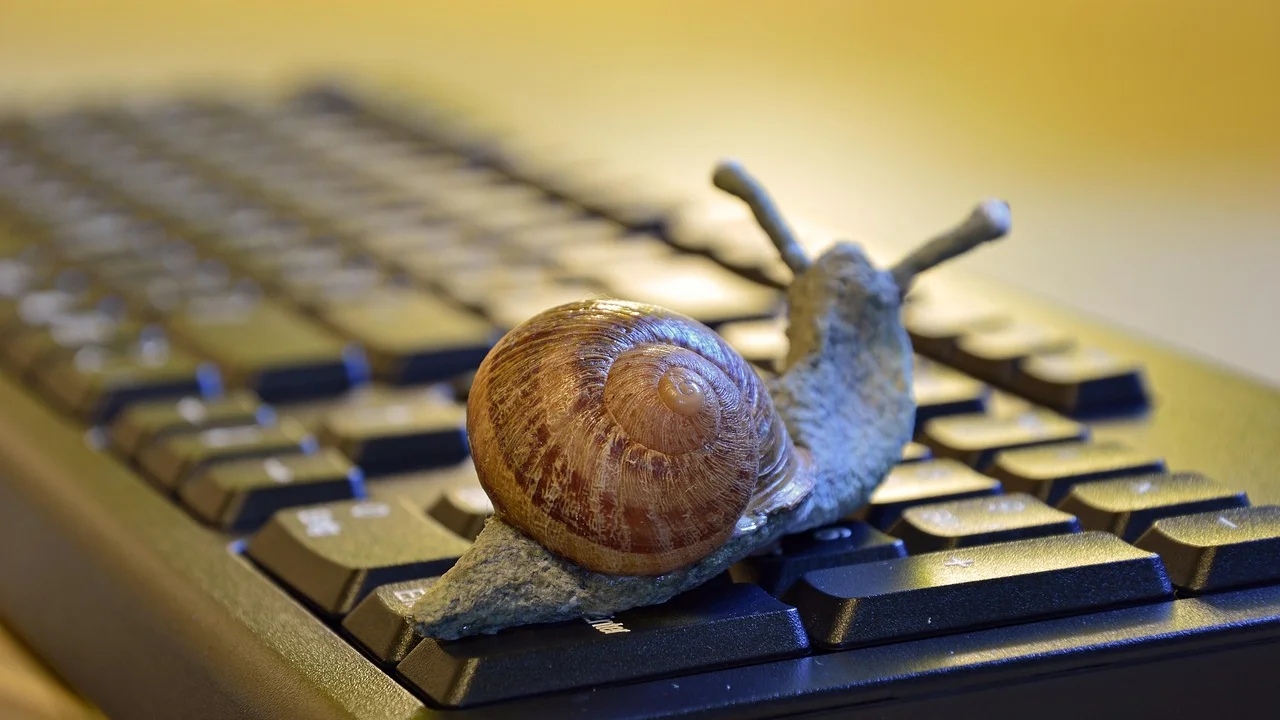
Не спешите переустанавливать систему и тем более скачивать сомнительные «ускорители». В большинстве случаев причину удаётся сузить безопасными встроенными средствами Windows. Важно сначала понять, на каком этапе теряется время, а затем менять только то, что действительно влияет на запуск.
Ниже — последовательная диагностика для Windows 10 и Windows 11. Она подходит для домашних ПК и ноутбуков; названия отдельных пунктов меню могут немного отличаться в зависимости от версии системы и производителя устройства.
На каком этапе компьютер долго загружается
Первый ориентир — момент задержки. До появления логотипа Windows работает прошивка UEFI/BIOS: она проверяет оборудование и ищет загрузочный диск. После логотипа начинает работать сама операционная система. Когда уже виден рабочий стол, но ПК остаётся «тяжёлым», обычно виноваты автозапуск, службы или фоновые программы.
| Когда возникает задержка | Вероятные причины | Что проверить первым |
|---|---|---|
| До логотипа Windows | Внешние USB-устройства, порядок загрузки, память, накопитель | Отключить лишние устройства, проверить диск в UEFI |
| На логотипе Windows | Ошибки файловой системы, драйверы, обновления, неисправный HDD | Свободное место, проверка диска, обновления |
| После появления рабочего стола | Автозагрузка, облачные клиенты, антивирус, мессенджеры | Вкладку «Автозагрузка» в Диспетчере задач |
| Только после сна или гибернации | Драйверы, быстрый запуск, устройство USB | Параметры питания и обновление драйверов |
Полезно измерить ситуацию, а не оценивать её «на глаз». Засеките время от нажатия кнопки питания до момента, когда можно открыть браузер без заметных задержек. Повторите замер два-три раза: единичный долгий запуск после обновления не всегда говорит о неисправности.
Самые частые причины медленного запуска
Перегруженная автозагрузка
Многие приложения добавляют себя в запуск без явной необходимости: мессенджеры, игровые лаунчеры, клиенты облачных хранилищ, обновляторы, программы для принтеров, утилиты производителя ноутбука. Каждое из них конкурирует за процессор, оперативную память и доступ к диску в первые минуты после входа.
Откройте Диспетчер задач сочетанием Ctrl+Shift+Esc, перейдите на вкладку «Автозагрузка приложений» и посмотрите столбец с влиянием на запуск. Отключать обычно безопасно то, что не требуется сразу: игровые сервисы, Adobe-обновляторы, программы для редких устройств. Не отключайте без понимания драйверные компоненты, средства безопасности и элементы, назначение которых вам неизвестно.
Медленный или изношенный жёсткий диск
Обычный HDD значительно медленнее SSD при множестве мелких операций, характерных для старта Windows. На диске с большим сроком службы загрузка может растянуться на несколько минут, а в Диспетчере задач во время запуска будет часто отображаться 100% активности диска. Щелчки, скрежет, внезапные зависания и пропадающие файлы — повод немедленно создать резервную копию, а не заниматься оптимизацией.
Если система установлена на HDD и компьютер в целом исправен, переход на SSD обычно даёт самый заметный эффект: запуск, открытие программ и установка обновлений ускоряются кратно. При этом важно выбрать накопитель подходящего форм-фактора — 2,5-дюймовый SATA или M.2 — и заранее продумать перенос системы либо чистую установку.
Нехватка свободного места и обновления
Windows требуется свободное пространство для временных файлов, файла подкачки и установки обновлений. Когда системный раздел почти заполнен, запуск и работа программ замедляются. Практичный минимум — держать свободными хотя бы 15–20% объёма системного диска; для небольшого накопителя это особенно важно.
Также не выключайте компьютер принудительно, если после обновления видите сообщение о настройке Windows. После крупных обновлений один-два запуска могут быть длиннее привычного: система завершает настройку компонентов, индексирует файлы и оптимизирует приложения.
Безопасная первичная проверка Windows
Начните с простых действий, которые не удаляют личные файлы. Сначала перезагрузите ПК через меню «Пуск», а не удержанием кнопки питания. Затем отключите флешки, внешние диски, кардридеры, старые принтеры и другие необязательные USB-устройства. Иногда прошивка пытается обращаться к ним при старте или драйвер зависает при инициализации.

Проверьте состояние обновлений в «Параметры» → «Центр обновления Windows». Установите предложенные обновления, перезагрузите устройство и убедитесь, что процесс завершён. Руководства и сведения о поддерживаемых версиях доступны на официальном портале поддержки Microsoft.
После этого освободите место: удалите временные файлы через «Параметры» → «Система» → «Память», очистите корзину, перенесите крупные видео на внешний диск или в надёжное облако. Не удаляйте вручную папки Windows, Program Files и содержимое неизвестных каталогов: выигрыш может быть небольшим, а риск нарушить работу системы — реальным.
Microsoft рекомендует регулярно создавать резервные копии важных файлов, чтобы защитить их от потери при сбое оборудования, атаке программ-вымогателей или иной проблеме с устройством.
Перефразировано по материалам Microsoft Support
Проверка диска, системных файлов и вредоносных программ
Что можно сделать встроенными средствами
Откройте «Терминал Windows» или командную строку от имени администратора. Сначала выполните команду sfc /scannow. Она проверит защищённые системные файлы и попытается восстановить повреждённые версии. Дождитесь завершения, даже если процент некоторое время не меняется.
Затем выполните chkdsk C: /scan. Команда проверяет файловую систему системного раздела в режиме чтения. Если Windows сообщит о необходимости исправления, используйте предложенный вариант только после сохранения важных данных: более глубокая проверка может потребовать перезагрузки и занять значительное время, особенно на HDD.
Запустите также полную или автономную проверку штатным «Безопасность Windows». Подозрительны не только вирусы: рекламные расширения, нежелательные оптимизаторы и пиратские сборки программ могут внедрять службы, нагружающие систему при каждом старте. Актуальная информация о киберугрозах и базовых мерах защиты публикуется на сайте CISA.
Почему не стоит доверять «чистильщикам» реестра
Программы, обещающие ускорить компьютер одной кнопкой, часто предлагают удалить «ошибки реестра» и отключить десятки служб. Реестр действительно содержит настройки системы, но массовая очистка редко заметно ускоряет загрузку и способна вызвать проблемы с программами, ассоциациями файлов или обновлениями. Лучше убрать конкретную причину: лишнее приложение в автозапуске, дефицит места или неисправный накопитель.
Автозапуск и фоновые службы: как навести порядок
Цель — не отключить всё подряд, а оставить при входе только необходимое. Мессенджер можно запустить вручную, а клиент резервного копирования иногда, напротив, лучше оставить, если он защищает важные рабочие данные.

- Откройте Диспетчер задач и вкладку «Автозагрузка приложений».
- Отсортируйте список по влиянию на запуск.
- Выберите программу, которую не нужно запускать немедленно после входа.
- Нажмите «Отключить» и запишите, что именно изменили.
- Перезагрузите компьютер и сравните время старта.
- Если пропала нужная функция, верните элемент в автозапуск тем же способом.
В Windows 11 часть программ управляется также в «Параметры» → «Приложения» → «Автозагрузка». Не путайте отключение автозапуска с удалением программы: приложение останется установленным и будет запускаться вручную.
Если задержка сохраняется, выполните «чистую загрузку» по инструкции Microsoft: она помогает понять, виновата ли сторонняя служба. Этот режим не предназначен для постоянного использования. После проверки верните обычный запуск и включайте компоненты поэтапно, чтобы выявить конфликтующее приложение.
Драйверы, питание и внешние устройства
Драйверы чипсета, накопителя, видеокарты и сетевого адаптера участвуют в ранних этапах запуска. При проблеме после обновления драйвера откройте «Диспетчер устройств», найдите соответствующее устройство и рассмотрите откат драйвера, если кнопка доступна. Для ноутбука предпочтительнее брать драйверы с сайта производителя конкретной модели; универсальная версия иногда лишает устройство фирменных функций питания или управления клавишами.
Функция «Быстрый запуск» в Windows сохраняет часть состояния системы при выключении и часто сокращает время включения. Но при странных зависаниях, чёрном экране, проблемах с USB или двойной загрузке она может мешать. В «Электропитании» откройте действия кнопок питания и временно отключите быстрый запуск для проверки. Если ситуация не меняется, включите его обратно.
Обратите внимание на периферию. Неисправная флешка, старый USB-хаб, внешний диск с ошибками или сетевой принтер способны задерживать вход. Проверьте запуск с отключёнными необязательными устройствами, затем подключайте их по одному. Так вы получите доказательство причины, а не случайное совпадение.
Практический план ускорения за один вечер
Этот план рассчитан на пользователя без специальных навыков и не требует платных утилит. До начала сохраните документы, фотографии и рабочие файлы на внешний накопитель или в облачное хранилище.
- Шаг 1. Замерьте время загрузки и запишите, на каком экране возникает пауза.
- Шаг 2. Перезагрузите ПК без подключённых флешек, внешних дисков и принтеров.
- Шаг 3. Освободите место на системном диске до комфортного уровня.
- Шаг 4. Установите обновления Windows и перезагрузитесь.
- Шаг 5. Отключите из автозапуска 3–5 необязательных программ с высоким влиянием.
- Шаг 6. Запустите sfc /scannow и проверку диска командой chkdsk C: /scan.
- Шаг 7. Проверьте систему средствами «Безопасность Windows».
- Шаг 8. Снова замерьте запуск. Если улучшений нет, оцените состояние накопителя и необходимость замены HDD на SSD.
Не меняйте одновременно десяток параметров. После каждого крупного шага проверяйте результат: так легче понять, что помогло, и безопасно отменить неудачное изменение.
Когда нужна резервная копия и сервисная диагностика
Немедленно скопируйте важные данные, если компьютер долго загружается вместе с другими симптомами: диск щёлкает или скрипит, система внезапно перезагружается, появляются синие экраны, файлы не открываются, пропадает накопитель из проводника или BIOS/UEFI. В такой ситуации эксперименты с переустановкой и проверками могут увеличить риск потери данных.

Сервисная диагностика нужна и тогда, когда устройство зависает ещё до запуска Windows, не видит системный диск, перегревается либо выключается под нагрузкой. Специалист сможет проверить SMART-показатели накопителя, оперативную память, блок питания, разъёмы и температуру компонентов. Для ноутбука с действующей гарантией разумнее обратиться в авторизованный сервис, а не вскрывать корпус самостоятельно.
Частые вопросы
Почему новый компьютер стал долго запускаться?
Частая причина — накопившиеся приложения в автозапуске, синхронизация облачных файлов, обновления или почти заполненный системный диск. Начните с Диспетчера задач, свободного места и Центра обновления. Если замедление появилось резко после установки конкретной программы, удалите её или отключите её запуск.
Поможет ли переустановка Windows?
Чистая установка может устранить программные конфликты и последствия нежелательных изменений, но не исправит деградирующий HDD, проблемную память или неисправный контроллер. Сначала сделайте резервную копию и проведите базовую диагностику. Переустановка оправдана, когда программную причину подтвердить не удаётся или система сильно повреждена.
Можно ли отключать все приложения в автозагрузке?
Технически можно отключить многие из них, но делать это вслепую не стоит. Оставьте защитное ПО и компоненты, назначение которых вам понятно и которые нужны сразу после входа. Остальные отключайте постепенно, фиксируя изменения.
Нужно ли дефрагментировать SSD?
Нет, ручная дефрагментация SSD не нужна. Windows использует для твердотельных накопителей оптимизацию с командой TRIM. Для HDD штатная оптимизация дисков может быть полезна, но она не устранит физический износ и ошибки накопителя.
Сколько свободного места нужно на диске C?
Ориентируйтесь на 15–20% объёма раздела. Если это невозможно, старайтесь сохранять хотя бы несколько десятков гигабайт: точная потребность зависит от объёма диска, обновлений, программ и размера личных файлов.
Вывод
Медленная загрузка — это симптом, который проще устранить, если разделить запуск на этапы. Начните с автозагрузки, свободного места, обновлений и безопасной проверки системных файлов. При признаках проблем с накопителем сначала защитите данные. Если Windows установлена на HDD, замена на SSD чаще всего становится самым ощутимым и рациональным способом вернуть компьютеру быструю реакцию.

Источники
Об авторе
Stefano Barcellos
Editor jefe de SaberTec
Editor jefe de SaberTec. Coordina la línea editorial, revisa la precisión de los contenidos y supervisa su publicación en 20 idiomas.
Полный профиль