
Błąd instalacji aktualizacji Windows: jak go naprawić
Błąd instalacji aktualizacji Windows może wynikać z braku miejsca, uszkodzonych plików systemowych, problemów z siecią lub sterownikami. Sprawdź sprawdzone kroki naprawcze, bezpieczną kolejność działań i sposoby odzyskania sprawnego Windows Update.
Spis treści
- Najczęstsze przyczyny problemów z Windows Update
- Za mało wolnego miejsca i pliki tymczasowe
- Uszkodzone składniki systemu
- Sieć, VPN i oprogramowanie ochronne
- Najpierw ustal, co dokładnie nie działa
- Bezpieczna kolejność naprawy krok po kroku
- Napraw pliki systemowe poleceniami DISM i SFC
- Jak uruchomić kontrolę
- Reset pamięci podręcznej Windows Update
- Metoda z terminalem administratora
- Sterowniki i aktualizacje funkcji
- Kiedy błąd wymaga innego rozwiązania
- Ustal, czy system jest nadal wspierany
- Naprawa instalacji bez kasowania plików
- Jak zapobiegać kolejnym błędom aktualizacji
- Najczęściej zadawane pytania
- Czy można pominąć aktualizację, która stale się nie instaluje?
- Ile wolnego miejsca potrzeba do aktualizacji Windows?
- Czy reset SoftwareDistribution usuwa moje pliki?
- Czy kod błędu Windows Update jest konieczny do naprawy?
- Czy reinstalacja Windows jest ostatecznością?
- Wnioski
- Źródła i dalsza pomoc
Komunikat o niepowodzeniu aktualizacji potrafi pojawić się nawet na prawidłowo działającym komputerze. System pobiera pakiet, rozpoczyna instalację, po czym prosi o ponowne uruchomienie i wycofuje zmiany. Czasem wyświetla kod, na przykład 0x800f081f, 0x80070002 albo 0x8024a205, a czasem jedynie ogólną informację, że nie można było ukończyć aktualizacji.
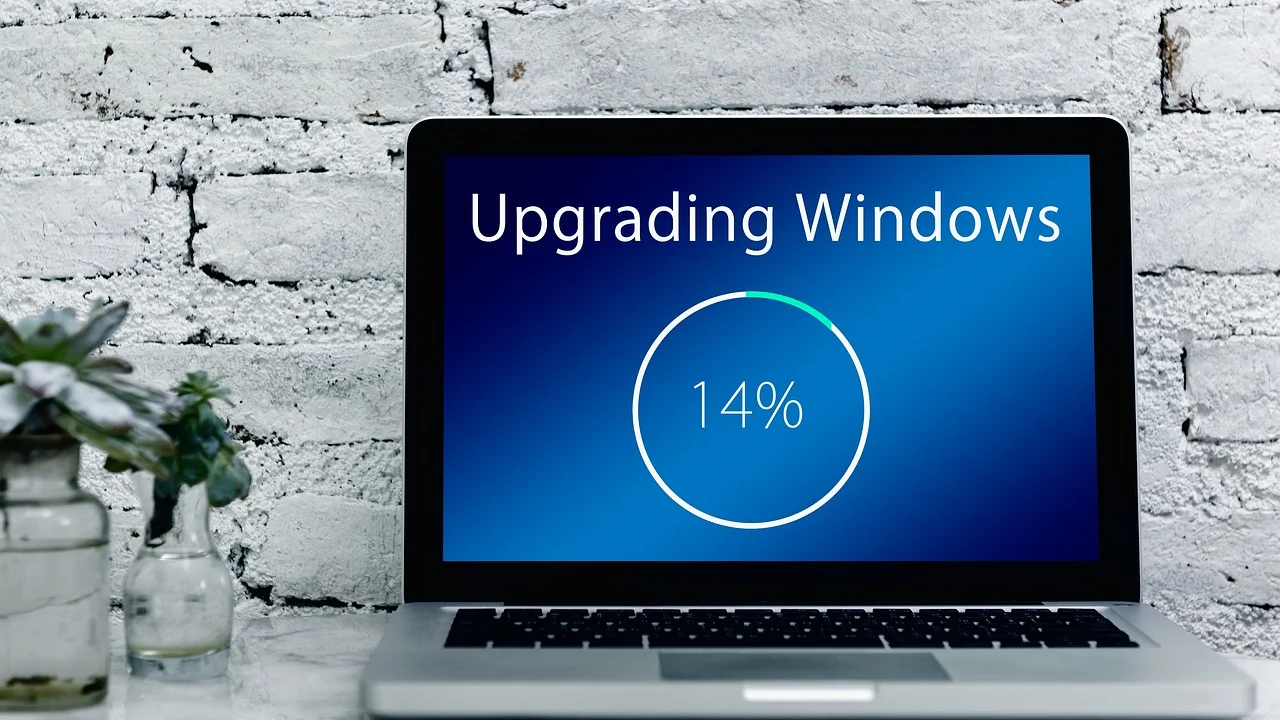
Błąd instalacji aktualizacji Windows nie ma jednej przyczyny. Najczęściej odpowiadają za niego brak wolnego miejsca, przerwane połączenie, uszkodzony magazyn składników, konflikt sterownika lub błędna zawartość pamięci podręcznej Windows Update. Warto działać metodycznie: od najprostszych kontroli po narzędzia systemowe. Dzięki temu ograniczysz ryzyko utraty ustawień i unikniesz pochopnej reinstalacji.
Poradnik dotyczy przede wszystkim Windows 10 i Windows 11. Nazwy części opcji mogą się nieznacznie różnić, lecz logika diagnozy pozostaje taka sama. Przed większymi zmianami zapisz otwarte pliki i wykonaj kopię ważnych danych na dysku zewnętrznym lub w zaufanej usłudze chmurowej.
Najczęstsze przyczyny problemów z Windows Update
Mechanizm aktualizacji korzysta z kilku usług, folderów roboczych, połączenia z serwerami Microsoft oraz komponentów systemowych. Awaria dowolnego z tych elementów może zatrzymać instalację. Kod błędu jest wskazówką, ale nie zawsze wskazuje jedną, pewną przyczynę.
Za mało wolnego miejsca i pliki tymczasowe
Aktualizacja funkcji może potrzebować kilkunastu gigabajtów przestrzeni roboczej, nawet jeśli sam pakiet pobrany z internetu ma znacznie mniejszy rozmiar. Na dysku systemowym warto pozostawić co najmniej 20–30 GB wolnego miejsca. Szczególną uwagę zwróć na małe dyski SSD 128 GB, często spotykane w starszych laptopach.
Otwórz Ustawienia, przejdź do System i Pamięć, a następnie usuń pliki tymczasowe. Nie zaznaczaj pozycji Pobrane, jeśli nie masz pewności, że nie przechowujesz tam potrzebnych dokumentów. Opróżnij też Kosz oraz przenieś duże materiały wideo, obrazy ISO i archiwa na inny nośnik.
Uszkodzone składniki systemu
Nagłe wyłączenie prądu, wymuszone restarty, nieudane instalacje programów lub błędy dysku mogą naruszyć pliki wymagane przez Windows Update. Typowym objawem jest pobieranie aktualizacji do 100%, po którym instalacja stale kończy się tym samym niepowodzeniem.
Sieć, VPN i oprogramowanie ochronne
Niestabilne Wi-Fi, połączenie taryfowe, aktywny VPN albo filtr ruchu sieciowego w pakiecie ochronnym mogą przerwać pobieranie. Nie należy jednak trwale wyłączać ochrony antywirusowej. Jeśli podejrzewasz konflikt, rozłącz VPN, przełącz się na stabilną sieć domową i na czas próby użyj wbudowanej ochrony systemu zamiast kilku nakładających się narzędzi zabezpieczających.
Najpierw ustal, co dokładnie nie działa
Wejdź w Ustawienia i otwórz Windows Update, a następnie wybierz historię aktualizacji. Zanotuj nazwę pakietu, datę oraz pełny kod błędu. Rozróżnij aktualizacje jakościowe, sterowników, definicji zabezpieczeń i aktualizacje funkcji. Innego podejścia może wymagać pojedynczy sterownik, a innego duża zmiana wersji systemu.
| Objaw | Prawdopodobna przyczyna | Pierwsze działanie |
|---|---|---|
| Pobieranie zatrzymuje się na tym samym procencie | Sieć lub uszkodzona pamięć podręczna | Uruchom ponownie komputer i zresetuj składniki aktualizacji |
| Instalacja kończy się po restarcie wycofaniem zmian | Sterownik, pliki systemowe lub mało miejsca | Odłącz zbędne urządzenia, zwolnij miejsce, uruchom DISM i SFC |
| Brak możliwości wyszukania aktualizacji | Usługa Windows Update lub ustawienia sieci | Sprawdź połączenie i uruchom narzędzie do rozwiązywania problemów |
| Nie udaje się jedna aktualizacja sterownika | Niezgodny lub wadliwy sterownik | Pobierz sterownik ze strony producenta komputera albo urządzenia |
Przed dalszymi czynnościami odłącz niepotrzebne urządzenia USB: drukarki, stacje dokujące, dodatkowe dyski, odbiorniki radiowe i czytniki kart. Zostaw klawiaturę, mysz oraz monitor. Taki prosty krok bywa istotny przy aktualizacjach funkcji, ponieważ instalator analizuje podłączony sprzęt i sterowniki.
Bezpieczna kolejność naprawy krok po kroku
Najlepiej wykonywać poniższe kroki po kolei i po każdym z nich ponownie sprawdzać aktualizacje. Nie uruchamiaj wielu metod naraz: utrudni to ustalenie, co rozwiązało problem.
- Zrestartuj komputer. Wybierz Uruchom ponownie, a nie tylko zamknięcie pokrywy laptopa. Restart kończy zawieszone procesy i instaluje część oczekujących składników.
- Sprawdź zasilanie i internet. Laptop podłącz do ładowarki, a przy niestabilnym Wi-Fi zbliż się do routera lub użyj przewodu Ethernet. Wyłącz połączenie taryfowe, jeśli je ustawiono.
- Zwolnij miejsce na dysku C. Celuj w co najmniej 20 GB wolnej przestrzeni, a przy dużym uaktualnieniu systemu w 30 GB lub więcej.
- Wstrzymaj i wznów aktualizacje. W Windows Update wybierz wstrzymanie na krótki okres, uruchom komputer ponownie i kliknij Wznów aktualizacje. To może odświeżyć kolejkę pobierania.
- Uruchom narzędzie do rozwiązywania problemów. W Ustawieniach znajdź sekcję System, Rozwiązywanie problemów i Inne narzędzia do rozwiązywania problemów, a następnie uruchom pozycję Windows Update.
- Sprawdź system za pomocą DISM i SFC. Użyj Terminala lub Wiersza polecenia uruchomionego jako administrator, zgodnie z instrukcją w kolejnej części.
- Spróbuj ponownie. Dopiero po zakończeniu kontroli plików systemowych wróć do Windows Update i wyszukaj aktualizacje.
Nie przerywaj instalacji przez przytrzymywanie przycisku zasilania, gdy ekran pokazuje konfigurację aktualizacji. Wyjątkiem jest wyłącznie sytuacja, w której komputer jest rzeczywiście zawieszony przez bardzo długi czas i nie reaguje, ale nawet wtedy warto najpierw odczekać, szczególnie na wolniejszym sprzęcie.
Napraw pliki systemowe poleceniami DISM i SFC
DISM naprawia obraz systemu, a SFC porównuje chronione pliki z prawidłowymi wersjami i zastępuje uszkodzone elementy. Polecenia są wbudowane w Windows i zwykle nie wymagają dodatkowego oprogramowania.
Jak uruchomić kontrolę
Kliknij prawym przyciskiem przycisk Start i wybierz Terminal (Administrator) lub Wiersz polecenia (Administrator). Potwierdź okno kontroli konta użytkownika. Następnie wpisz kolejno:
DISM /Online /Cleanup-Image /RestoreHealth
Po zakończeniu wpisz:
sfc /scannow
Każde polecenie może potrwać od kilku do kilkudziesięciu minut. Nie zamykaj okna w trakcie pracy. DISM może na pewien czas zatrzymać wskaźnik postępu na określonym procencie; nie musi to oznaczać błędu. Po zakończeniu zrestartuj komputer i ponownie uruchom Windows Update.
Microsoft zaleca uruchomienie narzędzia DISM przed Kontrolerem plików systemowych, gdy konieczna jest naprawa uszkodzonych składników Windows.
Microsoft Support, dokumentacja narzędzi DISM i SFC
Jeśli komunikat SFC informuje, że nie udało się naprawić części plików, powtórz najpierw DISM, potem SFC, a następnie sprawdź aktualizacje. Gdy problem wraca, warto również skontrolować stan dysku poleceniem chkdsk /scan w terminalu administratora.
Reset pamięci podręcznej Windows Update
Windows przechowuje pobrane pakiety w katalogu SoftwareDistribution. Gdy zawartość tego katalogu jest niekompletna albo uszkodzona, aktualizacja może wielokrotnie zawodzić. Reset nie usuwa dokumentów ani zainstalowanych programów, ale kasuje lokalną kolejkę pobranych aktualizacji. System pobierze je ponownie.

Metoda z terminalem administratora
Otwórz Terminal jako administrator i wykonaj następujące polecenia, każde zatwierdzając Enterem:
net stop wuauserv
net stop bits
ren C:\Windows\SoftwareDistribution SoftwareDistribution.old
net start bits
net start wuauserv
Następnie uruchom komputer ponownie. Wróć do ustawień Windows Update i wyszukaj aktualizacje. Jeśli polecenie zmiany nazwy folderu zwróci komunikat o używaniu pliku, sprawdź, czy oba polecenia zatrzymujące usługi zakończyły się powodzeniem, i zamknij ustawienia Windows Update przed ponowną próbą.
Nie pobieraj przypadkowych „programów do naprawy rejestru” ani automatycznych optymalizatorów. Mogą usuwać wpisy potrzebne systemowi, instalować reklamy lub maskować prawdziwą przyczynę usterki. W pierwszej kolejności korzystaj z narzędzi dostarczanych z systemem i dokumentacji producenta.
Sterowniki i aktualizacje funkcji
Gdy kłopot pojawił się po podłączeniu nowego sprzętu albo dotyczy dużej aktualizacji wersji Windows, przyczyną może być sterownik. W Menedżerze urządzeń sprawdź, czy przy którymś elemencie nie ma żółtego znaku ostrzeżenia. Najważniejsze są sterowniki karty graficznej, sieci Wi-Fi, chipsetu, magazynu danych oraz urządzeń audio.
W przypadku laptopa najlepiej szukać sterowników na stronie producenta konkretnego modelu. Dla komputera składanego priorytetem jest strona producenta płyty głównej, karty graficznej lub urządzenia. Unikaj serwisów oferujących masowe „aktualizatory sterowników”, bo mogą dobrać nieodpowiednią wersję.
Jeżeli pojedyncza aktualizacja funkcji nadal się nie instaluje, skorzystaj z oficjalnych narzędzi udostępnianych przez Microsoft. Aktualne instrukcje i opcje odzyskiwania systemu znajdują się w pomocy technicznej Microsoft dla Windows. Przed takim uaktualnieniem odłącz zewnętrzny sprzęt, zrób kopię zapasową danych i upewnij się, że masz dostęp do konta użytkownika oraz klucza odzyskiwania BitLocker, jeśli szyfrowanie jest włączone.
Kiedy błąd wymaga innego rozwiązania
Jeżeli po wszystkich podstawowych metodach aktualizacja nadal nie przechodzi, nie oznacza to automatycznie konieczności formatowania dysku. Najpierw sprawdź, czy problem nie jest znany i czasowy. Microsoft potrafi wstrzymać dystrybucję aktualizacji dla części konfiguracji sprzętowych, kiedy wykryje zgodność zagrożoną błędem.
Ustal, czy system jest nadal wspierany
Windows 10 i Windows 11 mają różne edycje oraz okresy obsługi. Starsza wersja systemu może nie otrzymywać nowych pakietów lub nie spełniać wymagań kolejnego uaktualnienia. Informacje o cyklu życia produktów warto weryfikować w oficjalnej bazie cyklu życia Microsoft. Nie wymuszaj dużej aktualizacji na nieobsługiwanym sprzęcie metodami z niezweryfikowanych poradników, zwłaszcza na komputerze używanym do pracy lub bankowości.
Naprawa instalacji bez kasowania plików
W wielu przypadkach skuteczna jest naprawcza reinstalacja systemu z zachowaniem plików i aplikacji. Używa się do tego oficjalnego nośnika instalacyjnego zgodnego z aktualnie zainstalowaną edycją i językiem Windows. Taką operację wykonuj dopiero po kopii zapasowej. Jeżeli komputer jest służbowy, skontaktuj się z działem IT: urządzenie może mieć zasady aktualizacji, szyfrowanie lub narzędzia zarządzające, których nie należy samodzielnie zmieniać.
Jak zapobiegać kolejnym błędom aktualizacji
Najlepszą ochroną przed problemem jest regularna, spokojna konserwacja systemu. Nie trzeba codziennie ręcznie sprawdzać aktualizacji; ważniejsze jest zapewnienie komputerowi warunków do ich poprawnego wykonania.

- Utrzymuj zapas wolnego miejsca na dysku systemowym.
- Regularnie restartuj komputer zamiast korzystać wyłącznie z uśpienia.
- Instaluj sterowniki z oficjalnych źródeł producentów sprzętu.
- Nie wyłączaj usługi Windows Update ani zapory systemowej bez konkretnego powodu.
- Twórz kopie ważnych danych przed dużymi aktualizacjami.
- W laptopie wykonuj aktualizacje przy podłączonym zasilaczu.
- Nie instaluj kilku programów antywirusowych działających jednocześnie.
Warto też ustawić aktywne godziny w Windows Update. Dzięki temu system rzadziej zrestartuje komputer w czasie pracy. Duże aktualizacje planuj na wieczór lub moment, gdy urządzenie może pozostać podłączone do zasilania i internetu przez dłuższy czas.
Najczęściej zadawane pytania
Czy można pominąć aktualizację, która stale się nie instaluje?
Można ją tymczasowo wstrzymać, ale nie warto ignorować aktualizacji zabezpieczeń przez długi czas. Najpierw sprawdź, czy błąd dotyczy pojedynczego pakietu, a następnie wykonaj reset pamięci podręcznej i kontrolę DISM oraz SFC. Jeśli jest to aktualizacja sterownika, poszukaj wersji bezpośrednio u producenta sprzętu.
Ile wolnego miejsca potrzeba do aktualizacji Windows?
Do bieżących aktualizacji zwykle wystarcza kilka gigabajtów, ale dla bezpieczeństwa zachowaj co najmniej 20 GB wolnego miejsca na C. Przy aktualizacjach funkcji rozsądny zapas to 30 GB lub więcej, szczególnie na komputerach z niewielkim dyskiem.
Czy reset SoftwareDistribution usuwa moje pliki?
Nie. Usunięta lub przemianowana zostaje lokalna pamięć podręczna pobranych aktualizacji. Dokumenty, zdjęcia, programy i ustawienia użytkownika pozostają na miejscu. Po resecie Windows musi jednak ponownie pobrać wymagane pakiety.
Czy kod błędu Windows Update jest konieczny do naprawy?
Nie jest niezbędny przy podstawowej diagnostyce, ale bardzo pomaga. Zapisz go przed szukaniem rozwiązania, ponieważ pozwala odróżnić błędy związane z pobieraniem, plikami systemowymi, miejscem na dysku lub zgodnością sprzętu.
Czy reinstalacja Windows jest ostatecznością?
Tak, w większości domowych przypadków warto najpierw użyć narzędzia do rozwiązywania problemów, DISM, SFC, resetu Windows Update i aktualizacji sterowników. Naprawcza reinstalacja z zachowaniem danych jest mniej radykalna niż czysta instalacja, ale nadal wymaga kopii zapasowej.
Wnioski
Skuteczna naprawa błędu instalacji aktualizacji Windows polega na sprawdzeniu podstaw: miejsca, zasilania, sieci i restartu, a następnie na naprawie plików systemowych oraz pamięci podręcznej aktualizacji. Działaj etapami, zapisuj komunikaty i nie korzystaj z nieznanych narzędzi obiecujących natychmiastową naprawę.
Jeśli problem dotyczy komputera służbowego, urządzenia z szyfrowaniem albo systemu, który nie uruchamia się prawidłowo po aktualizacji, przerwij samodzielne eksperymenty i skorzystaj z pomocy administratora lub profesjonalnego serwisu. W pozostałych sytuacjach opisane kroki zwykle pozwalają przywrócić prawidłowe działanie Windows Update bez utraty danych.
Źródła i dalsza pomoc
O autorze
Stefano Barcellos
Editor jefe de SaberTec
Editor jefe de SaberTec. Coordina la línea editorial, revisa la precisión de los contenidos y supervisa su publicación en 20 idiomas.
Zobacz pełny profil