
Internet rozłącza się co kilka minut: jak to naprawić
Niestabilne połączenie nie zawsze oznacza awarię u operatora. Dowiedz się, jak odróżnić problem z Wi‑Fi od usterki łącza, sprawdzić sprzęt, wykonać testy i skutecznie zgłosić reklamację w Polsce.
Spis treści
- Najpierw rozróżnij awarię internetu od problemu z Wi‑Fi
- Objawy problemu z siecią bezprzewodową
- Objawy problemu z łączem lub sprzętem dostępowym
- Najczęstsze przyczyny cyklicznych rozłączeń
- Sprawdź sprzęt bez pochopnego resetu fabrycznego
- Kontrolki mówią więcej, niż się wydaje
- Restart wykonaj we właściwej kolejności
- Ustawienia Wi‑Fi, które najczęściej poprawiają stabilność
- Testy, które pomogą wskazać winowajcę
- Prosty dziennik awarii
- Kiedy problem leży po stronie konkretnego urządzenia
- Jak zgłosić usterkę operatorowi i dochodzić swoich praw
- Praktyczny plan działania na jeden wieczór
- Najczęstsze pytania
- Czy reset routera do ustawień fabrycznych naprawi zrywanie internetu?
- Dlaczego internet zrywa się głównie wieczorem?
- Czy stary router może powodować rozłączenia?
- Czy wzmacniacz Wi‑Fi rozwiąże problem?
- Co zrobić, gdy operator twierdzi, że nie widzi problemu?
- Wnioski
- Źródła i dalsza lektura
Gdy internet rozłącza się co kilka minut, problem szybko staje się bardziej uciążliwy niż zwykłe „wolne Wi‑Fi”. Przerywa rozmowy wideo, zatrzymuje filmy, wyrzuca z gier, zrywa połączenie z firmowym VPN-em i potrafi uniemożliwić pracę z domu. Co ważne, przyczyna nie musi leżeć po stronie operatora: równie często winne są zakłócenia bezprzewodowe, źle ustawiony router, uszkodzony przewód albo pojedyncze urządzenie.
Najpierw warto ustalić, co dokładnie traci połączenie. Jeśli problem występuje tylko na telefonie podłączonym przez Wi‑Fi, nie należy od razu zgłaszać awarii łącza. Jeżeli natomiast rozłącza się komputer po kablu, telewizor i wszystkie telefony jednocześnie, prawdopodobieństwo usterki modemu, instalacji lub sieci operatora wyraźnie rośnie.
Poniższy poradnik prowadzi od prostych obserwacji do testów, które dostarczą konkretnych informacji podczas rozmowy z pomocą techniczną. Dzięki temu unikniesz przypadkowego resetowania wszystkiego i szybciej zawęzisz źródło kłopotu.
Najpierw rozróżnij awarię internetu od problemu z Wi‑Fi
Internet i Wi‑Fi to nie to samo. Internet jest usługą dostarczaną do mieszkania światłowodem, kablem koncentrycznym, linią telefoniczną lub siecią komórkową. Wi‑Fi to lokalne połączenie radiowe między routerem a urządzeniami. Router może mieć prawidłowy dostęp do internetu, podczas gdy telefon stale traci z nim łączność przez zakłócenia.
Objawy problemu z siecią bezprzewodową
- Rozłącza się tylko jedno urządzenie lub urządzenia znajdujące się daleko od routera.
- Komputer podłączony przewodem Ethernet działa stabilnie.
- Połączenie pogarsza się po zamknięciu drzwi, w drugim pokoju albo w godzinach wieczornych.
- Sieć Wi‑Fi znika z listy albo urządzenie prosi o ponowne podanie hasła.
Objawy problemu z łączem lub sprzętem dostępowym
- W tym samym momencie offline są urządzenia przewodowe i bezprzewodowe.
- Kontrolka Internet, WAN, PON, DSL lub LOS na urządzeniu zmienia kolor, gaśnie albo miga nietypowo.
- Połączenie wraca po kilku minutach bez zmiany miejsca używania urządzenia.
- Awarię zgłaszają również sąsiedzi korzystający z tego samego operatora.
Wykonaj najprostszy test porównawczy: podłącz laptop kablem Ethernet bezpośrednio do routera i korzystaj z niego przez 30–60 minut. Jeżeli przewodowo połączenie nie zrywa się, skup się na Wi‑Fi. Jeśli zrywa się nadal, szukaj dalej w routerze, modemie, instalacji albo po stronie dostawcy.
Najczęstsze przyczyny cyklicznych rozłączeń
Powtarzalność jest istotną wskazówką. Rozłączenie co kilka minut może wynikać z automatycznego przełączania kanału, utraty synchronizacji na łączu, przegrzewania urządzenia czy przeciążenia sieci domowej. Inaczej diagnozuje się światłowód, inaczej internet kablowy, a jeszcze inaczej LTE lub 5G.
| Możliwa przyczyna | Typowy objaw | Co sprawdzić |
|---|---|---|
| Zakłócenia Wi‑Fi | Problem głównie w jednym pokoju lub na paśmie 2,4 GHz | Zmiana kanału, pasma i lokalizacji routera |
| Uszkodzony przewód Ethernet | Komputer po kablu okresowo traci sieć | Inny kabel i inny port LAN |
| Przegrzewający się router | Awaria po dłuższej pracy, gorąca obudowa | Wentylacja, zasilacz, aktualizacja oprogramowania |
| Problem z linią lub instalacją | Gasną lub zmieniają stan diody PON, DSL, LOS | Przewody doprowadzające, komunikat operatora |
| Przeciążenie LTE/5G | Wieczorem rośnie opóźnienie i występują zerwania | Położenie routera, zasięg, test o różnych porach |
| Konflikt urządzenia lub ustawień | Odłącza się tylko konkretny telefon lub laptop | Aktualizacja systemu, zapomnienie sieci, sterownik |
Sprawdź sprzęt bez pochopnego resetu fabrycznego
Restart urządzenia jest rozsądnym pierwszym krokiem, ale reset fabryczny powinien być ostatecznością. Może usunąć nazwę sieci, hasło, przekierowania portów, konfigurację telewizji lub parametry wymagane przez operatora. W przypadku sprzętu dzierżawionego od dostawcy lepiej nie zmieniać zaawansowanych ustawień bez instrukcji.
Kontrolki mówią więcej, niż się wydaje
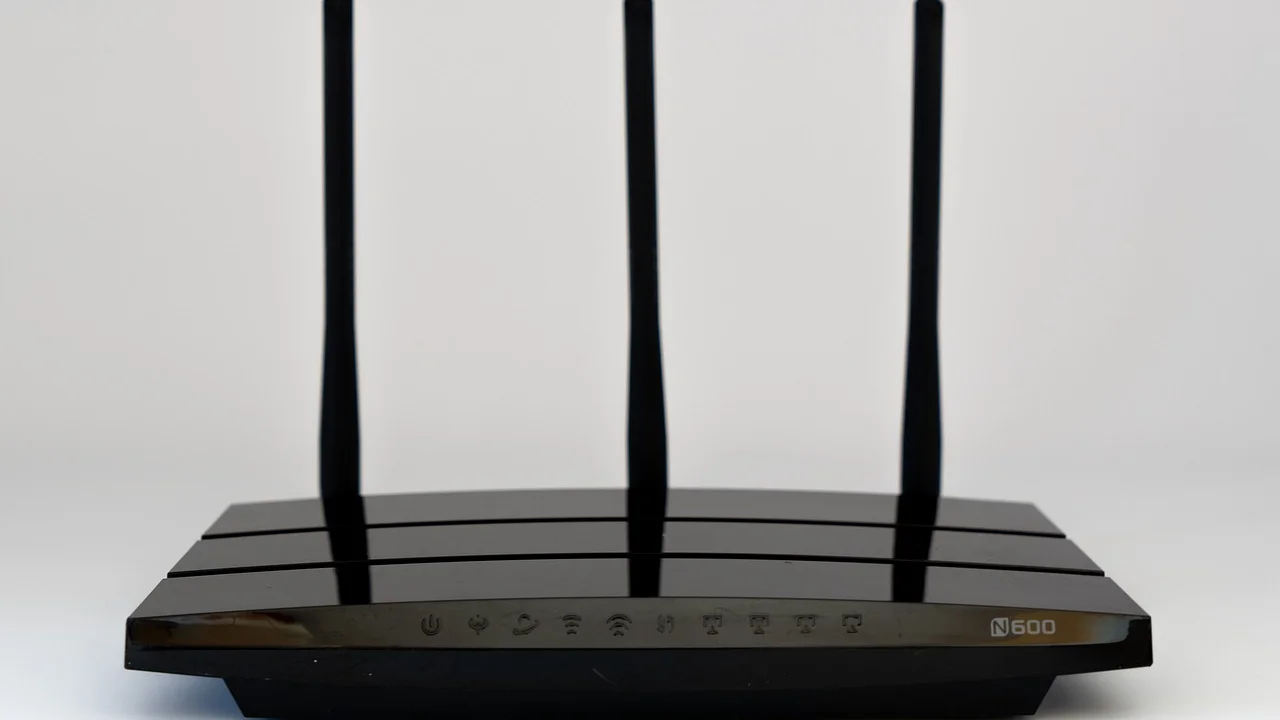
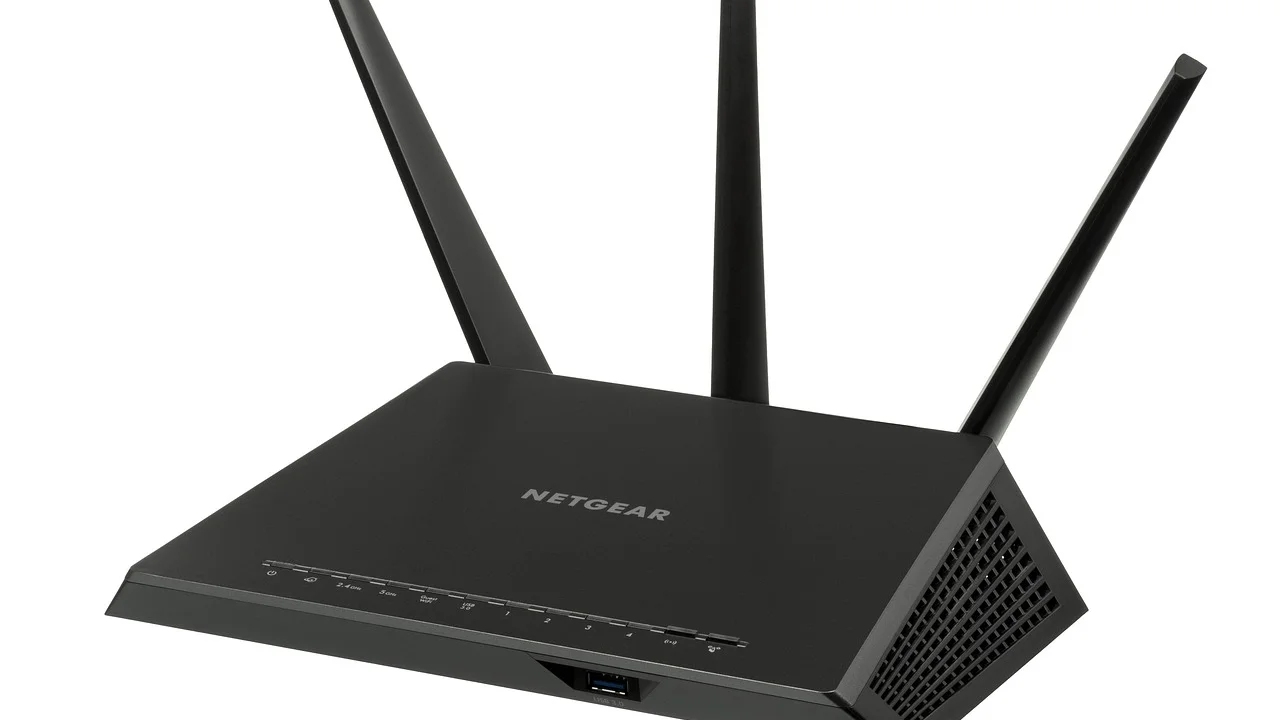
Przed restartem zrób zdjęcie panelu kontrolek w chwili awarii. Przy światłowodzie szczególnie ważne są oznaczenia PON i LOS: zwykle stabilne PON oznacza zestawione połączenie optyczne, a czerwona lub migająca kontrolka LOS może wskazywać utratę sygnału. W urządzeniach DSL zwracaj uwagę na diodę DSL/ADSL/VDSL, a w modemach kablowych na kontrolki Online i DS/US. Nazwy i kolory zależą od modelu, więc warto sprawdzić jego instrukcję.
Restart wykonaj we właściwej kolejności
- Zanotuj godzinę wystąpienia problemu oraz stan kontrolek.
- Odłącz zasilanie routera, a jeśli masz osobny modem lub terminal światłowodowy, odłącz również jego zasilanie.
- Odczekaj około 60 sekund. Nie naciskaj przycisku Reset, który zwykle przywraca ustawienia fabryczne.
- Najpierw uruchom modem albo terminal i poczekaj, aż połączenie z siecią operatora się ustabilizuje.
- Włącz router, poczekaj 3–5 minut i sprawdź połączenie na urządzeniu po kablu oraz przez Wi‑Fi.
Obejrzyj też przewody. Kabel zasilający nie powinien być luźny, Ethernet nie może mieć pękniętej zapadki, a światłowodu nie wolno ostro zginać, przyciskać meblem ani odłączać bez potrzeby. Nie patrz w końcówkę kabla światłowodowego i nie próbuj jej czyścić domowymi sposobami.
Ustawienia Wi‑Fi, które najczęściej poprawiają stabilność
W blokach mieszkalnych pasmo 2,4 GHz bywa zatłoczone przez sieci sąsiadów, urządzenia Bluetooth, elektroniczne nianie i sprzęt gospodarstwa domowego. Ma wprawdzie większy zasięg, ale zwykle niższą odporność na tłok. Pasmo 5 GHz jest przeważnie szybsze i mniej obciążone, choć gorzej przechodzi przez ściany. Coraz częściej routery oferują również 6 GHz, dostępne tylko dla zgodnych urządzeń.
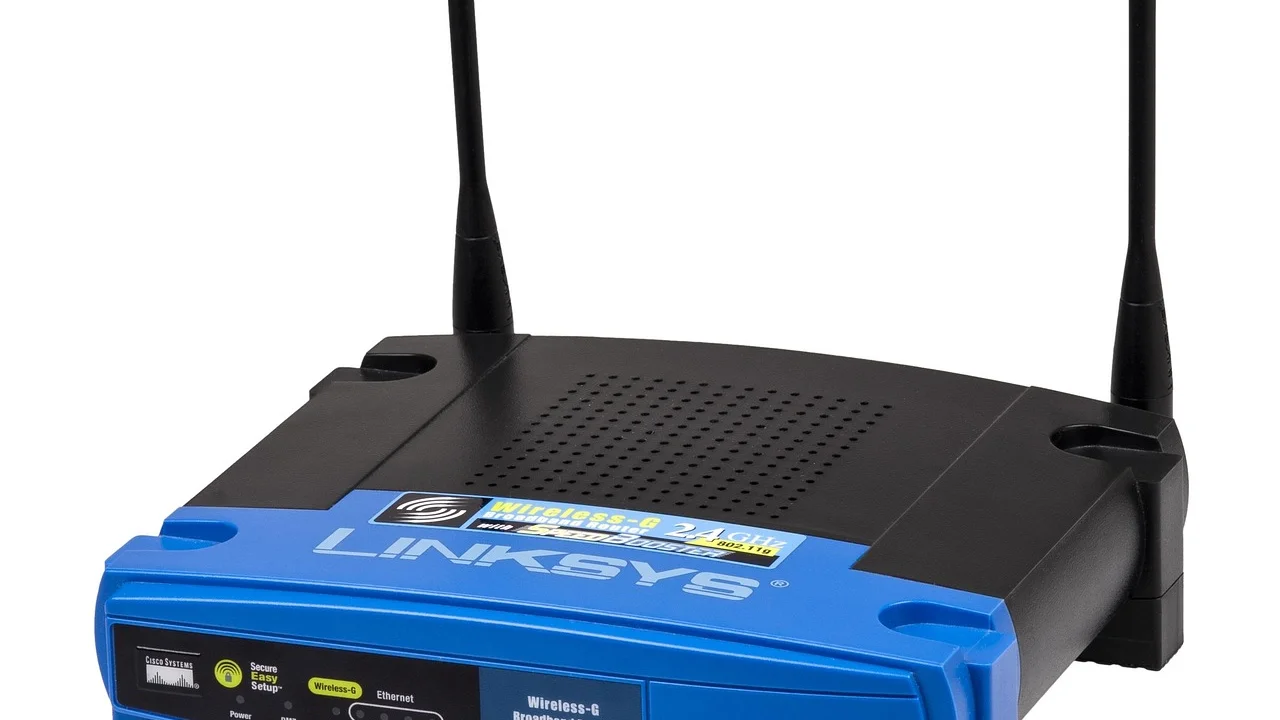
Ustaw router na otwartej półce, możliwie centralnie w mieszkaniu, z dala od metalowych szafek, telewizora, akwarium i mikrofalówki. Nie chowaj go w zamkniętej szafce RTV. Anteny zewnętrzne ustaw pionowo, a przy mieszkaniu piętrowym można jedną ustawić poziomo, aby lepiej pokryć różne kierunki.
W panelu administracyjnym routera warto przetestować osobne nazwy dla pasm, na przykład „Dom_2G” i „Dom_5G”. Pozwoli to świadomie sprawdzić, czy urządzenie stabilniej działa na 5 GHz. W paśmie 2,4 GHz często najlepiej sprawdzają się kanały 1, 6 lub 11 przy szerokości 20 MHz. Nie zmieniaj jednak wielu parametrów naraz: po każdej zmianie obserwuj działanie przez co najmniej kilkanaście minut.
„Jeżeli występuje problem z usługą telekomunikacyjną, abonent może złożyć reklamację do dostawcy usług.”
Parafraza zasad reklamacyjnych publikowanych przez Urząd Komunikacji Elektronicznej
Przy konfiguracji pamiętaj o silnym haśle WPA2/WPA3 i aktualnym oprogramowaniu routera. Producent może usuwać błędy powodujące restart urządzenia, problemy z konkretnymi kartami Wi‑Fi lub niestabilność sieci mesh.
Testy, które pomogą wskazać winowajcę
Test prędkości wykonany raz nie jest dowodem na stabilność. Gdy internet rozłącza się co kilka minut, cenniejsze są obserwacje z kilku godzin: pory zerwań, opóźnienia, utrata pakietów oraz porównanie kabla z Wi‑Fi. Testuj zawsze w podobnych warunkach, najlepiej po wyłączeniu pobierania dużych plików i transmisji na innych urządzeniach.
Prosty dziennik awarii
Przez jeden dzień zapisuj godzinę, czas trwania przerwy, urządzenia dotknięte problemem, stan diod i sposób połączenia. Dodaj, czy działał wtedy streaming, kopia w chmurze, konsola, VPN lub wideorozmowa. Jeżeli problem dotyczy internetu mobilnego, zanotuj również liczbę kresek zasięgu i miejsce ustawienia routera.
Na komputerze można uruchomić dłuższy test ping do znanego serwera DNS, ale wynik należy interpretować ostrożnie: pojedyncza utrata odpowiedzi nie zawsze oznacza brak internetu, ponieważ część serwerów ogranicza odpowiedzi ICMP. Przydatniejszy jest wzorzec: seria utraconych pakietów dokładnie wtedy, gdy przestają działać strony i aplikacje, wskazuje na rzeczywiste przerwanie połączenia.
Do porównania parametrów łącza i opóźnień można wykorzystać narzędzia opisane przez Urząd Komunikacji Elektronicznej. W razie podejrzenia szerszej usterki sprawdź też komunikaty operatora oraz lokalne grupy mieszkańców, ale nie traktuj pojedynczych wpisów jako potwierdzenia przyczyny.
Kiedy problem leży po stronie konkretnego urządzenia
Jeśli rozłącza się wyłącznie laptop, zacznij od aktualizacji systemu i sterownika karty sieciowej ze strony producenta komputera lub układu Wi‑Fi. Następnie usuń zapisany profil sieci („zapomnij tę sieć”) i połącz się ponownie. Wyłącz na próbę oszczędzanie energii dla adaptera Wi‑Fi, bo niektóre laptopy agresywnie usypiają kartę.
W telefonie sprawdź aktualizacje systemu, wyłącz na chwilę losowy adres MAC dla danej sieci, jeśli router ma problemy z rezerwacjami DHCP, oraz przetestuj połączenie bez aktywnego VPN-u. Aplikacje VPN, filtry DNS i pakiety ochronne mogą powodować wrażenie braku internetu, mimo że połączenie z routerem pozostaje aktywne.
W przypadku telewizora, drukarki lub urządzenia smart home zweryfikuj, czy obsługuje ono pasmo 5 GHz. Wiele starszych urządzeń działa wyłącznie w 2,4 GHz i może źle znosić jedną wspólną nazwę sieci dla obu pasm. Osobna sieć 2,4 GHz dla sprzętu IoT bywa praktycznym rozwiązaniem.
Jak zgłosić usterkę operatorowi i dochodzić swoich praw
Jeżeli restart, test kablowy i podstawowa kontrola instalacji nie pomogły, zgłoś usterkę operatorowi. Podaj konkrety zamiast ogólnego „internet nie działa”: daty, godziny, liczbę przerw, stan kontrolek, wynik testu po kablu oraz informację, czy problem obejmuje wszystkie urządzenia. Poproś o numer zgłoszenia i zachowaj korespondencję.
Operator może zdalnie sprawdzić poziom sygnału, błędy modemu i historię rozłączeń, a w razie potrzeby wysłać technika. Przed wizytą zapytaj o ewentualne opłaty: są uzasadnione, gdy przyczyna tkwi w prywatnej instalacji lub sprzęcie klienta, ale nie powinny obciążać abonenta za problem w sieci dostawcy.
Reklamację można złożyć zgodnie z zasadami wskazanymi w umowie, zwykle elektronicznie, telefonicznie, w salonie lub pisemnie. Warto opisać oczekiwane rozwiązanie, na przykład usunięcie usterki, korektę rozliczenia za czas niedostępności lub wyjaśnienie przyczyny. Informacje o prawach użytkowników usług telekomunikacyjnych publikuje Ministerstwo Cyfryzacji.
Praktyczny plan działania na jeden wieczór
- Sprawdź, czy rozłączenie dotyczy wszystkich urządzeń.
- Podłącz jeden komputer przewodem Ethernet i obserwuj go przez minimum 30 minut.
- Zrób zdjęcie kontrolek urządzenia w momencie awarii.
- Uruchom ponownie modem lub terminal, a potem router; nie używaj resetu fabrycznego.
- Przenieś router w otwarte miejsce i przetestuj pasmo 5 GHz.
- Wymień na próbę kabel Ethernet oraz sprawdź inne gniazdo LAN.
- Zapisz co najmniej trzy godziny wystąpienia problemu.
- Jeśli zerwania pozostają na połączeniu kablowym, zgłoś usterkę z zebranymi danymi.
Taka kolejność pozwala uniknąć chaotycznego zmieniania ustawień. Jednocześnie dostarcza danych, które odróżniają problem lokalny od usterki wymagającej interwencji technika.
Najczęstsze pytania
Czy reset routera do ustawień fabrycznych naprawi zrywanie internetu?
Czasem może usunąć błędną konfigurację, ale nie jest pierwszym krokiem. Najpierw wykonaj zwykły restart i sprawdź przewody. Reset fabryczny kasuje ustawienia, a w sprzęcie operatora może wymagać ponownej konfiguracji przez pomoc techniczną.
Dlaczego internet zrywa się głównie wieczorem?
Wieczorem wzrasta obciążenie domowej sieci i lokalnych sieci Wi‑Fi. W internecie mobilnym lub radiowym możliwe jest też większe obciążenie stacji bazowej. Porównaj działanie rano, w południe i wieczorem, najlepiej również po kablu.
Czy stary router może powodować rozłączenia?
Tak. Starsze modele mogą się przegrzewać, nie otrzymywać aktualizacji bezpieczeństwa, mieć słabsze radio Wi‑Fi lub nie radzić sobie z większą liczbą urządzeń. Zanim go wymienisz, sprawdź zasilacz, wentylację i aktualizację oprogramowania.
Czy wzmacniacz Wi‑Fi rozwiąże problem?
Wzmacniacz pomaga głównie przy słabym zasięgu, lecz nie naprawi awarii łącza ani uszkodzonego routera. W dużym mieszkaniu lepszym rozwiązaniem może być system mesh albo dodatkowy punkt dostępowy połączony przewodem.
Co zrobić, gdy operator twierdzi, że nie widzi problemu?
Przekaż dziennik przerw, zdjęcia kontrolek i wyniki testu przewodowego. Poproś o sprawdzenie historii połączenia oraz numer zgłoszenia. Jeśli usterka się powtarza, złóż reklamację w formie, która pozwala zachować potwierdzenie jej złożenia.
Wnioski
Powtarzające się zerwania nie muszą oznaczać kosztownej wymiany sprzętu ani długiej walki z infolinią. Najważniejsze jest rozróżnienie Wi‑Fi od samego dostępu do internetu, test po kablu i dokumentowanie objawów. Dopiero potem warto zmieniać kanały, aktualizować urządzenia lub angażować operatora. Metodyczne działanie skraca diagnozę i zwiększa szansę na trwałe usunięcie problemu.
Źródła i dalsza lektura
O autorze
Stefano Barcellos
Editor jefe de SaberTec
Editor jefe de SaberTec. Coordina la línea editorial, revisa la precisión de los contenidos y supervisa su publicación en 20 idiomas.
Zobacz pełny profil