
Fout bij Windows-update installeren oplossen
Loopt een Windows-update vast, verschijnt er een foutcode of start de pc steeds opnieuw op? Met deze aanpak controleer je ruimte, verbinding, systeembestanden, stuurprogramma’s en herstelopties zonder onnodige risico’s.
Inhoudsopgave
- Wat gebeurt er tijdens een mislukte Windows-update?
- Veelvoorkomende signalen
- Controleer eerst de eenvoudige oorzaken
- Vrije opslag en stroomvoorziening
- Internet, datum en beveiligingssoftware
- De ingebouwde probleemoplosser uitvoeren
- Foutcodes en symptomen juist interpreteren
- Systeembestanden herstellen met DISM en SFC
- Stuurprogramma’s, programma’s en randapparatuur uitsluiten
- Werk gericht, niet blind
- Een problematische update verwijderen of veilig herstellen
- Praktisch plan voor een geslaagde update
- Wanneer professionele hulp verstandig is
- Veelgestelde vragen
- Hoelang mag een Windows-update op hetzelfde percentage blijven staan?
- Verlies ik bestanden als ik een Windows-update verwijder?
- Kan ik updates voor altijd pauzeren?
- Is een foutcode altijd een virus?
- Werkt deze aanpak ook op Windows 10?
- Conclusie
- Bronnen en verdere informatie
Een fout bij het installeren van een Windows-update is vervelend, maar meestal goed op te lossen. Soms blijft de voortgang hangen op een percentage, soms krijg je een code zoals 0x80070002 of 0x800f081f, en soms wordt de update na een herstart automatisch teruggedraaid. De oorzaak kan liggen bij te weinig vrije schijfruimte, beschadigde systeembestanden, een conflicterend stuurprogramma of een onderbroken download.
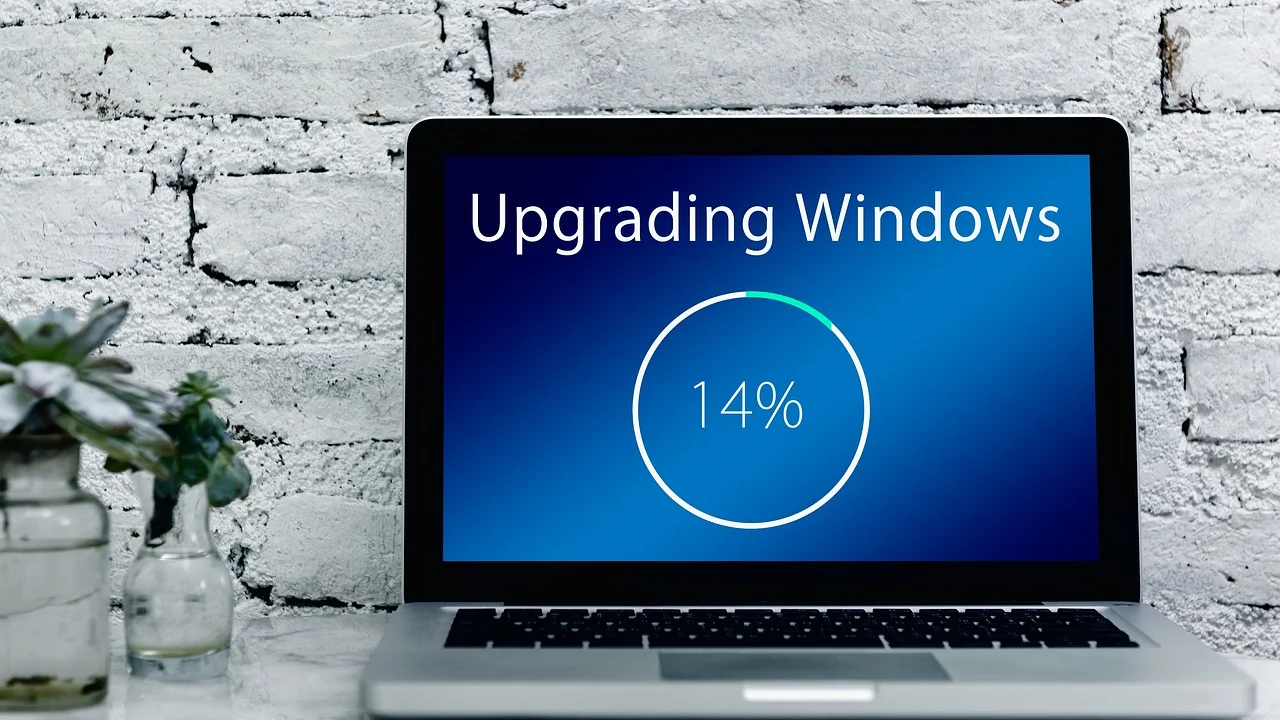
Deze gids is bedoeld voor Windows 10 en Windows 11 op particuliere pc’s in Nederland en Vlaanderen. Werk de stappen in volgorde af: begin met de veilige controles en ga pas daarna over naar herstelcommando’s of het verwijderen van een update. Maak vooraf een reservekopie van belangrijke documenten, foto’s en werkbestanden, zeker als je apparaat al instabiel is.
Wat gebeurt er tijdens een mislukte Windows-update?
Windows Update downloadt bestanden, controleert hun integriteit, bereidt de installatie voor en installeert een deel van de update vaak tijdens het opnieuw opstarten. Een fout in één fase kan de hele procedure stoppen. Windows probeert vervolgens meestal de vorige toestand te herstellen, zodat je pc weer kan opstarten.
Een enkele mislukte poging betekent niet meteen dat er hardware kapot is. Tijdelijke serverdrukte, een verbroken wifi-verbinding of een herstart op een ongunstig moment kan voldoende zijn. Blijft hetzelfde probleem terugkeren, noteer dan de exacte foutcode en de naam of het KB-nummer van de update.
Veelvoorkomende signalen
- De download blijft langdurig op 0%, 20% of 100% staan.
- De installatie meldt dat wijzigingen worden teruggedraaid.
- Windows vraagt herhaaldelijk om opnieuw op te starten zonder de update af te ronden.
- Er verschijnt een foutcode in Instellingen of in de updategeschiedenis.
- De pc start trager op of krijgt een blauw scherm kort na een update.
Microsoft adviseert bij updateproblemen eerst de ingebouwde probleemoplosser uit te voeren en daarna opnieuw naar updates te zoeken.
Parafrase van Microsoft Support
Controleer eerst de eenvoudige oorzaken
Begin niet meteen met complexe reparaties. Sluit open programma’s af, sla je werk op en herstart de computer eenmaal volledig. Kies bij voorkeur voor Opnieuw opstarten in plaats van alleen afsluiten en weer inschakelen, omdat Windows daarbij processen grondiger opnieuw initialiseert.
Vrije opslag en stroomvoorziening
Voor cumulatieve updates is vrije ruimte nodig voor downloadbestanden, tijdelijke installatiebestanden en een eventuele herstelactie. Probeer op de systeemschijf ten minste 20 GB vrij te houden; bij een grote functie-update is meer ruimte verstandig. Verwijder tijdelijke bestanden via Instellingen > Systeem > Opslag of verplaats grote videobestanden tijdelijk naar een externe schijf.
Gebruik je een laptop, sluit dan de netadapter aan. Een installatie die wordt onderbroken door een lege accu kan bestanden beschadigen. Koppel bovendien niet-noodzakelijke usb-apparaten los, zoals externe schijven, printers, kaartlezers en docks. Laat alleen toetsenbord, muis en eventueel de voedingsadapter aangesloten.
Internet, datum en beveiligingssoftware
Gebruik een stabiele verbinding en schakel een VPN tijdelijk uit als die actief is. Controleer ook of datum, tijd en tijdzone automatisch worden ingesteld; een verkeerde systeemtijd kan certificaatcontroles verstoren. Antivirus van derden kan soms een updateproces blokkeren. Verwijder zo’n pakket niet zomaar, maar raadpleeg eerst de handleiding van de leverancier of schakel de bescherming kortstondig uit volgens diens instructies. Windows-beveiliging moet daarna wel actief blijven.
De ingebouwde probleemoplosser uitvoeren
Windows heeft een gerichte diagnosefunctie voor updatecomponenten. In Windows 11 vind je die doorgaans via Instellingen > Systeem > Problemen oplossen > Andere probleemoplossers. Zoek Windows Update en kies Uitvoeren. In Windows 10 staat de functie meestal onder Instellingen > Bijwerken en beveiliging > Problemen oplossen > Extra probleemoplossers.
De probleemoplosser kan onder meer tijdelijke bestanden opruimen, services herstellen en instellingen controleren. Volg de aanwijzingen op het scherm, herstart daarna de computer en probeer de update opnieuw. Raadpleeg desgewenst de officiële uitleg van Microsoft Support over problemen met Windows Update.
Foutcodes en symptomen juist interpreteren
Een foutcode is een aanwijzing, geen volledige diagnose. Zoek daarom niet alleen op de code, maar noteer ook het moment waarop de fout optreedt: tijdens downloaden, installeren, herstarten of opstarten na de installatie. In Instellingen > Windows Update > Updategeschiedenis zie je meestal welke update faalde.
| Signaal of foutcode | Waarschijnlijke oorzaak | Eerste veilige actie |
|---|---|---|
| 0x80070002 of 0x80070003 | Ontbrekende of beschadigde tijdelijke updatebestanden | Probleemoplosser uitvoeren en opnieuw opstarten |
| 0x800f081f | Systeembestanden of onderdelenopslag beschadigd | DISM en SFC uitvoeren |
| Download blijft op 0% | Verbinding, Update-service of tijdelijke cache | VPN uitschakelen, verbinding testen, probleemoplosser starten |
| Wijzigingen worden teruggedraaid | Conflict met driver, software of onvoldoende ruimte | Randapparatuur loskoppelen en vrije ruimte controleren |
| Blauw scherm na update | Stuurprogramma of hardwarecompatibiliteit | Veilige modus gebruiken en recente driver controleren |
Een foutcode die bij elke poging terugkomt, verdient extra aandacht. Maak dan ook een foto van het scherm of kopieer de code. Dat is nuttig als je hulp vraagt aan de fabrikant van je pc, een IT-beheerder of een reparateur.
Systeembestanden herstellen met DISM en SFC
Als de probleemoplosser niet helpt, kunnen beschadigde Windows-onderdelen de oorzaak zijn. Twee ingebouwde opdrachten controleren en herstellen deze bestanden. Hiervoor heb je een beheerdersaccount nodig. Open Start, typ Opdrachtprompt, kies Als administrator uitvoeren en bevestig de beveiligingsmelding.
- Typ DISM /Online /Cleanup-Image /RestoreHealth en druk op Enter.
- Wacht rustig tot de opdracht klaar is. Dit kan geruime tijd duren; sluit het venster niet, ook niet als het percentage tijdelijk lijkt stil te staan.
- Typ daarna sfc /scannow en druk op Enter.
- Herstart de pc zodra beide controles zijn voltooid.
- Ga terug naar Windows Update en probeer de installatie opnieuw.
DISM herstelt de Windows-onderdelenopslag, terwijl SFC beschermde systeembestanden controleert. Deze opdrachten verwijderen normaal gesproken geen persoonlijke bestanden. Krijg je een foutmelding dat bronbestanden ontbreken, probeer dan eerst opnieuw nadat je de internetverbinding hebt gecontroleerd. Bij een bedrijfsapparaat kan een systeembeheerder updatebronnen beheren; neem dan contact op met de IT-afdeling.
Stuurprogramma’s, programma’s en randapparatuur uitsluiten
Een update raakt vaak componenten zoals grafische kaart, wifi-adapter, opslagcontroller en printerstuurprogramma’s. Oude of ongeschikte drivers kunnen een installatie blokkeren. Installeer stuurprogramma’s bij voorkeur via Windows Update, de pc-fabrikant of de fabrikant van het onderdeel. Vermijd websites die ‘driver updates’ beloven en onbekende installatieprogramma’s aanbieden.

Werk gericht, niet blind
Controleer in Apparaatbeheer of er apparaten met een geel waarschuwingssymbool staan. Heeft het probleem direct na een nieuwe driver of beveiligingspakket begonnen, kijk dan of dat programma een eigen update of compatibiliteitsadvies heeft. Voer geen massale driver-update uit zonder reden: dat voegt juist nieuwe variabelen toe.
Ook externe apparatuur kan meespelen. Probeer de update nogmaals met alleen de essentiële apparaten aangesloten. Werkt de installatie dan wel, sluit daarna één apparaat tegelijk weer aan. Zo achterhaal je zonder gokken waar het conflict zit.
Een problematische update verwijderen of veilig herstellen
Wanneer Windows nog normaal opstart maar problemen pas na een recente update zijn begonnen, kun je een kwaliteitsupdate verwijderen. Ga naar Instellingen > Windows Update > Updategeschiedenis > Updates verwijderen. Kies alleen een recente update waarvan je redelijk zeker bent dat die het probleem veroorzaakte. Noteer het KB-nummer voordat je iets verwijdert.
Start Windows niet goed op, dan kun je via het herstelmenu naar Geavanceerde opties gaan. Kies daar eerst Opstartherstel. Lukt dat niet, dan kan Recente kwaliteitsupdate verwijderen een tijdelijke uitweg bieden. Een functie-update verwijderen is ingrijpender en is doorgaans slechts beperkt beschikbaar na de installatie. Gebruik Systeemherstel alleen als er een herstelpunt bestaat en je begrijpt welke recente programma’s en drivers daardoor worden teruggedraaid.
Blijft de pc hangen in een herstartlus, forceer dan niet voortdurend een uitschakeling tijdens een zichtbare installatie. Wacht bij voorkeur eerst voldoende lang, zeker op een oudere computer met een harde schijf. Zoek bij twijfel hulp; de officiële informatie van de Digital Trust Center helpt organisaties en ondernemers bovendien bij veilig digitaal werken, terwijl particuliere gebruikers bij ernstige beveiligingsincidenten ook terechtkunnen bij betrouwbare lokale ondersteuning.
Praktisch plan voor een geslaagde update
Gebruik dit plan voordat je een mislukte update opnieuw probeert. Het kost meestal minder tijd dan verschillende losse oplossingen door elkaar testen.

- Maak een back-up van belangrijke bestanden op een externe schijf of betrouwbare cloudopslag.
- Noteer de foutcode, het KB-nummer en het gedrag van de pc.
- Maak minstens 20 GB ruimte vrij op de systeemschijf.
- Sluit de laptop aan op netstroom en kies een stabiele internetverbinding.
- Koppel niet-essentiële usb-apparaten los en schakel een VPN tijdelijk uit.
- Herstart de pc en voer de Windows Update-probleemoplosser uit.
- Probeer de update opnieuw.
- Voer bij herhaalde mislukking DISM en daarna SFC uit.
- Controleer pas daarna drivers, recente software en de herstelopties.
Plan grote updates niet vlak voor een online vergadering, belastingaangifte of deadline. Laat de computer tijdens de installatie met rust, maar houd hem wel aan de stroom. Op gedeelde gezinscomputers is het verstandig om iedereen vooraf te laten opslaan en uitloggen.
Wanneer professionele hulp verstandig is
Neem contact op met de fabrikant, een betrouwbare computerwinkel of een IT-beheerder wanneer je BitLocker-herstelcode wordt gevraagd en je die niet hebt, de schijf vreemde geluiden maakt, er herhaaldelijk blauwe schermen verschijnen of Windows helemaal niet meer start. Bij een werkcomputer gelden vaak beheerregels: probeer geen ingrijpende herstelinstallatie zonder toestemming.
Controleer bij een laptop eerst of je garantie of aanvullende service hebt. In Nederland en België kunnen verkopers en fabrikanten verschillende hersteltrajecten aanbieden. Leg foutcodes, screenshots en de uitgevoerde stappen vast; dat voorkomt dubbel werk en versnelt de diagnose.
Veelgestelde vragen
Hoelang mag een Windows-update op hetzelfde percentage blijven staan?
Dat hangt af van de update, internetsnelheid en opslag. Bij een grote update kan een percentage een halfuur of langer niet veranderen. Wacht bij voorkeur minimaal een uur, en bij oudere pc’s langer, voordat je ingrijpt. Controleer of er nog schijfactiviteit is en of de pc warm blijft of ventilatoren draaien.
Verlies ik bestanden als ik een Windows-update verwijder?
Het verwijderen van een kwaliteitsupdate hoort persoonlijke bestanden niet te verwijderen. Wel kunnen instellingen, drivers of programma’s die na die update zijn gewijzigd anders reageren. Een back-up blijft daarom verstandig, vooral voordat je systeemherstel of herstelopties gebruikt.
Kan ik updates voor altijd pauzeren?
Dat is geen goed idee. Beveiligingsupdates dichten kwetsbaarheden die misbruikt kunnen worden. Je kunt updates tijdelijk uitstellen om een concreet probleem op te lossen, maar installeer ze opnieuw zodra je systeem stabiel is.
Is een foutcode altijd een virus?
Nee. De meeste updatefouten komen door bestanden, opslag, verbindingen of drivers. Wees wel alert als foutmeldingen samengaan met onbekende programma’s, ongewenste reclame of verdachte inlogactiviteiten. Voer dan een scan uit met Windows-beveiliging en vraag zo nodig deskundige hulp.
Werkt deze aanpak ook op Windows 10?
Ja, de basisstappen gelden voor zowel Windows 10 als Windows 11. De namen en locatie van sommige instellingen kunnen verschillen. Kijk in het Startmenu naar Windows Update, Problemen oplossen en Updategeschiedenis als je een optie niet direct vindt.
Conclusie
Een fout bij het installeren van een Windows-update los je het meest betrouwbaar op door rustig en systematisch te werken. Zorg eerst voor ruimte, stroom en een stabiele verbinding, gebruik vervolgens de ingebouwde probleemoplosser en herstel zo nodig systeembestanden met DISM en SFC. Pas wanneer die veilige stappen niets opleveren, onderzoek je drivers, verwijder je een recente update of schakel je hulp in. Zo beperk je het risico op gegevensverlies en houd je je pc goed beveiligd.
Bronnen en verdere informatie
Over de auteur
Stefano Barcellos
Editor jefe de SaberTec
Editor jefe de SaberTec. Coordina la línea editorial, revisa la precisión de los contenidos y supervisa su publicación en 20 idiomas.
Volledig profiel bekijken