
DNS-fout bij websites openen: oorzaken en oplossingen
Websites die niet laden terwijl je internet lijkt te werken, wijzen vaak op een DNS-probleem. Leer wat DNS doet, hoe je router, apparaat en browser controleert, wanneer je DNS wijzigt en wanneer je provider inschakelt.
Inhoudsopgave
- Wat betekent een DNS-fout precies?
- Veelvoorkomende meldingen
- De belangrijkste oorzaken thuis en onderweg
- Router, modem of wifiverbinding
- Apparaatinstellingen en lokale software
- De website of domeinnaam zelf
- Zo bepaal je waar de storing zit
- Test zonder je thuiswifi
- Vergelijk een tweede apparaat
- Snelle oplossingen die je veilig kunt proberen
- DNS-cache wissen en DNS-server aanpassen
- Wanneer is een andere DNS-server zinvol?
- Let op bedrijfs- en schoolnetwerken
- Router en thuisnetwerk gericht controleren
- Controlelijst voor je netwerk
- Wanneer neem je contact op met je provider?
- Praktisch plan: los een DNS-fout in tien minuten op
- Veelgestelde vragen
- Is een DNS-fout hetzelfde als geen internet?
- Is het veilig om een publieke DNS-server te gebruiken?
- Waarom werkt een website wel op mobiele data maar niet via wifi?
- Moet ik mijn router terugzetten naar fabrieksinstellingen?
- Kan een DNS-fout door malware komen?
- Conclusie
- Bronnen en verdere informatie
Werkt je internetverbinding ogenschijnlijk normaal, maar krijg je bij het openen van een website een melding als ‘DNS_PROBE_FINISHED_NXDOMAIN’, ‘server niet gevonden’ of ‘de DNS-server reageert niet’? Dan is er mogelijk sprake van een DNS-fout. Dit probleem komt voor op laptops, smartphones, tablets en slimme tv’s, zowel via wifi als met een netwerkkabel.
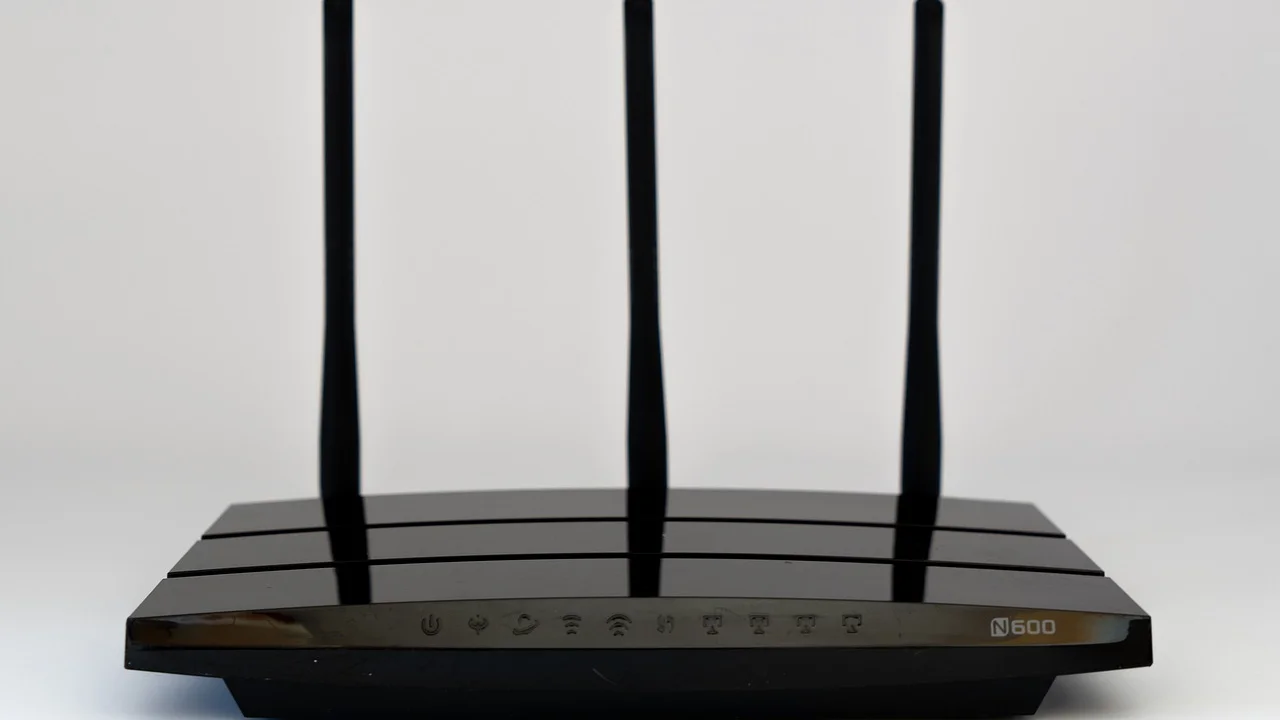
DNS is een onzichtbare maar essentiële vertaaldienst van het internet. Je typt een vertrouwde naam zoals een webadres in, waarna DNS daar het juiste technische IP-adres bij zoekt. Gaat die opzoeking mis, dan kan je apparaat de website niet bereiken, zelfs wanneer andere internetdiensten nog wel lijken te functioneren.
Met een paar gerichte tests kun je meestal vaststellen of de fout op je eigen apparaat, thuisnetwerk, provider of bij de website zelf zit. Hieronder vind je een veilige aanpak die werkt voor gebruikers in Nederland en Vlaanderen, zonder dat je meteen ingewikkelde netwerkinstellingen hoeft aan te passen.
Wat betekent een DNS-fout precies?
DNS staat voor Domain Name System. Zie het als een telefoonboek voor het internet: een domeinnaam zoals example.nl wordt vertaald naar een numeriek IP-adres waarmee computers onderling verbinding maken. Je browser vraagt eerst aan een DNS-server waar de website te vinden is. Pas daarna wordt de pagina geladen.
Een DNS-fout betekent niet automatisch dat je volledige internetaansluiting is uitgevallen. Vaak lukt het bijvoorbeeld nog om te chatten, muziek te streamen of een app te gebruiken, terwijl een of meer websites niet openen. Apps kunnen eerder gevonden adressen tijdelijk onthouden of maken rechtstreeks contact met hun eigen servers.
Het Domain Name System is een hiërarchisch en gedistribueerd systeem dat namen op het internet koppelt aan gegevens, waaronder IP-adressen.
Parafrase op basis van de technische documentatie van ICANN over DNS
Veelvoorkomende meldingen
- ‘Deze site is niet bereikbaar’ met een verwijzing naar DNS.
- ‘Server-DNS-adres kan niet worden gevonden’.
- ‘DNS_PROBE_FINISHED_NXDOMAIN’ in Chromium-browsers.
- ‘Safari kan de server niet vinden’ op Apple-apparaten.
- ‘Geen internetverbinding’ terwijl het wifi-symbool wel sterk is.
De exacte tekst verschilt per browser en besturingssysteem, maar de diagnose begint steeds met dezelfde vraag: kan je apparaat domeinnamen nog vertalen naar IP-adressen?
De belangrijkste oorzaken thuis en onderweg
Een tijdelijke storing bij je internetprovider of mobiele provider kan DNS-verzoeken vertragen of blokkeren. In Nederland en België kunnen ook onderhoudswerkzaamheden, een lokale kabelstoring of een fout in de modemconfiguratie de oorzaak zijn. Kijk daarom eerst of andere bewoners of buren met dezelfde aanbieder problemen ervaren.
Router, modem of wifiverbinding
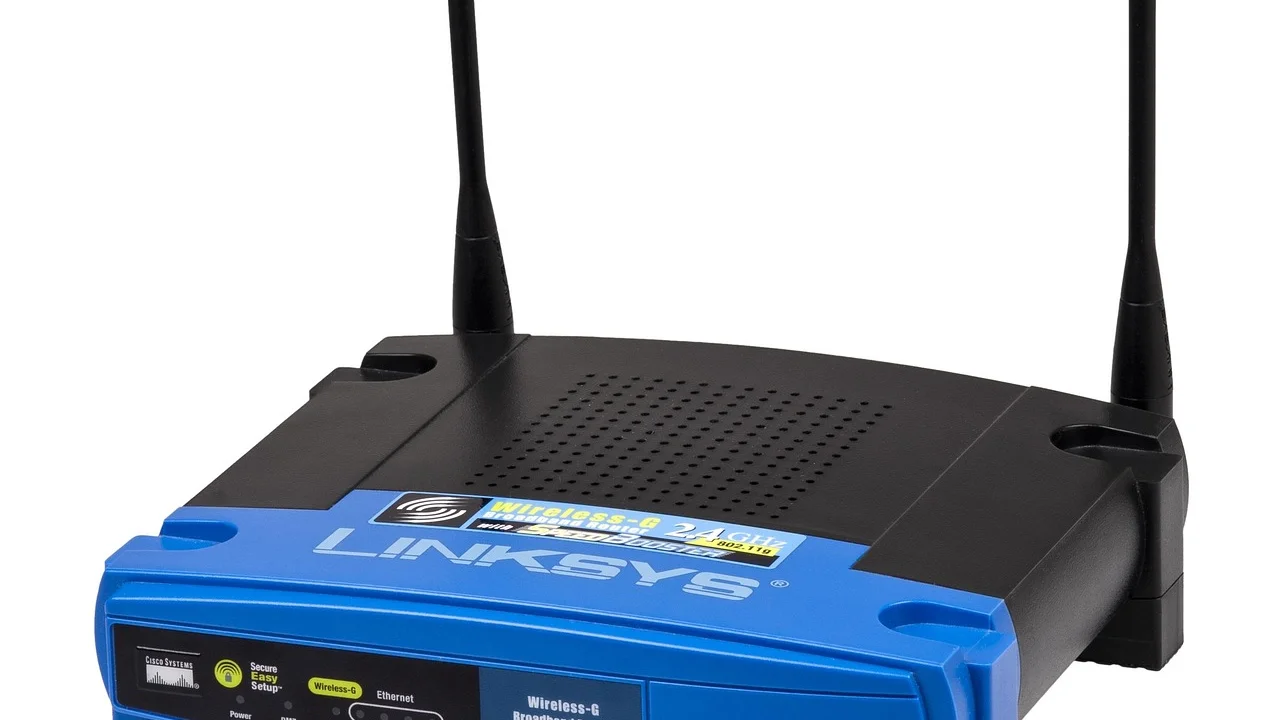
De router deelt doorgaans automatisch een DNS-server uit aan alle apparaten in huis. Als die router vastloopt, een verouderde verbinding vasthoudt of een onjuiste instelling heeft, merkt het hele huishouden dat. Een instabiel wifisignaal kan bovendien ervoor zorgen dat DNS-aanvragen niet betrouwbaar aankomen.
Apparaatinstellingen en lokale software
Een verkeerd ingesteld handmatig DNS-adres, een actieve VPN, ouderlijk toezicht, antivirussoftware of een bedrijfsprofiel kan DNS-verkeer beïnvloeden. Ook een volle of beschadigde DNS-cache op een computer kan een oude, foutieve route blijven gebruiken. Op openbare wifi, bijvoorbeeld in de trein, bibliotheek of horecazaak, moet je soms eerst een inlogpagina accepteren voordat DNS normaal werkt.
De website of domeinnaam zelf
Als uitsluitend één site niet opent op meerdere apparaten en via verschillende verbindingen, ligt het vermoedelijk bij die website. De eigenaar kan een domein niet hebben verlengd, een DNS-record verkeerd hebben ingesteld of technische problemen hebben. Je hoeft dan niets aan je eigen netwerk te wijzigen.
Zo bepaal je waar de storing zit
Voer eenvoudige controles uit voordat je instellingen verandert. Daarmee voorkom je dat je een goed werkende configuratie onnodig aanpast. De onderstaande vergelijking helpt bij de eerste inschatting.
| Wat je merkt | Waarschijnlijke oorzaak | Beste eerste actie |
|---|---|---|
| Geen enkele website opent op alle apparaten | Router, modem of providerstoring | Herstart apparatuur en controleer providerstatus |
| Slechts één website opent niet | Probleem bij de website of domeinconfiguratie | Test later opnieuw of via mobiel internet |
| Alleen één laptop of telefoon heeft problemen | Lokale DNS-cache, VPN of apparaatinstelling | Herstart apparaat en controleer VPN/DNS |
| Wifi werkt niet, mobiel internet wel | Probleem in thuisnetwerk | Test router en kabelverbinding |
| Probleem verdwijnt met mobiele data | Vaste aansluiting, router of wifi-DNS | Vergelijk apparaten en neem zo nodig contact op met provider |
Test zonder je thuiswifi
Schakel op je telefoon wifi tijdelijk uit en open dezelfde website via 4G of 5G. Werkt de site dan wel, dan zit het probleem waarschijnlijk in je thuisnetwerk of bij de vaste provider. Werkt de site op geen van beide verbindingen, test dan een andere website. Houd rekening met je databundel als je grote pagina’s of video’s opent.
Vergelijk een tweede apparaat
Probeer hetzelfde webadres op een andere telefoon, computer of tablet in hetzelfde wifi-netwerk. Werkt het daar wel, focus dan op het eerste apparaat. Werkt het nergens, dan zijn router, modem, provider of de doelwebsite logischer verklaringen.
Snelle oplossingen die je veilig kunt proberen
Begin altijd met de minst ingrijpende stap. Test na elke wijziging dezelfde website opnieuw. Zo weet je welke actie effect had en voorkom je dat meerdere wijzigingen elkaar onduidelijk maken.
- Controleer de domeinnaam. Een typefout, extra teken of onjuiste extensie leidt vaak tot een DNS-melding. Open het adres eventueel via een zoekmachine.
- Sluit browser en apps volledig af. Start daarna de browser opnieuw. Probeer ook een privévenster om opgeslagen gegevens en extensies uit te sluiten.
- Herstart je apparaat. Daarmee worden tijdelijke netwerkprocessen vernieuwd en verdwijnen veel lokale fouten.
- Herstart modem en router. Haal de stekker er ongeveer dertig seconden uit, sluit eerst de modem aan en wacht tot de verbinding stabiel is. Start daarna de router als dat een apart apparaat is.
- Schakel VPN of proxy tijdelijk uit. Test alleen kort en zet de beveiliging terug aan als je die nodig hebt voor werk of privacy.
- Vergeet het wifinetwerk en verbind opnieuw. Doe dit alleen als je het juiste wifiwachtwoord hebt. Een nieuwe verbinding haalt vaak ook verse netwerkgegevens op.
- Controleer op een inlogpagina. Open op openbare wifi een willekeurige gewone website; accepteer eventuele voorwaarden van het netwerk.
Een herstart is geen wondermiddel, maar wel een nuttige eerste test. Moderne routers draaien weken of maanden door en kunnen een tijdelijk probleem met de verbinding naar de provider bewaren.
DNS-cache wissen en DNS-server aanpassen
Als alleen één computer last houdt terwijl andere apparaten normaal werken, kan de lokale DNS-cache de oorzaak zijn. Op Windows kun je de opdrachtprompt openen en ipconfig /flushdns uitvoeren. Op macOS en Linux verschillen de commando’s per versie en netwerkdienst; wie daar niet vertrouwd mee is, kan beter eerst het apparaat en de netwerkverbinding herstarten.
Wanneer is een andere DNS-server zinvol?
Je kunt op router- of apparaatniveau een publieke DNS-dienst instellen, bijvoorbeeld die van Cloudflare of Google. Dat kan helpen wanneer de DNS-servers van je provider tijdelijk slecht bereikbaar zijn. Het is echter geen universele oplossing: een storing in je fysieke verbinding, een verkeerd webadres of een defecte router los je er niet mee op.
Bij een wijziging stuur je DNS-verzoeken naar een andere organisatie. Lees daarom het privacybeleid, noteer de oorspronkelijke automatische instelling en gebruik bij voorkeur versleutelde DNS als je apparaat en netwerk dit betrouwbaar ondersteunen. Voor uitleg over de structuur en het beheer van domeinnamen kun je terecht bij ICANN.
Let op bedrijfs- en schoolnetwerken
Op een werk- of schoolapparaat kunnen beheerders verplichte DNS-, beveiligings- of filterinstellingen gebruiken. Verander die niet zonder toestemming: dit kan toegang tot interne diensten verstoren en in strijd zijn met het IT-beleid. Meld het probleem bij de servicedesk, met de foutmelding, het tijdstip en de website die niet opent.
Router en thuisnetwerk gericht controleren
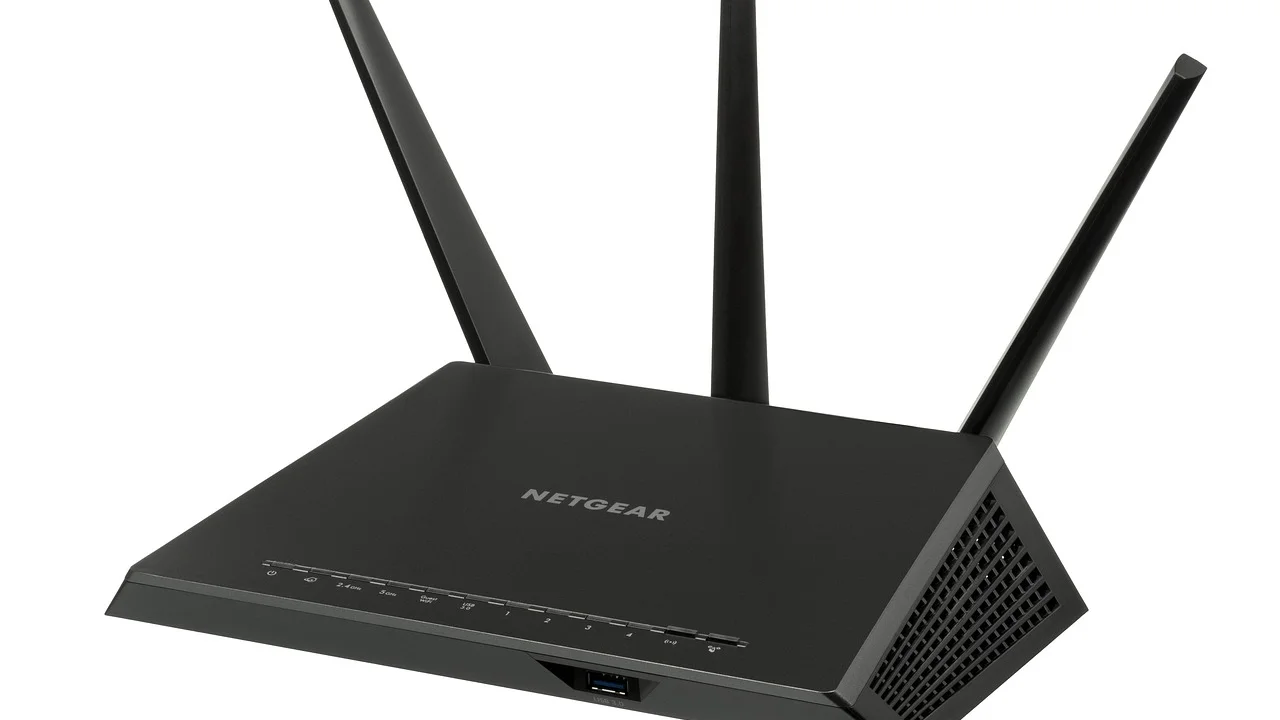
Controleer eerst de lampjes op modem en router. Een uitgevallen internet- of WAN-lampje wijst eerder op de verbinding met de provider dan op DNS. Brandt alleen het wifi-lampje, dan betekent dat slechts dat je apparaat met de router praat; het bevestigt niet dat de router internet heeft.
Controlelijst voor je netwerk
- Zijn stroom- en netwerkkabels stevig aangesloten?
- Werkt een apparaat wel met een ethernetkabel?
- Zijn meerdere websites en meerdere apparaten getest?
- Staat er geen onbekende handmatige DNS-configuratie in de router?
- Heeft een recente stroomonderbreking of firmware-update plaatsgevonden?
- Kunnen huisgenoten dezelfde fout reproduceren?
Een fabrieksreset van de router is pas een laatste redmiddel. Daarmee verlies je vaak wifi-naam, wachtwoord, gastnetwerk, portforwarding en instellingen voor domotica. Maak eerst een schermafbeelding of notitie van je instellingen en vraag je provider om advies wanneer het geleverde modem niet online komt.
Wanneer neem je contact op met je provider?
Neem contact op met je internetprovider wanneer alle apparaten thuis zijn getroffen, de modemverbinding niet herstelt na een correcte herstart en testen via een andere verbinding erop wijzen dat de website zelf in orde is. Geef concrete informatie: het moment waarop het begon, de exacte foutmelding, welke apparaten je testte en welke stappen je al uitvoerde.
Bij vermoedens van fraude is een andere route nodig. Krijg je een waarschuwing dat een bekende site naar een onbekend adres leidt, vul dan geen wachtwoorden of betaalgegevens in. Controleer het webadres zorgvuldig en raadpleeg de actuele waarschuwingen van Digital Trust Center. Een onverwachte omleiding kan ook door een browserextensie, schadelijke software of een onveilig openbaar netwerk worden veroorzaakt.
Praktisch plan: los een DNS-fout in tien minuten op
Gebruik dit plan in deze volgorde. Stop zodra de websites weer normaal openen.
- Test twee verschillende bekende websites op het getroffen apparaat.
- Test dezelfde sites op een tweede apparaat in hetzelfde wifi-netwerk.
- Schakel op een telefoon tijdelijk over naar mobiele data en vergelijk het resultaat.
- Herstart eerst het getroffen apparaat.
- Herstart daarna modem en router volgens de juiste volgorde.
- Schakel VPN, proxy en verdachte browserextensies tijdelijk uit.
- Vergeet en herstel de wifi-verbinding als het probleem tot één apparaat beperkt blijft.
- Wis op Windows de DNS-cache als de fout daar aanhoudt.
- Test pas daarna een betrouwbare alternatieve DNS-dienst, en noteer de oude instelling.
- Neem met je testresultaten contact op met provider, werkgever of schoolbeheerder.
Noteer tijdens het testen wat wel en niet werkt. Dat maakt een gesprek met de helpdesk veel korter: ‘alle apparaten falen via wifi, maar de site werkt op mobiele data’ is bijvoorbeeld veel bruikbaarder dan alleen ‘internet werkt niet’.
Veelgestelde vragen
Is een DNS-fout hetzelfde als geen internet?
Nee. Bij een DNS-fout kan je verbinding met de router en het internet nog werken, maar lukt het vertalen van webadressen niet. In de praktijk kunnen de symptomen wel sterk op een algemene internetstoring lijken.
Is het veilig om een publieke DNS-server te gebruiken?
Dat kan, mits je een bekende aanbieder kiest en begrijpt dat die aanbieder DNS-verzoeken verwerkt. Controleer privacyvoorwaarden, gebruik waar mogelijk versleutelde DNS en bewaar de oorspronkelijke instelling zodat je kunt terugschakelen.
Waarom werkt een website wel op mobiele data maar niet via wifi?
Dat wijst meestal op een probleem met je thuisrouter, vaste aansluiting of de DNS-instelling die via wifi wordt uitgedeeld. Het betekent niet automatisch dat de telefoon defect is.
Moet ik mijn router terugzetten naar fabrieksinstellingen?
Meestal niet. Herstarten, kabels controleren en providerondersteuning inschakelen zijn veiliger eerste stappen. Reset alleen als je de gevolgen kent of als je provider dit expliciet adviseert.
Kan een DNS-fout door malware komen?
Dat is minder gebruikelijk, maar mogelijk. Vooral onbekende omleidingen, gewijzigde startpagina’s en hardnekkige instellingen verdienen aandacht. Werk je besturingssysteem en beveiligingssoftware bij en vraag zo nodig professionele hulp.
Conclusie
Een DNS-fout bij websites openen is vaak snel te isoleren door apparaten, verbindingen en websites met elkaar te vergelijken. Start met eenvoudige controles, herstart je apparatuur en wijzig DNS-instellingen pas wanneer de tests daar aanleiding toe geven. Blijft het probleem op alle apparaten bestaan, dan kan je provider gericht verder helpen met de informatie die je hebt verzameld.
Bronnen en verdere informatie
Over de auteur
Stefano Barcellos
Editor jefe de SaberTec
Editor jefe de SaberTec. Coordina la línea editorial, revisa la precisión de los contenidos y supervisa su publicación en 20 idiomas.
Volledig profiel bekijken