
Errore nell’installazione degli aggiornamenti Windows
Gli aggiornamenti di Windows possono bloccarsi, fallire o riavviarsi senza completarsi. Questa guida spiega le cause più comuni, i controlli da fare e le procedure pratiche per ripristinare Windows Update in modo sicuro.
Indice dell’articolo
- Come riconoscere il tipo di errore di Windows Update
- I sintomi più frequenti
- Cause comuni e controlli preliminari
- Periferiche e programmi che possono ostacolare l’installazione
- Le prime soluzioni sicure da provare
- Riparare file di sistema e componenti di aggiornamento
- Usare DISM e Controllo file di sistema
- Reimpostare la cache di Windows Update
- Quando il problema riguarda un solo aggiornamento
- Aggiornamenti di versione: attenzione alla compatibilità
- Piano pratico di 30 minuti per sbloccare Windows Update
- Quando chiedere assistenza invece di insistere
- Domande frequenti
- Posso spegnere il computer se l’aggiornamento sembra bloccato?
- Perché Windows annulla le modifiche dopo il riavvio?
- È sicuro scaricare manualmente un aggiornamento KB?
- Serve un antivirus esterno per risolvere l’errore?
- Gli aggiornamenti non riusciti cancellano i miei documenti?
- Conclusione
- Fonti e riferimenti
Vedere un messaggio di errore durante il download o il riavvio può essere frustrante, soprattutto quando l’installazione si ripete senza arrivare alla fine. L’errore nell’installazione degli aggiornamenti Windows non indica sempre un guasto grave: spesso dipende da spazio insufficiente, file temporanei corrotti, driver incompatibili, connessione instabile o componenti di Windows Update rimasti bloccati.
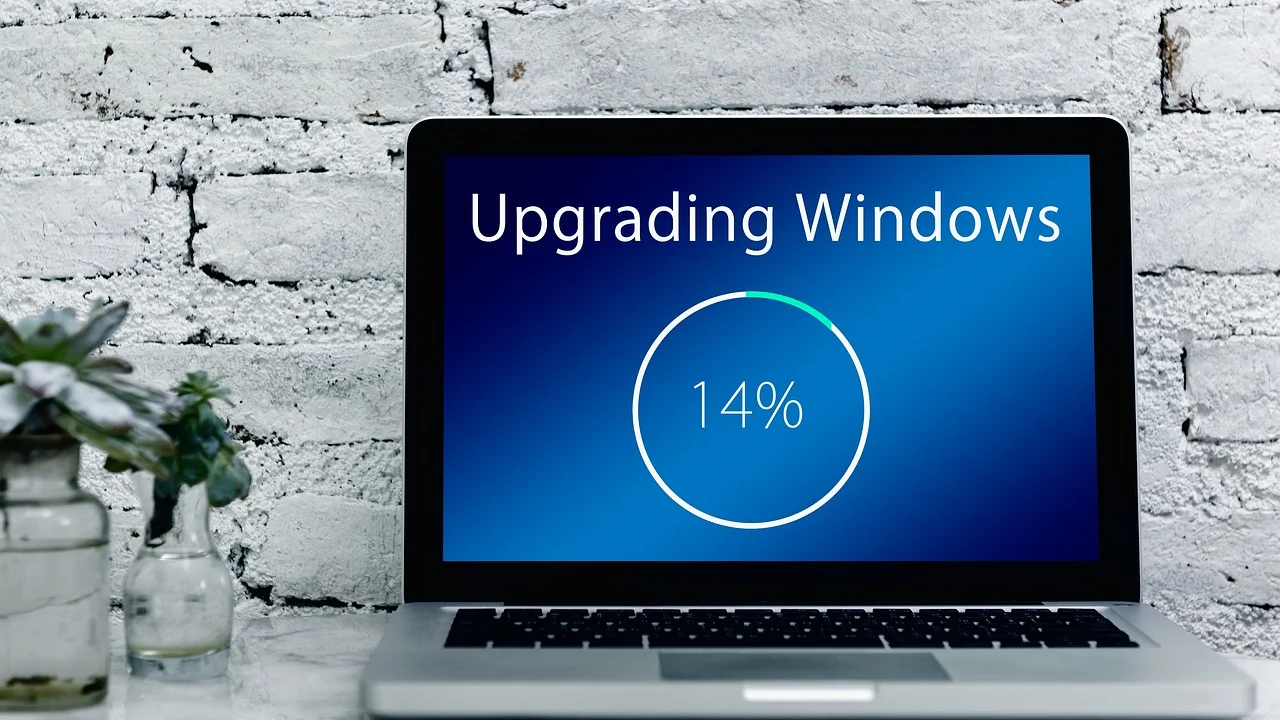
Prima di intervenire è utile annotare il codice visualizzato, se presente, e capire in quale fase nasce il problema: ricerca degli aggiornamenti, download, installazione oppure riavvio. Questa distinzione evita tentativi casuali e aiuta a scegliere la correzione più adatta.
Le procedure seguenti sono pensate per PC domestici con Windows 10 o Windows 11. Partono dai controlli meno invasivi e arrivano alle soluzioni manuali. Se si usa un computer aziendale gestito dall’ufficio IT, alcune impostazioni potrebbero essere limitate da criteri dell’organizzazione.
Come riconoscere il tipo di errore di Windows Update
Windows può segnalare il problema con frasi generiche, come “Sono stati riscontrati problemi durante l’installazione di alcuni aggiornamenti”, oppure con un codice alfanumerico. Non occorre interpretare da soli ogni codice: il dato serve soprattutto a cercare una soluzione mirata nella documentazione ufficiale o a comunicarlo all’assistenza.
I sintomi più frequenti
- Il download resta fermo alla stessa percentuale per molto tempo.
- L’installazione arriva al 100%, ma dopo il riavvio compare l’annullamento delle modifiche.
- Windows Update cerca aggiornamenti all’infinito.
- Un aggiornamento cumulativo fallisce ripetutamente, mentre altri vengono installati.
- Il PC chiede di riavviare, ma al riavvio ripropone lo stesso aggiornamento.
Controllare la cronologia è il primo passo: aprire Impostazioni > Windows Update > Cronologia aggiornamenti. Qui si trovano il nome del pacchetto, spesso identificato da una sigla KB, la data e l’eventuale esito negativo. Questo consente di distinguere un aggiornamento di sicurezza, un driver e un aggiornamento delle funzionalità.
Cause comuni e controlli preliminari
Un aggiornamento richiede più risorse di quanto sembri. Durante il processo Windows scarica pacchetti, crea file temporanei e può conservare una copia della versione precedente per permettere il ripristino. Un portatile con disco quasi pieno o una rete intermittente può quindi fallire anche se apparentemente funziona bene nelle normali attività.
| Possibile causa | Segnale tipico | Controllo consigliato |
|---|---|---|
| Spazio libero insufficiente | Errore durante download o preparazione | Verificare memoria in Impostazioni > Sistema > Archiviazione |
| Connessione instabile o a consumo | Download fermo o molto lento | Usare Wi-Fi affidabile o cavo Ethernet |
| File temporanei corrotti | Stesso aggiornamento fallisce più volte | Eseguire lo strumento di risoluzione dei problemi |
| Driver o periferiche incompatibili | Ripristino dopo il riavvio | Scollegare accessori non necessari e aggiornare i driver |
| Software di sicurezza di terze parti | Installazione interrotta senza motivo chiaro | Verificare compatibilità e aggiornamenti del programma |
Come riferimento prudenziale, conviene avere almeno 20 GB liberi prima di un importante aggiornamento di versione; per i normali aggiornamenti cumulativi può bastare meno, ma uno spazio più ampio riduce i problemi. Verificare anche data, ora e fuso orario: impostazioni errate possono interferire con connessioni e certificati.
Periferiche e programmi che possono ostacolare l’installazione
Prima di riprovare, scollegare dischi USB esterni, stampanti, webcam, adattatori non indispensabili e schede di memoria. Lasciare connessi tastiera, mouse e alimentazione. Se il PC usa antivirus, VPN o strumenti di ottimizzazione diversi da quelli inclusi in Windows, aggiornare tali programmi; non disattivare protezioni in modo permanente e non installare “fixer” trovati su siti sconosciuti.
Le prime soluzioni sicure da provare
Iniziare sempre dalle funzioni integrate. Sono progettate per correggere problemi comuni senza modificare documenti personali e senza intervenire manualmente sui servizi di sistema.
- Riavviare davvero il PC. Scegliere Riavvia dal menu Start, non limitarsi a chiudere il coperchio del portatile.
- Controllare lo spazio libero. Eliminare file temporanei e svuotare il Cestino, evitando di cancellare cartelle di sistema a mano.
- Verificare la rete. Disattivare temporaneamente una connessione a consumo, se impostata, e usare una rete stabile.
- Installare un aggiornamento alla volta. Se disponibili molti pacchetti, completare prima quelli proposti da Windows Update e riavviare.
- Eseguire la risoluzione dei problemi. In Windows 11 il percorso può essere Impostazioni > Sistema > Risoluzione dei problemi > Altri strumenti di risoluzione dei problemi; cercare Windows Update e premere Esegui.
Al termine dello strumento, riavviare anche se non viene richiesto, quindi tornare in Windows Update e selezionare “Verifica disponibilità aggiornamenti”. Microsoft spiega le opzioni essenziali di aggiornamento e manutenzione nella propria guida alle domande frequenti su Windows Update.
Riparare file di sistema e componenti di aggiornamento
Se l’errore persiste dopo i controlli preliminari, è possibile verificare l’integrità dell’immagine di Windows e dei file di sistema. Questa operazione usa strumenti già presenti nel sistema. Salvare il lavoro aperto e mantenere il PC collegato all’alimentazione, soprattutto su un portatile.
Usare DISM e Controllo file di sistema
Cercare “Terminale” nel menu Start, scegliere l’avvio come amministratore e confermare la richiesta di controllo dell’account utente. Eseguire prima il comando DISM /Online /Cleanup-Image /RestoreHealth. Al termine, eseguire sfc /scannow. Digitare i comandi esattamente come indicato e attendere la conclusione: interrompere una riparazione a metà può creare ulteriori difficoltà.
DISM può richiedere una connessione Internet e diversi minuti. Se segnala che sono state trovate e riparate corruzioni, riavviare e tentare di nuovo l’aggiornamento. Se SFC comunica di non poter riparare alcuni file, annotare il messaggio e considerare l’assistenza tecnica prima di eseguire operazioni più complesse.
Reimpostare la cache di Windows Update
La cache contiene file scaricati per gli aggiornamenti. Quando un download è incompleto, Windows può continuare a usare dati danneggiati. La reimpostazione dei componenti è efficace, ma è più tecnica: va fatta solo dopo aver provato lo strumento di risoluzione dei problemi e la riparazione dei file di sistema.
In un Terminale avviato come amministratore, fermare i servizi di aggiornamento, rinominare la cartella della cache e riavviare i servizi. Poiché i comandi variano e un errore di digitazione può bloccare servizi utili, la scelta più sicura è seguire l’assistenza Microsoft o chiedere aiuto a una persona esperta. Non eliminare casualmente cartelle dentro Windows.
Microsoft raccomanda di mantenere aggiornato Windows perché gli aggiornamenti includono correzioni, miglioramenti e importanti aggiornamenti della sicurezza.
Parafrasi delle indicazioni di Microsoft Support, Windows Update
Quando il problema riguarda un solo aggiornamento
Se nella cronologia fallisce sempre lo stesso pacchetto KB, non è necessario reinstallare Windows. Annotare l’identificativo completo, per esempio KB seguito da numeri, e verificare se l’aggiornamento è già stato sostituito da uno più recente. In alcuni casi Windows propone automaticamente un pacchetto successivo che risolve il difetto del precedente.

Per un aggiornamento specifico, il Catalogo Microsoft Update permette di individuare pacchetti distribuiti da Microsoft. È essenziale selezionare l’architettura corretta, normalmente x64 sui PC moderni, e la versione esatta di Windows. Scaricare soltanto dal catalogo ufficiale, non da archivi di driver o siti che promettono download più rapidi.
Aggiornamenti di versione: attenzione alla compatibilità
Gli aggiornamenti di funzionalità sono più impegnativi dei pacchetti mensili. Possono essere rimandati se Windows rileva un blocco di compatibilità con un driver, un’applicazione o un dispositivo. Non aggirare un blocco senza averne compreso il motivo: può servire a evitare schermate blu, malfunzionamenti audio, problemi grafici o perdita di funzioni.
Controllare gli aggiornamenti del produttore del computer e, per i componenti principali, quelli di Intel, AMD, NVIDIA o del produttore della periferica. Per notebook e PC preassemblati è in genere preferibile iniziare dalla pagina di supporto del produttore, perché i driver possono essere personalizzati per quel modello.
Piano pratico di 30 minuti per sbloccare Windows Update
Questa checklist organizza le azioni in ordine logico. Fermarsi non appena l’aggiornamento viene installato correttamente: non serve applicare tutti i passaggi se il problema è già risolto.
- Minuti 0-5: annotare codice errore e KB dalla cronologia; riavviare il PC.
- Minuti 5-10: controllare che siano disponibili almeno 20 GB sul disco di sistema; liberare spazio con Archiviazione.
- Minuti 10-15: collegare il PC a una rete stabile, scollegare accessori superflui e chiudere i programmi aperti.
- Minuti 15-20: eseguire lo strumento integrato di risoluzione dei problemi per Windows Update.
- Minuti 20-25: riavviare e cercare nuovamente gli aggiornamenti.
- Minuti 25-30: se fallisce ancora, eseguire DISM e SFC oppure cercare l’aggiornamento KB nel Catalogo Microsoft, verificando prima la compatibilità.
Prima di operazioni rilevanti, come un aggiornamento di versione o una riparazione in-place, eseguire un backup dei file personali su un disco esterno o in un servizio cloud affidabile. Il backup non risolve Windows Update, ma protegge foto, documenti e dati di lavoro da eventi imprevisti.
Quando chiedere assistenza invece di insistere
Interrompere i tentativi ripetuti e valutare assistenza qualificata se il PC entra in un ciclo di avvio, mostra schermate blu, non raggiunge il desktop, segnala errori del disco o non riesce a completare nemmeno i controlli DISM e SFC. Lo stesso vale per computer aziendali, scolastici o condivisi: policy e sistemi di gestione centralizzata richiedono l’intervento dell’amministratore.

Preparare queste informazioni rende il supporto più rapido: edizione e versione di Windows, modello del PC, codice errore, KB interessato, momento in cui il processo fallisce e tentativi già eseguiti. Evitare formattazioni affrettate: una reinstallazione è l’ultima opzione, non la prima.
Domande frequenti
Posso spegnere il computer se l’aggiornamento sembra bloccato?
Se percentuale, indicatore del disco o ventole mostrano attività, attendere almeno un’ora, soprattutto con aggiornamenti importanti o dischi lenti. Spegnere forzatamente durante la configurazione può danneggiare file di sistema. Se non c’è attività per molte ore, cercare assistenza o seguire le procedure ufficiali di ripristino.
Perché Windows annulla le modifiche dopo il riavvio?
Di solito l’installazione ha rilevato un’incompatibilità, un errore nei file di sistema o un problema con un driver. Controllare la cronologia, scollegare periferiche non essenziali, aggiornare i driver e riprovare dopo aver eseguito la risoluzione dei problemi.
È sicuro scaricare manualmente un aggiornamento KB?
Sì, se il file proviene esclusivamente dal Catalogo Microsoft Update e corrisponde esattamente alla versione e all’architettura di Windows installate. Non usare eseguibili proposti da siti non ufficiali o programmi che promettono di aggiornare tutti i driver automaticamente.
Serve un antivirus esterno per risolvere l’errore?
No. Un antivirus non ripara i componenti di Windows Update. In alcuni casi software di sicurezza di terze parti non aggiornato può contribuire al problema; prima di rimuoverlo o modificarne le impostazioni, verificare le istruzioni del produttore.
Gli aggiornamenti non riusciti cancellano i miei documenti?
Nella maggior parte dei casi no: Windows annulla l’installazione e ripristina la configurazione precedente. Tuttavia ogni intervento importante sul sistema comporta un rischio, perciò un backup regolare dei dati personali resta una buona pratica.
Conclusione
Un errore nell’installazione degli aggiornamenti Windows si risolve spesso con metodo: identificare il pacchetto coinvolto, assicurare spazio e connessione, usare gli strumenti integrati e riparare i file di sistema solo se necessario. Evitare scorciatoie e software non ufficiali riduce il rischio di trasformare un semplice aggiornamento fallito in un problema più serio. Se il sistema non si avvia o gli errori si ripetono dopo questi passaggi, rivolgersi al supporto tecnico con tutte le informazioni raccolte.
Fonti e riferimenti
Informazioni sull’autore
Stefano Barcellos
Editor jefe de SaberTec
Editor jefe de SaberTec. Coordina la línea editorial, revisa la precisión de los contenidos y supervisa su publicación en 20 idiomas.
Vedi il profilo completo