
Errore DNS nell’aprire siti: cause e soluzioni
Un errore DNS può impedire l’apertura di uno o più siti anche quando la connessione sembra attiva. Questa guida spiega come distinguere le cause, verificare router e dispositivi, cambiare DNS con criterio e sapere quando contattare il gestore.
Indice dell’articolo
- Che cos’è il DNS e perché blocca la navigazione
- Sintomi da non confondere
- Individua l’origine con test rapidi
- La matrice per leggere i risultati
- Controlli sicuri su router e connessione
- Elementi da verificare
- Risolvi l’errore DNS su computer e smartphone
- Windows e macOS
- Android e iPhone
- Quali DNS alternativi scegliere con criterio
- Guida pratica: procedura in sette passaggi
- Quando il problema è del sito o del gestore
- Attenzione alle false assistenze
- FAQ sull’errore DNS nell’aprire siti
- Riavviare il router cancella la configurazione?
- Un DNS pubblico rende Internet più veloce?
- Perché un sito funziona con i dati mobili ma non con il Wi-Fi?
- Posso impostare DNS diversi direttamente nel router?
- Il messaggio “DNS_PROBE_FINISHED_NXDOMAIN” indica sempre un guasto?
- Conclusione
- Riferimenti
Vedere un messaggio come “server DNS non risponde”, “impossibile trovare l’indirizzo DNS” o “il sito non è raggiungibile” è frustrante, soprattutto quando il Wi-Fi appare connesso. L’errore DNS nell’aprire siti non significa necessariamente che la linea Internet sia guasta: spesso il dispositivo non riesce a tradurre il nome digitato, per esempio www.esempio.it, nell’indirizzo numerico necessario a raggiungere il server.
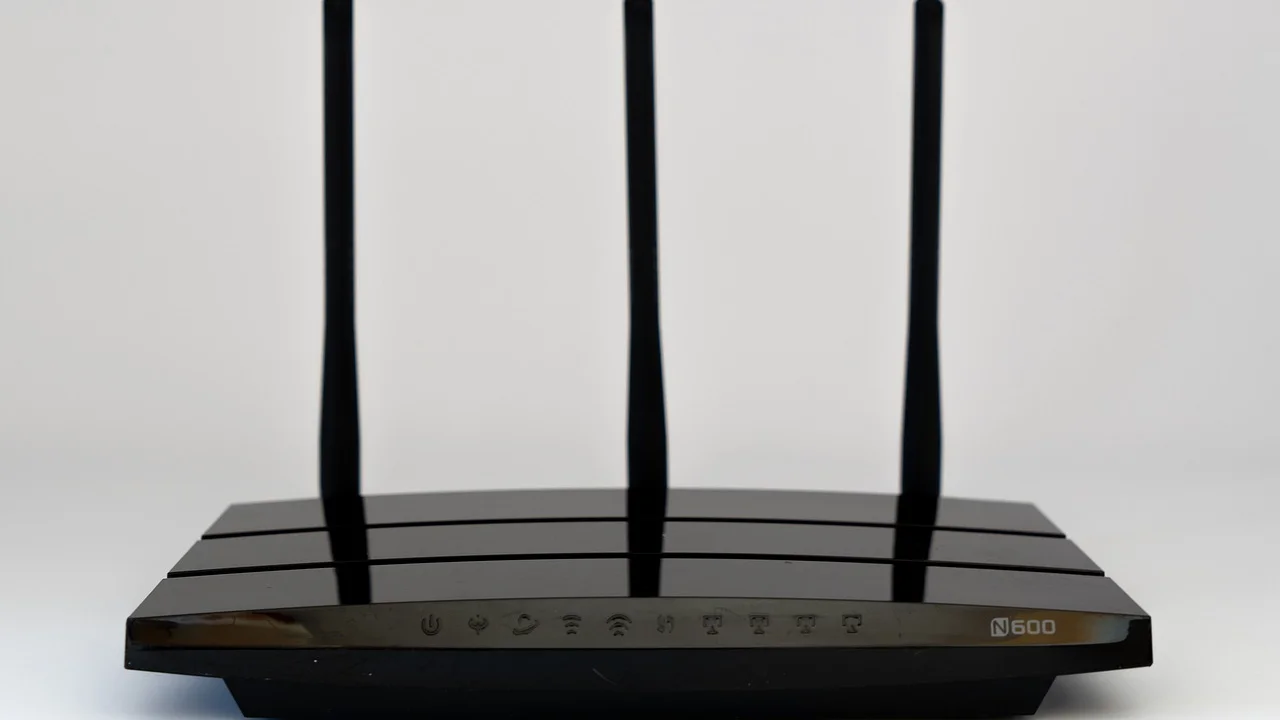
In Italia il problema può dipendere dal browser, dal computer, dallo smartphone, dal router di casa, dal gestore della connettività o dal sito visitato. Capire su quale livello si trova il guasto evita interventi casuali, come resettare il modem senza aver prima escluso una semplice cache corrotta o un disservizio limitato a un dominio.
Questa guida propone verifiche progressive e a basso rischio. L’obiettivo non è cambiare impostazioni a caso, ma isolare il problema con pochi test, intervenendo solo dove serve.
Che cos’è il DNS e perché blocca la navigazione
DNS significa Domain Name System. È paragonabile a una rubrica: associa i nomi facili da ricordare degli indirizzi web ai rispettivi indirizzi IP. Quando apri un sito, il dispositivo chiede a un resolver DNS quale IP corrisponde a quel dominio; solo dopo può avviare la connessione al server.
Se questa risposta manca, è errata o arriva troppo tardi, il browser non sa dove collegarsi. Alcune applicazioni possono continuare a funzionare: una chat, un servizio di streaming o un videogioco già connesso potrebbero usare connessioni esistenti oppure nomi già memorizzati. Per questo “Internet funziona a metà” è un indizio frequente di un problema DNS.
Il DNS è un sistema distribuito che traduce i nomi di dominio in informazioni utilizzabili dalle applicazioni Internet; la sua affidabilità è centrale per raggiungere i servizi online.
Parafrasi delle spiegazioni tecniche dell’Internet Engineering Task Force, RFC 1034
Sintomi da non confondere
- Un solo sito non si apre, mentre tutti gli altri sì: il problema può essere del sito, del suo DNS o di un blocco specifico.
- Nessun sito si apre su un solo dispositivo: controlla impostazioni, VPN, antivirus, browser e DNS locale.
- Nessun sito si apre su tutti i dispositivi collegati al medesimo router: è più probabile un problema di router, linea o DNS fornito dal gestore.
- Con i dati mobili funziona ma con il Wi-Fi no: concentra la diagnosi sulla rete domestica.
- Il browser mostra una pagina di login della rete: potrebbe trattarsi di un captive portal, comune in hotel, aeroporti e Wi-Fi pubblici.
Individua l’origine con test rapidi
Prima di modificare DNS o riavviare apparati, prova lo stesso sito da un altro dispositivo collegato allo stesso Wi-Fi. Poi ripeti il tentativo tramite rete mobile. Questi due confronti sono più informativi di molte impostazioni tecniche.
La matrice per leggere i risultati
| Risultato del test | Origine più probabile | Azione iniziale |
|---|---|---|
| Un solo dominio non si apre su ogni rete | Sito o DNS del dominio | Attendi, consulta i canali del servizio |
| Tutti i siti falliscono su un solo dispositivo | Configurazione locale o software | Disattiva temporaneamente VPN e verifica DNS |
| Tutti i dispositivi falliscono sul Wi-Fi | Router, DNS del gestore o linea | Riavvia router e controlla lo stato della linea |
| Wi-Fi non funziona, rete mobile sì | Rete domestica | Prova un DNS alternativo sul dispositivo |
| Siti aprono ma app specifiche no | App, firewall o servizio remoto | Aggiorna l’app e controlla le sue notifiche |
Non assumere che ogni errore di caricamento sia DNS. Un errore di certificato, una pagina che resta bianca o un accesso negato possono avere cause differenti. Anche l’orario del dispositivo sbagliato può compromettere connessioni sicure HTTPS, senza riguardare la risoluzione dei nomi.
Controlli sicuri su router e connessione
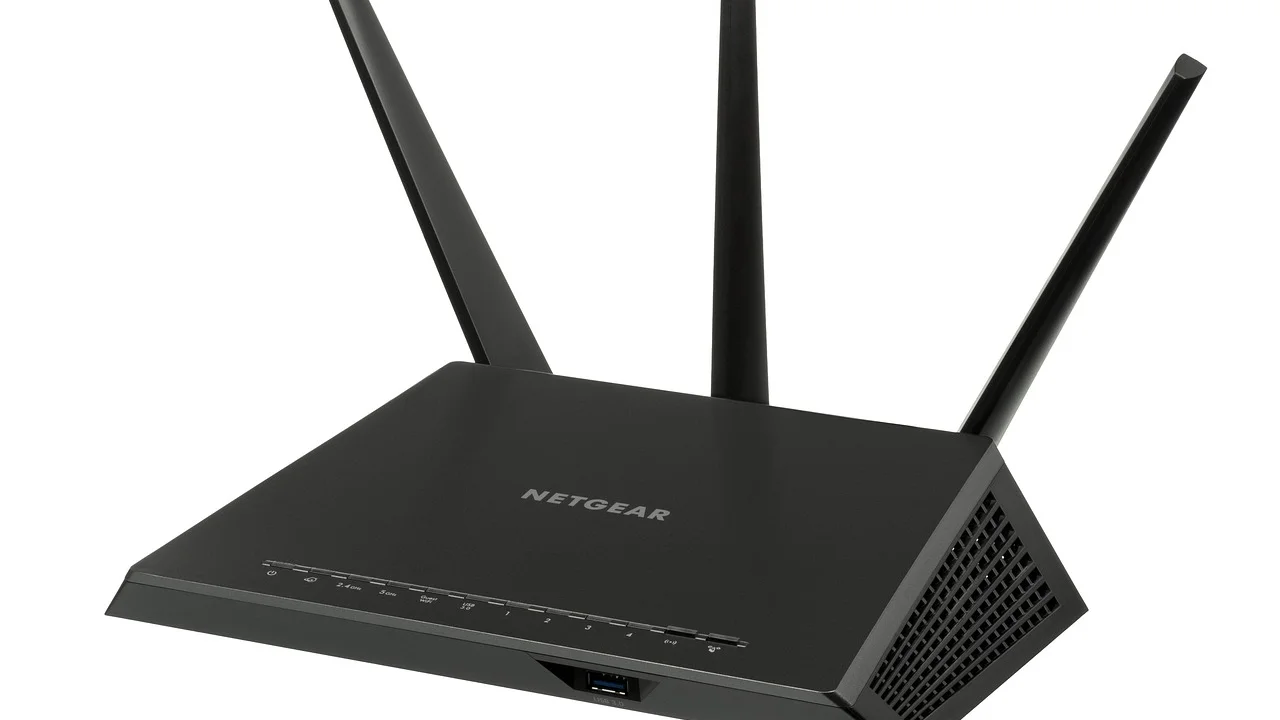
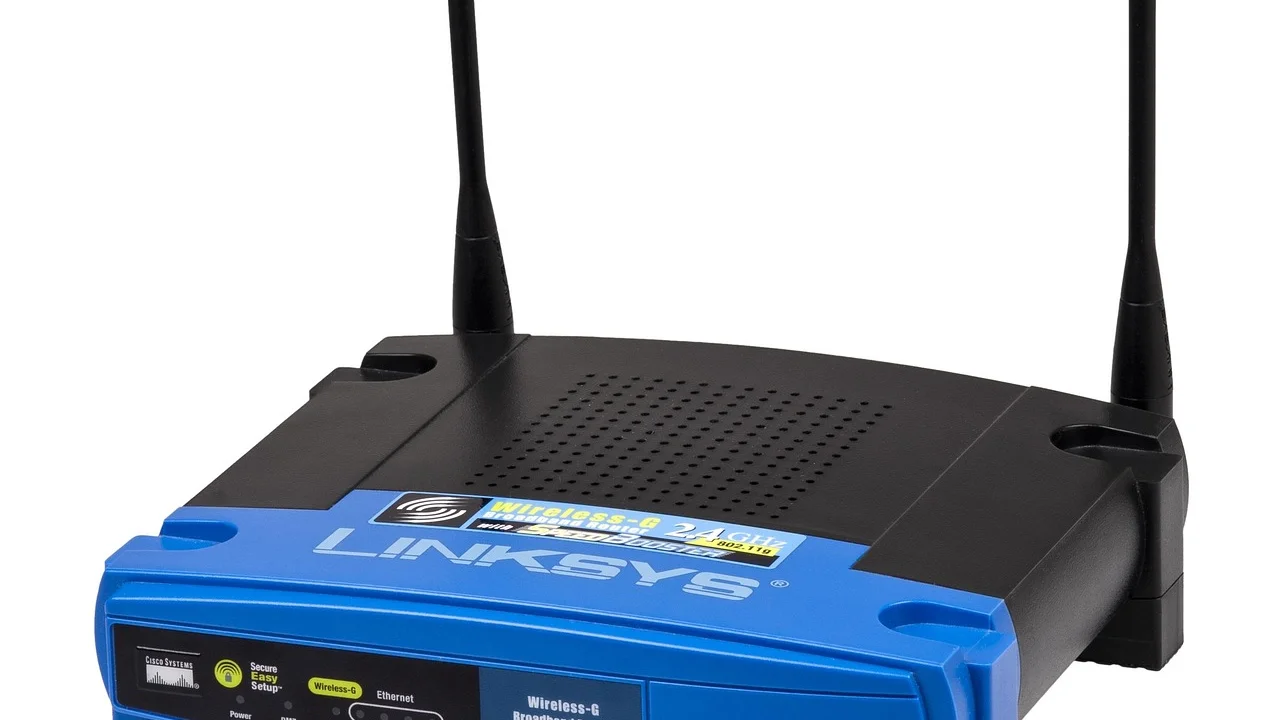
Se il difetto coinvolge tutti gli apparecchi, guarda prima le spie o il pannello del router. La spia Internet rossa, spenta o lampeggiante in modo insolito suggerisce un problema di collegamento a monte, non solo DNS. In caso di fibra, verifica che eventuali ONT e router siano alimentati; per collegamenti FWA, controlla che l’antenna non segnali anomalie.
Spegni il router dall’interruttore o scollega l’alimentazione per circa 30 secondi, quindi riaccendilo e attendi il completamento della sincronizzazione. Questo riavvio è diverso dal ripristino di fabbrica: non premere il forellino Reset se non possiedi i dati di configurazione e non hai ricevuto istruzioni precise dal gestore.
Elementi da verificare
- Se il cavo Ethernet è inserito bene, quando usi una connessione cablata.
- Se la rete Wi-Fi selezionata è quella corretta, senza omonimie con reti vicine.
- Se altri dispositivi hanno il medesimo problema.
- Se nel pannello del router compare una connessione WAN attiva e un indirizzo IP assegnato.
- Se il gestore ha comunicato un disservizio nella tua zona attraverso assistenza o area clienti.
Se non navighi neppure digitando un indirizzo IP noto e tutti i dispositivi sono coinvolti, il DNS non è l’unica ipotesi. In quel caso prepara per l’assistenza l’orario dell’inizio del problema, il colore delle spie, i test già effettuati e l’eventuale codice errore del router.
Risolvi l’errore DNS su computer e smartphone
Un’impostazione DNS manuale può essere utile per capire se il resolver del gestore è temporaneamente lento o indisponibile. Non è però una cura universale: se la linea è assente, se il router non comunica con la rete o se il dominio non esiste, cambiare DNS non risolverà il problema.
Windows e macOS
Su Windows apri le impostazioni di rete, seleziona la connessione in uso e cerca la modifica dell’assegnazione DNS. Su macOS vai nelle impostazioni di Rete, scegli Wi-Fi o Ethernet, quindi apri i dettagli DNS. Prima annota qualsiasi valore impostato manualmente: potrai ripristinarlo senza incertezze.
Dopo una modifica, chiudi e riapri il browser. Se il problema persiste, disconnetti e riconnetti la rete o riavvia il computer. È prudente disattivare temporaneamente VPN, proxy e filtri DNS installati da software di sicurezza, perché possono intercettare le richieste anche se hai indicato un altro server.
Android e iPhone
Su Android le voci cambiano secondo produttore e versione: nelle impostazioni Wi-Fi puoi modificare una rete salvata e scegliere DNS statico, mentre il DNS privato agisce più ampiamente ma va configurato con attenzione. Su iPhone e iPad, apri i dettagli della rete Wi-Fi, tocca Configura DNS e passa da automatico a manuale solo per la rete in questione.
Ricorda che una configurazione manuale resta memorizzata. Se risolve un disservizio temporaneo, valuta di tornare in automatico in seguito, soprattutto sulle reti aziendali, scolastiche o con sistemi di accesso interni.
Quali DNS alternativi scegliere con criterio
Tra i resolver pubblici più conosciuti rientrano Cloudflare, con 1.1.1.1 e 1.0.0.1, Google Public DNS, con 8.8.8.8 e 8.8.4.4, e Quad9, con 9.9.9.9 e 149.112.112.112. Sono indirizzi spesso usati per diagnosi e continuità di servizio, ma la scelta implica aspetti di velocità, filtraggio e privacy.
Un DNS può registrare metadati delle richieste secondo la propria informativa. Leggi le condizioni del servizio e considera che DNS crittografato, VPN e filtri antimalware hanno comportamenti diversi. Un resolver con blocco di domini malevoli può aumentare la protezione di base, ma può anche impedire l’accesso a un dominio erroneamente classificato.
Per il contesto nazionale, le informazioni dell’AGCOM aiutano a orientarsi tra diritti degli utenti e servizi di comunicazione elettronica. Se usi servizi digitali essenziali o gestisci dati di lavoro, evita invece di affidarti a server DNS sconosciuti suggeriti da forum anonimi o messaggi pubblicitari.
Guida pratica: procedura in sette passaggi
- Annota il messaggio esatto. Salva uno screenshot e indica se l’errore riguarda un solo sito o tutti.
- Prova un secondo dispositivo. Collegalo alla stessa rete Wi-Fi e visita due o tre siti affidabili.
- Confronta con la rete mobile. Disattiva temporaneamente il Wi-Fi sul telefono: se il sito si apre, la causa è probabilmente nella rete fissa o nel router.
- Escludi interferenze locali. Chiudi VPN, proxy, estensioni di sicurezza e browser alternativi, poi riprova.
- Riavvia correttamente il router. Spegnilo per 30 secondi, riaccendilo e attendi qualche minuto senza effettuare il reset di fabbrica.
- Testa un DNS pubblico affidabile. Modificalo dapprima su un solo dispositivo, non sull’intera casa: potrai valutare l’effetto e annullare facilmente.
- Contatta il gestore con dati concreti. Se il guasto persiste su ogni dispositivo, comunica test, orari, stato delle spie e risultati su rete mobile.
Questa sequenza riduce il rischio di perdere configurazioni utili. È anche un buon metodo per distinguere un inconveniente breve da un problema che merita l’apertura di una segnalazione formale.
Quando il problema è del sito o del gestore
Se un unico sito non è raggiungibile da Wi-Fi e dati mobili, non modificare subito le impostazioni di tutta la rete. Il dominio potrebbe essere scaduto, il server potrebbe essere in manutenzione oppure il servizio potrebbe avere un incidente. Controlla i canali ufficiali del soggetto interessato, specialmente per banche, pubbliche amministrazioni e piattaforme di pagamento.
Se il disservizio riguarda la tua linea, conserva le comunicazioni e segui le procedure del tuo operatore. Per informazioni istituzionali su tutele e conciliazione nelle controversie di telecomunicazioni, consulta il portale ConciliaWeb, quando il problema non trova soluzione tramite l’assistenza ordinaria.
Attenzione alle false assistenze
Un errore DNS non richiede mai di comunicare password, codici OTP, credenziali SPID o dati della carta a chi ti contatta senza preavviso. Diffida di finestre web che invitano a chiamare numeri non ufficiali o a installare strumenti di controllo remoto. Per assistenza, usa solo l’app, l’area clienti o i recapiti pubblicati dal tuo operatore.
FAQ sull’errore DNS nell’aprire siti
Riavviare il router cancella la configurazione?
No: spegnere e riaccendere il router non cancella normalmente le impostazioni. Il ripristino di fabbrica, attivato dal pulsante Reset, invece può eliminare nome Wi-Fi, password e parametri del gestore.
Un DNS pubblico rende Internet più veloce?
Può rendere più rapida la ricerca iniziale del nome di un sito se il resolver precedente era lento, ma non aumenta la velocità della fibra, dell’ADSL o della rete mobile. Download e streaming dipendono da molti altri fattori.
Perché un sito funziona con i dati mobili ma non con il Wi-Fi?
La rete mobile usa instradamento e DNS diversi. Il confronto indica spesso un problema nel router, nella configurazione della rete domestica o nel resolver associato alla linea fissa.
Posso impostare DNS diversi direttamente nel router?
Sì, molti router lo consentono e la scelta viene distribuita ai dispositivi di casa. Fallo solo dopo un test su un singolo dispositivo e conserva i valori originali; le schermate variano in base al modello e al gestore.
Il messaggio “DNS_PROBE_FINISHED_NXDOMAIN” indica sempre un guasto?
No. Spesso indica che il nome richiesto non esiste o è stato digitato in modo errato. Se accade solo per un dominio, verifica l’URL e prova più tardi prima di modificare la rete.
Conclusione
Un errore DNS nell’aprire siti va affrontato per esclusione: prima stabilisci se coinvolge un dominio, un dispositivo o l’intera rete; poi riavvia gli apparati e prova una modifica reversibile. Cambiare resolver può essere un test utile, ma non sostituisce l’assistenza del gestore quando manca la connessione o il router segnala un’anomalia. Con una diagnosi ordinata risolvi più velocemente e proteggi le configurazioni della tua rete domestica.
Riferimenti
Informazioni sull’autore
Stefano Barcellos
Editor jefe de SaberTec
Editor jefe de SaberTec. Coordina la línea editorial, revisa la precisión de los contenidos y supervisa su publicación en 20 idiomas.
Vedi il profilo completo